To log in, the user account must be **created and enabled** by an administrator with `backoffice` permissions.
--- ### Requirements - User account created and enabled by a back-office administrator - Access to an email account to receive a welcome link or password reset link --- ### First-time login **1.** Open the **welcome email** you received after creating your account and click the **activation link**. [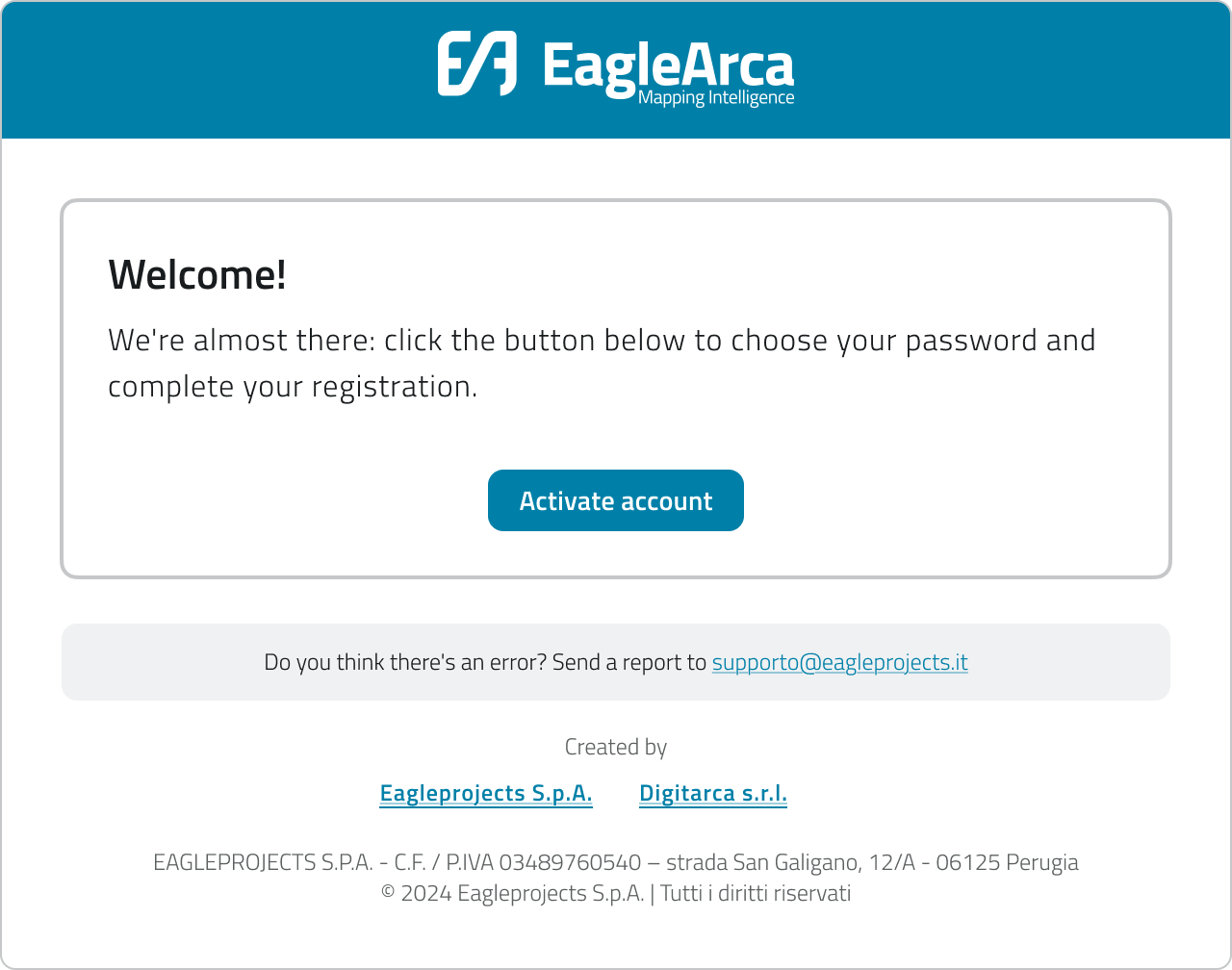](https://wiki.eaglearca.com/uploads/images/gallery/2026-03/scaled-1680-/Oau1-mail-first-access.png) **2.** Set your new password, making sure it meets the minimum requirements: - at least 8 characters - one uppercase letter - one number - one special character **3.** Confirm to save the password. **4.** You will be redirected to the login page: enter your email address and password, then click Login. --- Accedere a EagleArca permette di utilizzare sia il [**Backoffice**](https://wiki.eaglearca.com/books/backoffice "Backoffice") (gestione utenti, ruoli, gruppi, progetti, oggetti e classi oggetto) sia l’**App Inventory** (raccolta dati e lavoro sul campo). Questa pagina descrive i passaggi per **entrare nel sistema**, **impostare la password** e **selezionare organizzazione e applicazione**.Per accedere è necessario che l’utenza sia **creata e abilitata** da un amministratore con permesso di `backoffice`.
--- ### Requisiti - Utenza creata e abilitata da amministratore backoffice - Accesso alla casella email per ricevere link di benvenuto o reset password --- ### Primo accesso **1.** Apri la **mail di benvenuto** ricevuta dopo la creazione dell’utenza e clicca il **link di attivazione**. [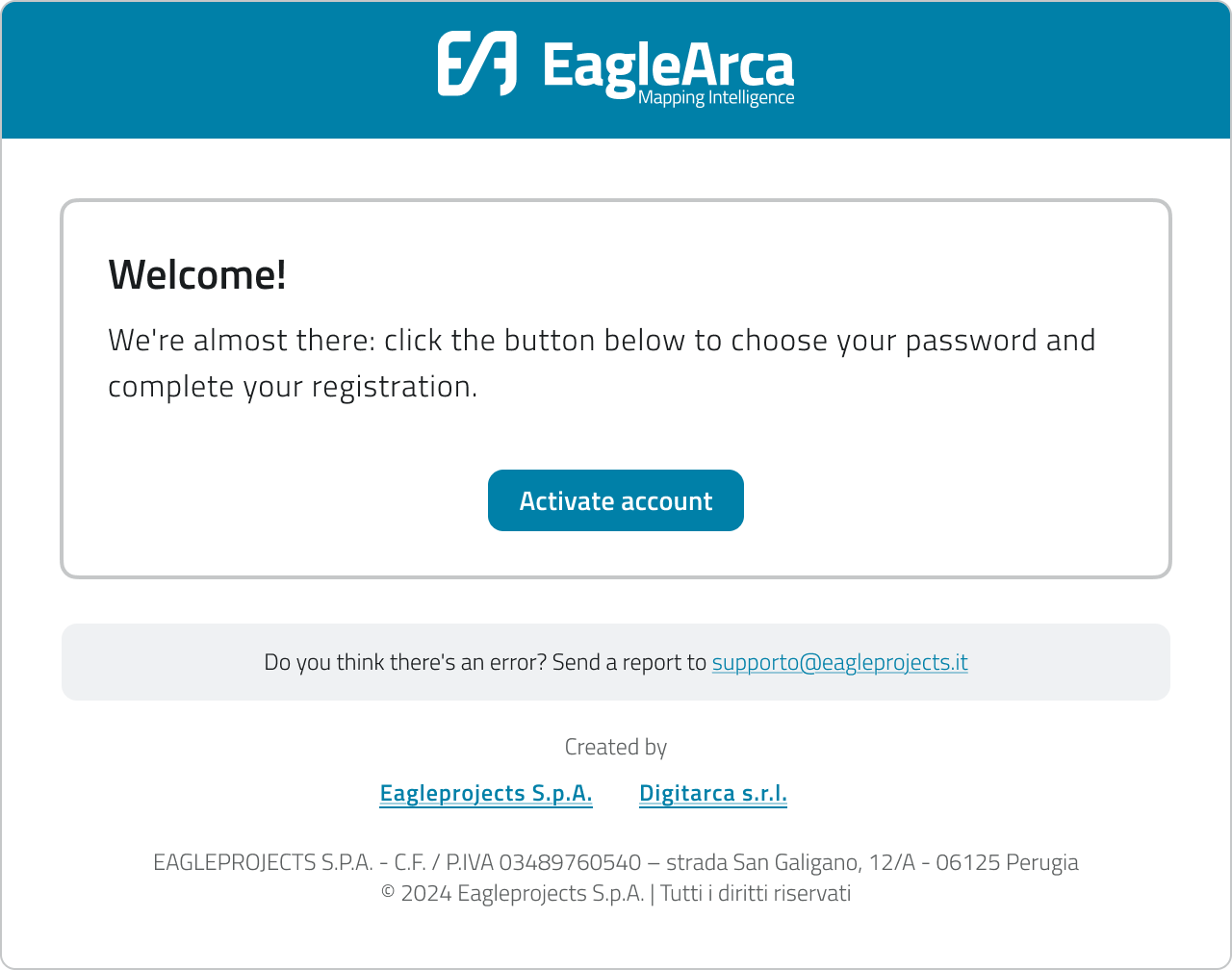](https://wiki.eaglearca.com/uploads/images/gallery/2025-12/1-mail-first-access.png) **2.** Imposta la **nuova password** rispettando i requisiti minimi: - almeno 8 caratteri - una lettera maiuscola - un numero - un carattere speciale **3.** Conferma per **salvare la password**. **4.** Verrai reindirizzato alla **pagina di login**: inserisci email e password, quindi clicca su **Login**. [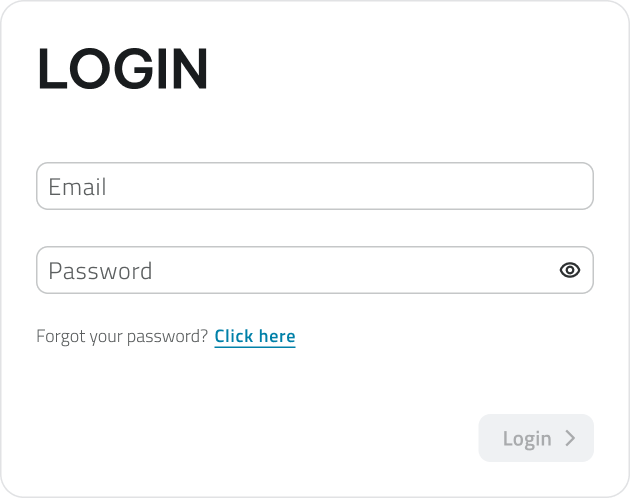](https://wiki.eaglearca.com/uploads/images/gallery/2025-11/Y3Z2-login.png)Il link di attivazione ha validità limitata. Se risulta scaduto, richiedi nuovamente la creazione dell’utenza.
--- ### Reimpostare la password **1.** Vai alla pagina di **login** di EagleArca. **2.** Clicca su **Hai dimenticato la password?** [](https://wiki.eaglearca.com/uploads/images/gallery/2025-11/8a13-link-password-dimenticata.png) **3.** Inserisci l’**email** associata all’utenza e clicca su **Invia**. **4.** Controlla la tua casella email e apri il **link di reset** ricevuto. [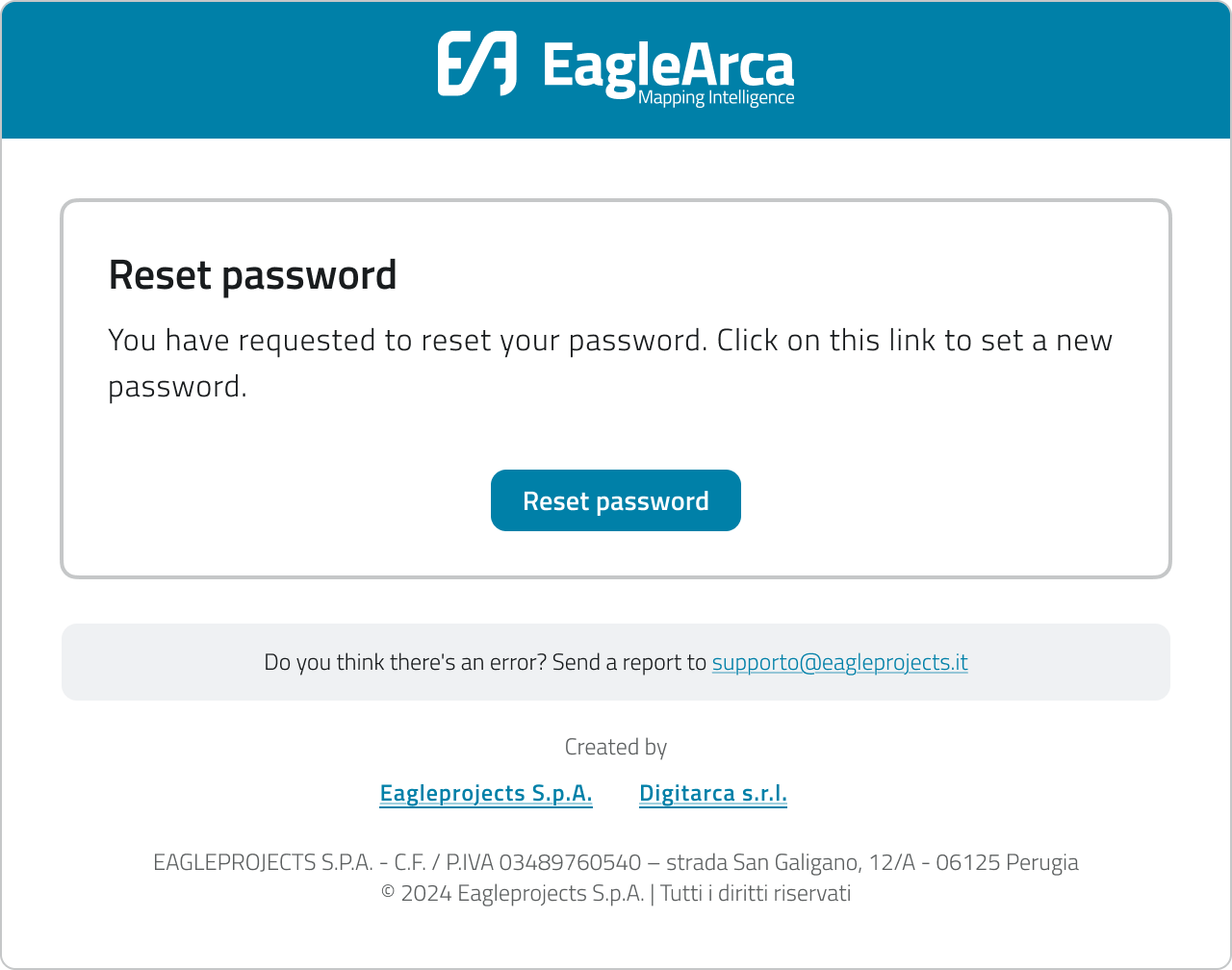](https://wiki.eaglearca.com/uploads/images/gallery/2025-12/4-mail-reset-password.png) **5.** Imposta e conferma la **nuova password** rispettando i requisiti minimi: - almeno 8 caratteri - una lettera maiuscola - un numero - un carattere speciale quindi clicca su **Cambia password**. [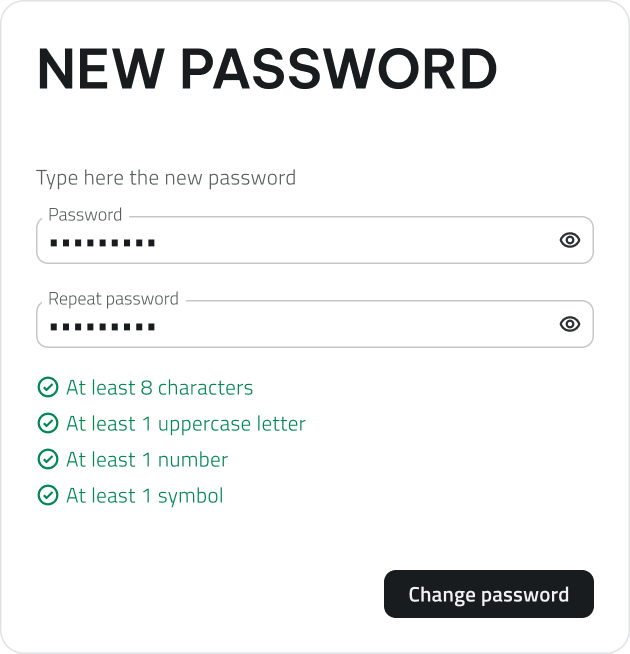](https://wiki.eaglearca.com/uploads/images/gallery/2025-11/Lkg5-password-requirements.png) **6.** Torna alla pagina di login e accedi con la nuova password.Se la mail non arriva, controlla la cartella **Spam** o **Posta indesiderata**.
--- ### Selezionare organizzazione e app **1.** Dopo il login, si apre la **pagina di selezione app**. - Scegli l’**organizzazione** dal menu in alto. - Seleziona l’**app** desiderata (Backoffice o App Inventory). - Clicca su **Apri** nella card dell’app. [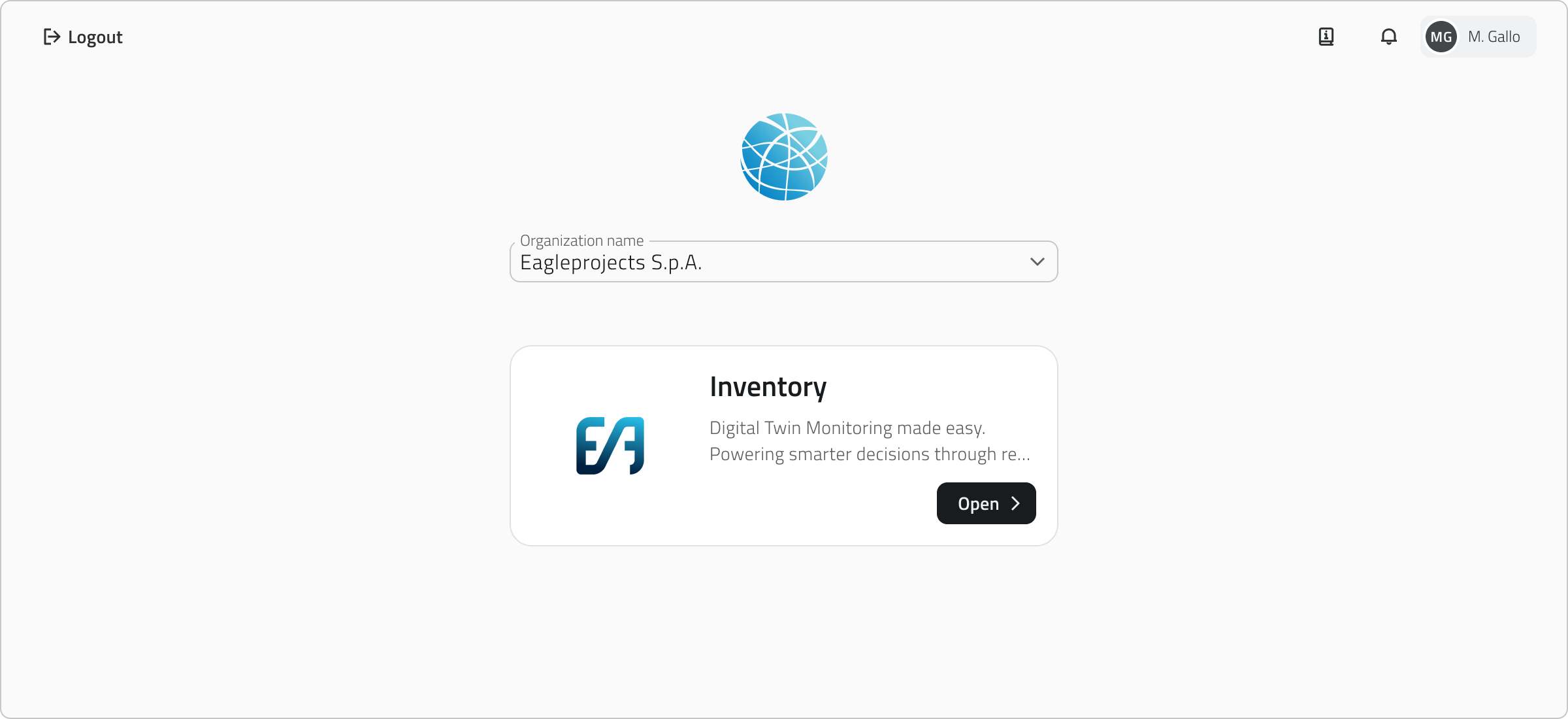](https://wiki.eaglearca.com/uploads/images/gallery/2026-03/6-app-selection.png) **2.** Se si è associati a **una sola organizzazione e a una sola applicazione**, l’accesso avviene automaticamente. - Con permessi per l’**App Inventory**, si accede direttamente all’applicazione. - Con permessi **Backoffice**, si entra nella console di configurazione. **3.** Se accedi a un’organizzazione ma **non sei associato a nessuna app**, viene mostrata una **pagina vuota**. - La pagina indica che non sono disponibili app per l’organizzazione selezionata. - Viene richiesto di **contattare l’amministratore** per ottenere le autorizzazioni necessarie. **4.** Per cambiare organizzazione o app una volta entrato, clicca in alto a sinistra sul **nome dell'organizzazione e dell'app** correnti e seleziona una nuova voce.  --- ### Accedere al progetto Una volta aperta l’App Inventory, viene mostrata la **pagina iniziale di selezione progetto**. La visualizzazione può essere cambiata (a card, a lista o a tabella) con un selettore in alto a destra. I progetti possono essere filtrati tramite searchbar. [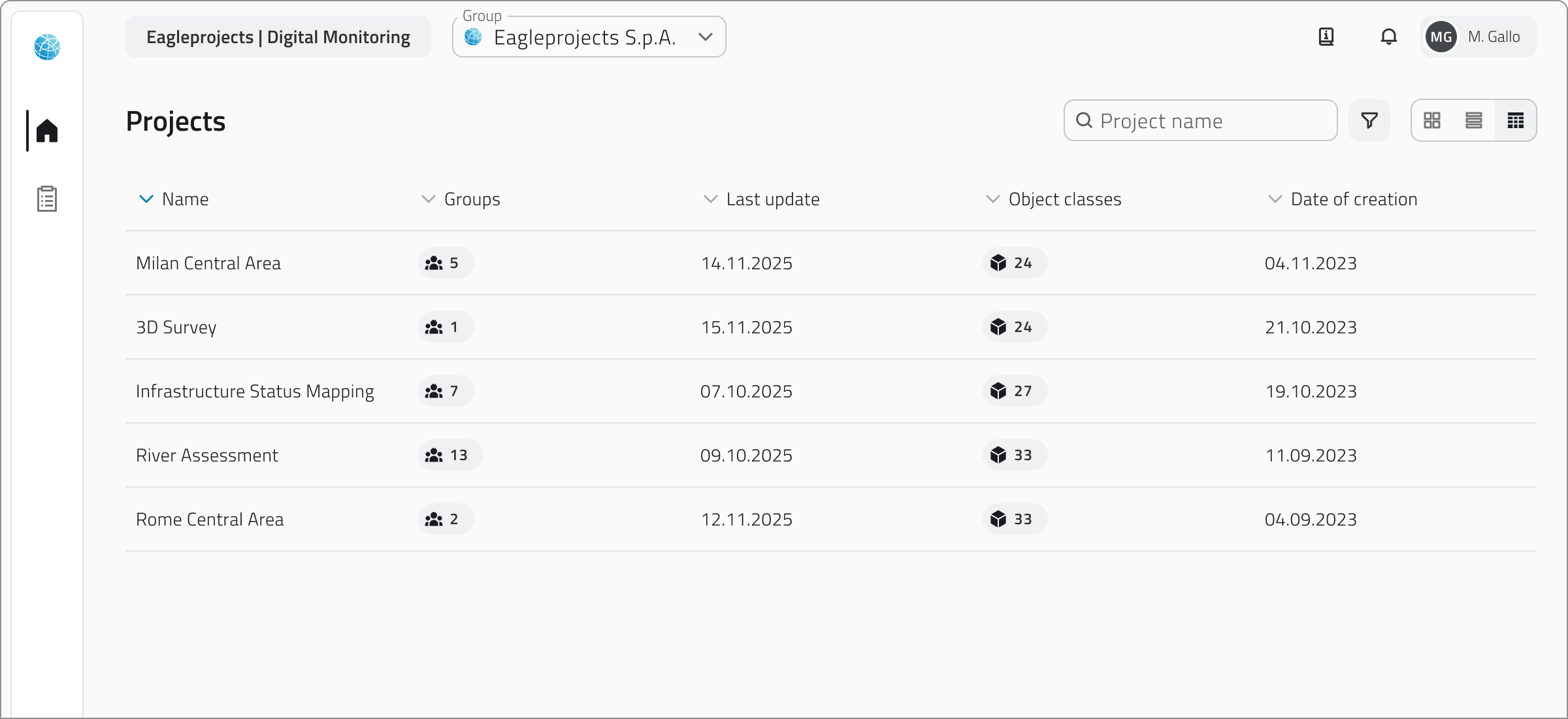](https://wiki.eaglearca.com/uploads/images/gallery/2026-03/TyJ8-layout-searchbar.png) Ogni progetto rappresenta un ambiente di lavoro indipendente, che contiene i propri gruppi, classi oggetto e dati. - Per visualizzare i dettagli di un progetto, clicca su di esso, si apre un pannello laterale con le informazioni. - Per aprire un progetto, clicca sul bottone **Apri**, visibile al passaggio del mouse sopra l'elemento o in alto sul pannello dei dettagli. - Attendere il caricamento della vista principale. [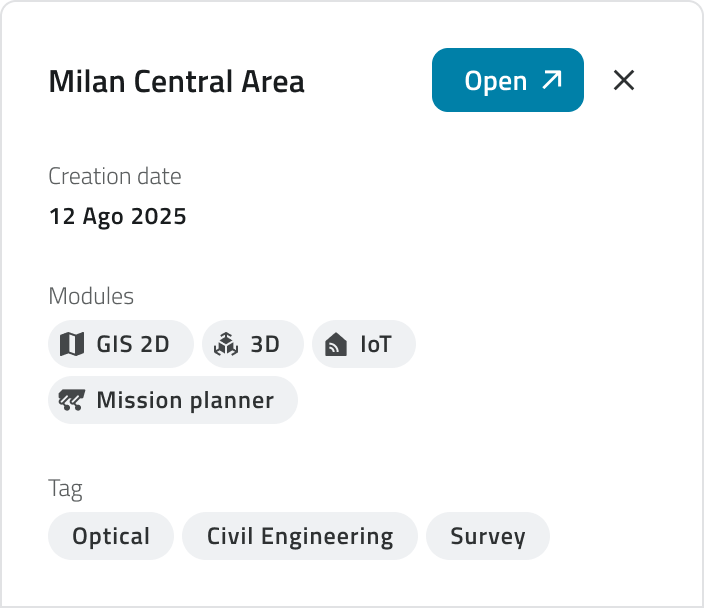](https://wiki.eaglearca.com/uploads/images/gallery/2025-12/9-project-detail.png)La disponibilità dei progetti dipende dai **gruppi** e dai **ruoli** assegnati: se non vedi un progetto nella lista, verifica con un amministratore che l’utenza sia associata correttamente.
--- ### Gestione degli accessi contemporanei Per ogni account può essere attiva **una sola sessione alla volta**. Se provi ad accedere mentre la tua utenza è già collegata da un altro browser o dispositivo, la piattaforma mostra un messaggio che segnala la presenza di una sessione già attiva. [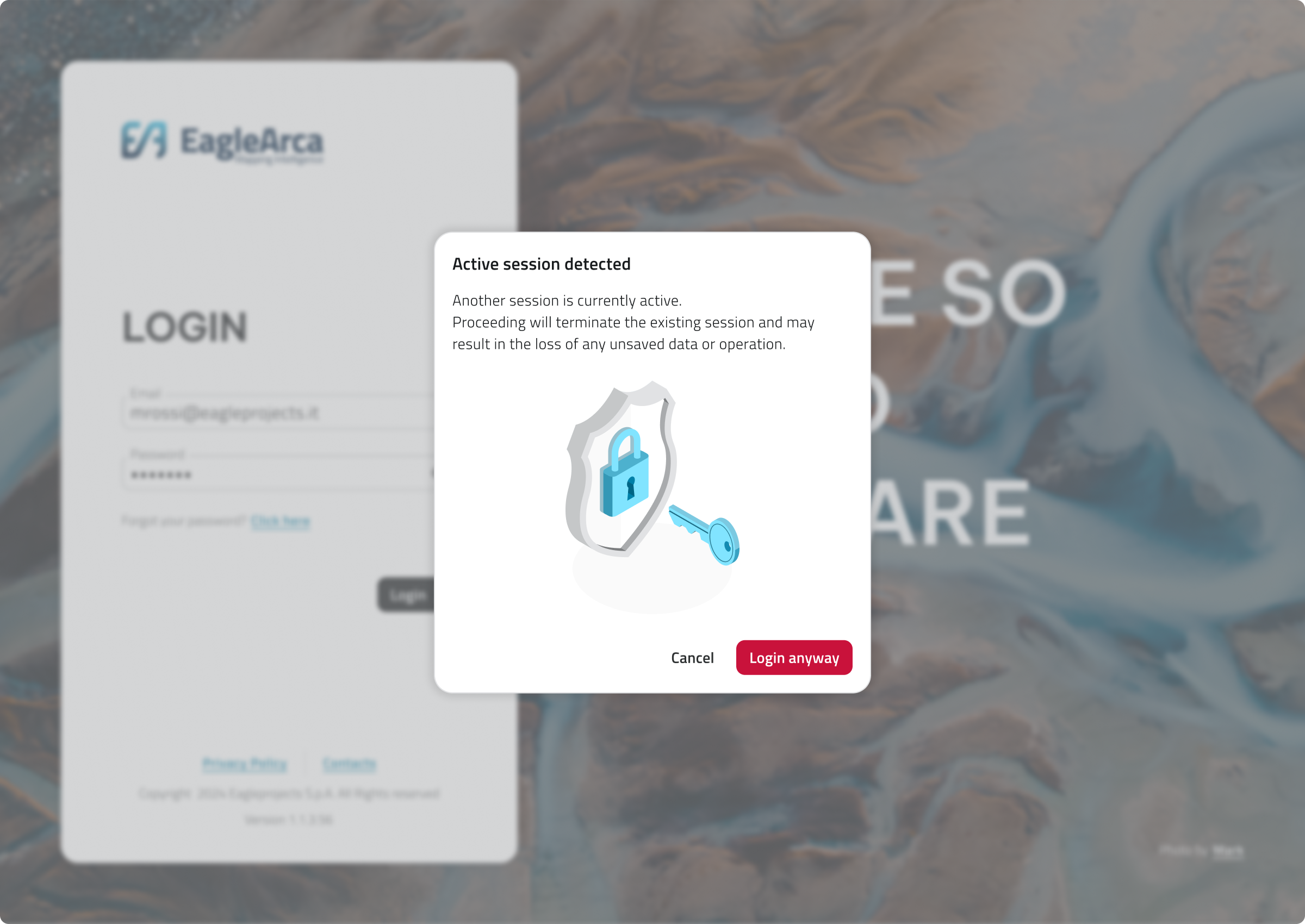](https://wiki.eaglearca.com/uploads/images/gallery/2026-03/10-active-session-detected.png) In questo caso puoi scegliere tra due opzioni: - **Annulla:** Interrompe il login e mantiene attiva la sessione già aperta. - **Accedi comunque:** Completa l’accesso nella nuova sessione e disconnette automaticamente quella precedente. Non è possibile essere collegati contemporaneamente da **dispositivo mobile** e **computer**. Se accedi da **mobile** mentre sei già collegato da **computer** (o viceversa), verrai **automaticamente disconnesso** dall’altro dispositivo. --- ### SEZIONE ITALIANO --- ### Suggerimenti - Rispetta i **requisiti di sicurezza della password** per evitare errori al salvataggio. - Se il link di benvenuto o reset **è scaduto**, richiedi un nuovo invito o reset dal referente del progetto. - La stessa utenza funziona su **web e app mobile**. --- ### Collegamenti - [**Panoramica utenti, ruoli e gruppi**](https://wiki.eaglearca.com/books/accesso-e-panoramica/page/panoramica-utenti-ruoli-e-gruppi "Panoramica utenti, ruoli e gruppi") - [**Panoramica utenti, ruoli e gruppi**](https://wiki.eaglearca.com/books/backoffice/page/creare-e-gestire-i-progetti "Creare e gestire i progetti") --- ***Ultimo aggiornamento:** *1 dicembre 2025**