To create, modify and view objects, access permissions to the **App** are required.
--- ### Create a global object **1.** From the home screen, select your organization's app to access the workspace. [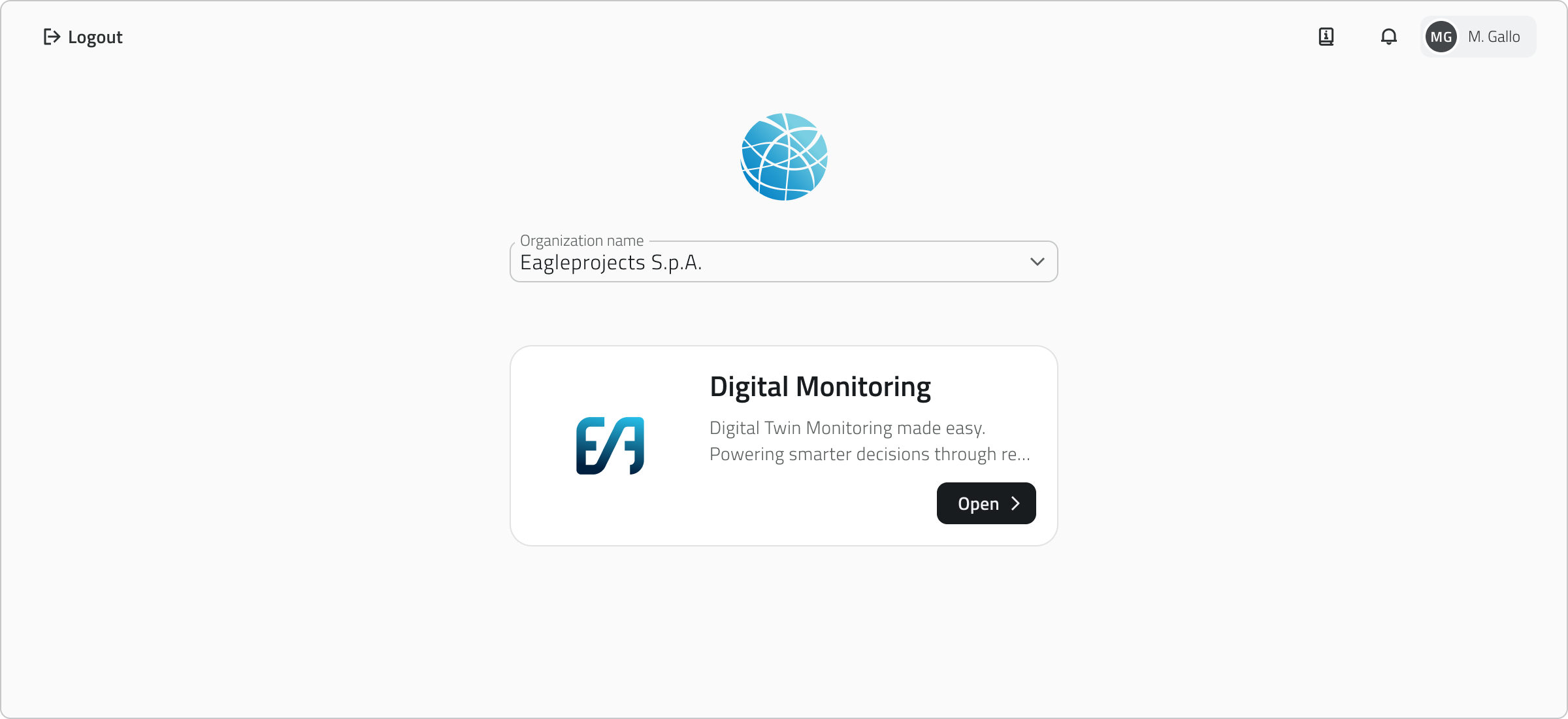](https://wiki.eaglearca.com/uploads/images/gallery/2026-03/1-organization-selection.png) **2.** From the left-side menu, click **Global Lists** to view all available lists.  **3.** Choose a class from the list to open the associated objects. You can filter classes or objects using the **search bar** at the top. Objects can be displayed in **grid, list or table** mode. [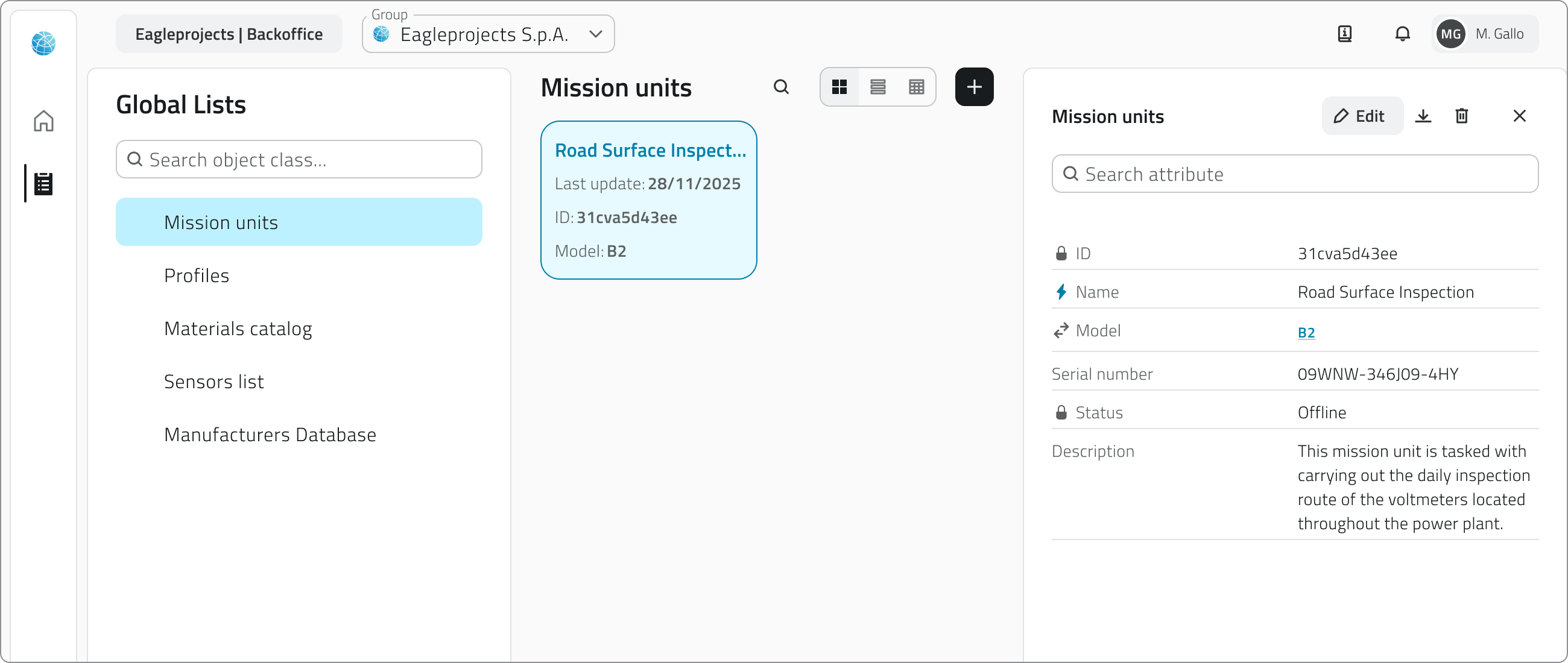](https://wiki.eaglearca.com/uploads/images/gallery/2026-03/XoA4-instances-list.png) **4.** Click **New object** in the top-right corner.  **5.** The object creation panel will open on the right, requiring you **to fill in the attributes** defined for that object class. [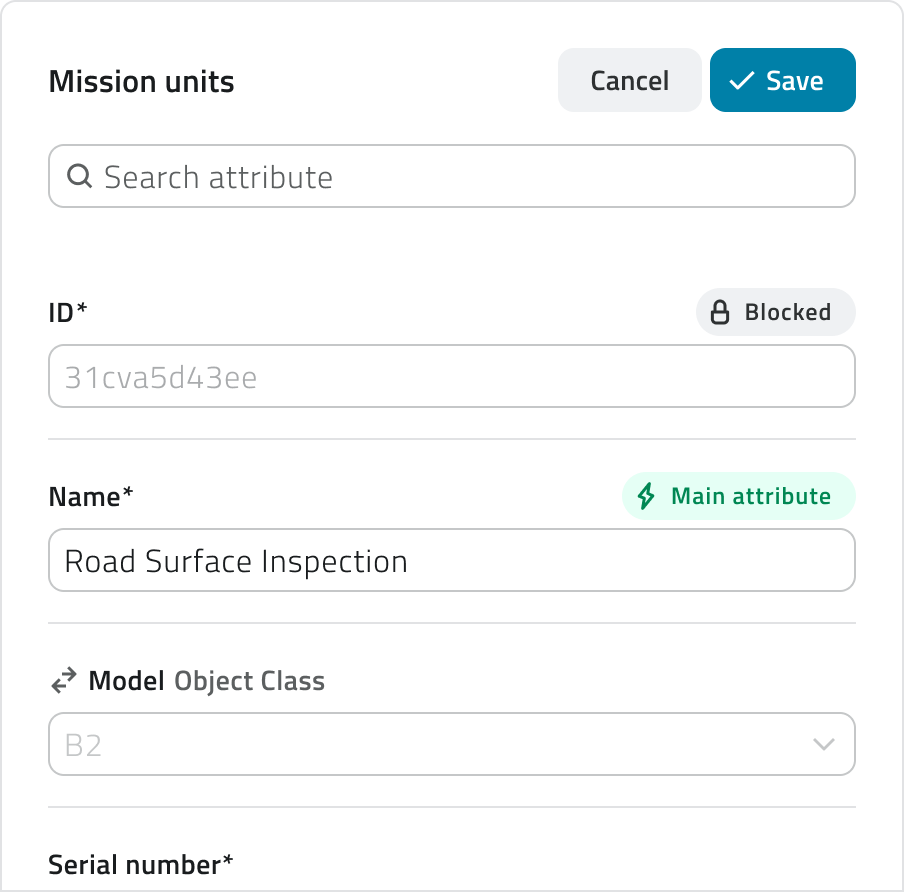](https://wiki.eaglearca.com/uploads/images/gallery/2025-12/CIG6-new-object.png) **6.** To create the object, click **Save**. --- ### Editing objects To open the **Attribute details** panel of an object, click the **blue Open button** that appears when hovering over the element. From here you can view, edit and download the attribute values. To close the panel, click the **✕** in the top-right corner. #### Edit To edit an object, open the details by clicking the **blue Open button** that appears when hovering over the element, then click **Edit**. #### Delete To delete an object, open the **Attribute details** panel and click the **Delete button**, then confirm the operation. Alternatively, select one or more objects from the list: the **Delete** button will appear in the top-right corner of the view. Hold **CTRL** and click to add objects to the selection or remove them from it.Creating, editing and deleting are **available** only if you have **edit permissions** for that object class.
--- ### Links - [Introduction to Object Classes](https://wiki.eaglearca.com/books/access-and-overview/page/introduction-to-object-classes "Introduction to Object Classes") ---Per creare, modificare e visualizzare gli oggetti sono necessari i permessi di accesso all'**App**.
--- ### Creare un oggetto globale **1.** Dalla schermata iniziale, seleziona l'app della tua organizzazione per accedere all'ambiente di lavoro. [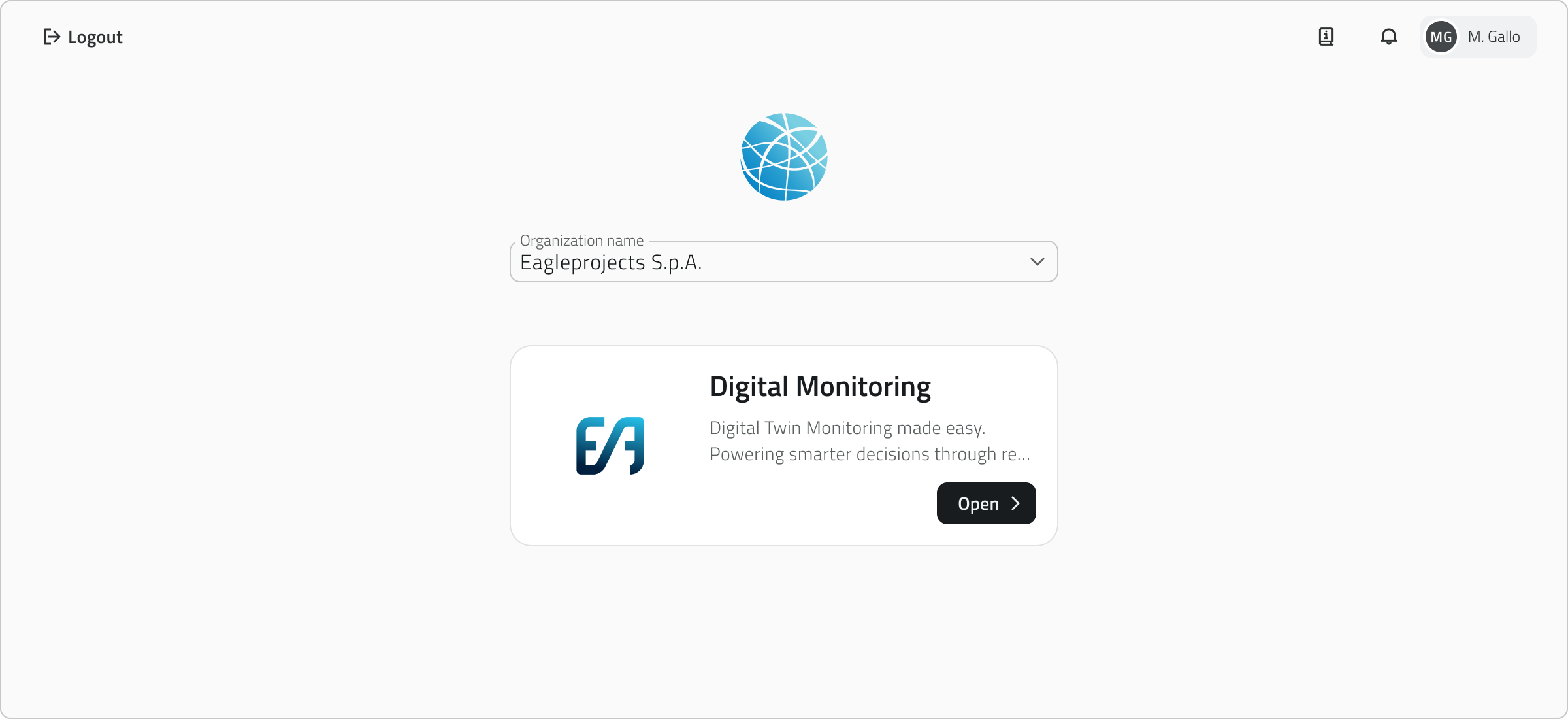](https://wiki.eaglearca.com/uploads/images/gallery/2026-03/1-organization-selection.png) **2.** Dal menu laterale sinistro, clicca su **Liste Globali** per visualizzare tutte le liste disponibili.  **3.** Scegli una classe dall'elenco per aprire la lista degli oggetti associati. Puoi filtrare le classi o gli oggetti usando la **barra di ricerca** in alto. Gli oggetti possono essere visualizzati in modalità **griglia, lista o tabella**. [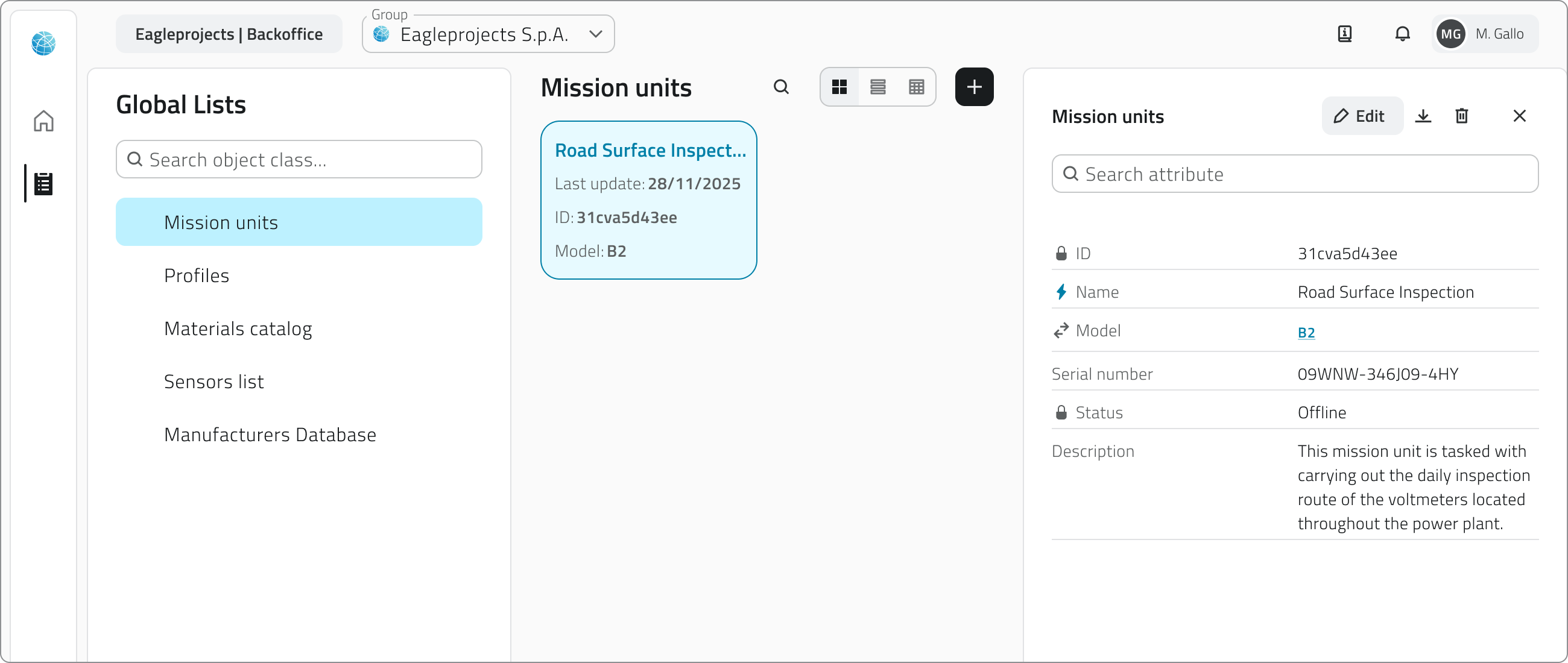](https://wiki.eaglearca.com/uploads/images/gallery/2026-03/XoA4-instances-list.png) **4.** Clicca su **Nuovo oggetto** in alto a destra.  **5.** Si aprirà il pannello laterale di creazione degli oggetti, che richiede la **compilazione degli attributi** definiti per quella classe oggetto. [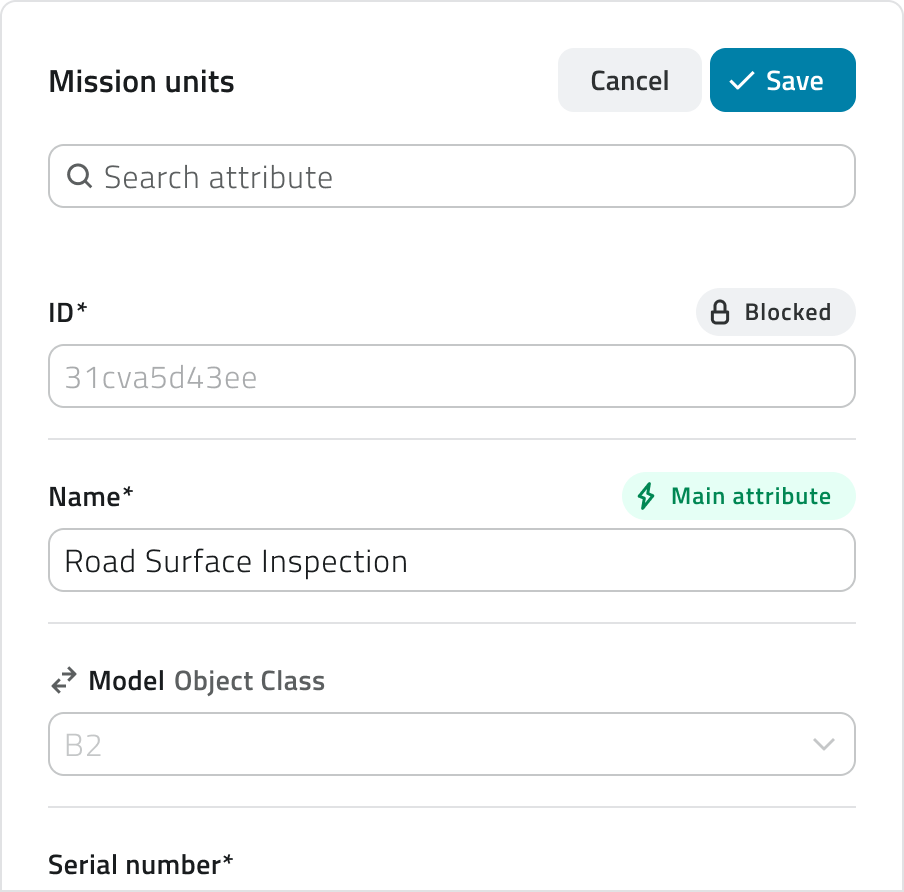](https://wiki.eaglearca.com/uploads/images/gallery/2025-12/CIG6-new-object.png) **6.** Per creare l'oggetto, clicca **Salva.** --- ### Modifica degli oggetti Per aprire il pannello **Dettaglio attributi** di un oggetto, clicca il **pulsante blu Apri** che compare al passaggio del mouse sull'elemento. Da qui puoi consultare i valori degli attributi, modificarli e scaricare i dati. Per chiudere il pannello, clicca sulla **✕** in alto a destra. #### Modifica Per modificare un oggetto, apri il dettaglio cliccando il **pulsante blu Apri** che compare al passaggio del mouse sull'elemento, quindi clicca **Modifica**. #### Elimina Per eliminare un oggetto apri il pannello **Dettaglio attributi** e clicca il **pulsante Elimina**, quindi conferma l'operazione. In alternativa, seleziona uno o più oggetti dall'elenco: comparirà il pulsante **Elimina** in alto a destra della vista. Tieni premuto **CTRL** e clicca per aggiungere oggetti alla selezione o toglierli.La creazione, la modifica e l'eliminazione sono **disponibili** solo se si dispone dei **permessi di modifica** per quella classe oggetto.
--- ### Collegamenti - [Introduzione alle Classi Oggetto](https://wiki.eaglearca.com/books/access-and-overview/page/introduction-to-object-classes "Introduction to Object Classes") --- ***Last update:** 21 May 2026*