Create a global report
 English
  Italiano
 Global Reports are reports independent from projects, available at the organization level. The data collected for each report refers to all projects present in the platform, or to data that is independent from projects altogether, such as user access logs.
They are generated from predefined templates and can be downloaded in the available formats.
To generate and view reports, you need access permissions for the App and view or edit permissions for that template.
Generate a global report
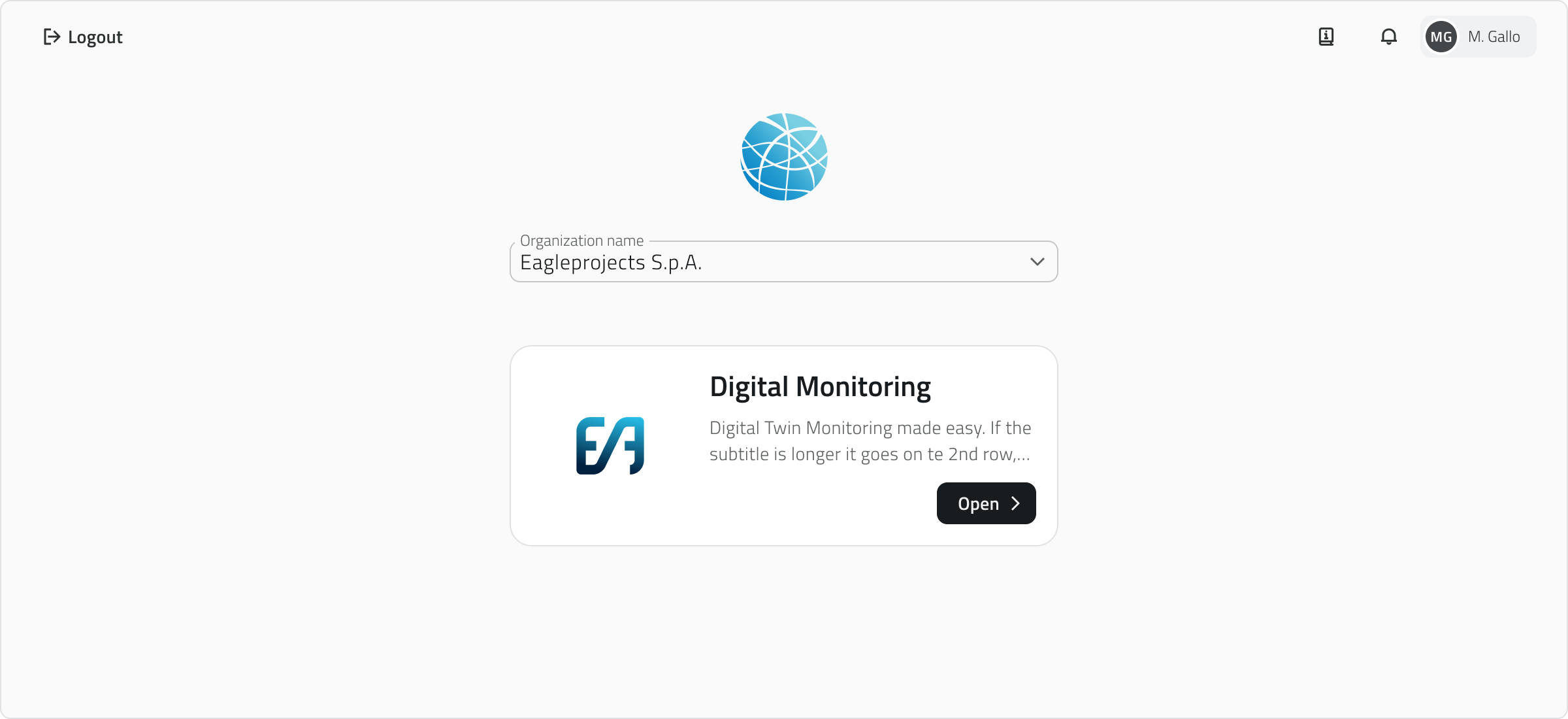
1. From the home screen, select your organization's app to access the workspace.
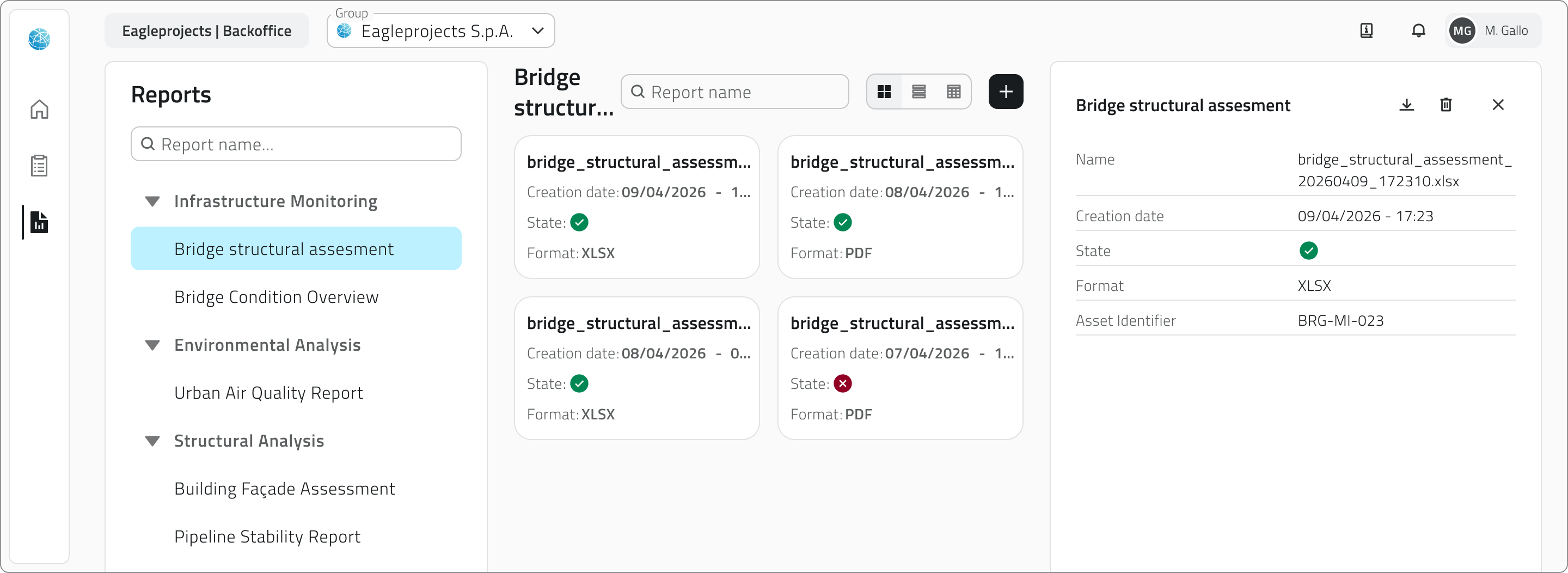
2. From the left-side menu, click Reports to view all available report templates.

3. Select the desired template from the list to open the Report page. You can filter reports using the search bar at the top. Elements can be displayed in grid, list or table mode.
4. Click the Generate report button in the top-right corner.

5. A configuration panel opens on the right side of the page, requiring:
- the selection of a format from those available, configured in the Backoffice;
- the completion of any filters, which vary depending on the selected template and refine the report content.
Some filters may be mandatory.
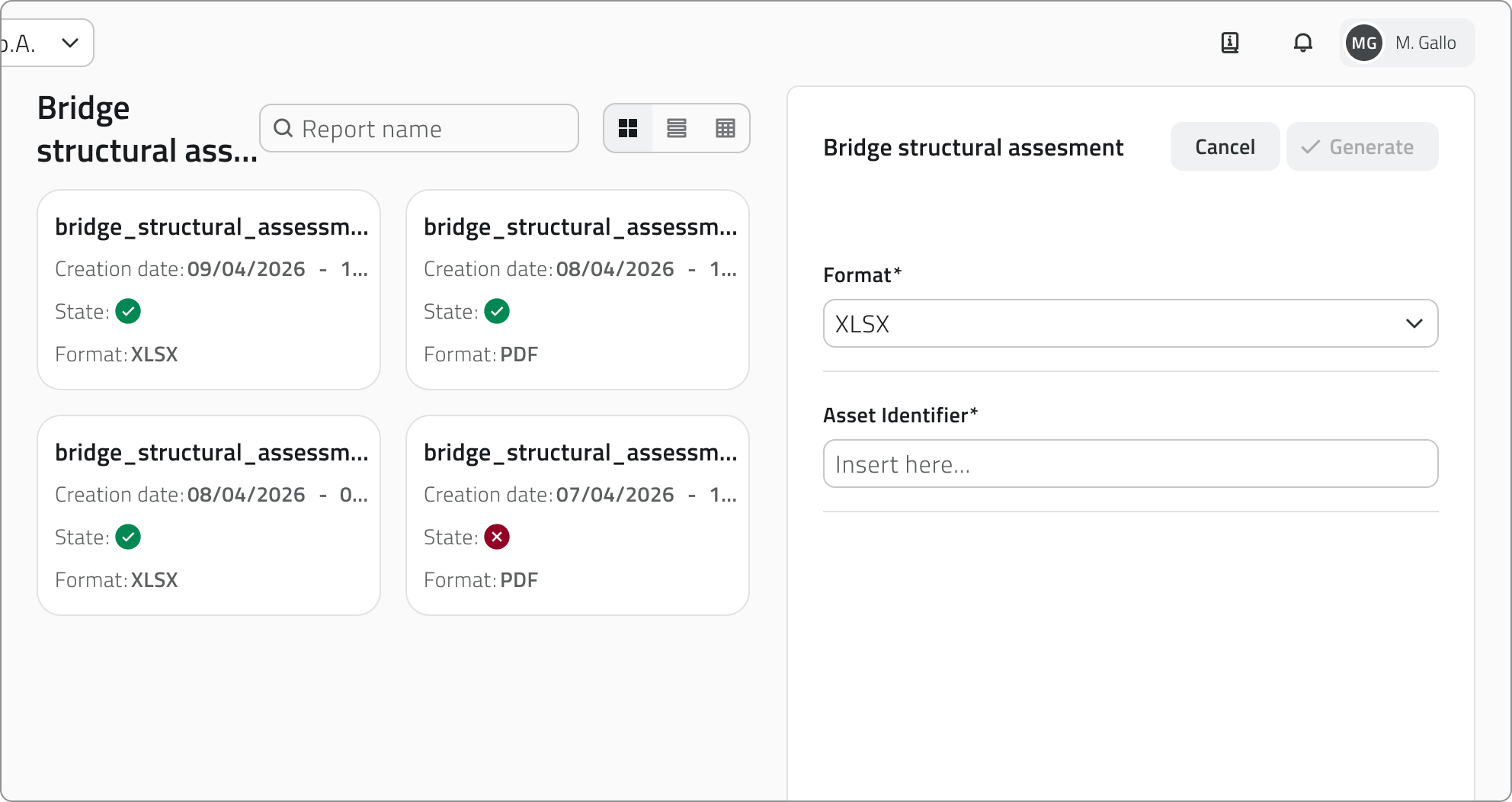
6. Click Confirm to start the generation, or Cancel to close the window without proceeding.
Report generation takes a few moments. Do not leave the page during the process. The progress status is visible directly in the report row, where the download button shows a spinner until completion.
Report information
Once generation has started, the following information is shown for each element in the page:
- Name of the report
- Creation date (empty until generation is complete)
- Status (success or error; empty if generation has not yet concluded)
- Selected format
- Filters entered during configuration
Downloading and viewing a report
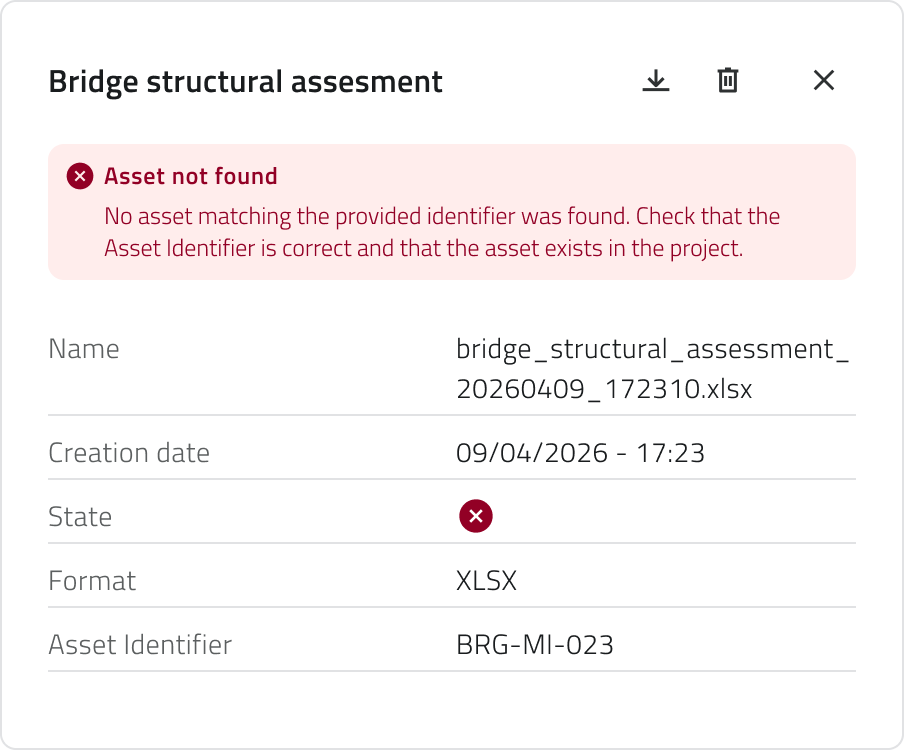
Once generation is complete, the report can be downloaded using the download button on the element row. Alternatively, clicking the blue Open button that appears when hovering over the element opens the report details, which shows all associated information.
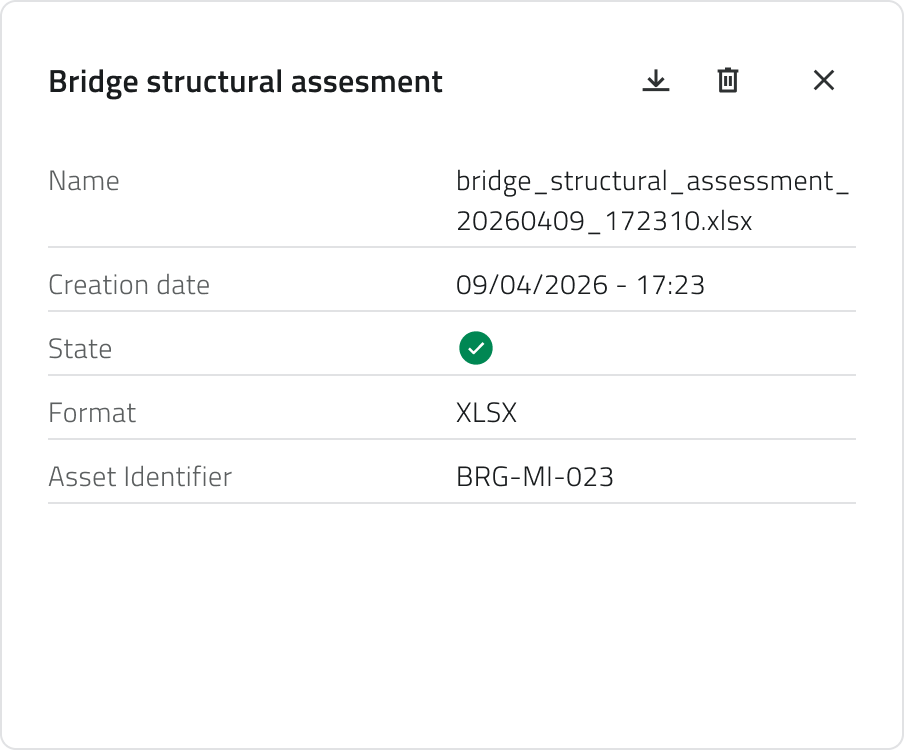
If generation did not complete successfully, the error message is visible at the top of the report details.
Reports cannot be edited after generation.
Deleting a report
To delete a report, open the report details and click the Delete button, then confirm the operation. Alternatively, select one or more reports from the list: the Delete button will appear in the top-right corner of the page. Hold CTRL and click to add reports to the selection or remove them from it.
Generating and deleting global reports is only available if you have edit permissions for that report template.
Links
Crea un report globale
I Report Globali sono report indipendenti dai progetti, disponibili a livello di organizzazione. I dati raccolti per ogni report fanno riferimento a tutti i progetti presenti in piattaforma, oppure a dati che prescindono dai progetti, come ad esempio gli accessi degli utenti.
Vengono generati a partire da template predefiniti e possono essere scaricati nei formati disponibili.
Per generare e visualizzare i report sono necessari i permessi di accesso all'App e i permessi di visualizzazione o modifica per quel template.
Generare un report globale
1. Dalla schermata iniziale, seleziona l'app della tua organizzazione per accedere all'ambiente di lavoro.
3. Seleziona il template desiderato dalla lista per aprire la pagina Report. Puoi filtrare i report usando la barra di ricerca in alto. Gli elementi possono essere visualizzati in modalità griglia, lista o tabella.
4. Clicca sul pulsante Genera report in alto a destra.
5. Si apre un pannello di configurazione sul lato destro della pagina, che richiede:
- la scelta di un formato tra quelli disponibili, configurati nel Backoffice;
- la compilazione degli eventuali filtri, che variano in base al template selezionato e affinano il contenuto del report. Alcuni filtri possono essere obbligatori.

6. Clicca Conferma per avviare la generazione, oppure Annulla per chiudere la finestra senza procedere.
Il pulsante Conferma è disabilitato finché tutti i filtri obbligatori non sono stati compilati.
La generazione del report richiede alcuni istanti. Non lasciare la pagina durante il processo. Lo stato di avanzamento è visibile direttamente nella riga del report, dove il pulsante di download mostra uno spinner fino al completamento.
Informazioni del report
Una volta avviata la generazione, nella pagina vengono mostrate le seguenti informazioni per ogni elemento:
- Nome del report
- Data di creazione (vuota fino al completamento della generazione)
- Stato (successo o errore; vuoto se la generazione non è ancora conclusa)
- Formato selezionato
- Filtri inseriti in fase di configurazione
Scaricare e consultare un report
Al termine della generazione il report può essere scaricato tramite il pulsante di download presente sulla riga dell'elemento. In alternativa, cliccando sul pulsante blu Apri che compare al passaggio del mouse sull'elemento si apre il dettaglio report, che mostra tutte le informazioni associate.
Se la generazione non è andata a buon fine, il messaggio di errore è visibile in cima al dettaglio del report.
I report non possono essere modificati dopo la generazione.
Eliminare un report
Per eliminare un report apri il dettaglio report e clicca il pulsante Elimina, quindi conferma l'operazione. In alternativa, seleziona uno o più report dalla lista: comparirà il pulsante Elimina in alto a destra della pagina. Tieni premuto CTRL e clicca per aggiungere report alla selezione o toglierli.
La generazione e l'eliminazione dei report globali sono disponibili solo se si dispone dei permessi di modifica per quel template di report.
Collegamenti
Last update: 11 June 2026