# Measuring in 2D and 3D views

The Measure function, accessible from the toolbar by hovering over the view, allows you to calculate coordinates, distances, areas, angles and heights in both 2D and 3D environments.

<div id="bkmrk-english-italiano" style="display: flex; gap: 8px; margin-bottom: 20px;">[<button id="bkmrk-btn-italiano" style="display: flex; align-items: center; gap: 6px; padding: 6px 14px; border: 1px solid #DEDFE0; border-radius: 6px; cursor: pointer; background: #EFF1F3; color: #333; font-weight: 600; line-height: 1;">![Bandiera italiana](https://wiki.eaglearca.com/uploads/images/gallery/2026-05/flag-italy-1f1ee-1f1f9.png) Italian version ↓</button>](https://wiki.eaglearca.com/link/155#bkmrk-%C2%A0italian-version%C2%A0)</div>---

<div id="bkmrk--1" style="display: flex; gap: 8px; margin-bottom: 20px;"></div><span id="bkmrk-italiano-1"> ![jQPeng.png](https://wiki.eaglearca.com/uploads/images/gallery/2026-05/KKPjqpeng.png) **English version**</span>

The **Measure** function, accessible from the toolbar by hovering over the view, allows you to calculate coordinates, distances, areas, angles and heights in both 2D and 3D environments.

<p class="callout info">For **Coordinate**, **Distance**, and **Polygon Area** measurements, object class snapping is enabled for better accuracy.</p>

---

### Measuring in the 2D View

Measurements in the **2D View** calculate georeferenced measures directly on the map.

[![1 - Measure 2D.png](https://wiki.eaglearca.com/uploads/images/gallery/2026-05/1-measure-2d.png)](https://wiki.eaglearca.com/uploads/images/gallery/2026-03/1-measure-2d.png)
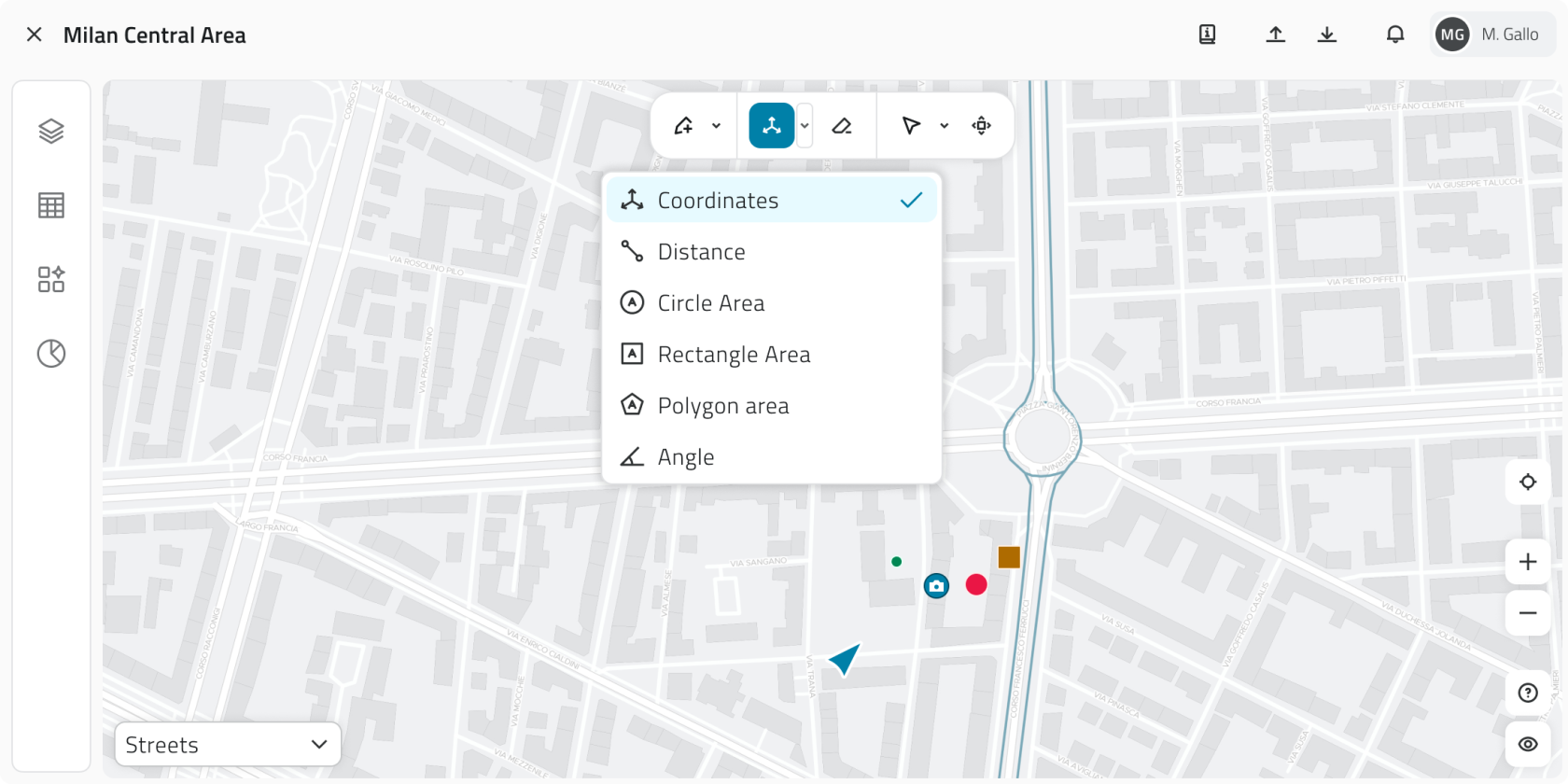
<table border="1" class="min-w-full border-collapse text-sm leading-[1.7] whitespace-normal" id="bkmrk-measurement-type-act" style="border-collapse: collapse; width: 100%; border-style: solid;"><thead><tr><td class="text-text-100 border-b-0.5 border-border-300/60 py-2 pr-4 align-top font-bold">**Measurement type**</td><td class="text-text-100 border-b-0.5 border-border-300/60 py-2 pr-4 align-top font-bold">**Action**</td><td class="text-text-100 border-b-0.5 border-border-300/60 py-2 pr-4 align-top font-bold">**Result**</td></tr></thead><tbody><tr><td class="border-b-0.5 border-border-300/30 py-2 pr-4 align-top">**Coordinates**</td><td class="border-b-0.5 border-border-300/30 py-2 pr-4 align-top">**Left-click** to fix the point.</td><td class="border-b-0.5 border-border-300/30 py-2 pr-4 align-top">Point coordinates.</td></tr><tr><td class="border-b-0.5 border-border-300/30 py-2 pr-4 align-top">**Distance**</td><td class="border-b-0.5 border-border-300/30 py-2 pr-4 align-top">**Left-click** to add points, **right-click** to close.</td><td class="border-b-0.5 border-border-300/30 py-2 pr-4 align-top">Total length and length of each segment.</td></tr><tr><td class="border-b-0.5 border-border-300/30 py-2 pr-4 align-top">**Circle area**</td><td class="border-b-0.5 border-border-300/30 py-2 pr-4 align-top">**Left-click** and drag.</td><td class="border-b-0.5 border-border-300/30 py-2 pr-4 align-top">Area.</td></tr><tr><td class="border-b-0.5 border-border-300/30 py-2 pr-4 align-top">**Rectangle area**</td><td class="border-b-0.5 border-border-300/30 py-2 pr-4 align-top">**Left-click** and drag.</td><td class="border-b-0.5 border-border-300/30 py-2 pr-4 align-top">Area and length of each side.</td></tr><tr><td class="border-b-0.5 border-border-300/30 py-2 pr-4 align-top">**Polygon area**</td><td class="border-b-0.5 border-border-300/30 py-2 pr-4 align-top">**Left-click** to add points, **right-click** to close.</td><td class="border-b-0.5 border-border-300/30 py-2 pr-4 align-top">Area and length of the segments.</td></tr><tr><td class="border-b-0.5 border-border-300/30 py-2 pr-4 align-top">**Angle**</td><td class="border-b-0.5 border-border-300/30 py-2 pr-4 align-top">**Three left-clicks** to fix the measurement.</td><td class="border-b-0.5 border-border-300/30 py-2 pr-4 align-top">Measurement in degrees.</td></tr></tbody></table>

To **delete a measurement** click the **X** next to its label.  
If you want to **remove all measurements** from the view, click the **Clear measurements button** in the toolbar.

---

### Measuring in the 3D View

Measurements in the **3D View** calculate measures in three-dimensional space. They only work if the measurement is taken on top of the point cloud or mesh.

[![2 - Measure 3D.png](https://wiki.eaglearca.com/uploads/images/gallery/2026-05/2-measure-3d.png)](https://wiki.eaglearca.com/uploads/images/gallery/2026-05/2-measure-3d.png)

<table border="1" class="min-w-full border-collapse text-sm leading-[1.7] whitespace-normal" id="bkmrk-measurement-type-act-1" style="border-collapse: collapse; width: 100%; border-style: solid;"><thead><tr><td class="text-text-100 border-b-0.5 border-border-300/60 py-2 pr-4 align-top font-bold">**Measurement type**</td><td class="text-text-100 border-b-0.5 border-border-300/60 py-2 pr-4 align-top font-bold">**Action**</td><td class="text-text-100 border-b-0.5 border-border-300/60 py-2 pr-4 align-top font-bold">**Result**</td></tr></thead><tbody><tr><td class="border-b-0.5 border-border-300/30 py-2 pr-4 align-top">**Coordinates**</td><td class="border-b-0.5 border-border-300/30 py-2 pr-4 align-top">**Left-click** to fix the point.</td><td class="border-b-0.5 border-border-300/30 py-2 pr-4 align-top">Point coordinates.</td></tr><tr><td class="border-b-0.5 border-border-300/30 py-2 pr-4 align-top">**Distance**</td><td class="border-b-0.5 border-border-300/30 py-2 pr-4 align-top">**Left-click** to add points, **right-click** to close.</td><td class="border-b-0.5 border-border-300/30 py-2 pr-4 align-top">Total length and length of each segment.</td></tr><tr><td class="border-b-0.5 border-border-300/30 py-2 pr-4 align-top">**Height**</td><td class="border-b-0.5 border-border-300/30 py-2 pr-4 align-top">**Two left-clicks** (start and end point).</td><td class="border-b-0.5 border-border-300/30 py-2 pr-4 align-top">Difference in elevation between the two points.</td></tr><tr><td class="border-b-0.5 border-border-300/30 py-2 pr-4 align-top">**Polygon area**</td><td class="border-b-0.5 border-border-300/30 py-2 pr-4 align-top">**Left-click** to add points, **right-click** to close.</td><td class="border-b-0.5 border-border-300/30 py-2 pr-4 align-top">Area.</td></tr></tbody></table>

To delete a measurement click the **X** next to its label; if you want to remove all measurements from the view, click the **Clear measurements button** in the toolbar.

💡 **Tip:** use the **Height** measurement to compare elevations or detect level differences between elements in the 3D scene.

<p class="callout warning">Measurements are not permanently saved, refreshing the page will cause all measurements to be lost.</p>

---

#### Links

- *[Navigating between views](https://wiki.eaglearca.com/books/app-features/page/navigating-between-views "Navigating between views")*

---

<span id="bkmrk-%C2%A0italian-version%C2%A0-1">![flag-italy-1f1ee-1f1f9.png](https://wiki.eaglearca.com/uploads/images/gallery/2026-05/aiMflag-italy-1f1ee-1f1f9.png) **Italian version** </span>

La funzione **Misura**, accessibile dalla barra degli strumenti passando con il mouse sulla vista, permette di calcolare coordinate, distanze, aree, angoli e altezze in entrambi gli ambienti 2D e 3D.

<p class="callout info">Nelle misurazioni di tipo **Coordinate**, **Distanza** e **Area poligono** è attivo lo snap sulle classi oggetto per una maggiore precisione.</p>

---

### Misurare nella Vista 2D

La misurazione nella **Vista 2D** calcola misure georeferenziate direttamente sulla mappa.

[![1 - Measure 2D.png](https://wiki.eaglearca.com/uploads/images/gallery/2026-03/scaled-1680-/1-measure-2d.png)](https://wiki.eaglearca.com/uploads/images/gallery/2026-03/1-measure-2d.png)

<table border="1" id="bkmrk-tipo-di-misurazione-" style="width: 100%; border-collapse: collapse; border-style: solid;"><thead><tr><td style="width: 18.6076%;">**Tipo di Misurazione**</td><td style="width: 49.8734%;">**Azione**</td><td style="width: 31.519%;">**Risultato**</td></tr></thead><tbody><tr><td style="width: 18.6076%;">**Coordinate**</td><td style="width: 49.8734%;">**Clic tasto sinistro** per fissare il punto.</td><td style="width: 31.519%;">Coordinate del punto.</td></tr><tr><td style="width: 18.6076%;">**Distanza**</td><td style="width: 49.8734%;">**Clic tasto sinistro** per aggiungere punti, **clic tasto destro** per chiudere.</td><td style="width: 31.519%;">Lunghezza totale e di ogni segmento.</td></tr><tr><td style="width: 18.6076%;">**Area cerchio**</td><td style="width: 49.8734%;">**Clic tasto sinistro** e trascina.</td><td style="width: 31.519%;">Area.</td></tr><tr><td style="width: 18.6076%;">**Area rettangolo**</td><td style="width: 49.8734%;">**Clic tasto sinistro** e trascina.</td><td style="width: 31.519%;">Area e lunghezza di ogni lato.</td></tr><tr><td style="width: 18.6076%;">**Area poligono**</td><td style="width: 49.8734%;">**Clic tasto sinistro** per punti, **clic tasto destro** per chiudere.</td><td style="width: 31.519%;">Area e lunghezza dei segmenti.</td></tr><tr><td style="width: 18.6076%;">**Angolo**</td><td style="width: 49.8734%;">**Tre clic tasto sinistro** per fissare la misura.</td><td style="width: 31.519%;">Misura in gradi.</td></tr></tbody></table>


Per **eliminare una misura** clicca sulla **X** accanto alla sua etichetta.  
Se invece vuoi **rimuovere tutte le misure** dalla vista, clicca sul **bottone Cancella misure** nella barra degli strumenti.

---

### Misurare nella Vista 3D

La misurazione nella **Vista 3D** calcola misure nello spazio tridimensionale. Funziona solo se la misura è eseguita sopra la nuvola di punti o la mesh.

[![2 - Measure 3D.png](https://wiki.eaglearca.com/uploads/images/gallery/2026-03/scaled-1680-/2-measure-3d.png)](https://wiki.eaglearca.com/uploads/images/gallery/2026-03/2-measure-3d.png)

<table border="1" id="bkmrk-tipo-di-misurazione--1" style="border-collapse: collapse; width: 100%; border-style: solid;"><thead><tr><td>**Tipo di Misurazione**</td><td>**Azione**</td><td>**Risultato**</td></tr></thead><tbody><tr><td>**Coordinate**</td><td>**Clic tasto sinistro** per fissare il punto.</td><td>Coordinate del punto.</td></tr><tr><td>**Distanza**</td><td>**Clic tasto sinistro** per punti, **Clic tasto destro** per chiudere.</td><td>Lunghezza totale e di ogni segmento.</td></tr><tr><td>**Altezza**</td><td>**Due clic tasto sinistro** (punto iniziale e finale).</td><td>Differenza di quota (altezza) tra i due punti.</td></tr><tr><td>**Area poligono**</td><td>**Clic tasto sinistro** per punti, **Clic tasto destro** per chiudere.</td><td>Area.</td></tr></tbody></table>

Per eliminare una misura clicca sulla **X** accanto alla sua etichetta; se invece vuoi rimuovere tutte le misure dalla vista, clicca sul **bottone Cancella misure** nella barra degli strumenti.

💡 **Suggerimento:** usa la misura **Altezza** per confrontare quote o rilevare differenze di livello tra elementi nella scena 3D.

<p class="callout warning">Le misurazioni non vengono salvate in modo perenne, aggiornando la pagina tutte le misure andranno perse.</p>

---

### Collegamenti

- *[Navigare tra le viste](https://wiki.eaglearca.com/books/app-features/page/navigating-between-views "Navigating between views")*

---

***Last update:** 21 May 2026*