# App - Funzionalità del progetto
Una guida completa per l’utilizzo delle principali funzionalità dei progetti EagleArca. Include la navigazione in mappa e nell'Inventory, la misurazione, la creazione di oggetti e visualizzazione dei loro dettagli e la sincronizzazione dei dati con il progetto online.
# Nozioni di base sulle classi oggetto
Le **classi oggetto** costituiscono la base strutturale di **EagleArca**. Definiscono la forma, le proprietà e il comportamento dei dati all’interno della piattaforma.
Ogni elemento che crei o gestisci deriva da una classe oggetto, che funge da modello di riferimento per organizzare i dati in modo coerente e uniforme.
---
### Cos'è una classe oggetto?
Una **classe oggetto** è una struttura che definisce un tipo di oggetto all’interno di **EagleArca**.
Stabilisce **quali informazioni** l’oggetto deve contenere e **come** questi dati devono essere **organizzati**.
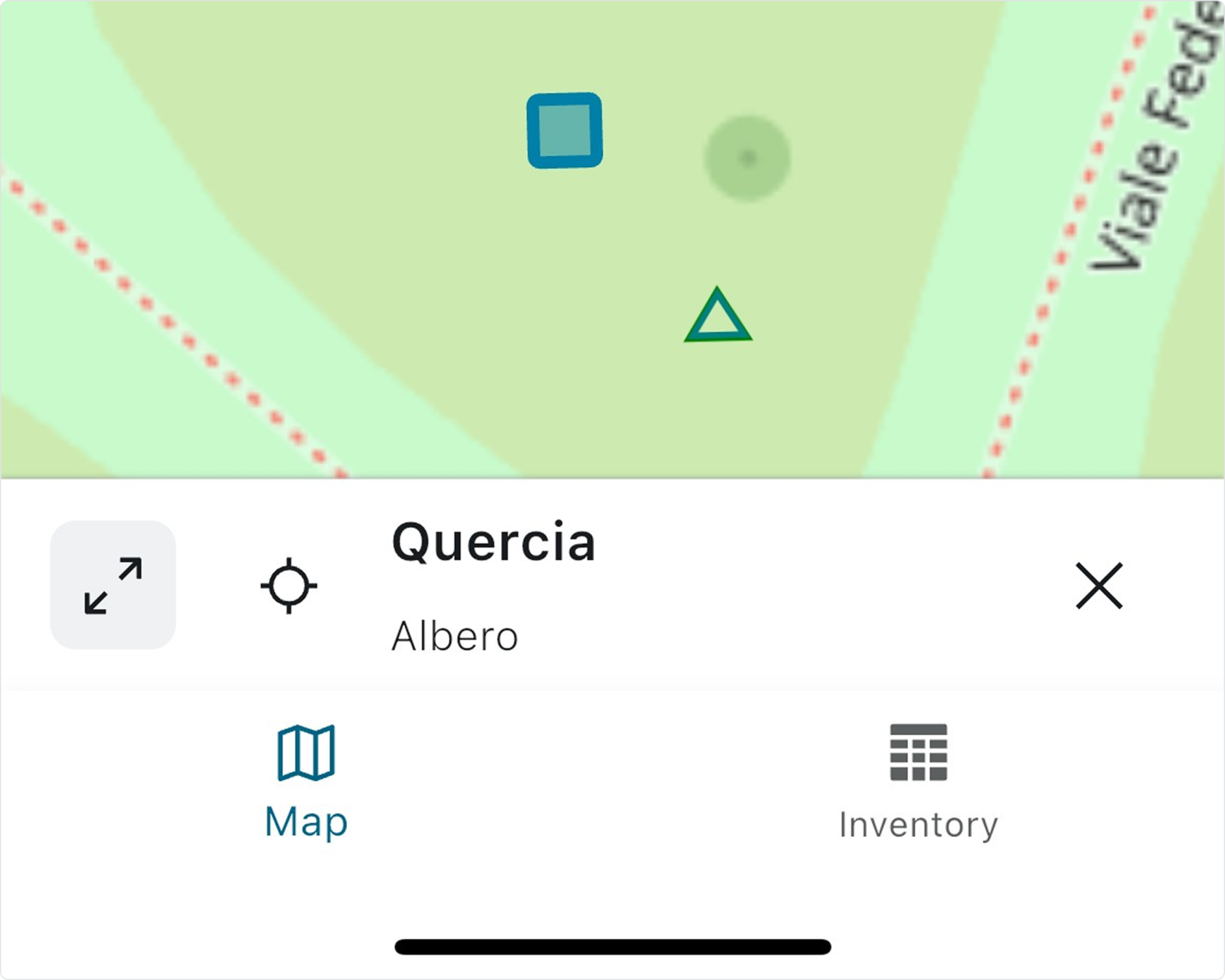
Ad esempio, una classe oggetto chiamata **Albero** può prevedere **[attributi](https://wiki.eaglearca.com/books/oggetti-e-classi-oggetto/page/nozioni-di-base-sugli-attributi "Nozioni di base sugli attributi")** come altezza, latitudine e longitudine.
La classe **non contiene i dati effettivi**, ma funge da modello per la creazione delle **istanze**, ovvero gli oggetti reali creati nei progetti.
Ogni istanza **segue la struttura stabilita** dalla classe di riferimento, garantendo uniformità e coerenza nei dati.
[](https://wiki.eaglearca.com/uploads/images/gallery/2025-12/1-dettaglio-oggetto-selezionato.jpg)
---
### Concetti chiave
- **Classe Oggetto**: la struttura che definisce un tipo di oggetto. Ad esempio, una classe oggetto **Albero** definirà gli attributi di un albero, come altezza, posizione geografica, tipo di foglie, ecc.
- [**Attributi**](https://wiki.eaglearca.com/books/oggetti-e-classi-oggetto/page/nozioni-di-base-sugli-attributi "Nozioni di base sugli attributi"): sono i **dati** che ogni oggetto di una classe conterrà. Ad esempio, un albero avrà un attributo chiamato **altezza**, che rappresenta l'altezza fisica dell'albero in metri.
- **ID**: ogni oggetto ha un **ID univoco**, che viene creato automaticamente dal sistema per identificare l'oggetto in modo unico all'interno di EagleArca. Non è necessario inserire manualmente l'ID.
- [**Oggetti (o istanze)**](https://wiki.eaglearca.com/books/app-funzionalita-del-progetto/page/creare-un-oggetto "Creare un oggetto"): sono i **singoli elementi** creati utilizzando una classe oggetto. Ad esempio, se la classe oggetto è **Albero**, un oggetto sarà un singolo albero con tutti i suoi attributi specifici (altezza, latitudine, ecc.).
---
### Oggetti Vettoriali: Punto, Linea e Poligono
Gli oggetti **vettoriali** hanno una **geometria associata** e sono sempre **georiferiti** nello spazio. Questi oggetti sono visualizzabili e interrogabili sia dalla [**mappa**](https://wiki.eaglearca.com/books/app-funzionalita-del-progetto/page/visualizzare-oggetti-in-mappa "Visualizzare oggetti in mappa") che dall'[**inventory**](https://wiki.eaglearca.com/books/app-funzionalita-del-progetto/page/visualizzare-oggetti-nellinventory "Visualizzare oggetti nella vista Inventory").
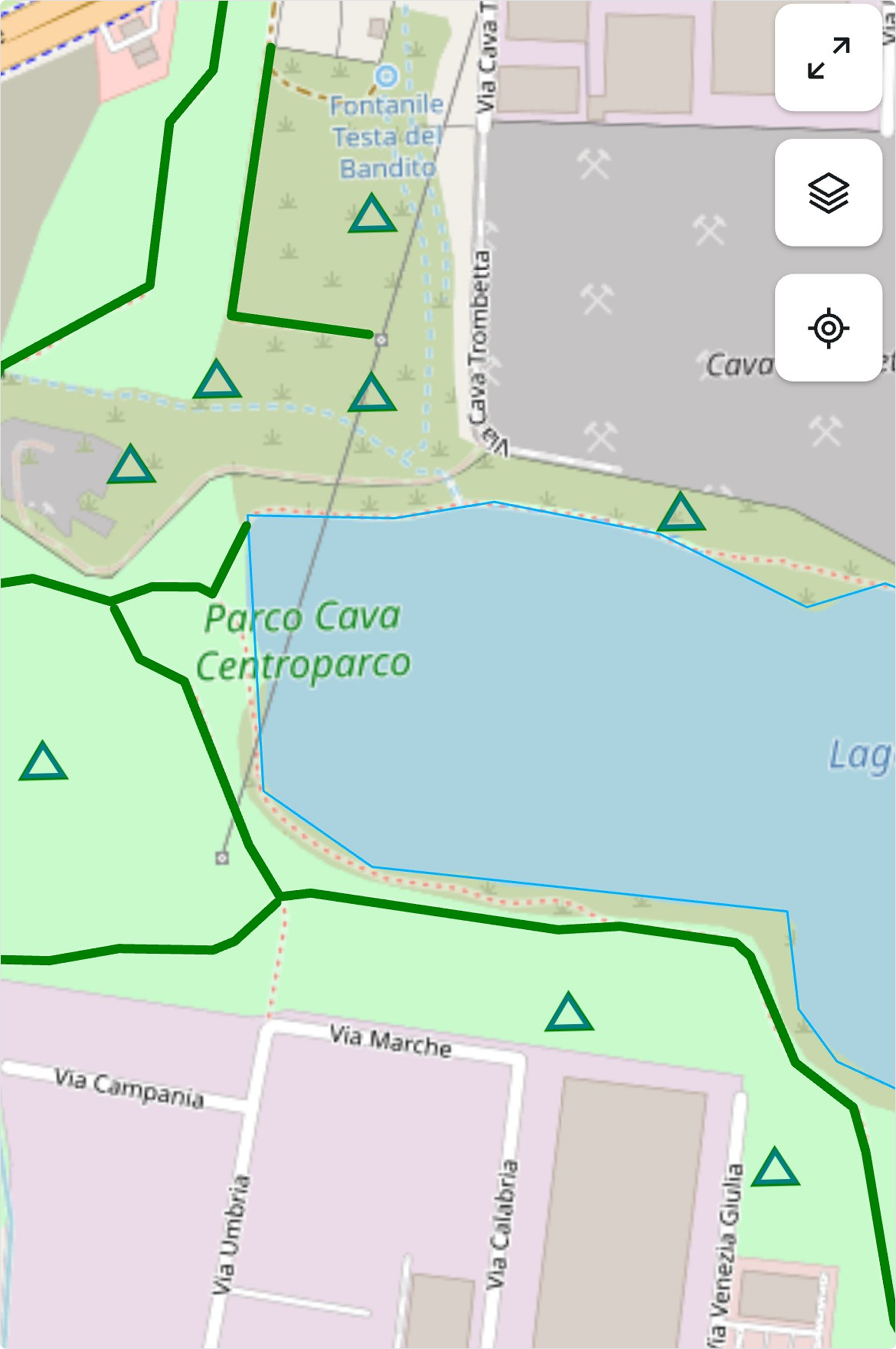
*Esempio:* Un **albero** può essere rappresentato come un oggetto di tipo **punto**, con la sua posizione geografica (latitudine, longitudine).
Gli oggetti vettoriali possono essere di tre tipi:
- **Punto**: Rappresenta una posizione geografica precisa (ad esempio, la posizione di un palo della luce o di un albero).
- **Linea**: Rappresenta un percorso o una connessione (ad esempio, una strada o una rete di tubi).
- **Poligono**: Rappresenta un'area delimitata (ad esempio, il confine di un parco o una zona edificabile).
[](https://wiki.eaglearca.com/uploads/images/gallery/2025-12/2-type-oggetti-on-map.jpg)
---
### Stile degli Oggetti
Gli **oggetti vettoriali** possono avere una stilizzazione gestita da backoffice per migliorare la loro visualizzazione. Ad esempio:
- **Oggetti di tipo punto**: Possono essere rappresentati come cerchi, triangoli o quadrati, con la possibilità di configurare dimensioni, colori e stili di contorno.
- **Oggetti di tipo linea e poligono**: Possono essere stilizzati in modo simile, cambiando colore, spessore e trasparenza delle linee o delle aree.
---
### Global Lists
Le **Global Lists** sono Classi oggetto che contengono istanze prive di geometria e non vengono visualizzate sulla mappa. Questi oggetti prescindono dal progetto e sono associati a **tutta l'organizzazione**. Le Global Lists sono utili per memorizzare dati come:
- **Anagrafiche**: Elenchi di dipendenti, fornitori, clienti, ecc.
- **Risorse**: Oggetti legati a risorse aziendali come attrezzature o documenti.
- **Rapporti**: Dati o report che non richiedono una rappresentazione geografica.
Gli oggetti di tipo Global List sono raggiungibili scegliendo **Global Lists** dal selettore nella pagina principale dei progetti.
---
***Ultimo aggiornamento:** 23 ottobre 2025*
# Nozioni di base sugli attributi
Gli **attributi** rappresentano le informazioni che descrivono le caratteristiche di un oggetto in **EagleArca**.
Ogni oggetto, che si tratti di un albero, di una persona o di un edificio, è composto da uno o più attributi, ciascuno definito **da un nome e da un valore**.
---
### Cos'è un attributo?
Un **attributo** è un dato associato a un oggetto. Ogni attributo è composto da:
- una **label** (cioè il nome del campo)
- un **valore**, che viene inserito o generato
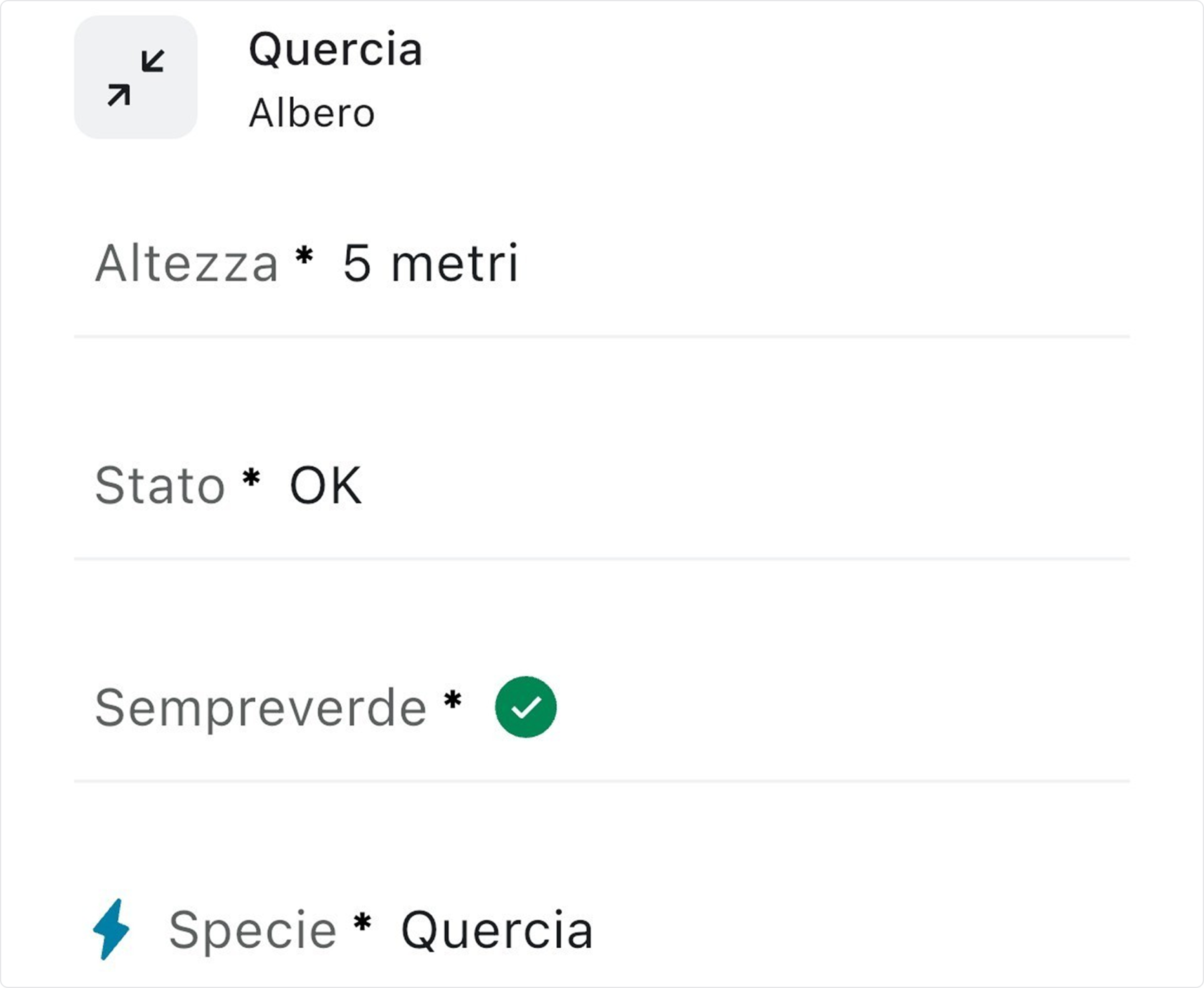
Ad esempio, un oggetto **Albero** potrebbe avere l’attributo **Altezza** con valore **5 metri** e l’attributo **Sempreverde** con valore **Sì**.
Ogni attributo viene mostrato in modo coerente con il tipo di dato previsto: ad esempio, una barra di testo per un campo testuale, un calendario per una data, un menu a tendina per un elenco di opzioni, o altri elementi dedicati per ogni formato supportato.
[](https://wiki.eaglearca.com/uploads/images/gallery/2025-12/1-edit-attributi.jpg)
---
### Attributi di sistema: ID e Unique Identifier
Ogni oggetto ha **sempre** almeno un attributo: il **Codice Univoco**, anche chiamato **ID**. È un codice assegnato automaticamente dal sistema per identificare l’oggetto in modo unico all’interno della piattaforma. Non può essere modificato né eliminato.
Se un oggetto non ha altri attributi configurati, il sistema userà l’ID come riferimento per identificarlo.

---
### Main Attribute
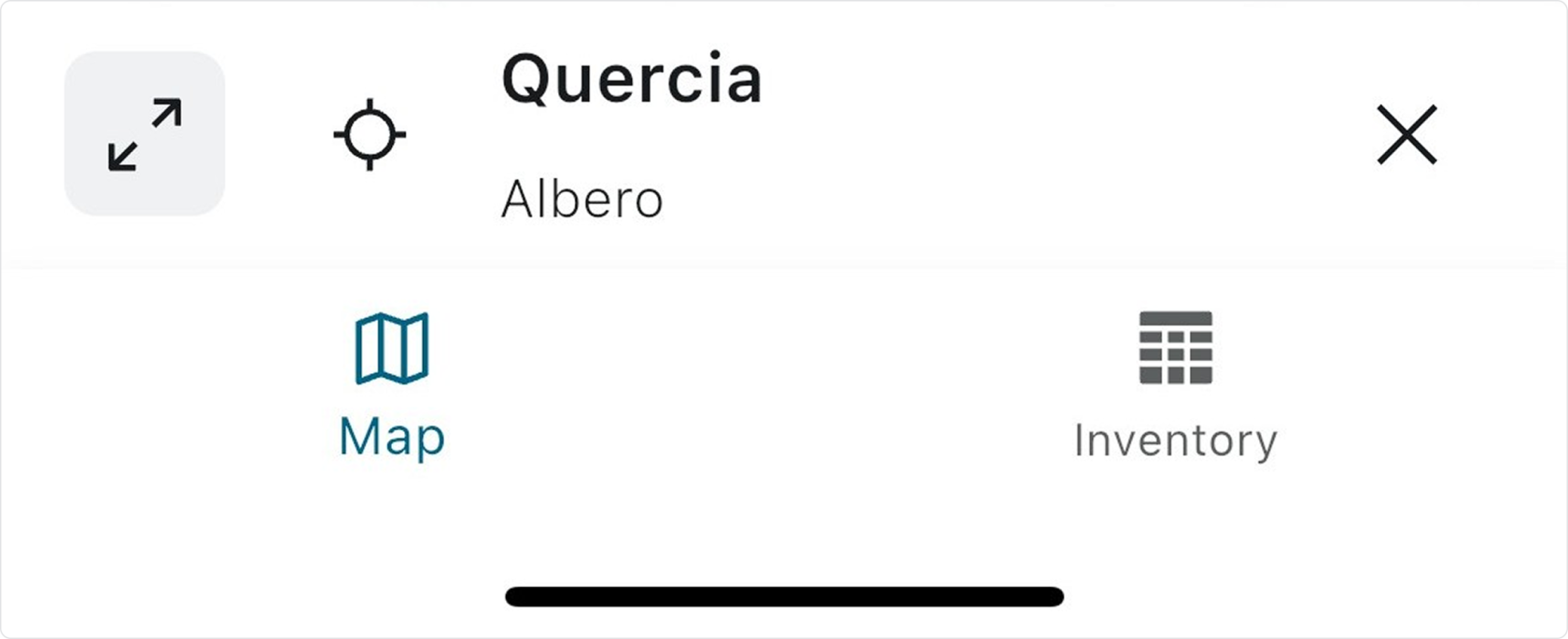
Il **Main Attribute**, identificato da un fulmine azzurro, è l’attributo principale dell’oggetto, quello consente di riconoscere rapidamente un oggetto.
[](https://wiki.eaglearca.com/uploads/images/gallery/2025-12/3-main-attribute.jpg)
---
### Attributi obbligatori e bloccati
- **Obbligatori**: Attributi che **devono** essere compilati per poter salvare un oggetto.
- **Bloccati**: Attributi visibili ma **non modificabili**. Utili quando il dato viene compilato automaticamente o importato.
---
### Tipologie di attributo
Queste sono le tipologie di attributi disponibili per la [**struttura dati degli oggetti**](https://wiki.eaglearca.com/books/app-funzionalita-del-progetto/page/creare-un-oggetto "Creare un oggetto"):
- **Testo:** consente di inserire lettere e numeri, con eventuale limite di lunghezza.
[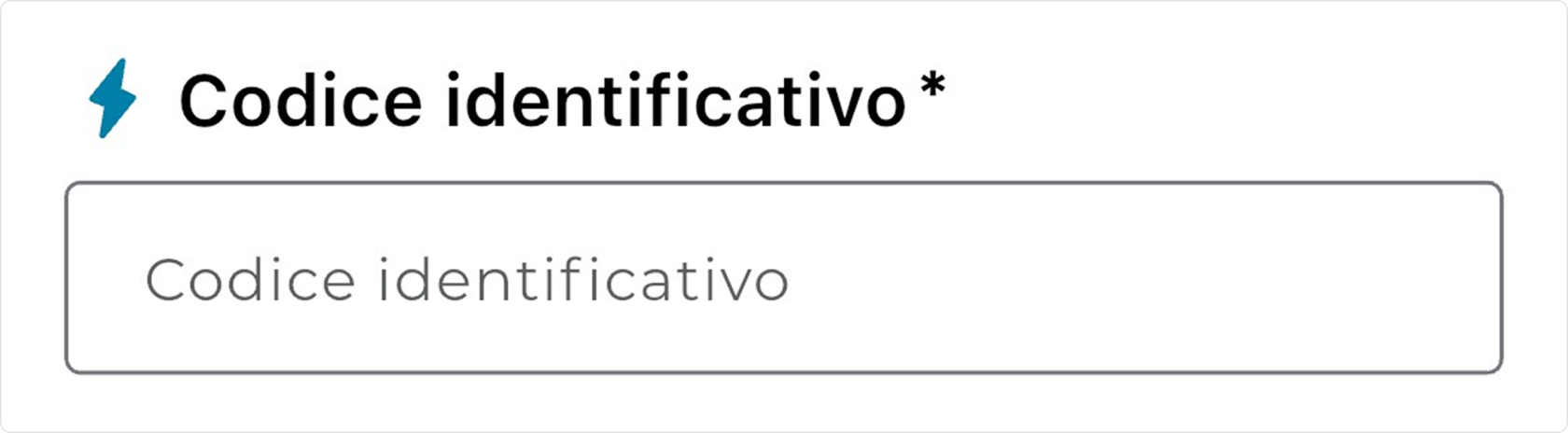](https://wiki.eaglearca.com/uploads/images/gallery/2025-12/5-testo-attribute-type.jpg)
- **Numero:** accetta valori interi o decimali, anche con limiti di intervallo.
[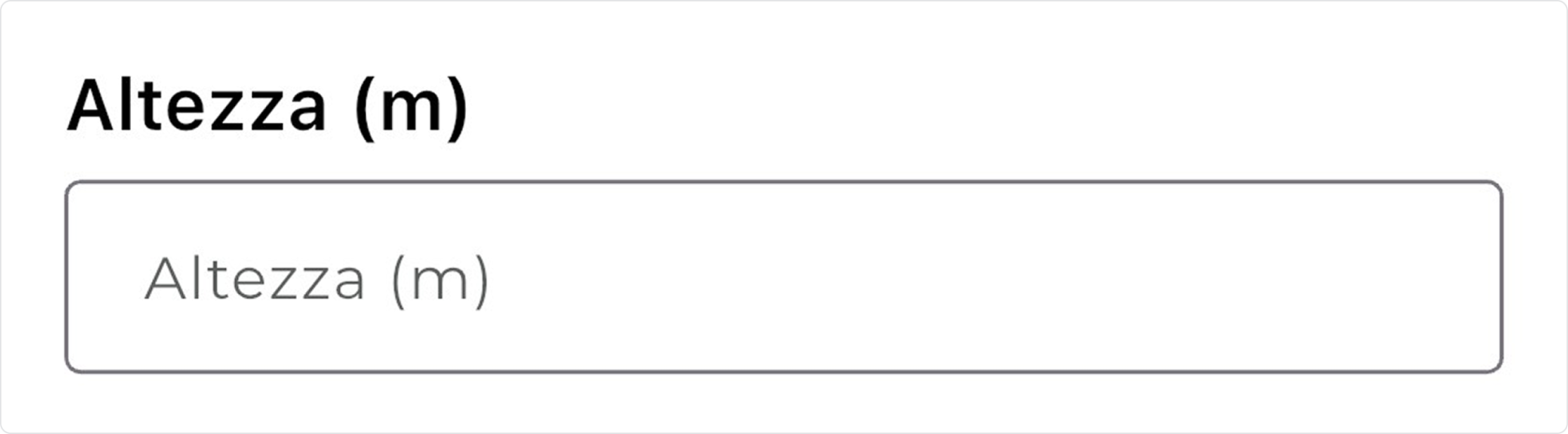](https://wiki.eaglearca.com/uploads/images/gallery/2025-12/6-numero-attribute-type.jpg)
- **Lista valori:** permette di selezionare una o più opzioni da un elenco.
[](https://wiki.eaglearca.com/uploads/images/gallery/2025-12/7-lista-valori-attribute-type.jpg)
- **Data:** utilizza un selettore calendario.
[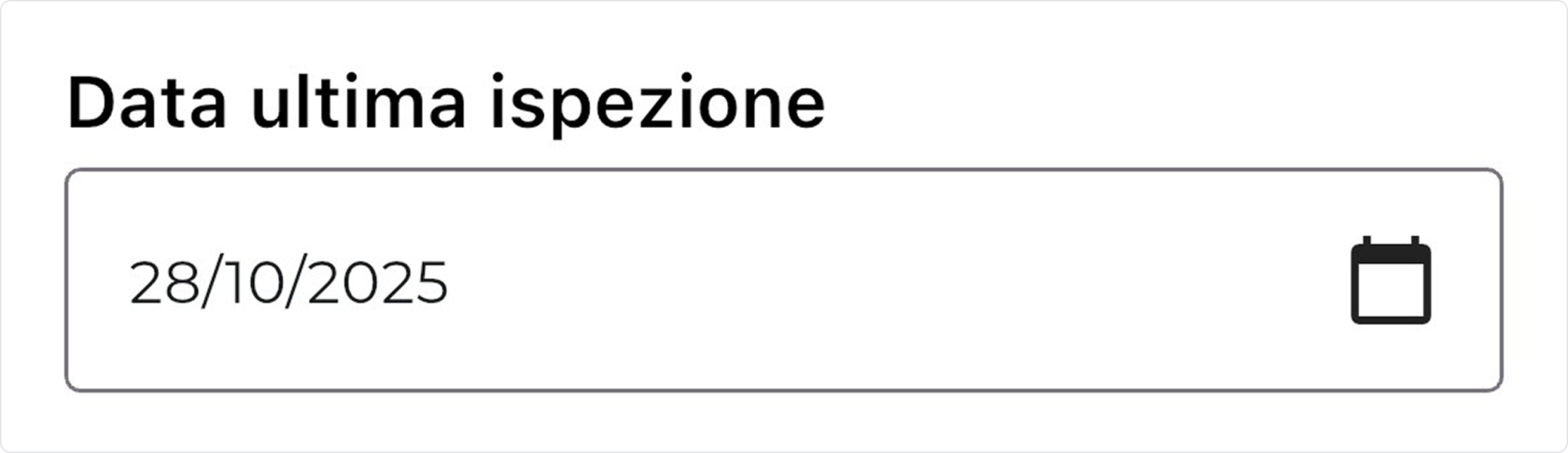](https://wiki.eaglearca.com/uploads/images/gallery/2025-12/8-data-attribute-type.jpg)
- **Allegati:** consente di caricare immagini, documenti o video.
[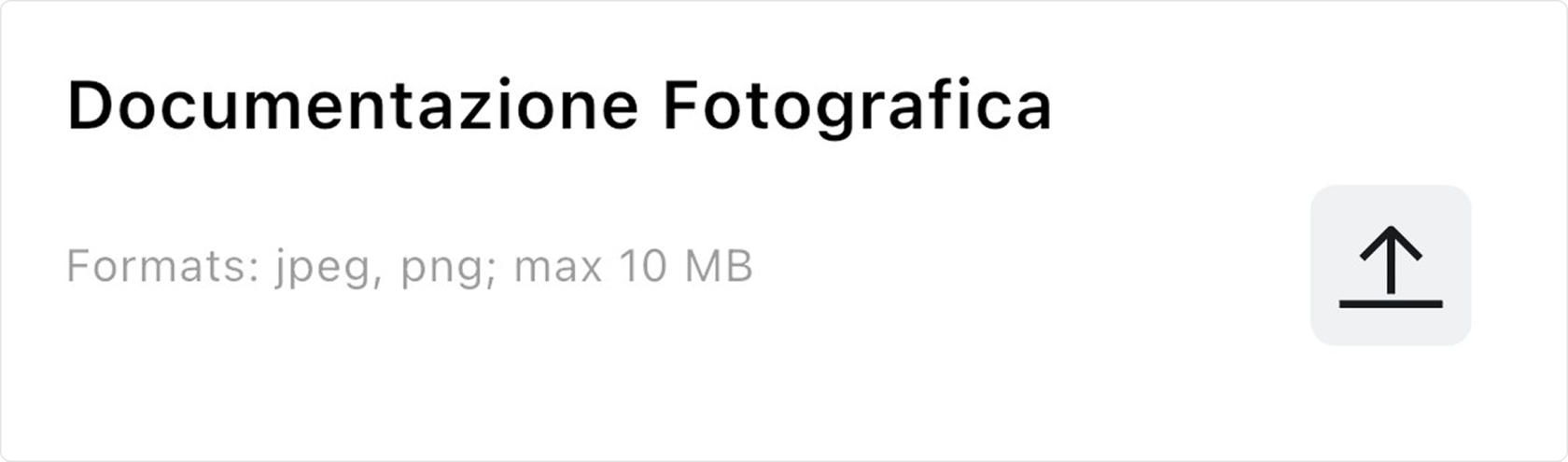](https://wiki.eaglearca.com/uploads/images/gallery/2025-12/9-allegato-attribute-type.jpg)
- **Vero/Falso:** selezionabile tramite switch.
[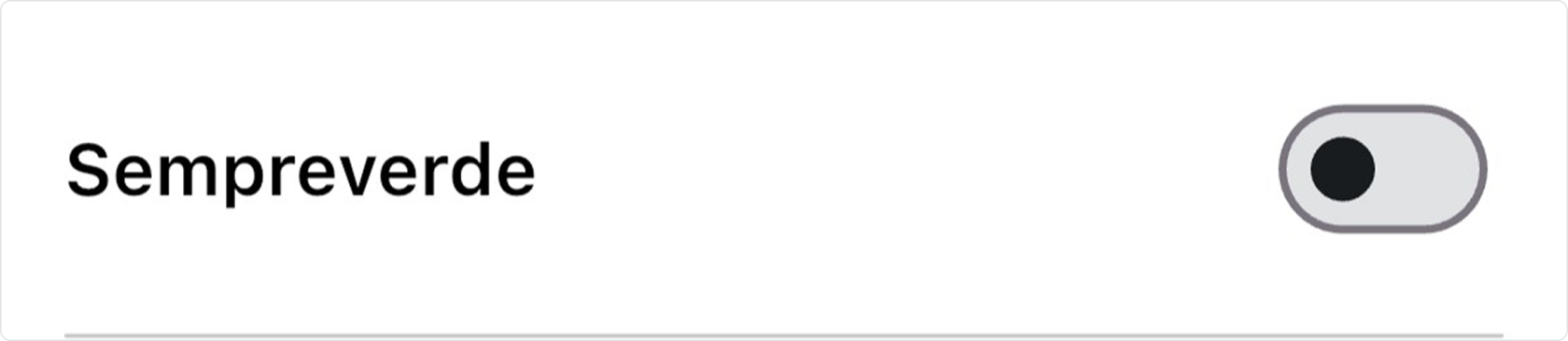](https://wiki.eaglearca.com/uploads/images/gallery/2025-12/10-vero-falso-attribute-type.jpg)
- **Lista oggetti:** gruppo di sotto-attributi correlati, ciascuno con tipo di campo dedicato (testo, numero, lista valori, data o vero/falso).
*Esempio:* una lista “Manutenzioni” può includere attributi come operatore (lista valori), data (date picker), tipo di intervento (testo) e stato (vero/falso).
[](https://wiki.eaglearca.com/uploads/images/gallery/2025-12/11-lista-oggetti-attribute-type.jpg)
---
***Ultimo aggiornamento:** 23 ottobre 2025*
# Visualizzare oggetti in mappa
All’apertura di un progetto visualizzerai la mappa satellitare che si posizionerà automaticamente per inquadrare gli oggetti presenti. Se il progetto è vuoto, la mappa si aprirà in una posizione predefinita generica.
---
### Gestire la visibilità ed il blocco degli oggetti
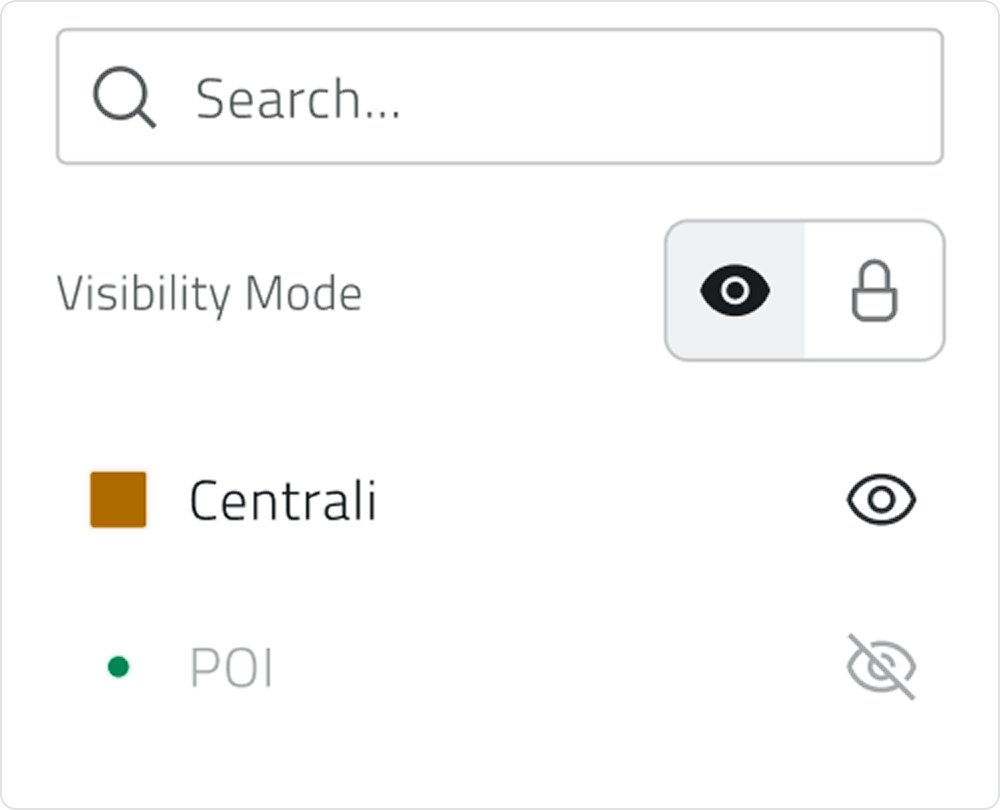
Per scegliere quali oggetti visualizzare in mappa, premi sul bottone **Layers,** l’icona con tre pannelli sovrapposti, in alto a destra della mappa. Si apre così il **pannello Layer**. Per trovare rapidamente una classe oggetto, usa la barra di ricerca posta in alto nel pannello.

Per **mostrare o nascondere oggetti** attiva la modalità **Visibility** premendo sull'icona dell’occhio nel selettore in alto a destra (già selezionata di default). Premi quindi l'icona con l'occhio sulla destra della classe oggetto che vuoi nascondere o mostrare in mappa.
[](https://wiki.eaglearca.com/uploads/images/gallery/2025-12/XDV2-visibility-mode.png)
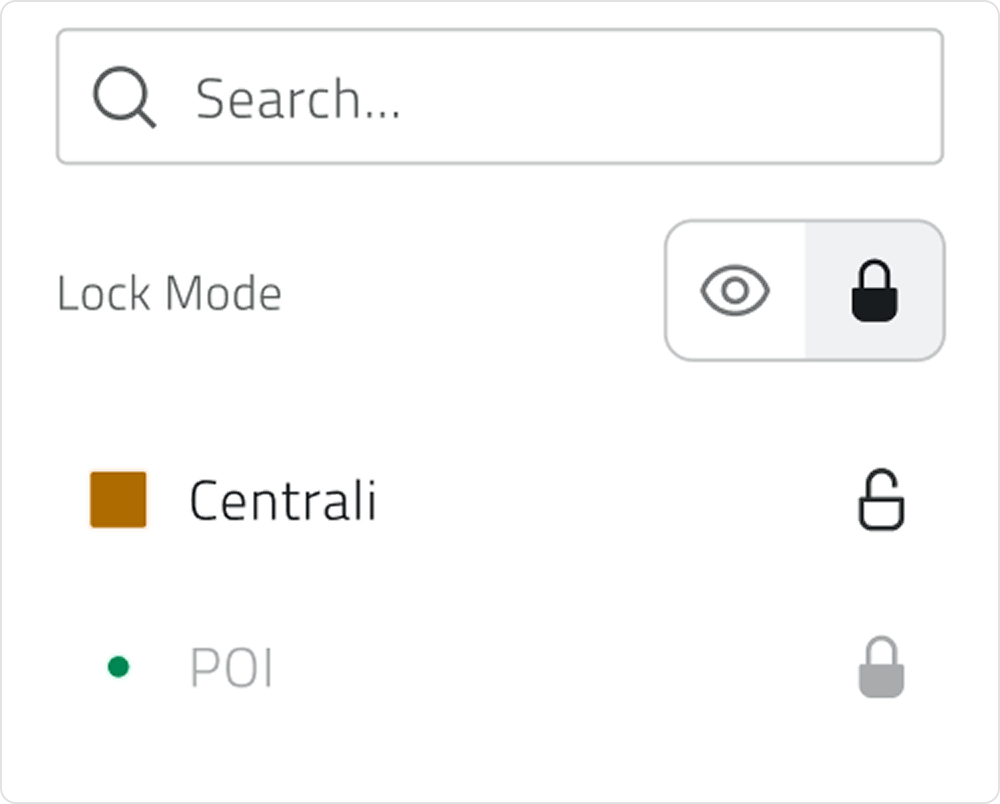
Per **bloccare la selezione di oggetti** attiva la modalità **Lock** premi sull'icona del lucchetto nel selettore in alto a destra. Premi quindi l'icona con il lucchetto sulla destra della classe oggetto che vuoi bloccare o sbloccare in mappa.
[](https://wiki.eaglearca.com/uploads/images/gallery/2025-12/HQf3-lock-mode.png)
### Navigazione in mappa
Puoi visualizzare sulla **mappa** la tua posizione attuale premendo l'icona con il mirino in alto a destra.

L'inquadratura della mappa si centrerà sulla tua posizione, che visualizzerai come un indicatore azzurro.
Puoi navigare in mappa con pochi semplici gesti
- **Sposta**: un dito, trascina.
- **Ruota**: due dita, ruota.
- **Zoom**: due dita, avvicina/allontana.
---
### Selezionare oggetti in mappa
#### Selezione diretta (Direct)
**Icona**: dito
**Stato predefinito**: attivo all’ingresso nel progetto
**Attivazione**: Premi la sua icona nella toolbar, altrimenti apri il menu di selezione e scegli “Direct” dal menu degli strumenti di selezione
**Azioni**: Premi su un oggetto in mappa per **selezionarlo**; l’oggetto si **evidenzia in blu Controlli**: la selezione compare nel **pannello inferiore**; premi **X** nel pannello inferiore a destra per **deselezionare**
****
#### Selezione ad area (Polygon)
**Icona**: selettore a poligono
**Stato predefinito**: disattivo
**Attivazione**: premi la **freccia verso il basso** accanto all’icona dello strumento corrente e scegli **Plygon Azioni**: tieni premuto in mappa per creare il **primo vertice**, poi **premi** altrove in mappa per aggiungere altri vertici e definire il poligono di selezione
**Controlli** (prima della conferma):
- **Trascina** i **punti bianchi** per spostare vertici esistenti
- **Trascina** un **punto blu** (a metà lato) per **aggiungere** un nuovo vertice
- **Tieni premuto** su un **punto bianco** per **eliminare** quel vertice
- Usa i comandi di **Annulla/Ripristina**, **Chiudi poligono** e **Conferma**
- **Risultato**: alla **conferma**, vengono selezionati **tutti gli oggetti** contenuti nel poligono; la selezione è visibile e gestibile dal **pannello inferiore**
****
---
### Gestire la selezione attiva
Il **pannello selezione** (in basso nello schermo) appare quando c’è almeno un oggetto selezionato e **rimane persistente** passando tra Mappa e **[Inventory](https://wiki.eaglearca.com/books/app-funzionalita-del-progetto/page/visualizzare-oggetti-nellinventory "Visualizzare oggetti nell' Inventory")**.
- **Riepilogo**: mostra quante **classi** hanno elementi selezionati e il **conteggio** per classe.
- **Espandi** (icona a sinistra): vedi l’elenco delle **classi coinvolte**.
- **Freccia** su una classe: vedi l’elenco degli **oggetti selezionati** di quella classe, da cui puoi **deselezionare singoli elementi**.
- **X** accanto al nome classe: **deseleziona tutti** gli oggetti di quella classe.
- **Deselect All** (in alto a destra nel pannello): **svuota tutta la selezione**.

### Aprire il dettaglio di un oggetto dalla mappa
Dopo la selezione, nel pannello in basso premi il bottone **Espandi** dell’oggetto per aprire la **pagina attributi** (come da comportamento in Inventory). Nella pagina attributi puoi **consultare** (e, se consentito, **modificare**) i campi; in alto a sinistra c’è l’icona per **tornare indietro**.

Le stesse dinamiche di **multiselezione**, **apertura dettagli** e **deselezione** descritte nella pagina *Inventory* valgono anche partendo dalla mappa.
---
### Suggerimenti utili
💡 **Ottimizzare la visualizzazione**
Se il progetto contiene un numero elevato di oggetti, apri il **pannello Layers** e usa la modalità **Visibility** per nascondere le classi non necessarie. In questo modo manterrai la visualizzazione più rapida e facile da consultare.
*Ultimo aggiornamento: 20 ottobre 2025*
# Visualizzare oggetti nell'Inventory
**L'Inventory** raccoglie tutte le classi oggetto del progetto e, per ciascuna, la lista dei relativi oggetti. Si apre dal progetto premendo **Inventory** in basso a destra. Da qui è possibile trovare rapidamente una classe, consultare gli oggetti, aprire la mappa sull’elemento selezionato e gestire la selezione attiva senza perdere il contesto.
---
### Cercare e aprire una classe
- La parte superiore dell’Inventory mostra la **barra di ricerca**: digitando il nome, l’elenco delle classi si filtra in tempo reale.
- Ogni riga di classe mostra **nome** e **icona** della tipologia (punto, linea, poligono).
- Premi su una una classe per aprire l’**elenco degli oggetti** (istanze) di quella classe. Nell’elenco, ogni riga riporta il **Attributo Principale** (il “nome” con cui riconoscere l’oggetto) e le **azioni rapide** disponibili.
[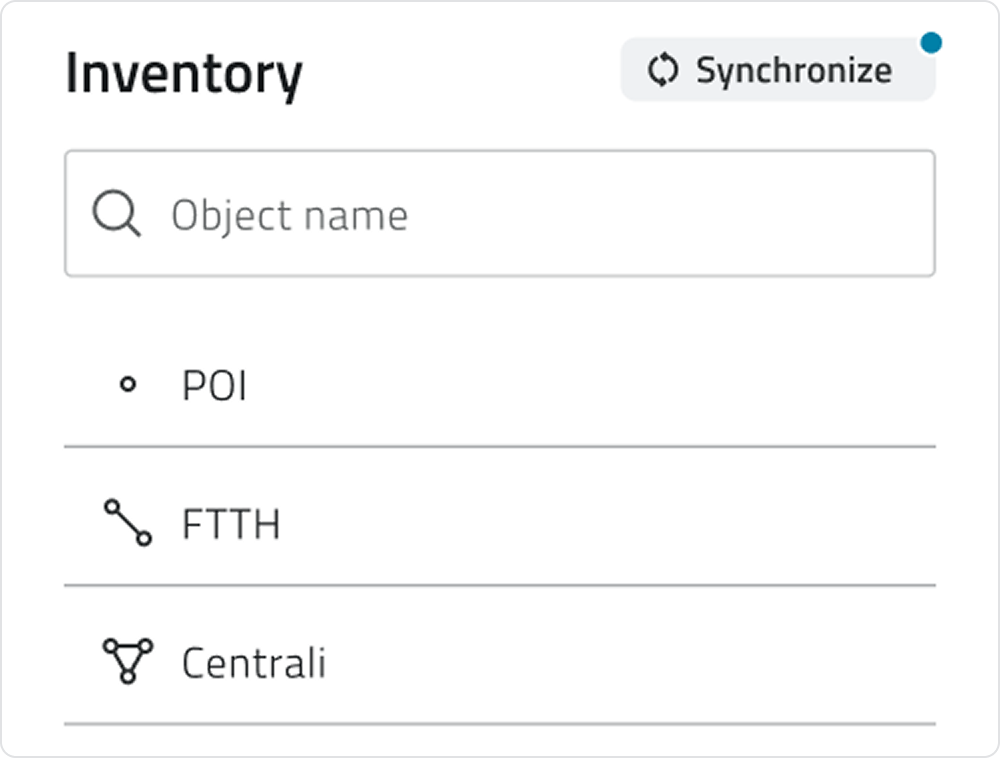](https://wiki.eaglearca.com/uploads/images/gallery/2025-12/pVL1-inventory-view.png)
---
### Agire su un oggetto
#### Vai a mappa
Sull’elenco oggetti, premi su **Vai a** (icona mirino) per **[aprire la mappa](https://wiki.eaglearca.com/books/app-funzionalita-del-progetto/page/visualizzare-oggetti-in-mappa "Visualizzare oggetti in mappa")** centrata sull’oggetto. La mappa si posiziona in modo da rendere l’elemento immediatamente visibile
[](https://wiki.eaglearca.com/uploads/images/gallery/2025-12/2-button-go-to.png)
**Quando usarla**: per raggiungere velocemente la posizione di un oggetto o confrontarne la collocazione rispetto ad altri elementi.
#### Apri dettaglio attributi
- Premi il bottone **Espandi** dell’oggetto per aprire la **pagina attributi** (se non sono presenti altri oggetti già selezionati).
- La pagina mostra i campi previsti dalla classe; da qui è possibile consultare valori e, se consentito, modificarli.
- L’icona in alto a sinistra consente di **tornare indietro** all’elenco oggetti della classe.
[](https://wiki.eaglearca.com/uploads/images/gallery/2025-12/3-button-espandi.png)
**Quando usarla**: per controlli puntuali, aggiornamenti di campi, verifica di allegati o valori critici.
---
### Gestire la selezione attiva (pannello in basso)
- Non appena un oggetto viene selezionato, compare il **pannello selezione** nella parte inferiore dello schermo.
- La **selezione è persistente**: rimane attiva spostandosi tra Inventory e Mappa e passando da una classe all’altra.
Cosa permette di fare:
- **Espandi** (icona a sinistra) per vedere un riepilogo: **classi coinvolte** e **numero di oggetti selezionati** per classe.
- **X** accanto alla classe per **deselezionare tutti gli oggetti** di quella classe.
- **Freccia sulla classe** per aprire l’elenco degli **oggetti** selezionati di quella classe: da qui è possibile **deselezionare singoli elementi** (utile quando la selezione è numerosa).
- **Deseleziona tutto** (in alto a destra nel pannello) per **svuotare l’intera selezione**.
[](https://wiki.eaglearca.com/uploads/images/gallery/2025-12/4-pannello-selezione.png)
**Quando usarlo**: per mantenere il contesto tra più passi (ad esempio, selezionare alcuni oggetti, controllarli in mappa, rientrare in Inventory e rifinire la selezione senza ricominciare da zero).
---
### Sincronizzare
- Premi **Sincronizza** nella barra superiore dell’Inventory per **inviare online** gli oggetti creati sul dispositivo e **allineare** il progetto con la piattaforma web.
- La sincronizzazione richiede una **connessione dati**; è consigliata una copertura **stabile** per evitare interruzioni.
- Per una comprensione dettagliata della sincronizzazione online, consulta [**Sincronizzare gli oggetti**](https://wiki.eaglearca.com/books/app-funzionalita-del-progetto/page/sincronizzare-gli-oggetti "Sincronizzare gli oggetti")
[](https://wiki.eaglearca.com/uploads/images/gallery/2025-12/5-button-sincronizza.png)
**Quando usarla**: dopo una sessione di rilievo o aggiornamento sul campo, prima di cambiare area o chiudere il turno, o comunque prima di passare il lavoro al team in sede.
---
*Ultimo aggiornamento: 24 ottobre 2025*
# Creare un oggetto
All’interno di un progetto è possibile creare nuovi oggetti in mappa.
Dopo l’accesso al progetto si apre la vista mappa, da cui puoi disegnare le geometrie e compilare gli attributi associati.
---
### Creare e disegnare un oggetto
Nella parte superiore della schermata è visibile il **nome del progetto** e un bottone con una **X** per chiudere e tornare alla lista dei progetti.
Subito sotto si trova la [**toolbar principale**](https://wiki.eaglearca.com/books/app-funzionalita-del-progetto/page/visualizzare-oggetti-in-mappa "Visualizzare oggetti in mappa"), che contiene gli strumenti di disegno e una **chip** con il nome dell’oggetto da disegnare selezionato.
All’apertura del progetto, l’oggetto selezionato di default è il primo della lista, in ordine alfabetico.
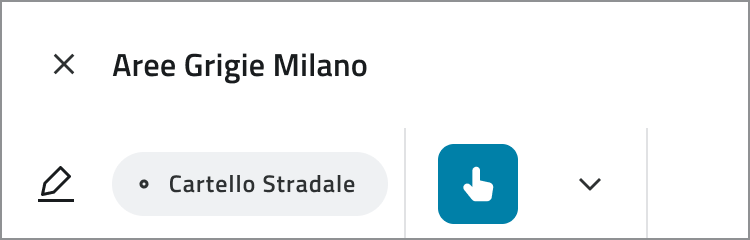
Premendo la chip si apre un modale con la lista completa degli **[oggetti disponibili](https://wiki.eaglearca.com/books/app-funzionalita-del-progetto/page/nozioni-di-base-sulle-classi-oggetto "Nozioni di base sulle classi oggetto")** nel progetto.
Nel modale è presente anche una **search bar** per filtrare rapidamente.
Dopo aver selezionato l’oggetto desiderato, premi **Select** per confermare oppure **Cancel** per chiudere senza modifiche.
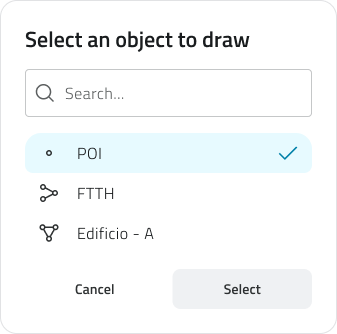
Le geometrie che puoi creare sono di tre tipi: **punto**, **linea** e **poligono**.
Quando il tool di disegno è attivo, nella parte bassa dello schermo appare una toolbar dedicata con i comandi: **Indietro**, **Avanti**, **Annulla** e **Conferma**:
- **Indietro** per annullare l’ultima azione eseguita
- **Avanti** per ripristinare l’ultima azione annullata
- **Annulla** per annullare il disegno
- **Conferma** per confermare la geometria disegnata.
#### Punti
Per creare un punto, tieni premuto sulla mappa nel punto desiderato, la geometria viene posizionata.
Per spostarla, tieni premuto su una nuova posizione della mappa.
Quando il punto è corretto, premi **Conferma** per accettare la geometria.
#### Linee
Per creare una linea, tieni premuto sulla mappa per aggiungere i vertici.
I vertici con **contorno blu e interno bianco** rappresentano i punti effettivi della geometria, mentre quelli con **contorno blu e interno azzurro** sono vertici “fantasma” che puoi aggiungere premendoli e trascinandoli nello spazio di lavoro.
Per eliminare un vertice, tieni premuto su di esso.
Quando la linea è completa, premi **Conferma** per salvare la geometria.
#### Poligoni
Per creare un poligono, tieni premuto sulla mappa per aggiungere i vertici, dal terzo vertice in poi appare un’anteprima del poligono chiuso.
Puoi continuare ad aggiungere punti, dividere segmenti usando i vertici "fantasma" o eliminare vertici tenendo premuto su di essi.
Quando il poligono è completo, premi **Conferma** per salvare la geometria.
---
### Compilare gli attributi
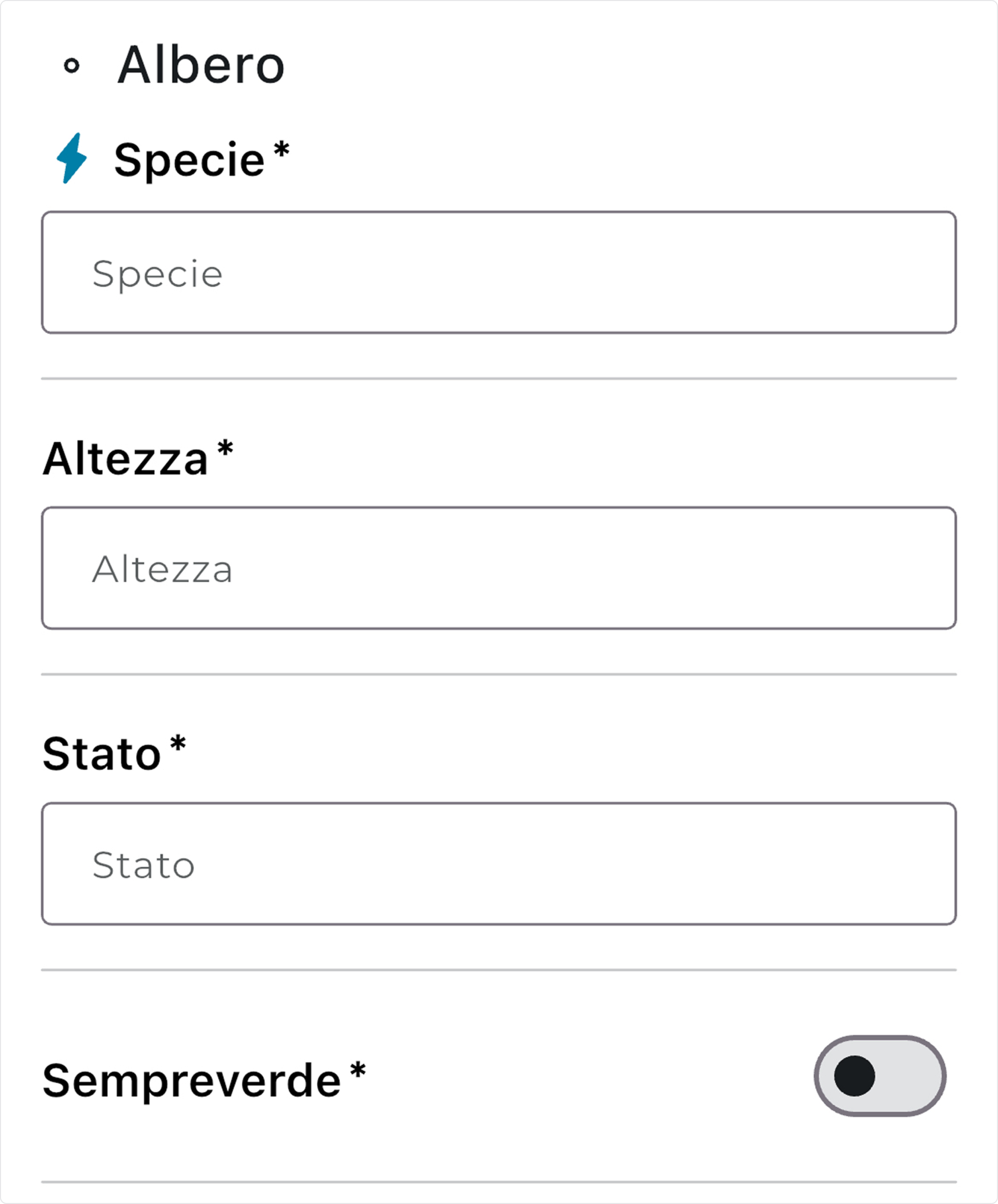
Dopo aver confermato la geometria, si apre la pagina di [**compilazione degli attributi**](https://wiki.eaglearca.com/books/app-funzionalita-del-progetto/page/nozioni-di-base-sugli-attributi "Nozioni di base sugli attributi").
Qui puoi inserire tutte le informazioni richieste per completare l’istanza dell’oggetto.
In fondo alla pagina si trovano i bottoni **Annulla** e **Salva**.
Il bottone **Save** potrebbe essere disabilitato nel caso siano presenti attributi obbligatori. In questo caso si abilita solo quando tutti i campi obbligatori sono compilati.
Gli oggetti possono includere diversi tipi di attributi, ciascuno con modalità di inserimento specifiche:
- **Testo:** consente di inserire lettere e numeri, con eventuale limite di lunghezza.
- **Numero:** accetta valori interi o decimali, anche con limiti di intervallo.
- **Lista valori:** permette di selezionare una o più opzioni da un elenco.
- **Data:** utilizza un selettore calendario.
- **Allegati:** consente di caricare immagini, documenti o video.
- **Vero/Falso:** selezionabile tramite switch.
- **Lista oggetti:** gruppo di sotto-attributi correlati, ciascuno con tipo di campo dedicato (testo, numero, lista valori, data o vero/falso).
*Esempio:* una lista “Manutenzioni” può includere attributi come operatore (lista valori), data (date picker), tipo di intervento (testo) e stato (vero/falso).
[](https://wiki.eaglearca.com/uploads/images/gallery/2025-12/4-compilazione-attributi.jpg)
####
Proprietà degli attributi
Alcuni attributi possono avere proprietà specifiche, segnalate da icone accanto al nome del campo:
- **Obbligatorio:** indicato da un asterisco accanto al nome; tutti i campi obbligatori devono essere compilati per poter salvare.
- **Bloccato:** indicato da un lucchetto; il campo non è modificabile.
- **Attributo principale:** identificato da un fulmine azzurro; consente di riconoscere rapidamente un oggetto senza aprire il dettaglio attributi.
Alcuni attributi obbligatori possono avere un valore precompilato per facilitare il salvataggio rapido.
Questi valori possono comunque essere modificati prima della conferma definitiva.
---
### Salvataggio e sincronizzazione
Dopo il salvataggio, l’oggetto viene mostrato in mappa e nella sezione [**Inventory**](https://wiki.eaglearca.com/books/app-funzionalita-del-progetto/page/visualizzare-oggetti-nellinventory "Visualizzare oggetti nell' Inventory") con lo stato *non sincronizzato*.
Significa che l’oggetto è salvato solo nel dispositivo e **può ancora essere modificato o eliminato**.
Se il progetto viene rimosso dal dispositivo prima della sincronizzazione, l’oggetto viene *perso definitivamente*.
Consulta la pagina **[Sincronizzare gli oggetti](https://wiki.eaglearca.com/books/app-funzionalita-del-progetto/page/sincronizzare-gli-oggetti "Sincronizzare gli oggetti")** per conoscere i passaggi per la sincronizzazione.
---
### Suggerimenti utili
💡 **Controlla l’oggetto selezionato**
Verifica che la chip mostri l’oggetto corretto prima di iniziare il disegno.
💡 **Compila sempre i campi obbligatori**
Il salvataggio è possibile solo quando tutti i campi richiesti sono completati.
💡 **Sincronizza regolarmente**
Gli oggetti non sincronizzati restano solo sul dispositivo; sincronizzali per renderli disponibili su altri dispositivi e sul web.
---
### Problemi comuni
| Problema | Soluzione |
|---|
| Non riesco a creare la geometria | Verifica che il tool di disegno sia selezionato nella toolbar |
| Il bottone Save è disabilitato | Controlla che tutti i campi obbligatori siano compilati |
| Ho perso un oggetto non sincronizzato | Gli oggetti non sincronizzati vengono eliminati se il progetto viene rimosso dal dispositivo |
---
***Ultimo aggiornamento:** 24 ottobre 2025*
# Modificare o eliminare un oggetto
È possibile modificare o eliminare solo gli oggetti **non sincronizzati**, ovvero quelli creati sul dispositivo e non ancora inviati al server.
Gli oggetti già sincronizzati o scaricati insieme al progetto possono essere solo visualizzati.
---
### Modificare le geometrie
Quando si seleziona un oggetto non sincronizzato sulla mappa, la **toolbar** cambia automaticamente mostrando gli strumenti di modifica.
Gli strumenti disponibili dipendono dal tipo di geometria:
- Per un **punto**, i tool visibili sono **Sposta** ed **Elimina**.
[](https://wiki.eaglearca.com/uploads/images/gallery/2025-12/1-toolbar-edit-point.png)
- Per **linee** e **poligoni**, i tool disponibili sono **Modifica vertici** ed **Elimina**.
[](https://wiki.eaglearca.com/uploads/images/gallery/2025-12/2-toolbar-edit-line-o-polygon.png)
Selezionando **Sposta**, il punto entra in modalità modifica.
Compare la toolbar inferiore con i comandi **Undo**, **Redo**, **Annulla** e **Conferma**.
Per spostare il punto, tienilo premuto sulla mappa e trascinalo nella nuova posizione.
- **Indietro** annulla l’ultima azione eseguita.
- **Avanti** ripristina l’ultima azione annullata.
Quando la posizione è corretta, premi **Conferma** per salvare la modifica e tornare alla vista del progetto.
Per le **linee** e i **poligoni**, premendo **Modifica vertici** la geometria entra in modalità di modifica.
Anche in questo caso compare la toolbar inferiore con i comandi **Indietro**, **Avanti**, **Annulla** e **Conferma**.
Nella geometria vengono mostrati i vertici esistenti e i vertici “fantasma”, che possono essere spostati o modificati liberamente.
[](https://wiki.eaglearca.com/uploads/images/gallery/2025-12/3-toolbar-edit.png)
Nel caso delle linee, la geometria non può essere salvata con meno di **due vertici**.
Nel caso dei poligoni, non può essere salvata con meno di **tre vertici**.
Dopo aver completato le modifiche, premi **Conferma** per salvare e tornare alla schermata principale del progetto.
---
### Modificare gli attributi
Per modificare gli attributi di un oggetto non sincronizzato, apri i **dettagli dell’oggetto**.
In alto a destra è presente il bottone **Modifica**, rappresentato da un’icona a forma di matita.
Premendolo, la schermata passa in modalità di compilazione: tutti gli attributi diventano modificabili, a eccezione di quelli **bloccati**.
[](https://wiki.eaglearca.com/uploads/images/gallery/2025-12/4-button-edit-attribute-badge.png)
In fondo alla pagina si trovano i bottoni **Annulla** e **Salva**.
- Se un attributo obbligatorio viene lasciato vuoto, il salvataggio non è consentito.
- Premendo **Annulla**, tutte le modifiche vengono annullate.
- Premendo **Salva**, le modifiche vengono salvate e gli attributi aggiornati.
[](https://wiki.eaglearca.com/uploads/images/gallery/2025-12/5-button-cancel-save.png)
---
### Eliminare un oggetto
Gli oggetti non sincronizzati possono essere eliminati direttamente dalla mappa.
Seleziona l’oggetto: la toolbar mostrerà il bottone **Elimina**.
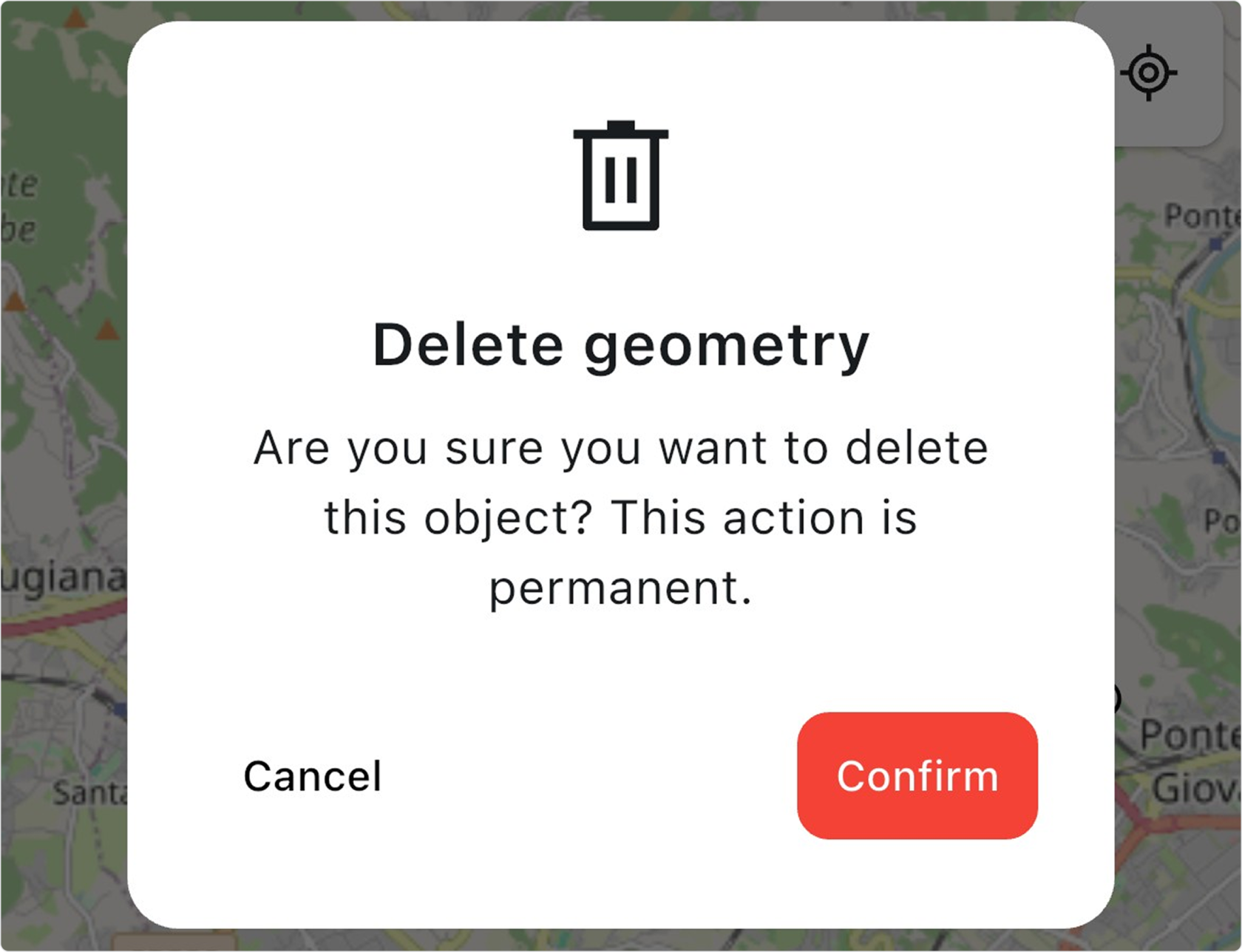
Premendolo, viene mostrato un **modale di conferma** che chiede di procedere o annullare l’operazione.
[](https://wiki.eaglearca.com/uploads/images/gallery/2025-12/6-eliminare-un-oggetto.jpg)
Confermando, l’oggetto viene rimosso dal progetto e scompare dalla mappa.
Se si sceglie **Annulla**, il modale si chiude senza modifiche e l’oggetto resta disponibile.
L’eliminazione rimuove l’oggetto solo dal dispositivo locale e non influisce sulle versioni sincronizzate o presenti su altri dispositivi.
Una volta eliminato, l’oggetto non può essere recuperato.
---
### Suggerimenti utili
💡 **Verifica lo stato dell’oggetto**
Solo gli oggetti non sincronizzati possono essere modificati. Gli altri sono in sola lettura.
💡 **Controlla i campi obbligatori**
Un attributo vuoto impedisce il salvataggio. Completa tutti i campi richiesti prima di confermare.
💡 **Elimina solo quando necessario**
La rimozione di un oggetto è definitiva sul dispositivo. Controlla sempre che sia quello corretto prima di confermare l’eliminazione.
---
### Problemi comuni
| Problema | Soluzione |
|---|
| Non vedo i tool di modifica | Verifica che l’oggetto non sia sincronizzato e che sia selezionato in mappa |
| Non riesco a modificare un oggetto sincronizzato | Se l'oggetto che stai tentando di modificare è stato sincronizzato, devi accedere da piattaforma web per poter procedere con la modifica. |
| Il bottone Save è disabilitato | Controlla che tutti i campi obbligatori siano compilati |
| Non riesco a salvare la geometria | Assicurati che la linea abbia almeno due vertici o il poligono almeno tre |
---
***Ultimo aggiornamento:** 24 ottobre 2025*
# Sincronizzare gli oggetti
La sincronizzazione permette di inviare al server centrale gli oggetti creati o modificati localmente, rendendoli disponibili anche su altri dispositivi e sul portale web.
Solo gli oggetti **non sincronizzati** possono essere inviati. Dopo la sincronizzazione, non sono più modificabili.
Assicurati di essere connesso a internet prima di avviare la sincronizzazione.
---
### Riconoscere gli oggetti non sincronizzati
In **mappa** e nella sezione **Inventory**, gli oggetti non sincronizzati sono indicati da un **pallino azzurro**.
Questo simbolo mostra che l’oggetto è salvato solo sul dispositivo e deve ancora essere caricato nel progetto web.
[](https://wiki.eaglearca.com/uploads/images/gallery/2025-12/1-oggetto-selezionato-non-sincronizzato.png)
---
### La pagina di sincronizzazione
Nella sezione **Inventory**, in alto a destra, è presente il bottone **Sincronizza**.
Premendolo si apre una nuova pagina che mostra tutte le **classi oggetto** presenti nel progetto. Se sono presenti istanze non sincronizzate queste vengono elencate sotto la rispettiva classe oggetto.
[](https://wiki.eaglearca.com/uploads/images/gallery/2025-12/2-button-sincronizza.png)
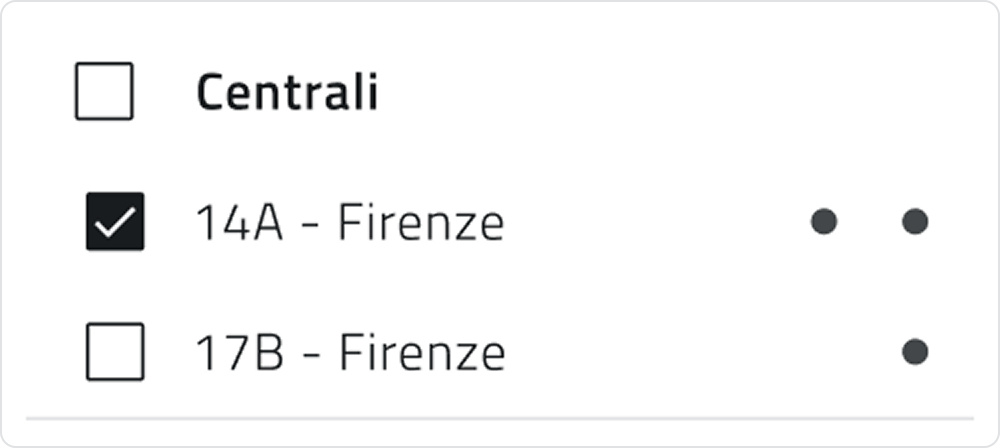
Gli oggetti possono essere selezionati in tre modi:
1. **Oggetti singoli** – spunta le istanze tramite la checkbox accanto a ciascun elemento.
Esempio: se ci sono 10 cartelli stradali, puoi selezionarne 8.
[](https://wiki.eaglearca.com/uploads/images/gallery/2025-12/3-sincronizza-oggetti-singoli.png)
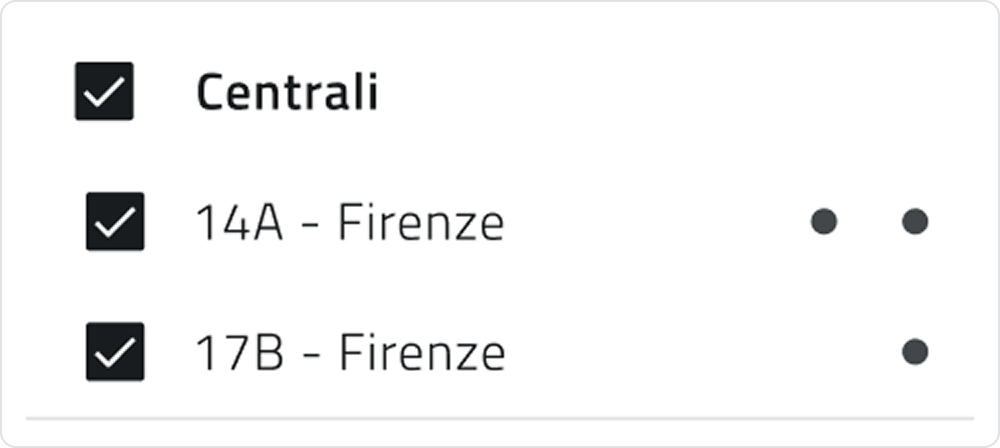
**2. Intera classe oggetto** – spunta la checkbox accanto al nome della classe per selezionare tutte le istanze di quella classe.
Esempio: selezionando la classe *Cartelli stradali*, vengono selezionati tutti e 10 gli oggetti. Possono comunque essere deselezionati singolarmente.
[](https://wiki.eaglearca.com/uploads/images/gallery/2025-12/4-sincronizza-intera-classe-oggetto.png)
**3. Tutto** – spunta la checkbox accanto a **“Seleziona tutto”** per selezionare tutti gli oggetti.
Esempio: se ci sono 10 cartelli stradali e 12 pozzetti, verranno selezionati 22 oggetti in totale. Possono comunque essere deselezionati singolarmente.
[](https://wiki.eaglearca.com/uploads/images/gallery/2025-12/5-sincronizzza-tutto.png)
Puoi selezionare solamente oggetti non sincronizzati e/o classi oggetto contenenti oggetti non ancora sincronizzati.
---
### Metadati e allegati
Nella schermata di sincronizzazione, a destra di ogni classe e di ogni oggetto, sono presenti due colonne che indicano il tipo di dati disponibili per la sincronizzazione:
[](https://wiki.eaglearca.com/uploads/images/gallery/2025-12/6-icon-metadati-e-allegati.png)
- **Metadati:** includono informazioni testuali e numeriche, come nomi, valori, date e attributi descrittivi. Sono dati leggeri e vengono caricati più rapidamente.
- **Allegati:** comprendono file associati all’oggetto, come immagini, video o documenti. Sono più pesanti e richiedono più tempo per il caricamento.
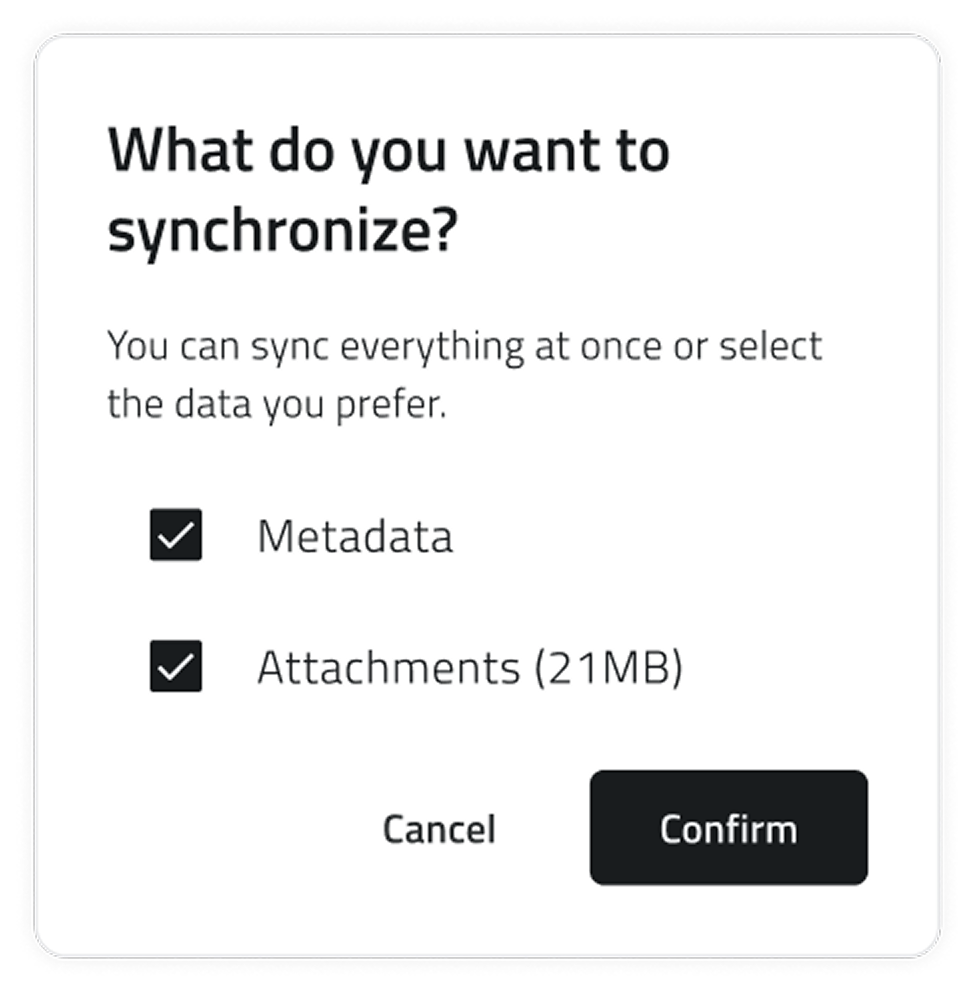
Dopo aver selezionato uno o più oggetti, premi il bottone **Sincronizza** in basso nella schermata.
Si apre un modale che chiede **quali di questi dati sincronizzare**. Puoi selezionarne solo uno dei due o entrambi.
[](https://wiki.eaglearca.com/uploads/images/gallery/2025-12/7-modale-sincronizzazione.png)
La scelta è utile per gestire il tempo e la connessione del dispositivo:
i metadati si caricano più velocemente, mentre gli allegati possono essere inviati in un secondo momento, quando è disponibile più tempo o una connessione stabile.
---
### Completamento della sincronizzazione
Una volta confermata la scelta, parte il processo di caricamento. Durante la sincronizzazione l’app è temporaneamente bloccata per evitare modifiche ai dati in upload.
Al termine, gli oggetti sincronizzati non mostrano più il pallino azzurro.
Diventano a tutti gli effetti oggetti sincronizzati e non possono più essere modificati localmente.
Se sono stati sincronizzati solo i **metadati**, ma non gli **allegati**, l’oggetto resta non modificabile, ma può essere nuovamente selezionato in seguito nella pagina di sincronizzazione per caricare gli allegati mancanti.
---
### Suggerimenti utili
💡 **Sincronizza regolarmente**
Esegui la sincronizzazione appena torni online per evitare la perdita di dati o conflitti tra dispositivi.
💡 **Gestisci i tempi di upload**
Con connessioni lente, sincronizza prima i metadati e rimanda gli allegati a quando avrai più tempo o una rete stabile.
💡 **Non interrompere la sincronizzazione**
Durante l’upload non chiudere l’app o il progetto, per evitare errori o perdita di dati.
💡 **Verifica i dati sincronizzati**
Dopo la sincronizzazione, apri il progetto online per assicurarti che gli oggetti siano stati caricati correttamente.
---
### Problemi comuni
| Problema | Soluzione |
|---|
| Il bottone Sincronizza non è attivo | Controlla di aver selezionato almeno un oggetto o una classe da sincronizzare. |
| La connessione si interrompe | Riprova la sincronizzazione quando la rete è stabile. |
| Non vedo il pallino azzurro sull'oggetto | L’oggetto è già sincronizzato o non è modificabile. |
---
***Ultimo aggiornamento:** 24 ottobre 2025*