Creare un oggetto
All’interno di un progetto è possibile creare nuovi oggetti in mappa.
Dopo l’accesso al progetto si apre la vista mappa, da cui puoi disegnare le geometrie e compilare gli attributi associati.
Creare e disegnare un oggetto
Nella parte superiore della schermata è visibile il nome del progetto e un bottone con una X per chiudere e tornare alla lista dei progetti.
Subito sotto si trova la toolbar principale, che contiene gli strumenti di disegno e una chip con il nome dell’oggetto da disegnare selezionato.
All’apertura del progetto, l’oggetto selezionato di default è il primo della lista, in ordine alfabetico.

Premendo la chip si apre un modale con la lista completa degli oggetti disponibili nel progetto.
Nel modale è presente anche una search bar per filtrare rapidamente.
Dopo aver selezionato l’oggetto desiderato, premi Select per confermare oppure Cancel per chiudere senza modifiche.

Le geometrie che puoi creare sono di tre tipi: punto, linea e poligono.
Quando il tool di disegno è attivo, nella parte bassa dello schermo appare una toolbar dedicata con i comandi: Indietro, Avanti, Annulla e Conferma:
- Indietro per annullare l’ultima azione eseguita
- Avanti per ripristinare l’ultima azione annullata
- Annulla per annullare il disegno
- Conferma per confermare la geometria disegnata.

Punti
Per creare un punto, tieni premuto sulla mappa nel punto desiderato, la geometria viene posizionata.
Per spostarla, tieni premuto su una nuova posizione della mappa.
Quando il punto è corretto, premi Conferma per accettare la geometria.
Linee
Per creare una linea, tieni premuto sulla mappa per aggiungere i vertici.
I vertici con contorno blu e interno bianco rappresentano i punti effettivi della geometria, mentre quelli con contorno blu e interno azzurro sono vertici “fantasma” che puoi aggiungere premendoli e trascinandoli nello spazio di lavoro.
Per eliminare un vertice, tieni premuto su di esso.
Quando la linea è completa, premi Conferma per salvare la geometria.
Poligoni
Per creare un poligono, tieni premuto sulla mappa per aggiungere i vertici, dal terzo vertice in poi appare un’anteprima del poligono chiuso.
Puoi continuare ad aggiungere punti, dividere segmenti usando i vertici "fantasma" o eliminare vertici tenendo premuto su di essi.
Quando il poligono è completo, premi Conferma per salvare la geometria.
Compilare gli attributi
Dopo aver confermato la geometria, si apre la pagina di compilazione degli attributi.
Qui puoi inserire tutte le informazioni richieste per completare l’istanza dell’oggetto.
In fondo alla pagina si trovano i bottoni Annulla e Salva.
Il bottone Save potrebbe essere disabilitato nel caso siano presenti attributi obbligatori. In questo caso si abilita solo quando tutti i campi obbligatori sono compilati.
Gli oggetti possono includere diversi tipi di attributi, ciascuno con modalità di inserimento specifiche:
- Testo: consente di inserire lettere e numeri, con eventuale limite di lunghezza.
- Numero: accetta valori interi o decimali, anche con limiti di intervallo.
- Lista valori: permette di selezionare una o più opzioni da un elenco.
- Data: utilizza un selettore calendario.
- Allegati: consente di caricare immagini, documenti o video.
- Vero/Falso: selezionabile tramite switch.
- Lista oggetti: gruppo di sotto-attributi correlati, ciascuno con tipo di campo dedicato (testo, numero, lista valori, data o vero/falso).
Esempio: una lista “Manutenzioni” può includere attributi come operatore (lista valori), data (date picker), tipo di intervento (testo) e stato (vero/falso).
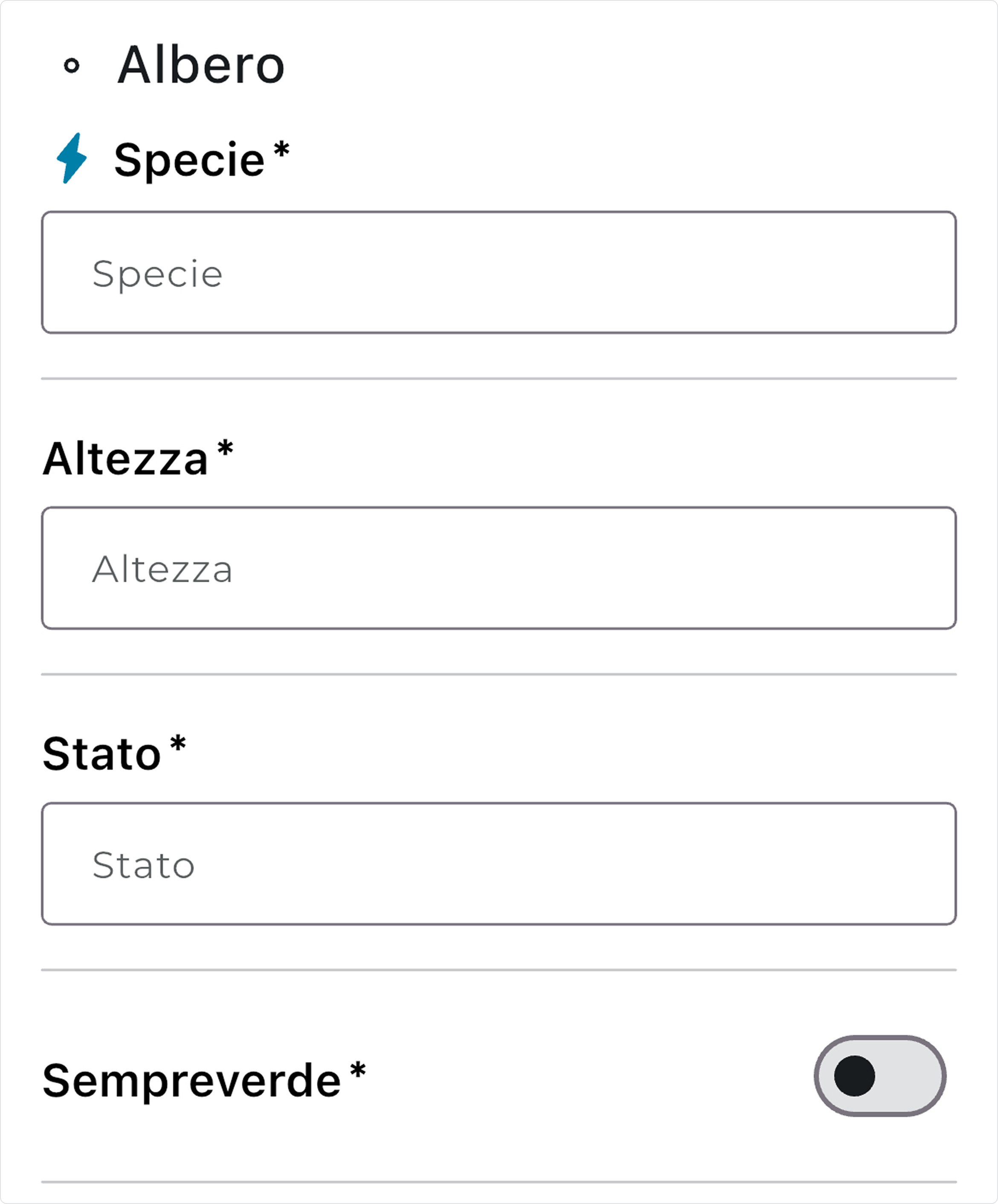
Proprietà degli attributi
Alcuni attributi possono avere proprietà specifiche, segnalate da icone accanto al nome del campo:
- Obbligatorio: indicato da un asterisco accanto al nome; tutti i campi obbligatori devono essere compilati per poter salvare.
- Bloccato: indicato da un lucchetto; il campo non è modificabile.
- Attributo principale: identificato da un fulmine azzurro; consente di riconoscere rapidamente un oggetto senza aprire il dettaglio attributi.
Alcuni attributi obbligatori possono avere un valore precompilato per facilitare il salvataggio rapido.
Questi valori possono comunque essere modificati prima della conferma definitiva.
Salvataggio e sincronizzazione
Dopo il salvataggio, l’oggetto viene mostrato in mappa e nella sezione Inventory con lo stato non sincronizzato.
Significa che l’oggetto è salvato solo nel dispositivo e può ancora essere modificato o eliminato.
Se il progetto viene rimosso dal dispositivo prima della sincronizzazione, l’oggetto viene perso definitivamente.
Consulta la pagina Sincronizzare gli oggetti per conoscere i passaggi per la sincronizzazione.
Suggerimenti utili
💡 Controlla l’oggetto selezionato
Verifica che la chip mostri l’oggetto corretto prima di iniziare il disegno.
💡 Compila sempre i campi obbligatori
Il salvataggio è possibile solo quando tutti i campi richiesti sono completati.
💡 Sincronizza regolarmente
Gli oggetti non sincronizzati restano solo sul dispositivo; sincronizzali per renderli disponibili su altri dispositivi e sul web.
Problemi comuni
| Problema | Soluzione |
|---|---|
| Non riesco a creare la geometria | Verifica che il tool di disegno sia selezionato nella toolbar |
| Il bottone Save è disabilitato | Controlla che tutti i campi obbligatori siano compilati |
| Ho perso un oggetto non sincronizzato | Gli oggetti non sincronizzati vengono eliminati se il progetto viene rimosso dal dispositivo |
Ultimo aggiornamento: 24 ottobre 2025