Visualizzare oggetti nell'Inventory
L'Inventory raccoglie tutte le classi oggetto del progetto e, per ciascuna, la lista dei relativi oggetti. Si apre dal progetto premendo Inventory in basso a destra. Da qui è possibile trovare rapidamente una classe, consultare gli oggetti, aprire la mappa sull’elemento selezionato e gestire la selezione attiva senza perdere il contesto.
Cercare e aprire una classe
-
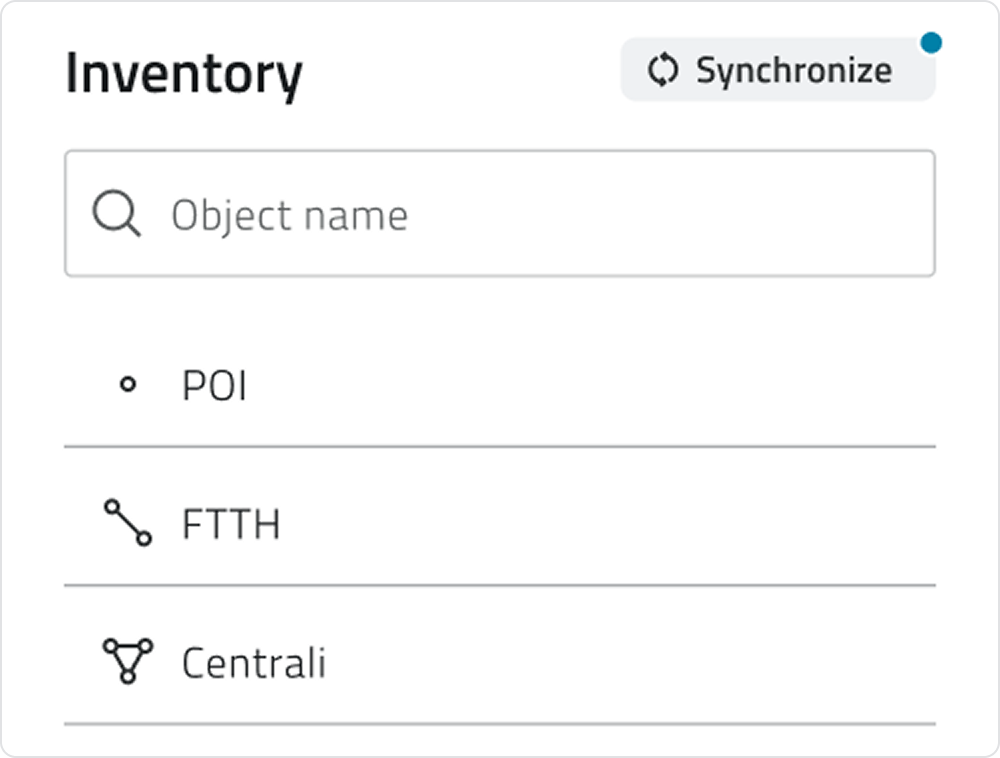
La parte superiore dell’Inventory mostra la barra di ricerca: digitando il nome, l’elenco delle classi si filtra in tempo reale.
-
Ogni riga di classe mostra nome e icona della tipologia (punto, linea, poligono).
-
Premi su una una classe per aprire l’elenco degli oggetti (istanze) di quella classe. Nell’elenco, ogni riga riporta il Attributo Principale (il “nome” con cui riconoscere l’oggetto) e le azioni rapide disponibili.
Agire su un oggetto
Vai a mappa
Sull’elenco oggetti, premi su Vai a (icona mirino) per aprire la mappa centrata sull’oggetto. La mappa si posiziona in modo da rendere l’elemento immediatamente visibile

Quando usarla: per raggiungere velocemente la posizione di un oggetto o confrontarne la collocazione rispetto ad altri elementi.
Apri dettaglio attributi
-
Premi il bottone Espandi dell’oggetto per aprire la pagina attributi (se non sono presenti altri oggetti già selezionati).
-
La pagina mostra i campi previsti dalla classe; da qui è possibile consultare valori e, se consentito, modificarli.
-
L’icona in alto a sinistra consente di tornare indietro all’elenco oggetti della classe.

Quando usarla: per controlli puntuali, aggiornamenti di campi, verifica di allegati o valori critici.
Gestire la selezione attiva (pannello in basso)
-
Non appena un oggetto viene selezionato, compare il pannello selezione nella parte inferiore dello schermo.
-
La selezione è persistente: rimane attiva spostandosi tra Inventory e Mappa e passando da una classe all’altra.
Cosa permette di fare:
-
Espandi (icona a sinistra) per vedere un riepilogo: classi coinvolte e numero di oggetti selezionati per classe.
-
X accanto alla classe per deselezionare tutti gli oggetti di quella classe.
-
Freccia sulla classe per aprire l’elenco degli oggetti selezionati di quella classe: da qui è possibile deselezionare singoli elementi (utile quando la selezione è numerosa).
-
Deseleziona tutto (in alto a destra nel pannello) per svuotare l’intera selezione.

Quando usarlo: per mantenere il contesto tra più passi (ad esempio, selezionare alcuni oggetti, controllarli in mappa, rientrare in Inventory e rifinire la selezione senza ricominciare da zero).
Sincronizzare
-
Premi Sincronizza nella barra superiore dell’Inventory per inviare online gli oggetti creati sul dispositivo e allineare il progetto con la piattaforma web.
-
La sincronizzazione richiede una connessione dati; è consigliata una copertura stabile per evitare interruzioni.
- Per una comprensione dettagliata della sincronizzazione online, consulta Sincronizzare gli oggetti
Quando usarla: dopo una sessione di rilievo o aggiornamento sul campo, prima di cambiare area o chiudere il turno, o comunque prima di passare il lavoro al team in sede.
Ultimo aggiornamento: 24 ottobre 2025