App - Home e gestione progetti
Guida alla gestione dei progetti in EagleArca e l'utilizzo dell'applicazione online e offline.
- Nozioni di base sui gruppi
- Cambiare organizzazione o gruppo
- Scaricare ed accedere ad un progetto
- Usare l'app offline
Nozioni di base sui gruppi
Un gruppo è un insieme di utenze che condividono gli stessi permessi di visualizzazione e modifica dei progetti. Ogni gruppo è associato ad un ruolo, che definisce tali permessi. Può essere utilizzato per semplificare la gestione dei progetti, raggruppando gli utenti in base alle necessità operative.
Concetti chiave
- Utenze: persone appartenenti all'organizzazione. Ogni utenza può essere associata ad uno o più gruppi.
- Ruolo: un insieme di permessi che viene applicato a tutte le utenze di un gruppo, determinando cosa possono visualizzare e modificare.
- Progetti: aree di lavoro gestite all'interno della piattaforma. I gruppi possono essere associati ai progetti per determinare quali utenti possono visualizzarli o modificarli.
- Permessi: autorizzazioni concesse agli utenti all'interno di un gruppo, come la possibilità di modificare o visualizzare determinati progetti.
Applicazioni pratiche
In EagleArca, i gruppi definiscono quali progetti e permessi sono disponibili per ciascun utente.
Se l’utenza appartiene a più gruppi, dopo l’accesso è possibile selezionare il gruppo con cui operare, per accedere ai relativi progetti.
Vantaggi e importanza
I gruppi semplificano la gestione degli accessi in ambienti complessi, dove molte persone devono collaborare su progetti diversi. Attraverso l'associazione di gruppi ai progetti, è possibile garantire che ogni utente abbia il giusto livello di autorizzazioni, evitando la necessità di configurare manualmente i permessi per ogni singolo utente.
Relazioni con altri concetti
I gruppi sono strettamente legati ai concetti di ruolo e permessi. Ogni gruppo è associato a un ruolo che definisce i permessi per gli utenti del gruppo e questi permessi determinano a quali progetti e risorse gli utenti possono accedere. La gestione dei gruppi è fondamentale per un'organizzazione strutturata, permettendo un controllo centralizzato e scalabile degli accessi.
Ultimo aggiornamento: 23 ottobre 2025
Cambiare organizzazione o gruppo
Dopo il login nell’app EagleArca, viene mostrata la pagina principale di gestione dei progetti.
In alto a sinistra, sono presenti due bottoni:
- il primo espone il logo dell'organizzazione sotto cui stai operando
- il secondo specifica il nome del gruppo selezionato
Al momento dell’accesso, l’organizzazione e il gruppo selezionati di default sono i primi della lista.
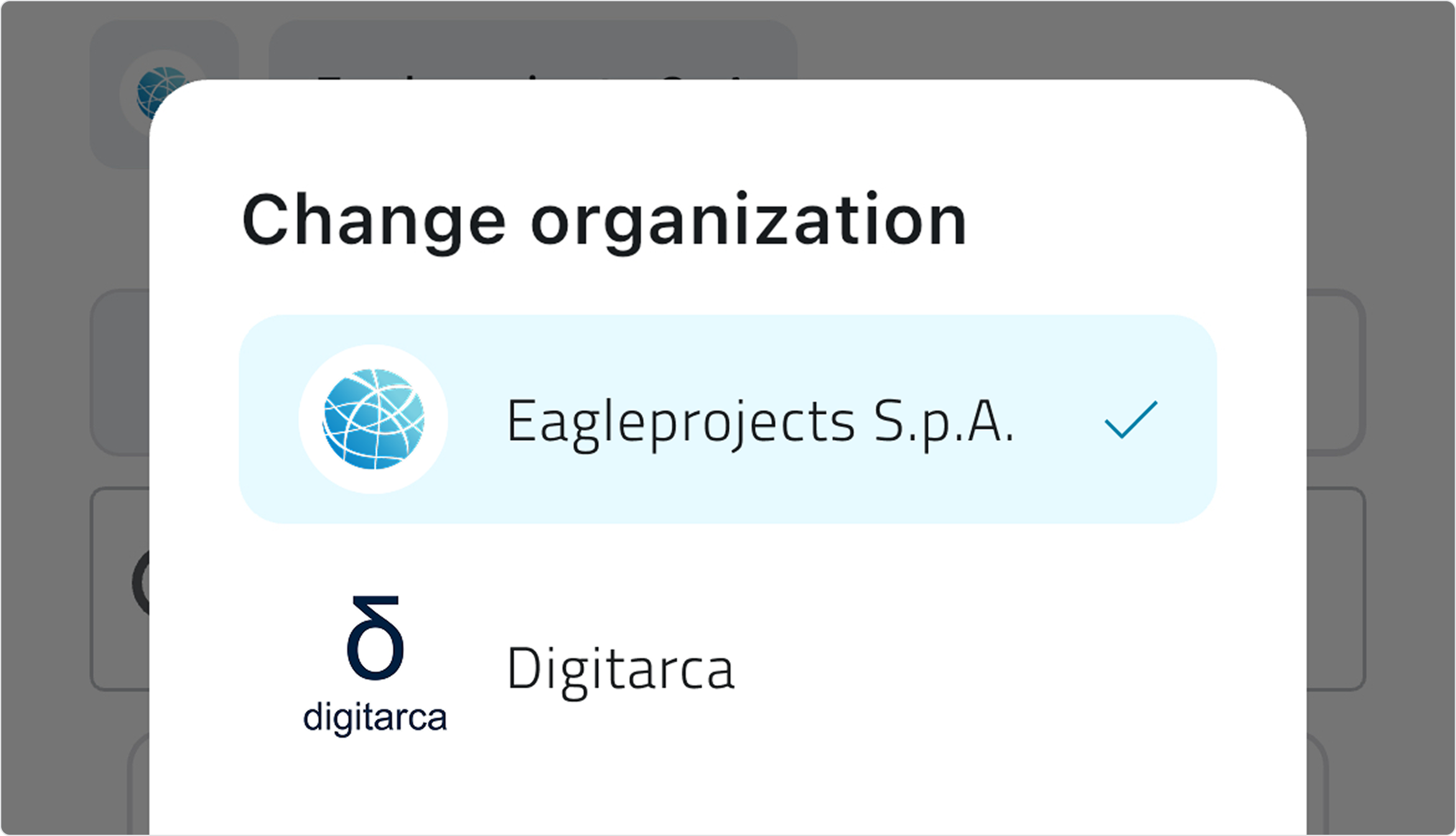
Cambiare organizzazione
Tocca il bottone con il logo dell’organizzazione per aprire un modale con la lista delle organizzazioni di cui fai parte.
Seleziona l’organizzazione desiderata dall’elenco e conferma premendo Select.
L’organizzazione si aggiorna e il gruppo cambia di conseguenza (sempre con il primo della lista).
Per annullare l’operazione, premi Cancel.
Cambiare gruppo
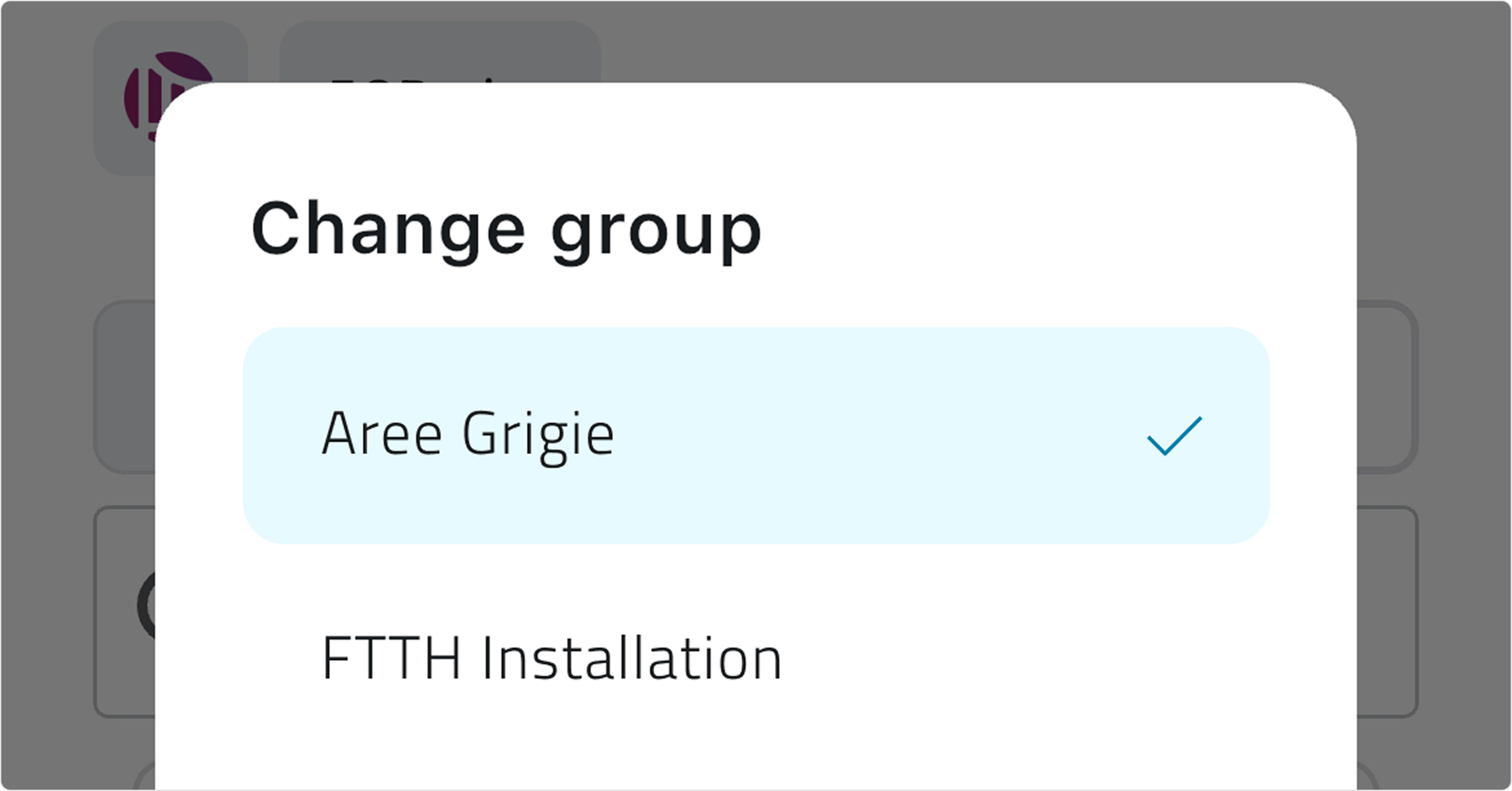
Premi il bottone con il nome del gruppo (a fianco del logo dell'organizzazione).
La lista mostra tutti i gruppi associati alla tua utenza e collegati all’organizzazione corrente.
Seleziona il nuovo gruppo e conferma con Select per applicare la modifica, oppure Cancel per chiudere senza modifiche.
In questo caso l’organizzazione rimane invariata.
Visualizzare i progetti
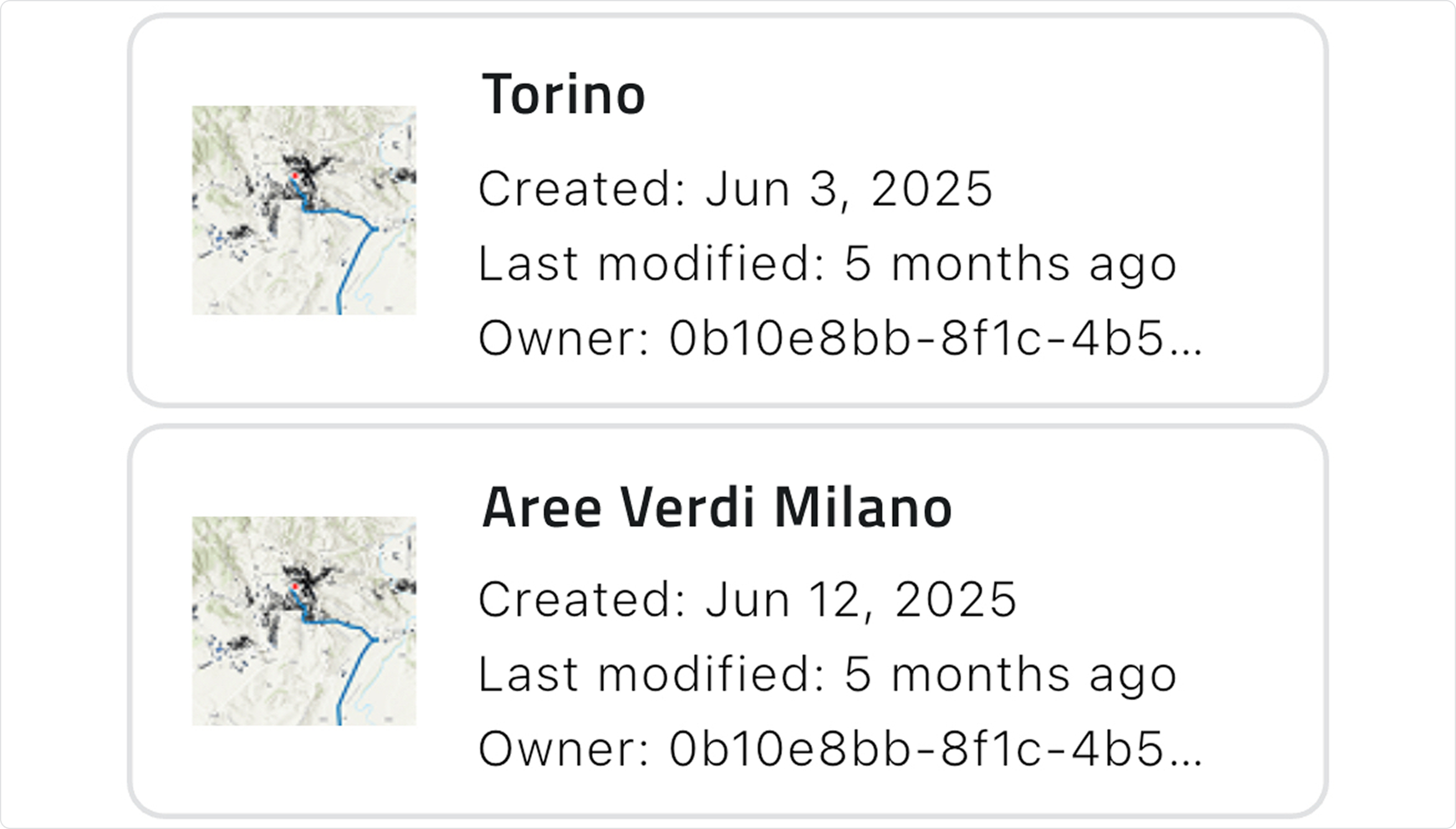
Dopo ogni cambio di organizzazione o gruppo, la lista dei progetti viene aggiornata automaticamente.
I progetti visibili dipendono sempre dall’organizzazione e dal gruppo selezionati in quel momento.
Suggerimenti utili
💡 Controlla sempre l’organizzazione attiva
Verifica che l’organizzazione mostrata in alto a sinistra sia quella corretta prima di iniziare a lavorare sui progetti.
💡 Gruppo e organizzazione sono collegati
Cambiare organizzazione comporta automaticamente la modifica del gruppo, ma non il contrario.
💡 Progetti visibili
Se non trovi il progetto di tuo interesse, verifica di essere nel gruppo e nell’organizzazione corretti.
Se continui a non vederlo, contatta il tuo amministratore.
Ultimo aggiornamento: 23 ottobre 2025
Scaricare ed accedere ad un progetto
Dalla pagina principale dell’app EagleArca, puoi scaricare e aprire i progetti associati alla tua organizzazione e al gruppo attivo.
I progetti scaricati sono quelli che puoi consultare e modificare anche offline.
Per visualizzare la lista dei progetti da scaricare, è necessario essere connessi a internet.
I progetti già scaricati restano accessibili anche offline.
Passaggi
1. Apri la pagina principale dei progetti
Se hai già effettuato l'accesso, l’app mostra la pagina principale con tutti i progetti disponibili sul dispositivo (effettivamente scaricati e disponibili offline).
In basso è presente il bottone Aggiungi Progetto, che consente di scaricare nuovi progetti.

2. Aggiungi un progetto
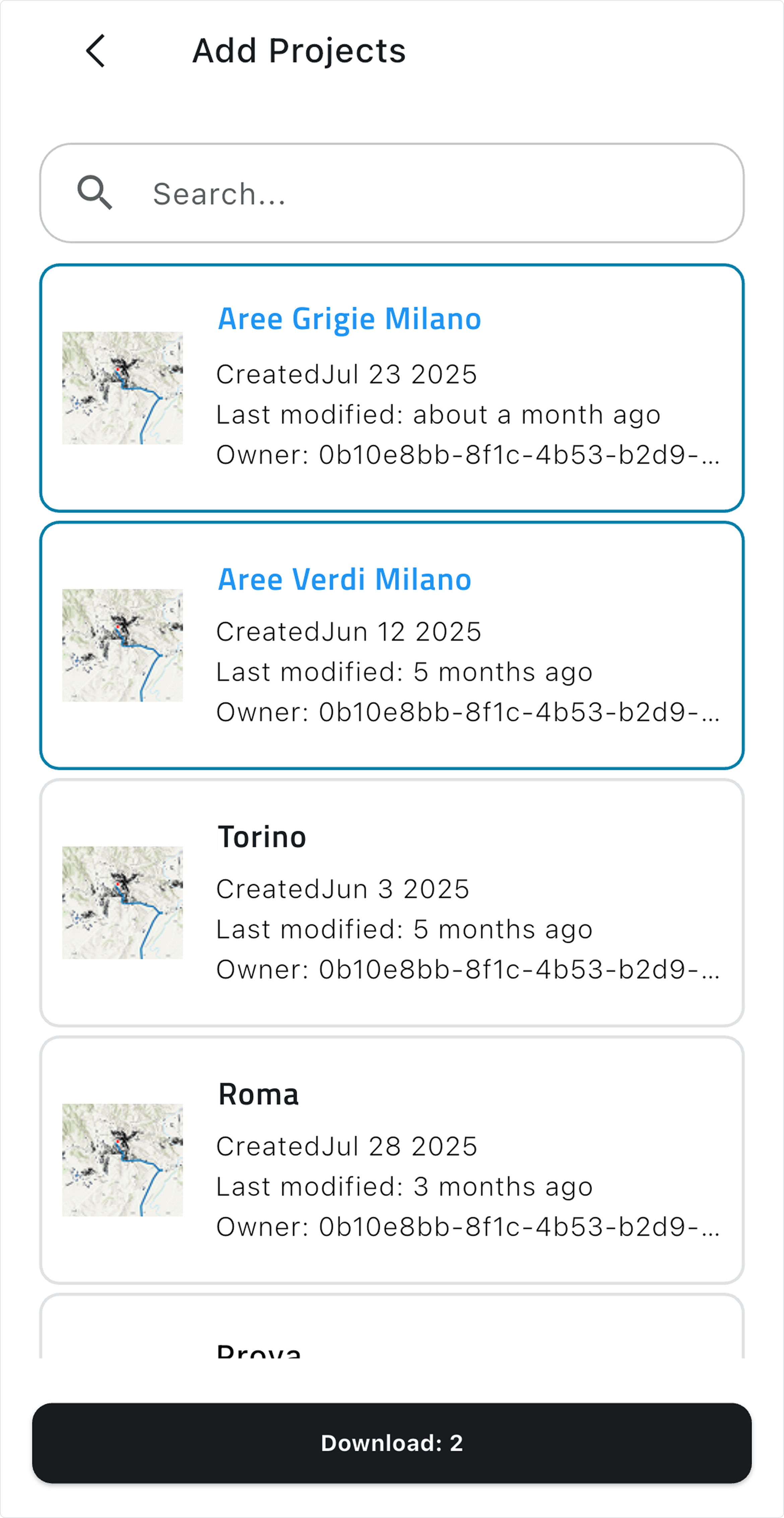
Premi Add projects per accedere all'elenco di tutti i progetti disponibili per tua configurazione di organizzazione + gruppo.
In alto, una searchbar permette di cercare i progetti per nome.
Premi su un progetto per selezionarlo. È possibile selezionarne più di uno.
Quando almeno un progetto è selezionato, il bottone Download in basso diventa attivo e mostra il numero dei progetti scelti.
Premi Download per scaricarli. Al termine, l’app torna alla pagina principale, dove i progetti selezionati risultano ora disponibili.
3. Stato dei progetti nella lista
Nella pagina Add projects, la lista mostra tutti i progetti disponibili per tua configurazione di organizzazione + gruppo, inclusi quelli già scaricati.
I progetti scaricati sono contrassegnati da una chip verde con scritto Available.
Se un progetto scaricato è stato modificato da altri dispositivi, la chip diventa gialla con scritto To be updated. Per allineare lo stato del progetto allo stato Available, scarica nuovamente il progetto.
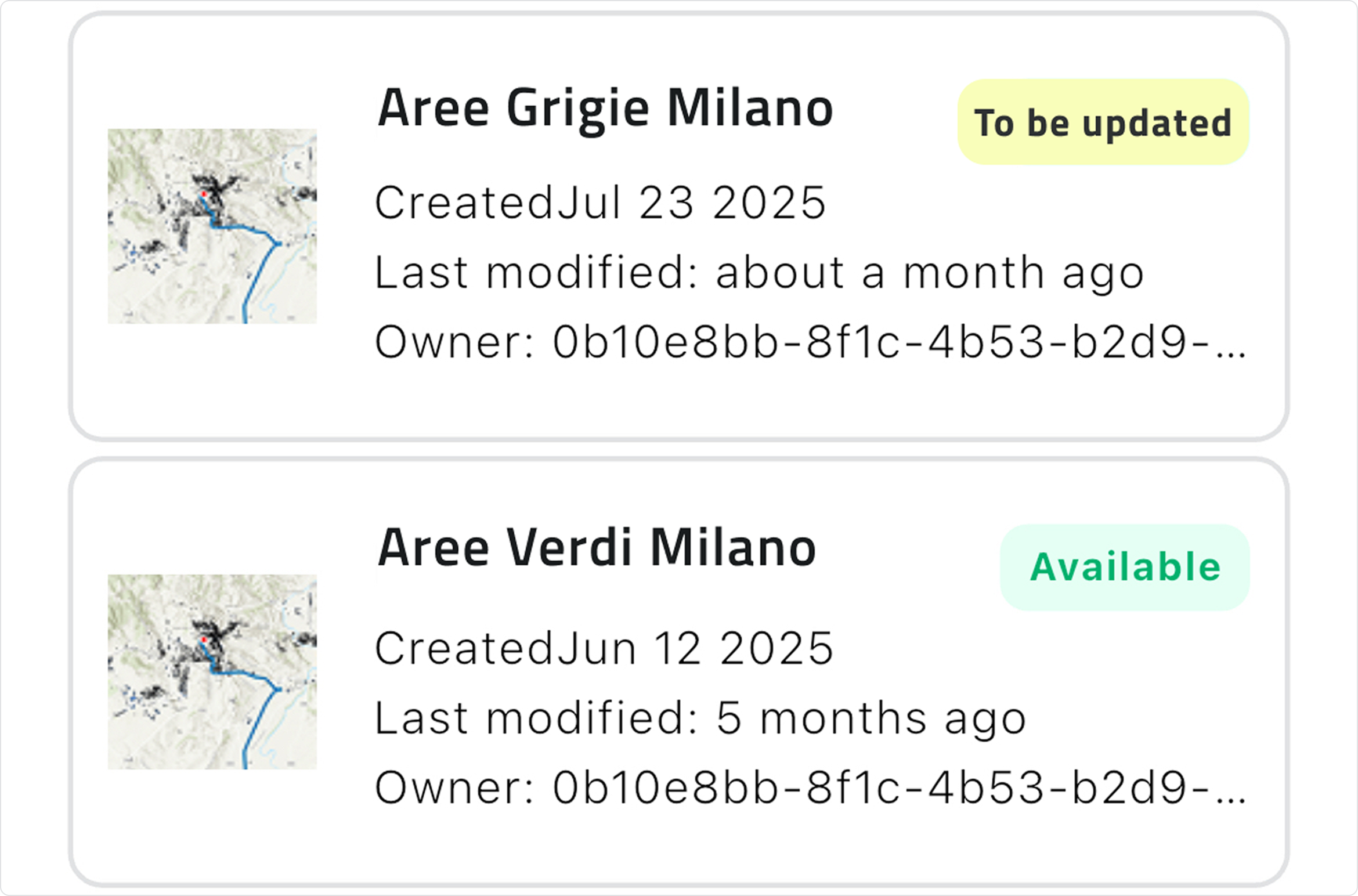
Quando l’app è offline, l'elenco completo dei progetti non è disponibile e puoi consultare solo quelli già scaricati.
Il cambio di gruppo o organizzazione può modificare la lista dei progetti visibili, poiché ciascun gruppo dispone di proprie risorse e permessi di accesso.
Nel caso in cui un progetto appartenga a più gruppi, è necessario scaricarlo nuovamente per renderlo disponibile nel nuovo contesto operativo.
5. Elimina un progetto dal dispositivo
Nella pagina principale dei progetti, per selezionare un progetto, tieni premuto su di esso.
In alto appaiono due bottoni, uno rappresentato dall'icona X per deselezionare tutto, l'altro è il bottone Delete utile per eliminare dal dispositivo i progetti selezionati.
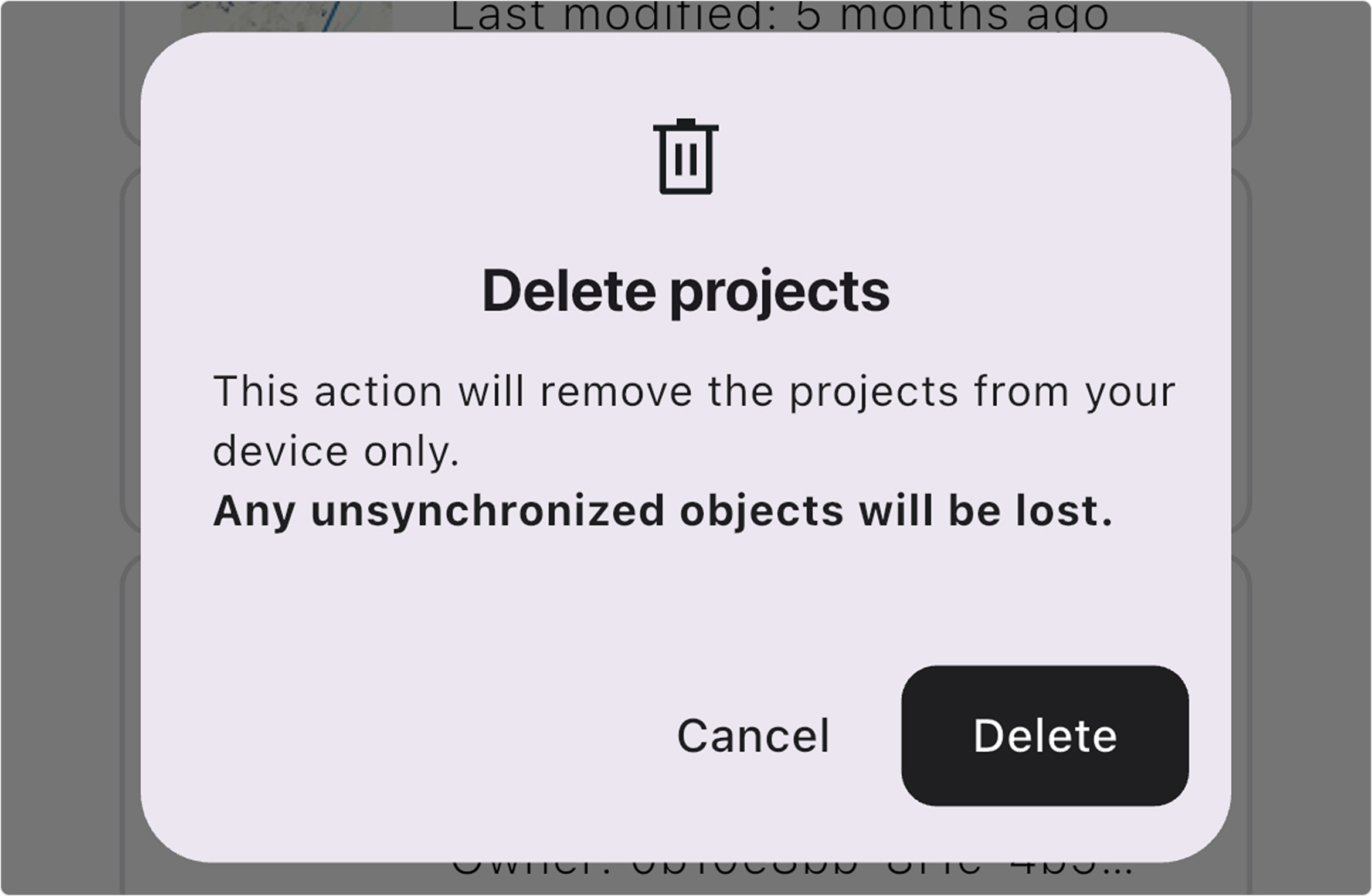
L’eliminazione riguarda solo i dati in locale. L'eliminazione non ha effetto sui dati sincronizzati, che rimangono salvati nel sistema. Tutti i dati non sincronizzati verranno persi (come sincronizzare gli oggetti).
Premendo sul bottone Delete si apre il modale di conferma.
6. Accedere ad un progetto
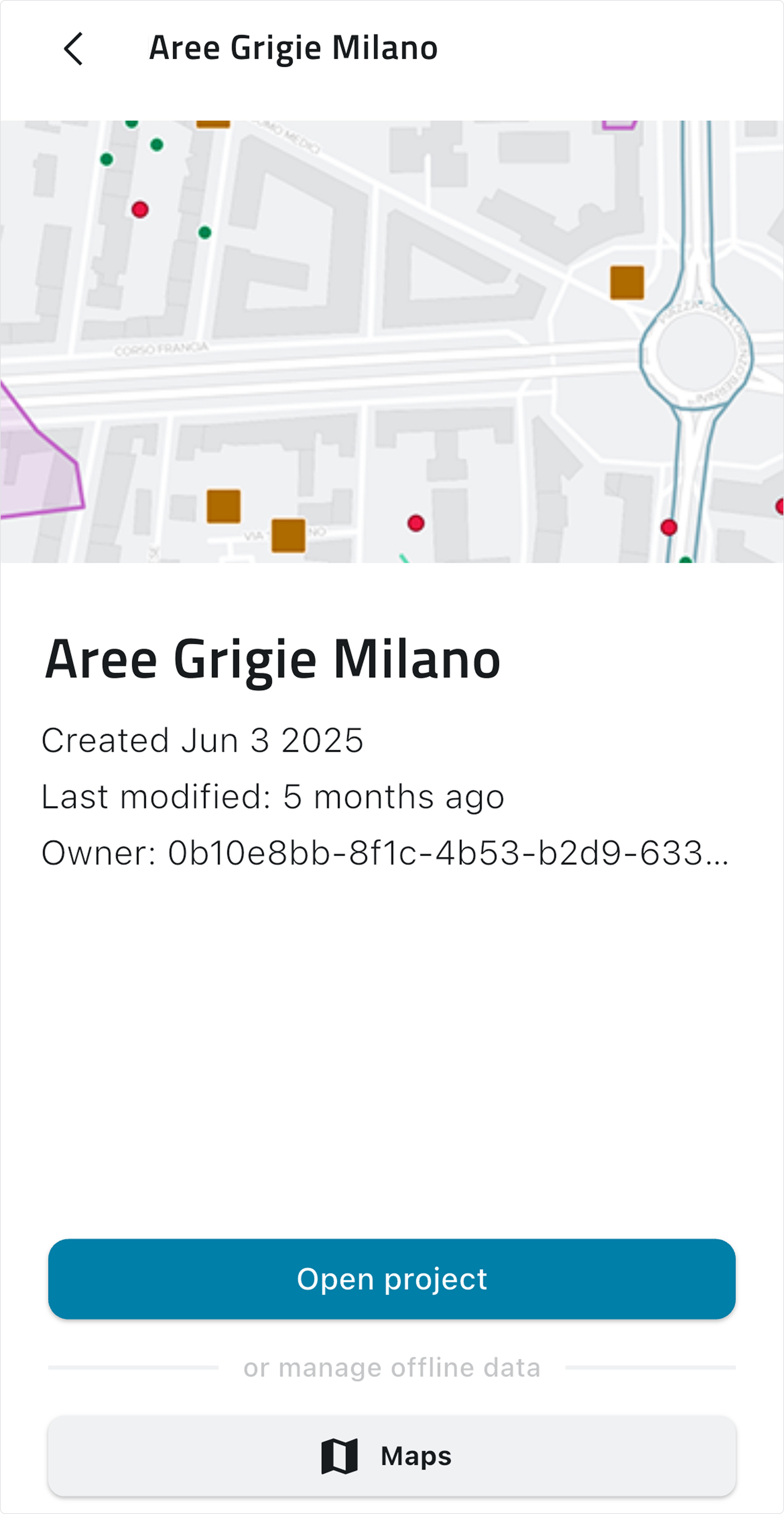
Premi su un progetto nella pagina principale per aprirne l’anteprima.
In alto è mostrato il nome del progetto con un bottone per tornare indietro, al centro le informazioni generali e in basso due bottoni: Open projects e Mappe.
- Open projects apre il progetto e ti porta all’interno dell’ambiente operativo.
- Maps consente di scaricare le mappe offline, utile per lavorare in aree senza connessione internet.
Suggerimenti utili
💡 Verifica la connessione prima del download
Puoi scaricare o aggiornare progetti solo se il dispositivo ha accesso alla rete.
💡 Controlla lo stato del progetto
La chip verde Available indica un progetto aggiornato e pronto all’uso, quella gialla To be updated segnala che il progetto è stato modificato da altri dispositivi e non è stato ancora aggiornato.
💡 Sincronizza gli oggetti prima di eliminare il progetto
Prima di eliminare un progetto, assicurati che eventuali oggetti o modifiche siano stati sincronizzati per non perdere dati locali.
Problemi comuni
| Problema | Soluzione |
|---|---|
| Il bottone Download è disattivato | Seleziona almeno un progetto per attivarlo. |
| Non vedo la lista dei progetti da scaricare | Verifica di essere online e di aver scelto l’organizzazione e il gruppo corretti. |
| Il progetto risulta Scaduto | Scarica di nuovo il progetto per aggiornare i dati. |
| Ho perso delle modifiche locali | Le modifiche non sincronizzate vengono rimosse se elimini il progetto dal dispositivo. |
Ultimo aggiornamento: 23 ottobre 2025
Usare l'app offline
L’app EagleArca può essere utilizzata anche senza connessione internet, per permettere di svolgere le attività operative in campo in zone dove la rete non è disponibile o instabile.
In modalità offline è possibile consultare i progetti scaricati, aggiungere nuovi oggetti e visualizzare quelli già presenti in mappa.
Per poter lavorare offline, è necessario che il dispositivo sia stato riconosciuto almeno una volta online e che i progetti necessari siano già stati scaricati.
Preparazione al lavoro offline
Prima di accedere in modalità offline, assicurati di:
1. Effettuare almeno un accesso online.
In questo modo il dispositivo viene riconosciuto dal sistema e abilitato al funzionamento offline.
2. Scaricare i progetti con cui lavorare.
Dalla pagina Add projects, seleziona e scarica i progetti su cui prevedi di operare sul campo.
Solo i progetti già scaricati saranno disponibili quando non sarà presente connessione internet.
3. Scaricare le mappe offline (vedi sotto).
Per garantire la visualizzazione delle aree di lavoro anche senza rete, puoi salvare sul dispositivo le mappe dei progetti.
Le mappe scaricate restano accessibili anche in modalità offline e ti permettono di visualizzare gli oggetti in mappa e di crearne di nuovi.
Limiti in modalità offline
Quando l’app è offline, puoi continuare a:
-
accedere ai progetti già scaricati,
-
creare e modificare oggetti,
-
visualizzare le geometrie già presenti in mappa,
-
cambiare organizzazione e gruppo (se già sincronizzati nel dispositivo).
Non puoi invece:
-
scaricare nuovi progetti (la connessione al database non è disponibile),
-
sincronizzare gli oggetti creati o modificati (la sincronizzazione richiede di essere connessi alla rete).
Passaggi per scaricare mappe offline
1. Apri la pagina delle mappe offline
Nella pagina di anteprima del progetto, tocca il bottone Maps.
Si aprirà la pagina delle mappe offline, dove puoi scaricare tile e mappe per l’utilizzo offline.

2. Utilizza la toolbar superiore
Nella prima riga in alto trovi una toolbar con i comandi principali:
- Il primo tool, se selezionato, consente di disegnare un poligono sulla mappa per delimitare l’area da scaricare.
- Il bottone accanto, con l’icona del cestino, serve per eliminare tutte le mappe scaricate.

3. Gestisci i livelli e la posizione
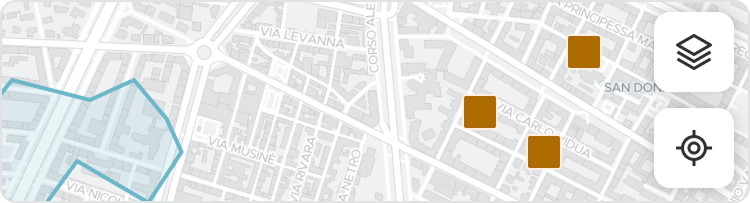
In alto a destra sulla mappa sono presenti due bottoni:
- Layers: consente di attivare o disattivare la visualizzazione delle classi oggetto sulla mappa. Disattivando una classe, tutte le sue istanze vengono nascoste.
- Posizione: centra la mappa sulla posizione attuale dell'utente.
4. Usa la toolbar di disegno
Quando attivi la modalità di disegno del poligono (come disegnare un poligono), nella parte inferiore dello schermo appare una toolbar dedicata alle modifiche, con le seguenti opzioni:
- Indietro per tornare indietro di un passaggio
- Avanti per ripristinare l’ultima modifica annullata
- Annulla per annullare l’intera selezione
- Conferma per salvare l’area disegnata e procedere al download

5. Informazioni di download
Nella parte inferiore della schermata, sotto la toolbar, viene mostrata un’area informativa con la superficie selezionata in chilometri quadrati e lo spazio necessario per il download delle tiles.
Dopo aver confermato, inizia il processo di download. Al termine, la sezione inferiore mostra la memoria totale utilizzata dalle tiles salvate sul dispositivo.

6. Completamento del download
Una volta terminato il download, puoi tornare all'anteprima del progetto. Le mappe scaricate restano memorizzate e accessibili anche in modalità offline.

Suggerimenti utili
💡 Scarica i progetti prima di uscire in campo
Assicurati di avere sul dispositivo tutti i progetti e le mappe necessari per lavorare offline.
💡 Riduci le aree da scaricare
Seleziona solo le zone necessarie per ottimizzare lo spazio sul dispositivo.
💡 Controlla la memoria disponibile
Se la memoria sul dispositivo non è sufficiente non potrai procedere al download.
💡 Sincronizza appena torni online
Dopo aver lavorato offline e quando sei sicuro del lavoro effettuato, apri l’app con connessione attiva per sincronizzare tutti gli oggetti creati.
Problemi comuni
| Problema | Soluzione |
|---|---|
| Non riesco a disegnare l’area | Assicurati di essere in modalità disegno e di usare il primo tool della toolbar |
| La mappa del progetto non mostra le tiles scaricate | Verifica di essere offline e che il download sia stato completato |
| Lo spazio richiesto è troppo alto | Riduci l’area selezionata per diminuire le dimensioni del download |
| Non trovo i progetti offline | Assicurati di averli scaricati precedentemente dalla pagina Aggiungi Progetti. |
Ultimo aggiornamento: 24 ottobre 2025