Al momento dell’accesso, l’organizzazione e il gruppo selezionati di default sono i primi della lista.
--- #### Cambiare organizzazione Tocca il bottone con il logo dell’organizzazione per aprire un modale con la lista delle organizzazioni di cui fai parte. Seleziona l’organizzazione desiderata dall’elenco e conferma premendo **Select**. L’organizzazione si aggiorna e il gruppo cambia di conseguenza (sempre con il primo della lista). Per annullare l’operazione, premi **Cancel.** [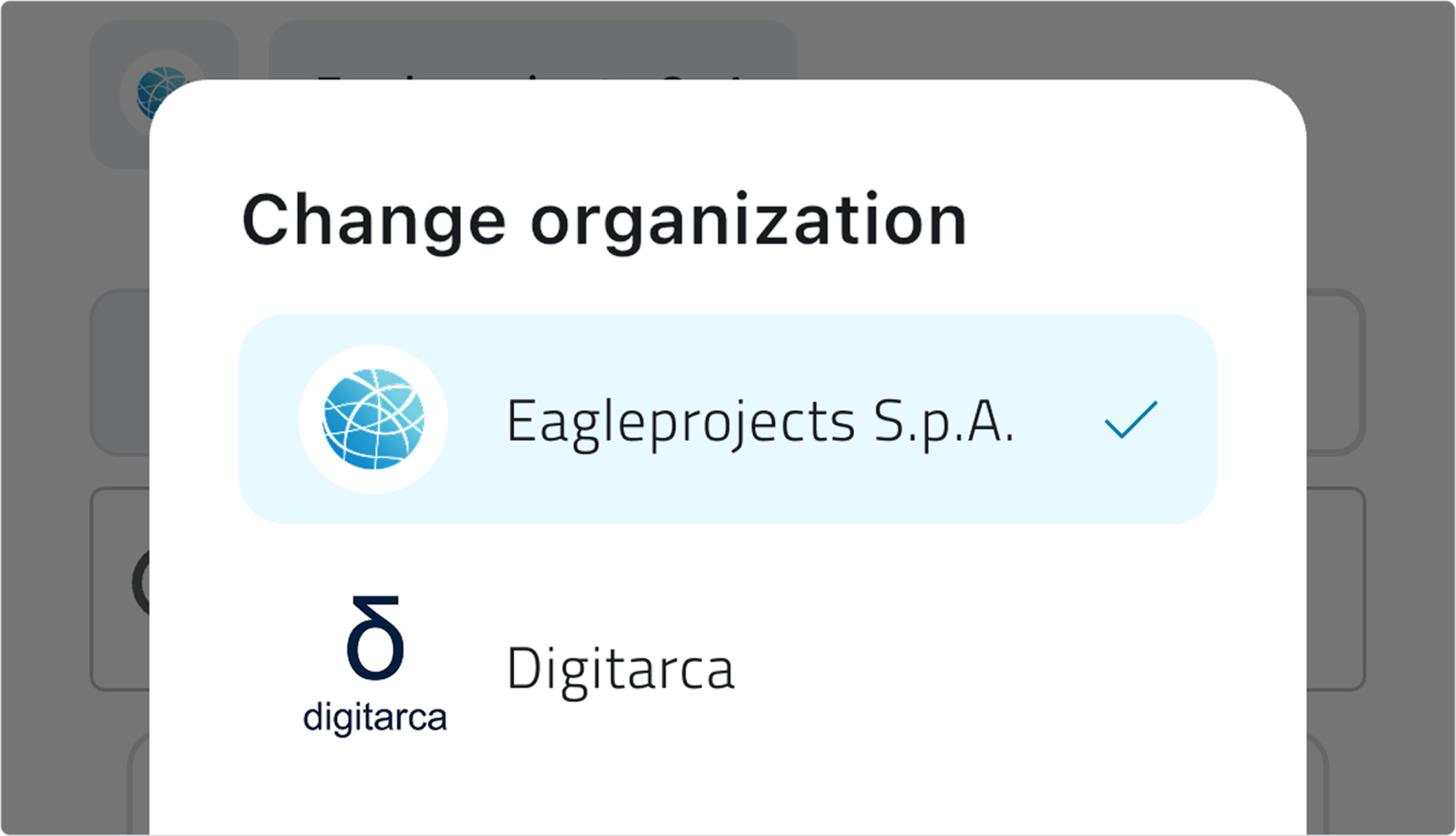](https://wiki.eaglearca.com/uploads/images/gallery/2025-12/1-cambiare-organizzazione.png) #### Cambiare gruppo Premi il bottone con il nome del gruppo (a fianco del logo dell'organizzazione). La lista mostra tutti i gruppi associati alla tua utenza e collegati all’organizzazione corrente. Seleziona il nuovo gruppo e conferma con **Select** per applicare la modifica, oppure **Cancel** per chiudere senza modifiche. In questo caso l’organizzazione rimane invariata. [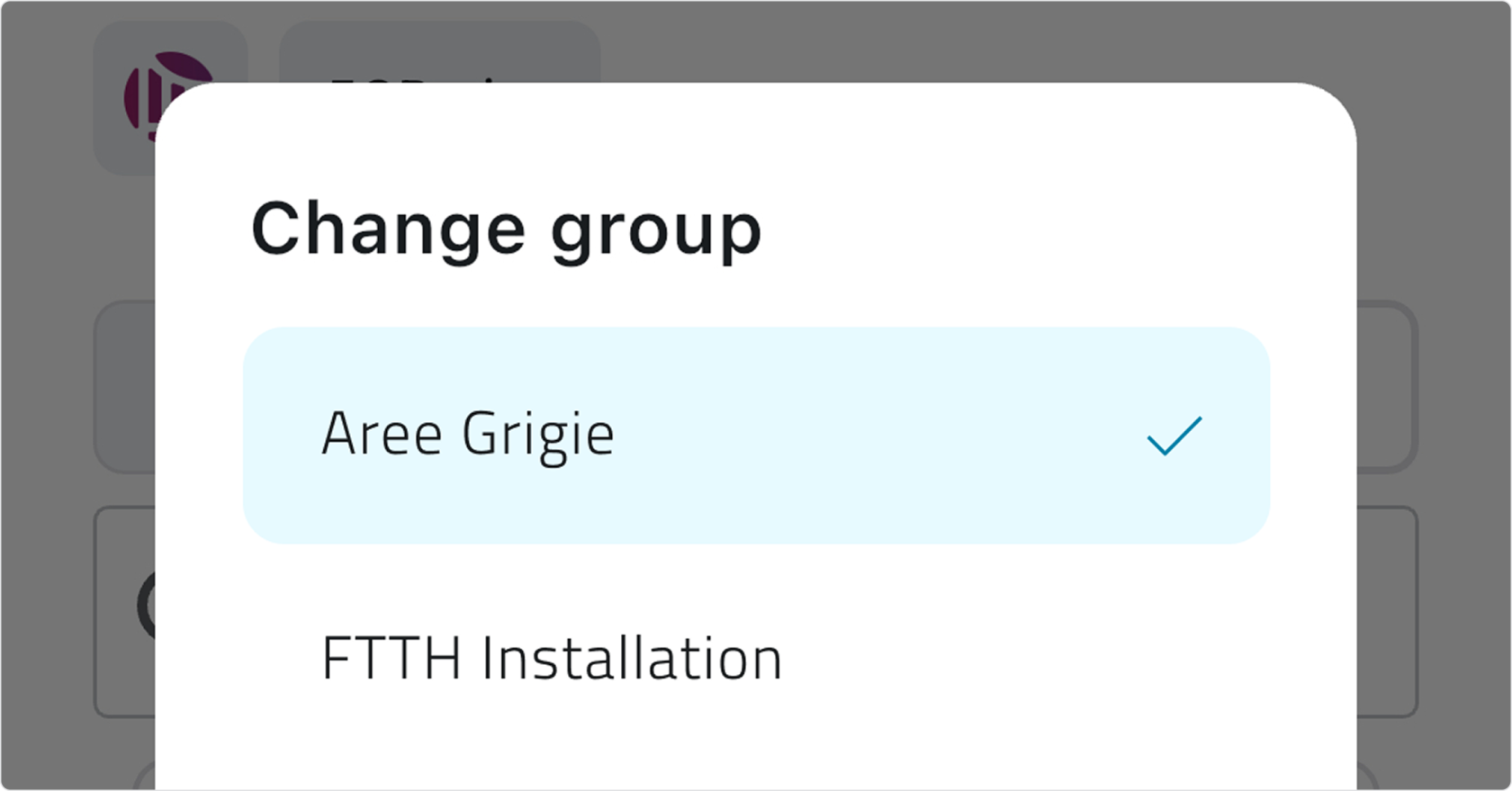](https://wiki.eaglearca.com/uploads/images/gallery/2025-12/2-cambiare-gruppo.png) #### Visualizzare i progetti Dopo ogni cambio di organizzazione o gruppo, la **[lista dei progetti](https://wiki.eaglearca.com/books/app-home-e-gestione-progetti/page/scaricare-ed-accedere-ad-un-progetto "Scaricare ed accedere ad un progetto")** viene aggiornata automaticamente. I progetti visibili dipendono sempre dall’organizzazione e dal gruppo selezionati in quel momento. [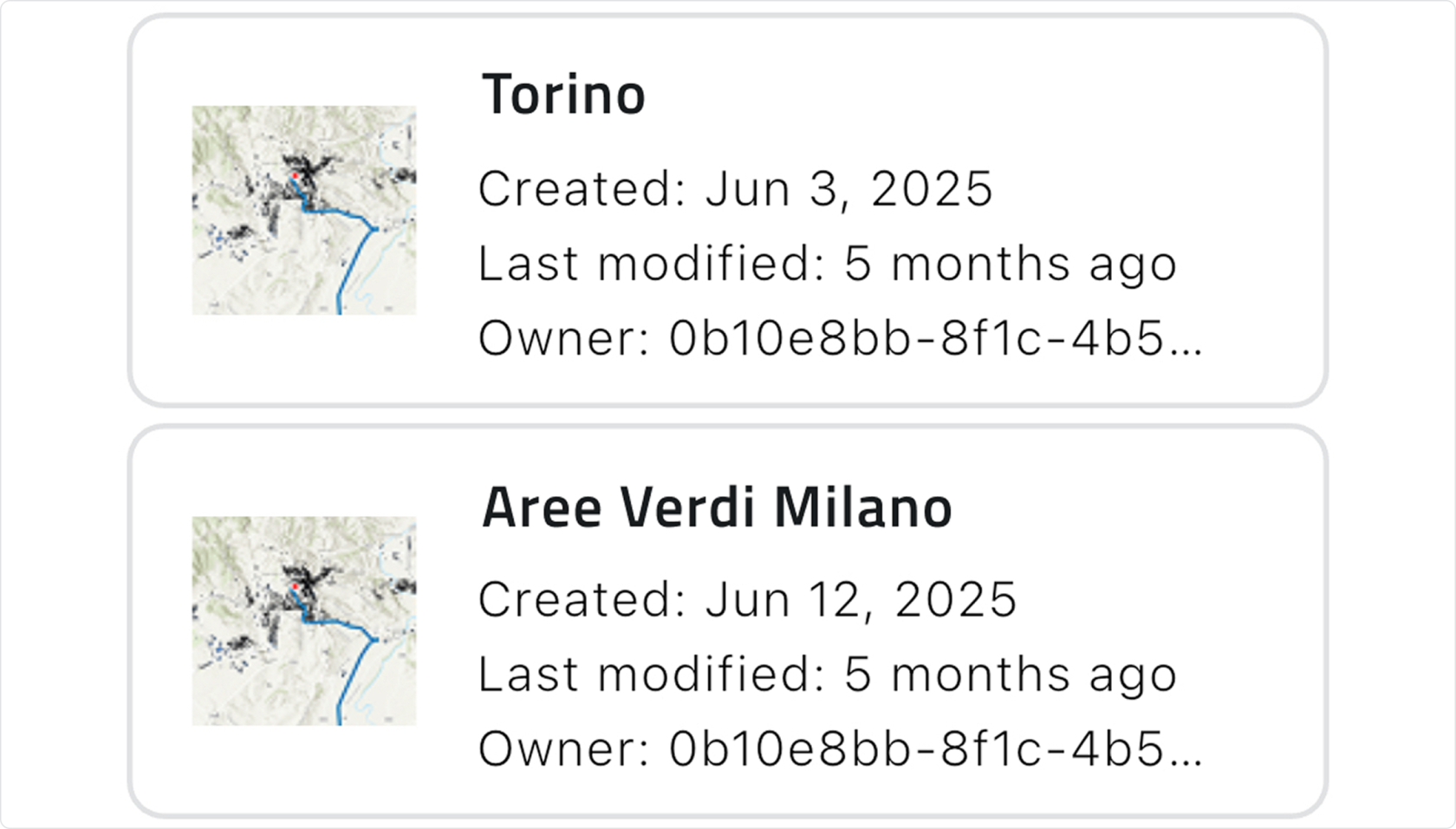](https://wiki.eaglearca.com/uploads/images/gallery/2025-12/3-visualizzare-i-progetti.png) --- ### Suggerimenti utili 💡 **Controlla sempre l’organizzazione attiva** Verifica che l’organizzazione mostrata in alto a sinistra sia quella corretta prima di iniziare a lavorare sui progetti. 💡 **Gruppo e organizzazione sono collegati** Cambiare organizzazione comporta automaticamente la modifica del gruppo, ma non il contrario. 💡 **Progetti visibili** Se non trovi il progetto di tuo interesse, verifica di essere nel gruppo e nell’organizzazione corretti. Se continui a non vederlo, contatta il tuo amministratore. --- ***Ultimo aggiornamento:** 23 ottobre 2025* # Scaricare ed accedere ad un progetto Dalla pagina principale dell’app **EagleArca**, puoi scaricare e aprire i progetti associati alla tua organizzazione e al gruppo attivo. I progetti scaricati sono quelli che puoi consultare e modificare anche offline.Per visualizzare la lista dei progetti da scaricare, è necessario essere connessi a internet. I progetti già scaricati restano accessibili anche offline.
--- ### Passaggi **1. Apri la pagina principale dei progetti** Se hai già effettuato l'accesso, l’app mostra la pagina principale con tutti i progetti disponibili sul dispositivo (effettivamente scaricati e disponibili offline). In basso è presente il bottone **Aggiungi Progetto**, che consente di scaricare nuovi progetti.  **2. Aggiungi un progetto** Premi **Add projects** per accedere all'elenco di tutti i progetti disponibili per tua configurazione di **[organizzazione + gruppo](https://wiki.eaglearca.com/books/app-home-e-gestione-progetti/page/cambiare-organizzazione-o-gruppo "Cambiare organizzazione o gruppo")**. In alto, una **searchbar** permette di cercare i progetti per nome. Premi su un progetto per selezionarlo. È possibile selezionarne più di uno. Quando almeno un progetto è selezionato, il bottone **Download** in basso diventa attivo e mostra il numero dei progetti scelti. Premi **Download** per scaricarli. Al termine, l’app torna alla pagina principale, dove i progetti selezionati risultano ora disponibili. [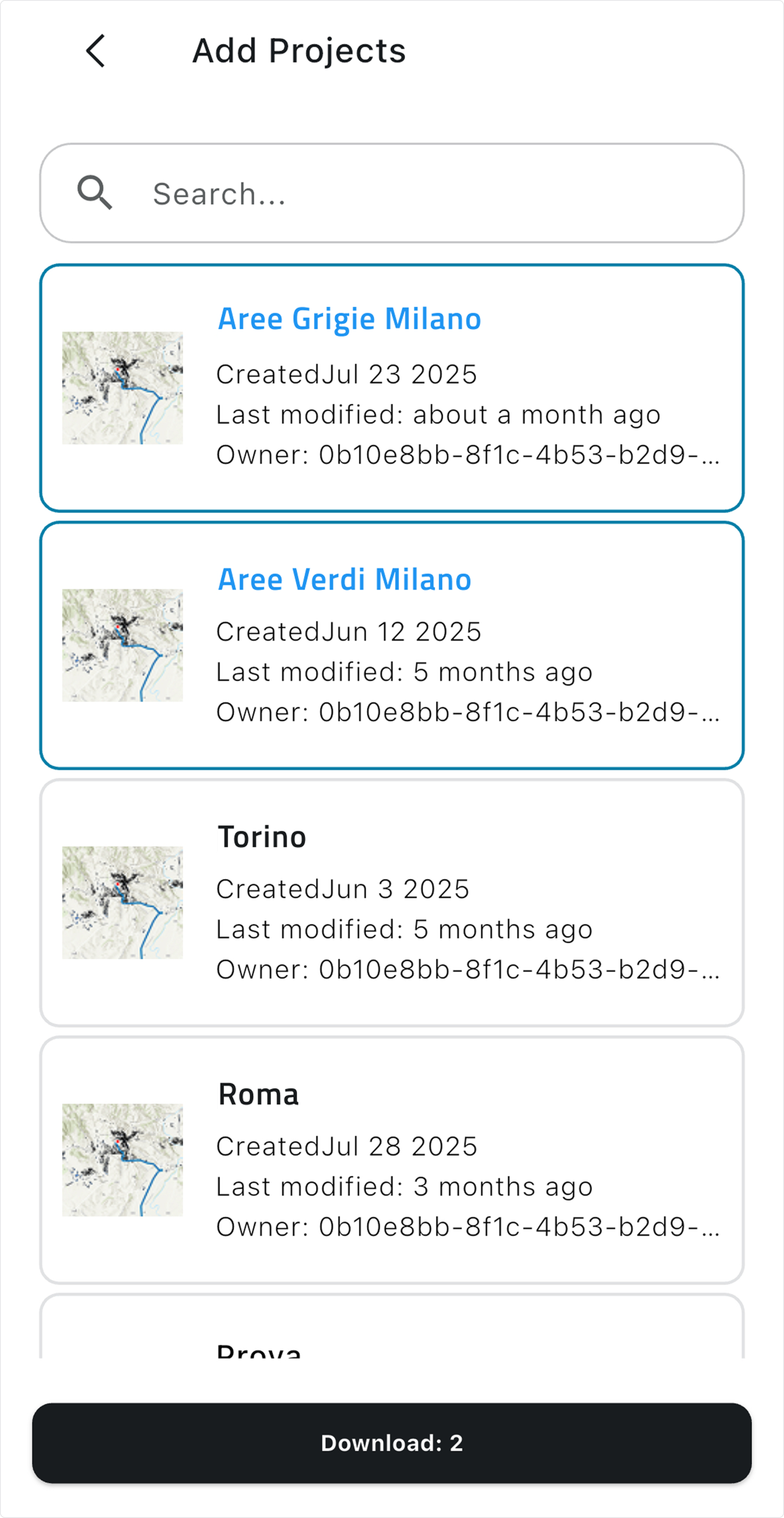](https://wiki.eaglearca.com/uploads/images/gallery/2025-12/2-aggiungi-un-progetto.png) **3. Stato dei progetti nella lista** Nella pagina **Add projects**, la lista mostra tutti i progetti disponibili per tua configurazione di organizzazione + gruppo, inclusi quelli già scaricati. I progetti scaricati sono contrassegnati da una chip verde con scritto **Available**. Se un progetto scaricato è stato modificato da altri dispositivi, la chip diventa gialla con scritto **To be updated.** Per allineare lo stato del progetto allo stato Available, scarica nuovamente il progetto. [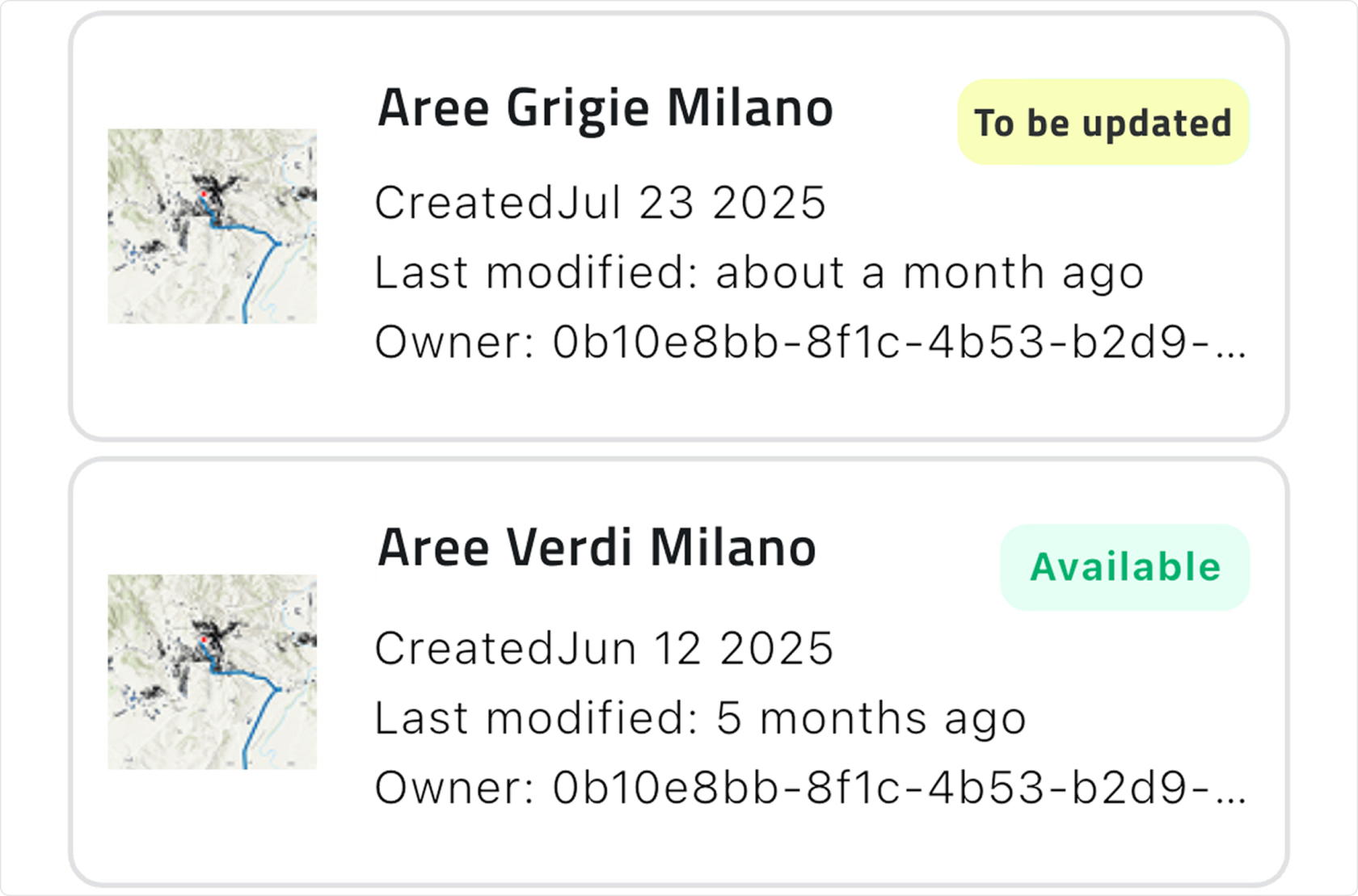](https://wiki.eaglearca.com/uploads/images/gallery/2025-12/3-stato-dei-progetti-nella-lista.png)**[Quando l’app è offline](https://wiki.eaglearca.com/books/app-home-e-gestione-progetti/page/usare-lapp-offline "Usare l'app offline")**, l'elenco completo dei progetti non è disponibile e puoi consultare solo quelli già scaricati.
Il cambio di gruppo o organizzazione può modificare la lista dei progetti visibili, poiché ciascun gruppo dispone di proprie risorse e permessi di accesso. Nel caso in cui un progetto appartenga a più gruppi, è **necessario scaricarlo nuovamente** per renderlo disponibile nel nuovo contesto operativo.
**5. Elimina un progetto dal dispositivo** Nella pagina principale dei progetti, per selezionare un progetto, tieni premuto su di esso. In alto appaiono due bottoni, uno rappresentato dall'icona **X** per deselezionare tutto, l'altro è il bottone **Delete** utile per eliminare dal dispositivo i progetti selezionati. L’eliminazione riguarda solo i dati in locale. L'eliminazione non ha effetto sui **dati sincronizzati, che rimangono salvati nel sistema.** Tutti i dati non sincronizzati verranno persi (come **[sincronizzare gli oggetti](https://wiki.eaglearca.com/books/app-funzionalita-del-progetto/page/sincronizzare-gli-oggetti "Sincronizzare gli oggetti")**). Premendo sul bottone **Delete** si apre il modale di conferma. [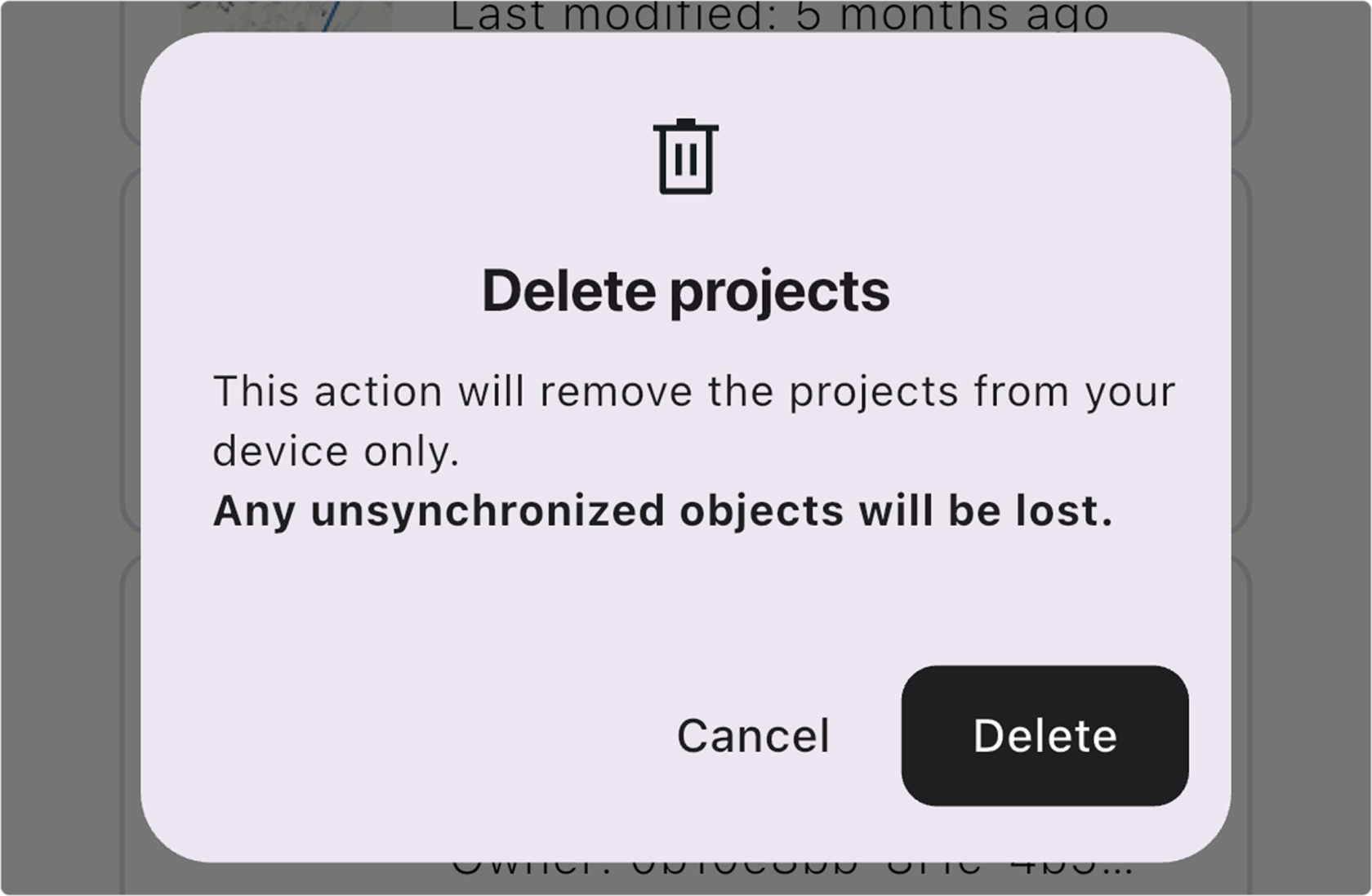](https://wiki.eaglearca.com/uploads/images/gallery/2025-12/4-eliminare-un-progetto-dal-dispositivo.png) **6. Accedere ad un progetto** Premi su un progetto nella pagina principale per aprirne l’anteprima. In alto è mostrato il nome del progetto con un bottone per tornare indietro, al centro le informazioni generali e in basso due bottoni: **Open projects** e **Mappe**. - **Open projects** apre il progetto e ti porta all’interno dell’ambiente operativo. - **Maps** consente di scaricare le mappe offline, utile per lavorare in aree senza connessione internet. [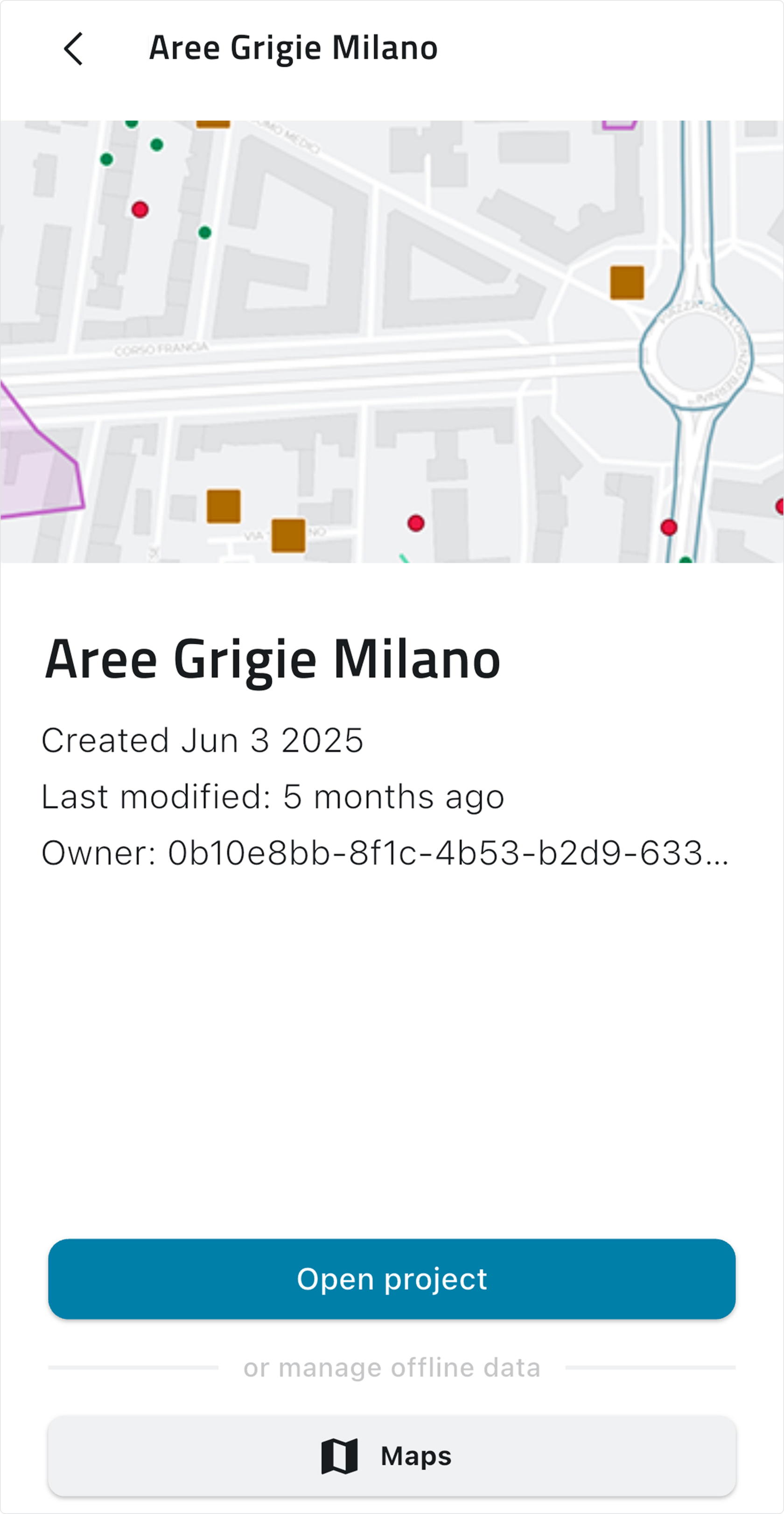](https://wiki.eaglearca.com/uploads/images/gallery/2025-12/5-accedere-ad-un-progetto.png) --- ### Suggerimenti utili 💡 **Verifica la connessione prima del download** Puoi scaricare o aggiornare progetti solo se il dispositivo ha accesso alla rete. 💡 **Controlla lo stato del progetto** La chip verde **Available** indica un progetto aggiornato e pronto all’uso, quella gialla **To be updated** segnala che il progetto è stato modificato da altri dispositivi e non è stato ancora aggiornato. 💡 **Sincronizza gli oggetti prima di eliminare il progetto** Prima di eliminare un progetto, assicurati che eventuali oggetti o modifiche siano stati sincronizzati per non perdere dati locali. --- ### Problemi comuni| Problema | Soluzione |
|---|---|
| Il bottone Download è disattivato | Seleziona almeno un progetto per attivarlo. |
| Non vedo la lista dei progetti da scaricare | Verifica di essere online e di aver scelto l’organizzazione e il gruppo corretti. |
| Il progetto risulta Scaduto | Scarica di nuovo il progetto per aggiornare i dati. |
| Ho perso delle modifiche locali | Le modifiche non sincronizzate vengono rimosse se elimini il progetto dal dispositivo. |
Per poter lavorare offline, è necessario che il dispositivo sia stato riconosciuto almeno una volta online e che i progetti necessari siano già stati scaricati.
--- ### Preparazione al lavoro offline Prima di accedere in modalità offline, assicurati di: **1. Effettuare almeno un accesso online.** In questo modo il dispositivo viene riconosciuto dal sistema e abilitato al funzionamento offline. **2. [Scaricare i progetti](https://wiki.eaglearca.com/books/app-home-e-gestione-progetti/page/scaricare-ed-accedere-ad-un-progetto "Scaricare ed accedere ad un progetto") con cui lavorare.** Dalla pagina **Add projects**, seleziona e scarica i progetti su cui prevedi di operare sul campo. Solo i progetti già scaricati saranno disponibili quando non sarà presente connessione internet. **3. Scaricare le mappe offline (vedi sotto).** Per garantire la visualizzazione delle aree di lavoro anche senza rete, puoi salvare sul dispositivo le mappe dei progetti. Le mappe scaricate restano accessibili anche in modalità offline e ti permettono di visualizzare gli oggetti in mappa e di crearne di nuovi. --- ### Limiti in modalità offline Quando l’app è offline, puoi continuare a: - accedere ai progetti già scaricati, - creare e modificare oggetti, - visualizzare le geometrie già presenti in mappa, - **[cambiare organizzazione e gruppo](https://wiki.eaglearca.com/books/app-home-e-gestione-progetti/page/cambiare-organizzazione-o-gruppo "Cambiare organizzazione o gruppo")** (se già sincronizzati nel dispositivo). Non puoi invece: - scaricare nuovi progetti (la connessione al database non è disponibile), - [**sincronizzare gli oggetti**](https://wiki.eaglearca.com/books/app-funzionalita-del-progetto/page/sincronizzare-gli-oggetti "Sincronizzare gli oggetti") creati o modificati (la sincronizzazione richiede di essere connessi alla rete). --- ### Passaggi per scaricare mappe offline **1. Apri la pagina delle mappe offline** Nella pagina di anteprima del progetto, tocca il bottone **Maps**. Si aprirà la pagina delle mappe offline, dove puoi scaricare tile e mappe per l’utilizzo offline. [](https://wiki.eaglearca.com/uploads/images/gallery/2025-12/1-button-maps.png) **2. Utilizza la toolbar superiore** Nella prima riga in alto trovi una toolbar con i comandi principali: - Il **primo tool**, se selezionato, consente di **disegnare un poligono** sulla mappa per delimitare l’area da scaricare. - Il **bottone accanto**, con l’**icona del cestino**, serve per **eliminare tutte le mappe scaricate**. [](https://wiki.eaglearca.com/uploads/images/gallery/2025-12/Mb22-toolbar.png) **3. Gestisci i livelli e la posizione** In alto a destra sulla mappa sono presenti **due bottoni**: - **Layers**: consente di attivare o disattivare la visualizzazione delle classi oggetto sulla mappa. Disattivando una classe, tutte le sue istanze vengono nascoste. - **Posizione**: centra la mappa sulla posizione attuale dell'utente. [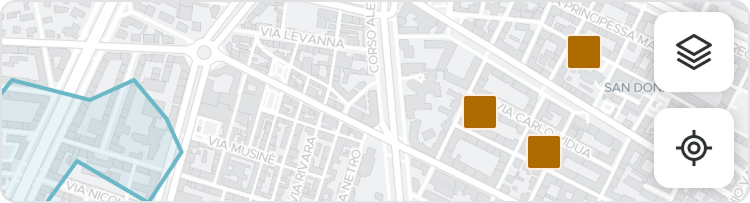](https://wiki.eaglearca.com/uploads/images/gallery/2025-12/3-button-layers-e-go-to-on-screen.png) **4. Usa la toolbar di disegno** Quando attivi la modalità di disegno del poligono ([**come disegnare un poligono**](https://wiki.eaglearca.com/books/app-funzionalita-del-progetto/page/creare-un-oggetto)), nella parte inferiore dello schermo appare una **toolbar** dedicata alle modifiche, con le seguenti opzioni: - **Indietro** per tornare indietro di un passaggio - **Avanti** per ripristinare l’ultima modifica annullata - **Annulla** per annullare l’intera selezione - **Conferma** per salvare l’area disegnata e procedere al download [](https://wiki.eaglearca.com/uploads/images/gallery/2025-12/4-toolbar-di-disegno.png) **5. Informazioni di download** Nella parte inferiore della schermata, sotto la toolbar, viene mostrata un’area informativa con la superficie selezionata in **chilometri quadrati** e lo **spazio necessario** per il download delle tiles. Dopo aver confermato, inizia il processo di download. Al termine, la sezione inferiore mostra la **memoria totale utilizzata** dalle tiles salvate sul dispositivo. [](https://wiki.eaglearca.com/uploads/images/gallery/2025-12/5-informazioni-di-download.png) **6. Completamento del download** Una volta terminato il download, puoi tornare all'anteprima del progetto. Le mappe scaricate restano memorizzate e accessibili anche in modalità offline. [](https://wiki.eaglearca.com/uploads/images/gallery/2025-12/6-download-completato.png) --- ### Suggerimenti utili 💡 **Scarica i progetti prima di uscire in campo** Assicurati di avere sul dispositivo tutti i progetti e le mappe necessari per lavorare offline. 💡 **Riduci le aree da scaricare** Seleziona solo le zone necessarie per ottimizzare lo spazio sul dispositivo. 💡 **Controlla la memoria disponibile** Se la memoria sul dispositivo non è sufficiente non potrai procedere al download. 💡 **Sincronizza appena torni online** Dopo aver lavorato offline e quando sei sicuro del lavoro effettuato, apri l’app con connessione attiva per sincronizzare tutti gli oggetti creati. --- ### Problemi comuni| Problema | Soluzione |
|---|---|
| Non riesco a disegnare l’area | Assicurati di essere in modalità disegno e di usare il primo tool della toolbar |
| La mappa del progetto non mostra le tiles scaricate | Verifica di essere offline e che il download sia stato completato |
| Lo spazio richiesto è troppo alto | Riduci l’area selezionata per diminuire le dimensioni del download |
| Non trovo i progetti offline | Assicurati di averli scaricati precedentemente dalla pagina Aggiungi Progetti. |