Per poter lavorare offline, è necessario che il dispositivo sia stato riconosciuto almeno una volta online e che i progetti necessari siano già stati scaricati.
--- ### Preparazione al lavoro offline Prima di accedere in modalità offline, assicurati di: **1. Effettuare almeno un accesso online.** In questo modo il dispositivo viene riconosciuto dal sistema e abilitato al funzionamento offline. **2. [Scaricare i progetti](https://wiki.eaglearca.com/books/app-home-e-gestione-progetti/page/scaricare-ed-accedere-ad-un-progetto "Scaricare ed accedere ad un progetto") con cui lavorare.** Dalla pagina **Add projects**, seleziona e scarica i progetti su cui prevedi di operare sul campo. Solo i progetti già scaricati saranno disponibili quando non sarà presente connessione internet. **3. Scaricare le mappe offline (vedi sotto).** Per garantire la visualizzazione delle aree di lavoro anche senza rete, puoi salvare sul dispositivo le mappe dei progetti. Le mappe scaricate restano accessibili anche in modalità offline e ti permettono di visualizzare gli oggetti in mappa e di crearne di nuovi. --- ### Limiti in modalità offline Quando l’app è offline, puoi continuare a: - accedere ai progetti già scaricati, - creare e modificare oggetti, - visualizzare le geometrie già presenti in mappa, - **[cambiare organizzazione e gruppo](https://wiki.eaglearca.com/books/app-home-e-gestione-progetti/page/cambiare-organizzazione-o-gruppo "Cambiare organizzazione o gruppo")** (se già sincronizzati nel dispositivo). Non puoi invece: - scaricare nuovi progetti (la connessione al database non è disponibile), - [**sincronizzare gli oggetti**](https://wiki.eaglearca.com/books/app-funzionalita-del-progetto/page/sincronizzare-gli-oggetti "Sincronizzare gli oggetti") creati o modificati (la sincronizzazione richiede di essere connessi alla rete). --- ### Passaggi per scaricare mappe offline **1. Apri la pagina delle mappe offline** Nella pagina di anteprima del progetto, tocca il bottone **Maps**. Si aprirà la pagina delle mappe offline, dove puoi scaricare tile e mappe per l’utilizzo offline. [](https://wiki.eaglearca.com/uploads/images/gallery/2025-12/1-button-maps.png) **2. Utilizza la toolbar superiore** Nella prima riga in alto trovi una toolbar con i comandi principali: - Il **primo tool**, se selezionato, consente di **disegnare un poligono** sulla mappa per delimitare l’area da scaricare. - Il **bottone accanto**, con l’**icona del cestino**, serve per **eliminare tutte le mappe scaricate**. [](https://wiki.eaglearca.com/uploads/images/gallery/2025-12/Mb22-toolbar.png) **3. Gestisci i livelli e la posizione** In alto a destra sulla mappa sono presenti **due bottoni**: - **Layers**: consente di attivare o disattivare la visualizzazione delle classi oggetto sulla mappa. Disattivando una classe, tutte le sue istanze vengono nascoste. - **Posizione**: centra la mappa sulla posizione attuale dell'utente. [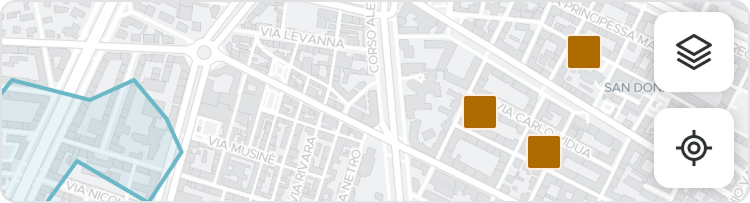](https://wiki.eaglearca.com/uploads/images/gallery/2025-12/3-button-layers-e-go-to-on-screen.png) **4. Usa la toolbar di disegno** Quando attivi la modalità di disegno del poligono ([**come disegnare un poligono**](https://wiki.eaglearca.com/books/app-funzionalita-del-progetto/page/creare-un-oggetto)), nella parte inferiore dello schermo appare una **toolbar** dedicata alle modifiche, con le seguenti opzioni: - **Indietro** per tornare indietro di un passaggio - **Avanti** per ripristinare l’ultima modifica annullata - **Annulla** per annullare l’intera selezione - **Conferma** per salvare l’area disegnata e procedere al download [](https://wiki.eaglearca.com/uploads/images/gallery/2025-12/4-toolbar-di-disegno.png) **5. Informazioni di download** Nella parte inferiore della schermata, sotto la toolbar, viene mostrata un’area informativa con la superficie selezionata in **chilometri quadrati** e lo **spazio necessario** per il download delle tiles. Dopo aver confermato, inizia il processo di download. Al termine, la sezione inferiore mostra la **memoria totale utilizzata** dalle tiles salvate sul dispositivo. [](https://wiki.eaglearca.com/uploads/images/gallery/2025-12/5-informazioni-di-download.png) **6. Completamento del download** Una volta terminato il download, puoi tornare all'anteprima del progetto. Le mappe scaricate restano memorizzate e accessibili anche in modalità offline. [](https://wiki.eaglearca.com/uploads/images/gallery/2025-12/6-download-completato.png) --- ### Suggerimenti utili 💡 **Scarica i progetti prima di uscire in campo** Assicurati di avere sul dispositivo tutti i progetti e le mappe necessari per lavorare offline. 💡 **Riduci le aree da scaricare** Seleziona solo le zone necessarie per ottimizzare lo spazio sul dispositivo. 💡 **Controlla la memoria disponibile** Se la memoria sul dispositivo non è sufficiente non potrai procedere al download. 💡 **Sincronizza appena torni online** Dopo aver lavorato offline e quando sei sicuro del lavoro effettuato, apri l’app con connessione attiva per sincronizzare tutti gli oggetti creati. --- ### Problemi comuni| Problema | Soluzione |
|---|---|
| Non riesco a disegnare l’area | Assicurati di essere in modalità disegno e di usare il primo tool della toolbar |
| La mappa del progetto non mostra le tiles scaricate | Verifica di essere offline e che il download sia stato completato |
| Lo spazio richiesto è troppo alto | Riduci l’area selezionata per diminuire le dimensioni del download |
| Non trovo i progetti offline | Assicurati di averli scaricati precedentemente dalla pagina Aggiungi Progetti. |