App - Login e onboarding
Questo libro copre il processo completo per accedere all'app EagleArca per la prima volta. Include alcune nozioni di base, il primo accesso tramite mail, il reset della password e la scelta dell'app da utilizzare. Un punto di partenza essenziale per chi inizia a usare EagleArca.
Installare EagleArca Mobile
Requisiti di installazione
- Android: versione di sistema 14 o superiore.
- iOS: versione di sistema 14 o superiore.
- Connessione stabile e spazio libero sufficiente.
EagleArca Mobile è in fase alpha: procedure e requisiti possono cambiare.
Passaggi
Android
1. Apri l’email
Quando un referente comunica il tuo contatto, ricevi un'email contenente il file .apk in allegato di EagleArca Mobile.
Effettua il download del file sul telefono.
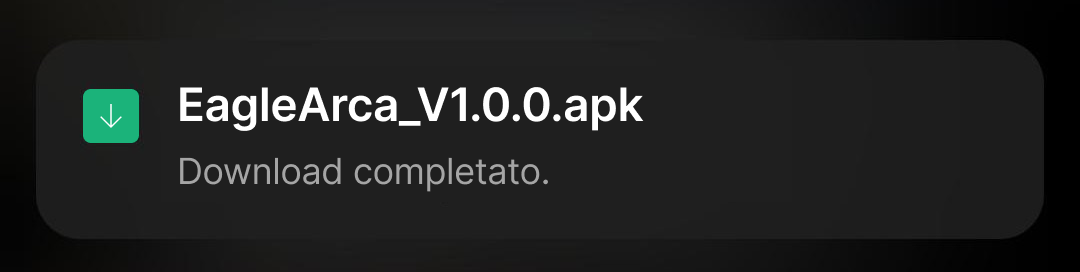
2. Apri i File
Trova l'.apk tra i file scaricati. Per avviare l'installazione premi su di esso.
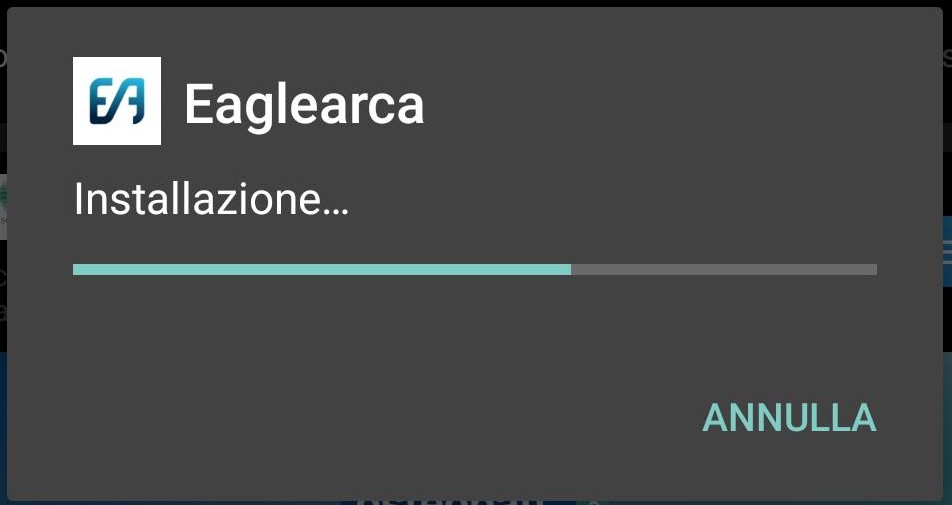
3. Avviso origine sconosciuta
Nel caso in cui, all'apertura del file, comparisse l’avviso “origine sconosciuta”, consenti l’installazione da sorgenti sconosciute.
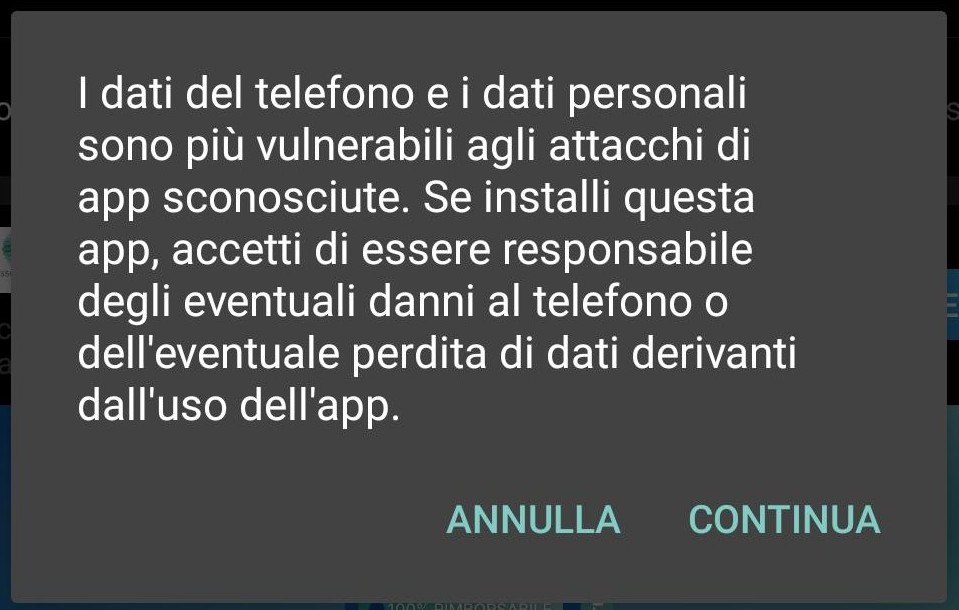
4. Installazione completata
Al termine dell'installazione puoi aprire l'app ed effettuare il Login.
iOS (TestFlight)
1. Installa TestFlight
Apri l'App Store, cerca e installa l'app TestFlight.
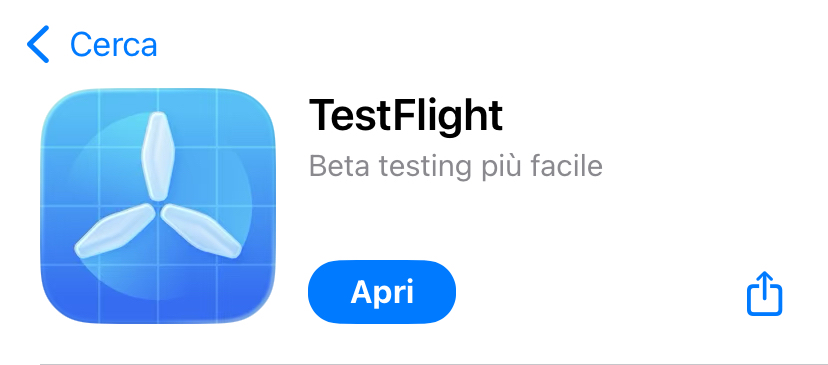
2. Accetta l'invito
Quando un referente comunica il tuo contatto, ricevi una notifica di invito. Premi sul bottone View in TestFlight per proseguire.
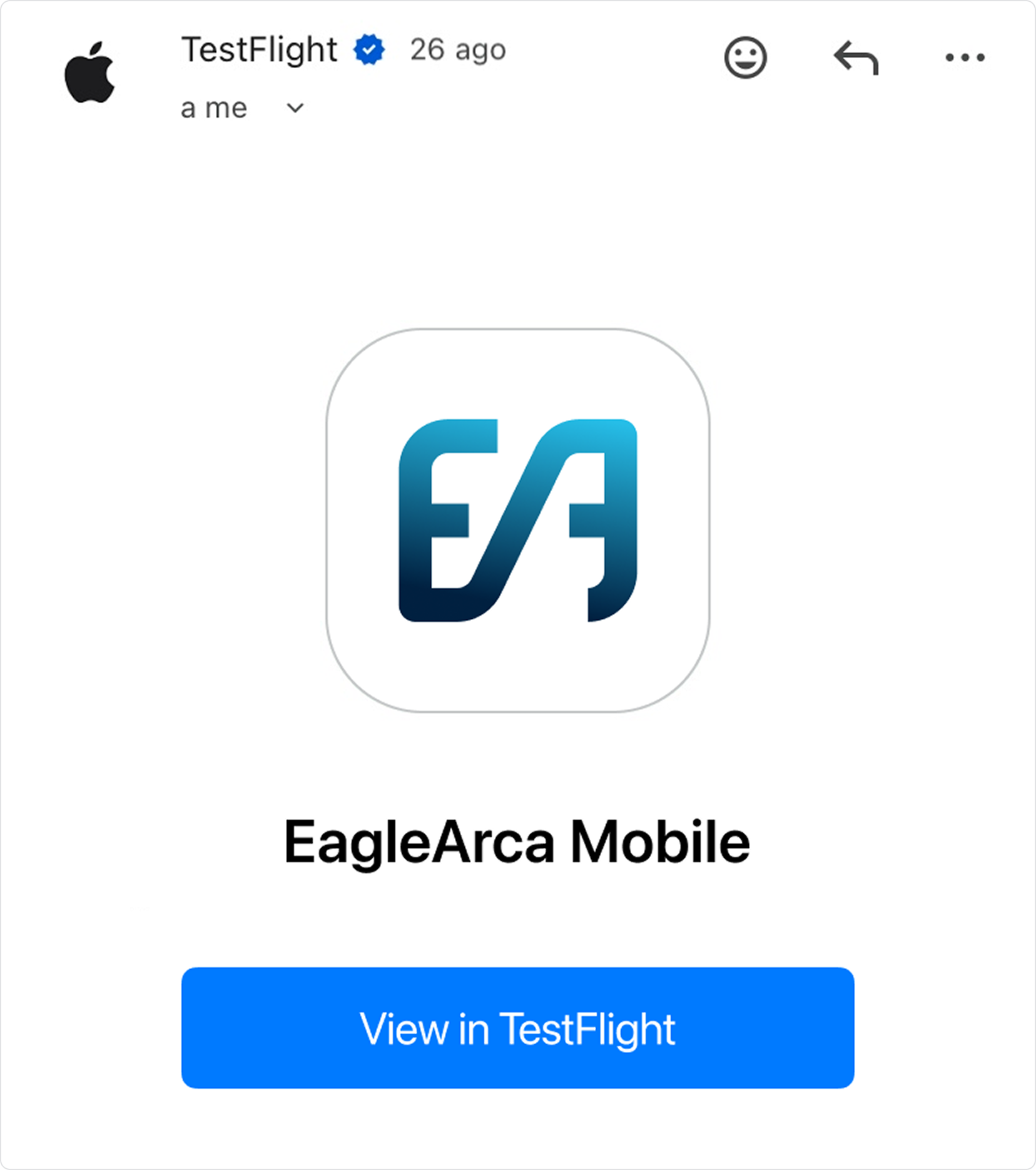
3. Installa l'app
Quando TestFlight si apre, vieni reindirizzato automaticamente all'app di EagleArca Mobile. Premi il bottone Installa per proseguire.
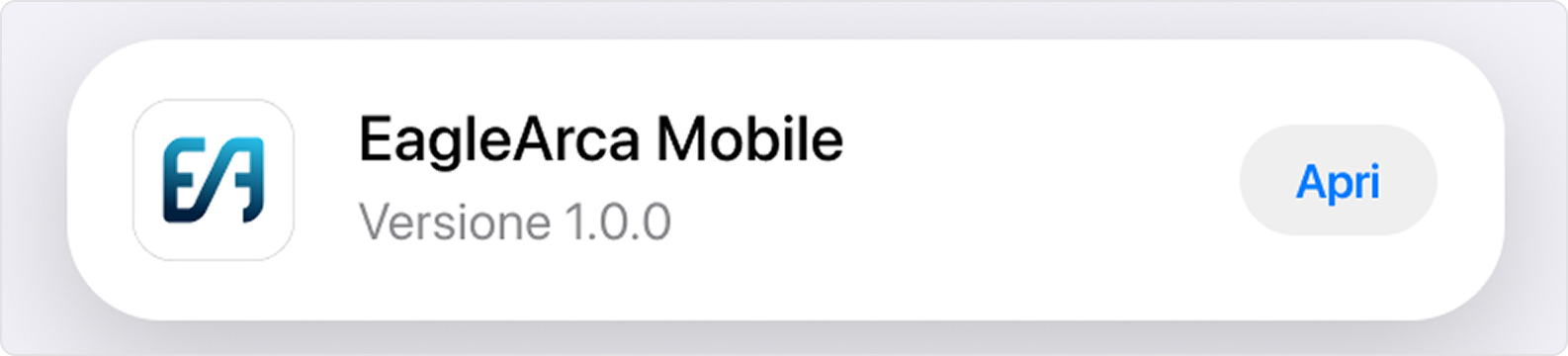
4. Installazione completata
Al termine dell'installazione puoi aprire l'app ed effettuare il Login.
Suggerimenti utili
💡 Installazione fallita su android
Abilita l'opzione Installazione da fonti sconosciute prima di aprire nuovamente l'.apk.
💡 Apple ID corretto
Su iOS, assicurati che l’Apple ID attualmente in uso sul dispositivo sia lo stesso comunicato per l’invito su TestFlight.
Problemi comuni
| Problema | Soluzione |
|---|---|
| Android Non riesco ad aprire l’apk |
Riscarica il file, verifica spazio libero e che il sistema operativo sia 14 o superiore. |
| iOS L'app non risulta visibile su TestFlight |
Controlla di aver accettato l’invito con l’Apple ID corretto; in caso contrario chiedi un nuovo invito al tuo referente. |
Ultimo aggiornamento: 24 ottobre 2025
Accedere per la prima volta a EagleArca Mobile
Il primo accesso a EagleArca deve essere eseguito da browser, con la possibilità di completarlo anche da mobile.
Questa procedura consente di attivare l’utenza e impostare la password iniziale, necessaria per l’accesso all’app.
Passaggi
1. Ricevi la mail di benvenuto
Dopo che l’amministratore ha creato la tua utenza, riceverai una mail di benvenuto contenente un link per il primo accesso.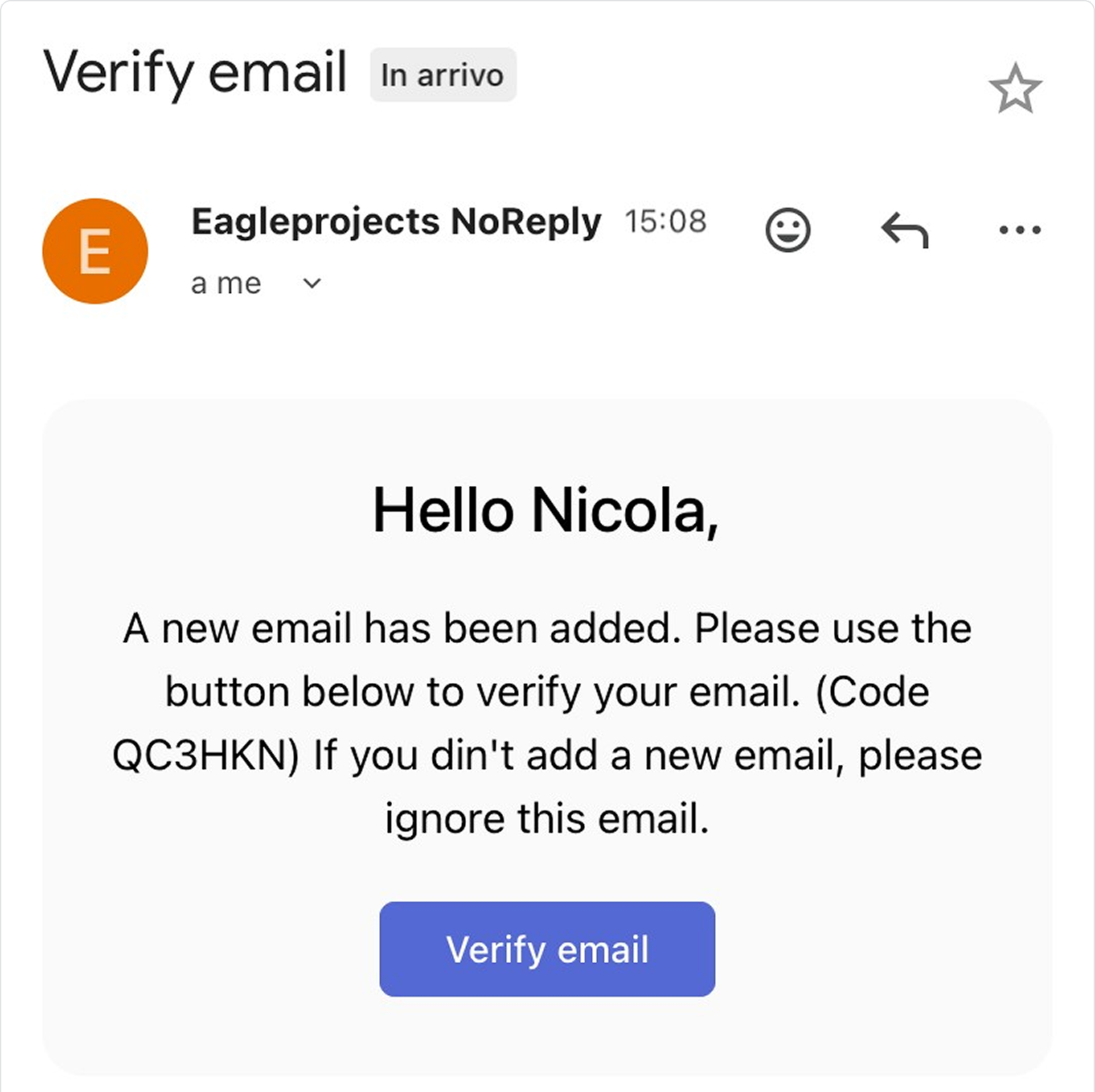
Se non ricevi l'email di verifica entro pochi minuti, controlla anche la cartella Spam.
2. Verifica email
Premi il bottone Verify email. Vieni reindirizzato alla pagina web di creazione della nuova password di EagleArca.

L'invito è valido per un massimo di 60 minuti.
Se il tuo invito risulta scaduto, contatta l’amministratore per riceverne uno nuovo. (DA VERIFICARE)
3. Imposta la tua password
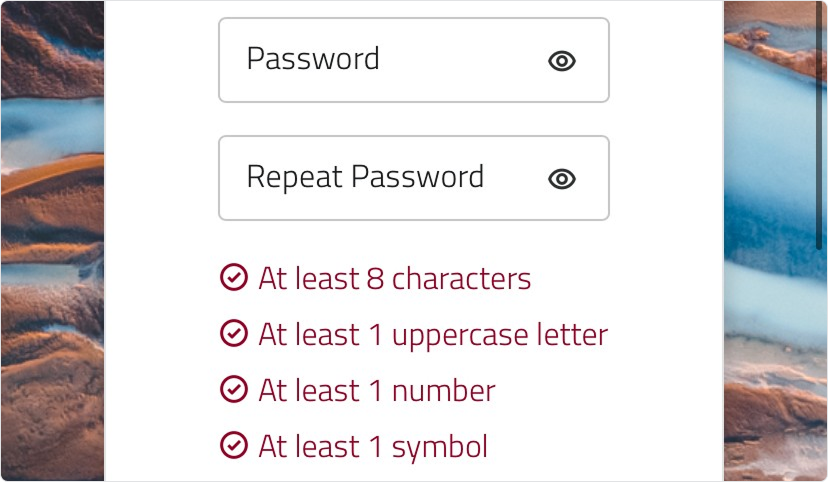
Inserisci la nuova password. La password deve rispettare i seguenti requisiti di sicurezza:
- almeno 8 caratteri
- almeno una lettera maiuscola
- almeno un numero
- almeno un carattere speciale (ad esempio
@,#,$)
Una volta salvata, la password viene associata definitivamente alla tua utenza.
Puoi resettare la password in qualsiasi momento dalla pagina di login.
4. Accedi all’app
Apri l’app EagleArca, inserisci le tue credenziali e premi Login.

Ultimo aggiornamento: 23 ottobre 2025
Reimpostare la password
Reimpostare la password consente di recuperare l'accesso a EagleArca nel caso in cui venga dimenticata o si desideri modificarla.
Questa funzione richiede un'email già registrata nel sistema ed è raggiungibile solo dalla pagina di Login.
Passaggi
1. Apri l'app
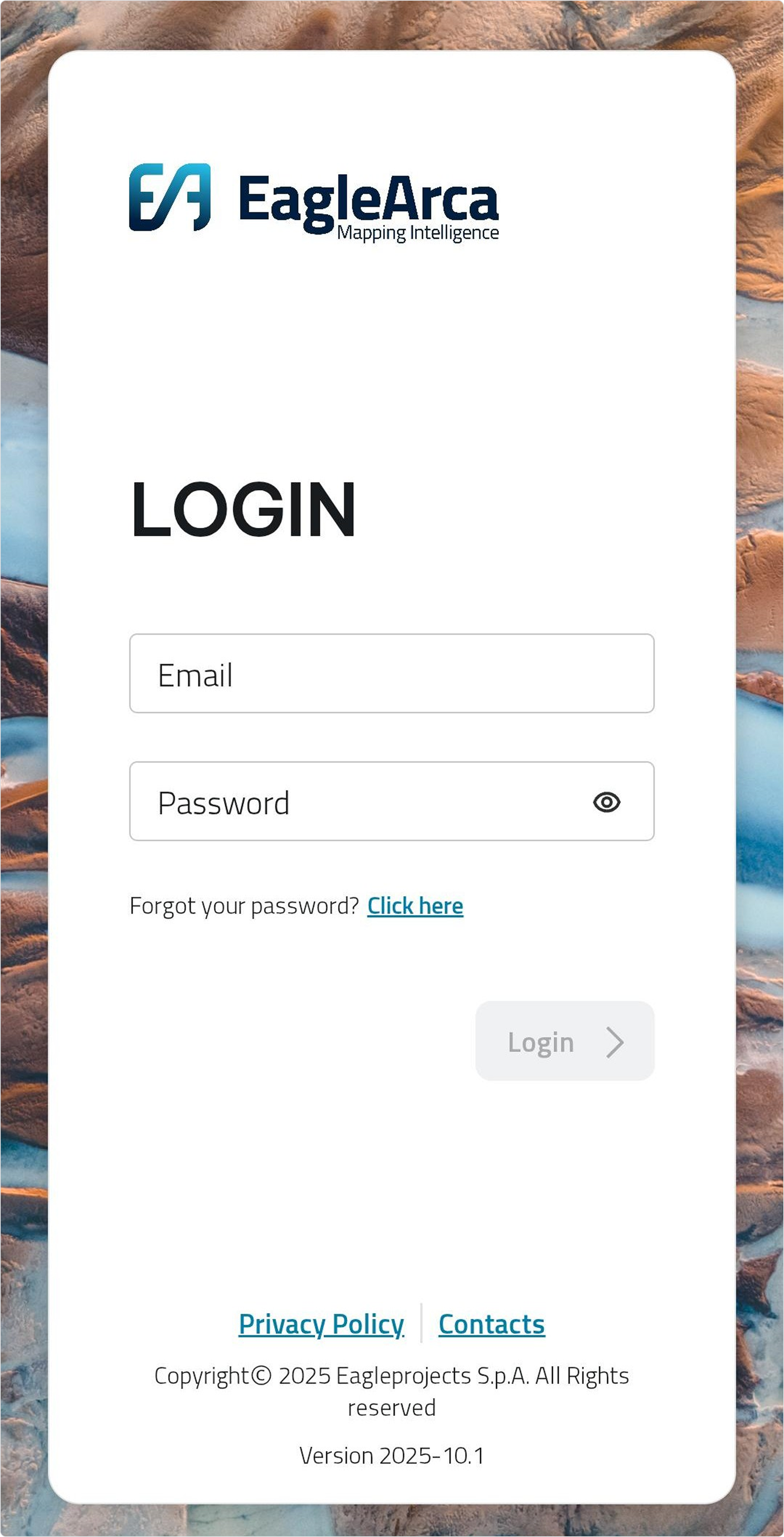
All'apertura dell'applicazione viene visualizzata la pagina di login.
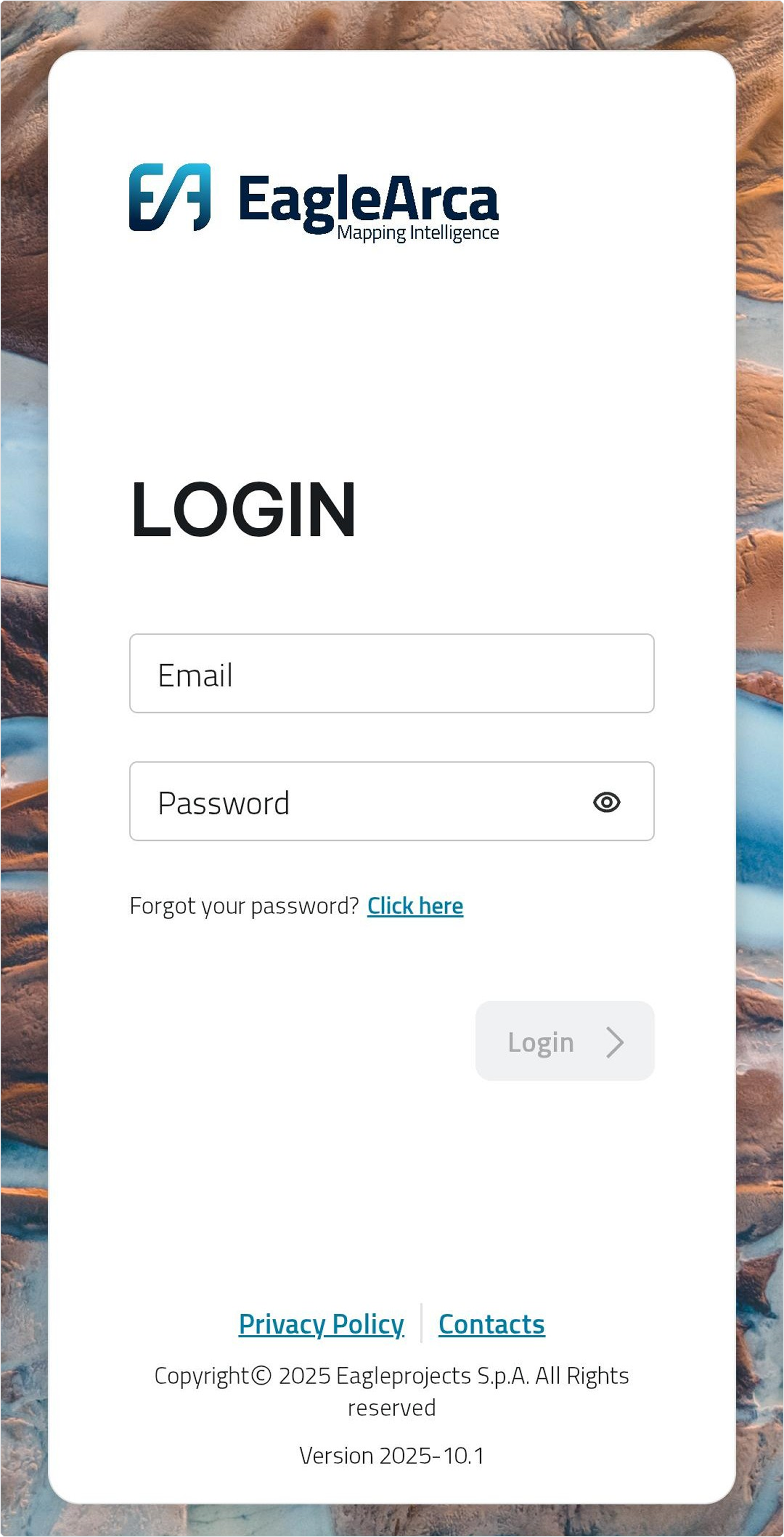
2. Premi su "Click here"
Sotto il campo della password, premi sul link adiacente a Forgot your password?

3. Inserisci l'email
Inserisci l'indirizzo email associato al tuo account e clicca su Reset Password.
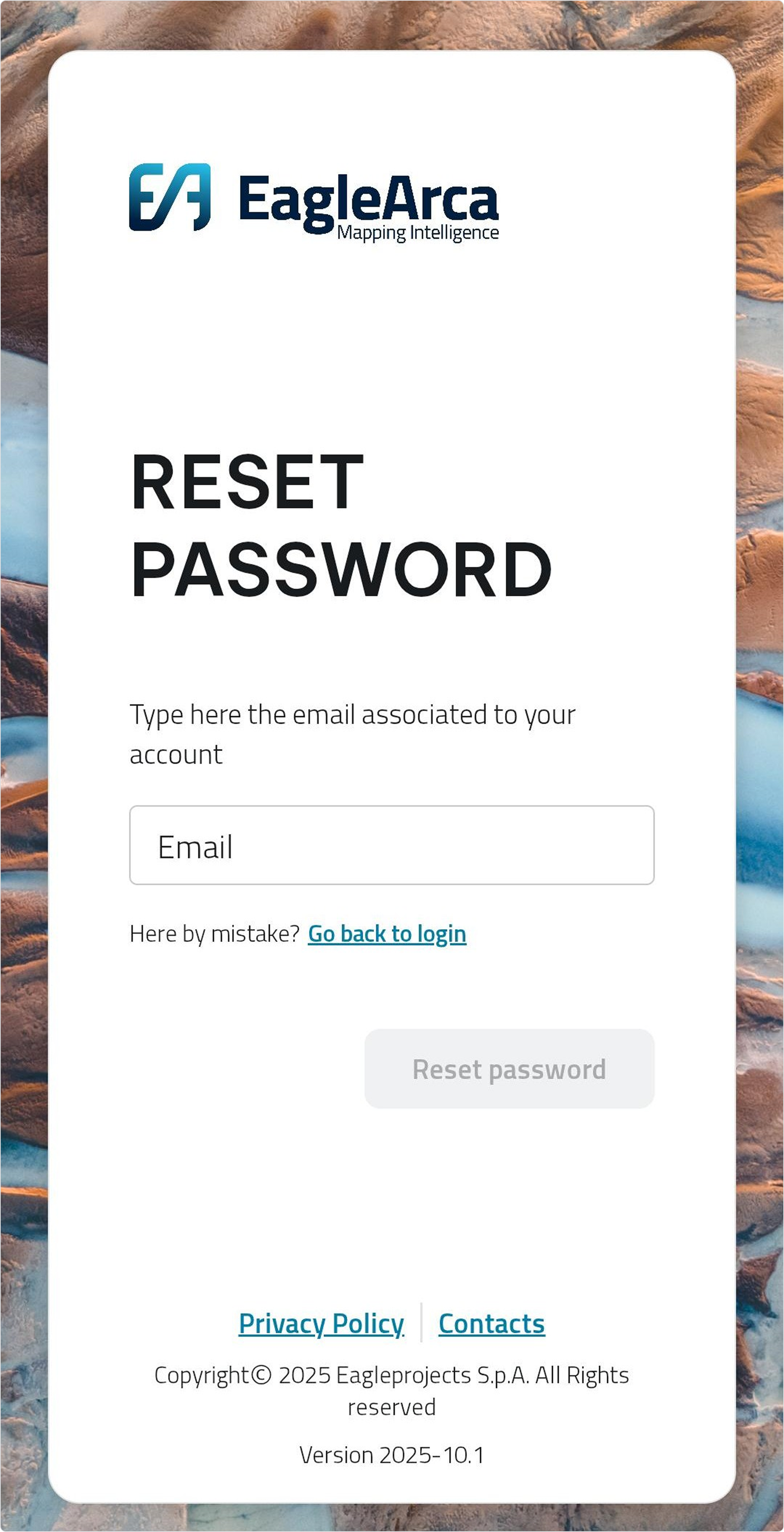
4. Controlla la tua casella di posta
Dovresti aver ricevuto un'email, contenente il link per la procedura di reset.
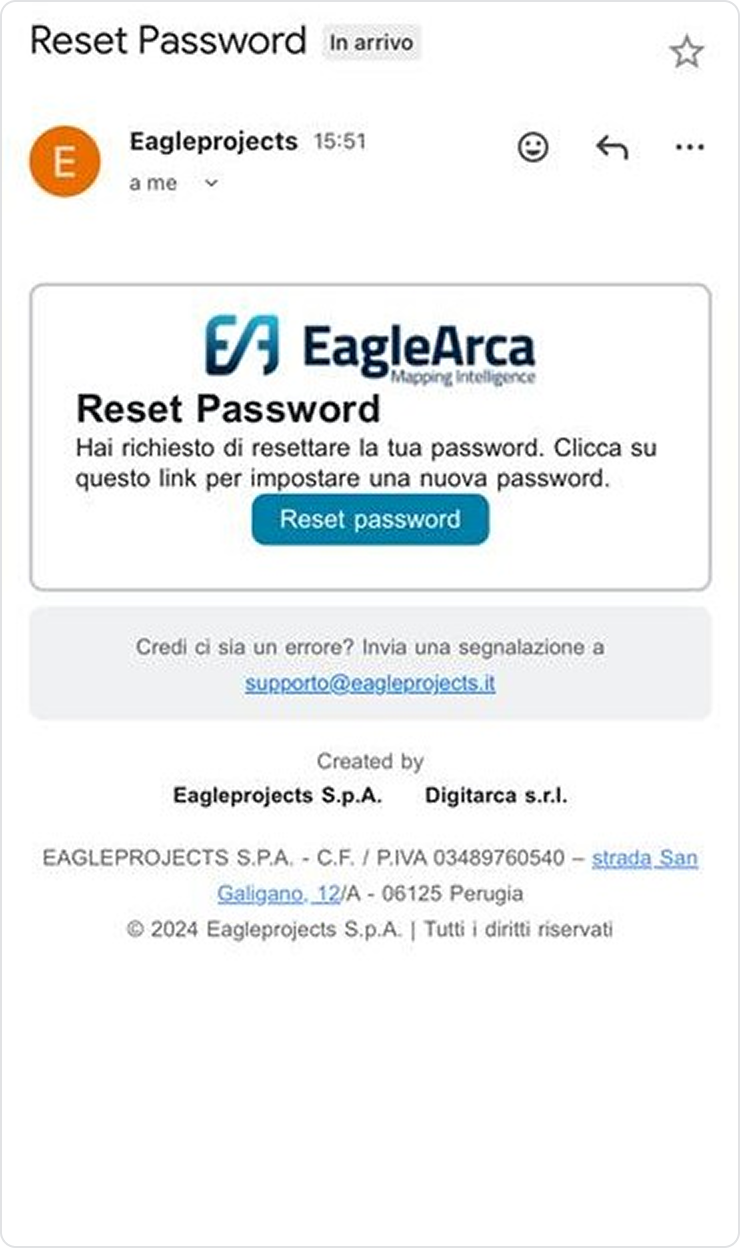
Se non ricevi l'email di reset password entro pochi minuti, controlla anche la cartella Spam.
5. Premi sul bottone "Reset password"
Premendo sul bottone Reset password vieni reindirizzato su una pagina del browser.

La procedura di reset deve avvenire entro 60 minuti dalla ricezione della email.
Se il tuo invito risulta scaduto, ripeti la procedura per ricevere un nuovo link di reset password. (DA VERIFICARE)
6. Imposta la nuova password
Inserisci la nuova password. La password deve rispettare i seguenti requisiti di sicurezza:
- almeno 8 caratteri
- almeno una lettera maiuscola
- almeno un numero
- almeno un carattere speciale (ad esempio
@,#,$)
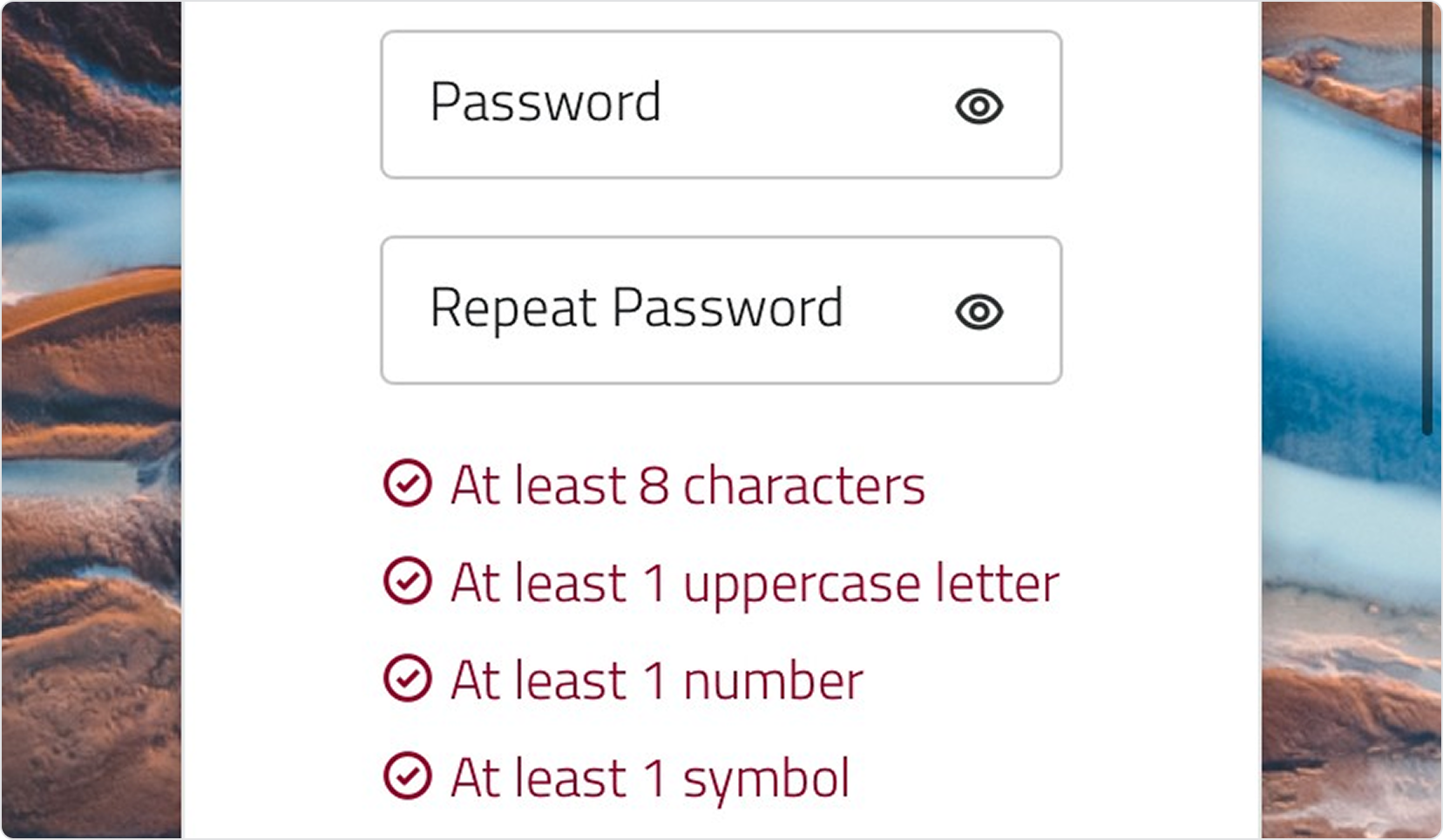
7. Conferma la nuova password
Premi su Change password per confermare la modifica.
Se l'operazione ha successo, vieni reindirizzato alla pagina browser di Login con un avviso di avvenuta modifica.

8. Accedi in app con la nuova password
Riapri l'app e inserisci la tua email e la nuova password per accedere a EagleArca.
Problemi comuni
| Problema | Soluzione |
|---|---|
| Non ricevo la mail di reset | Controlla la cartella spam o riprova a inserire l'indirizzo email. |
| La password non viene accettata | Verifica che la password soddisfi tutti i requisiti di sicurezza. |
| Il link ricevuto è scaduto | Ripeti la proceduraper ricevere un nuovo link di reset password. |
Ultimo aggiornamento: 22 ottobre 2025