EagleArca Mobile è in fase *alpha*: procedure e requisiti possono cambiare.
--- ### Passaggi #### **Android** **1. Apri l’email** Quando un referente comunica il tuo contatto, ricevi un'email contenente il file **.apk** in allegato di EagleArca Mobile. Effettua il download del file sul telefono. [](https://wiki.eaglearca.com/uploads/images/gallery/2025-10/1-download-apk-completato.png) **2. Apri i File** Trova l'.apk tra i file scaricati. Per avviare l'installazione premi su di esso. [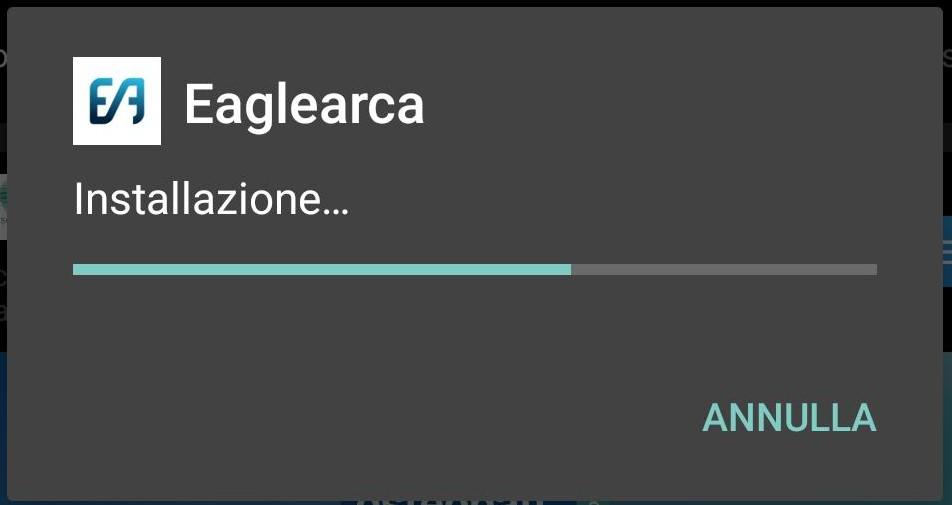](https://wiki.eaglearca.com/uploads/images/gallery/2025-10/2-installazione-apk.jpg) **3. Avviso origine sconosciuta** Nel caso in cui, all'apertura del file, comparisse l’avviso “origine sconosciuta”, consenti l’**installazione da sorgenti sconosciute**. [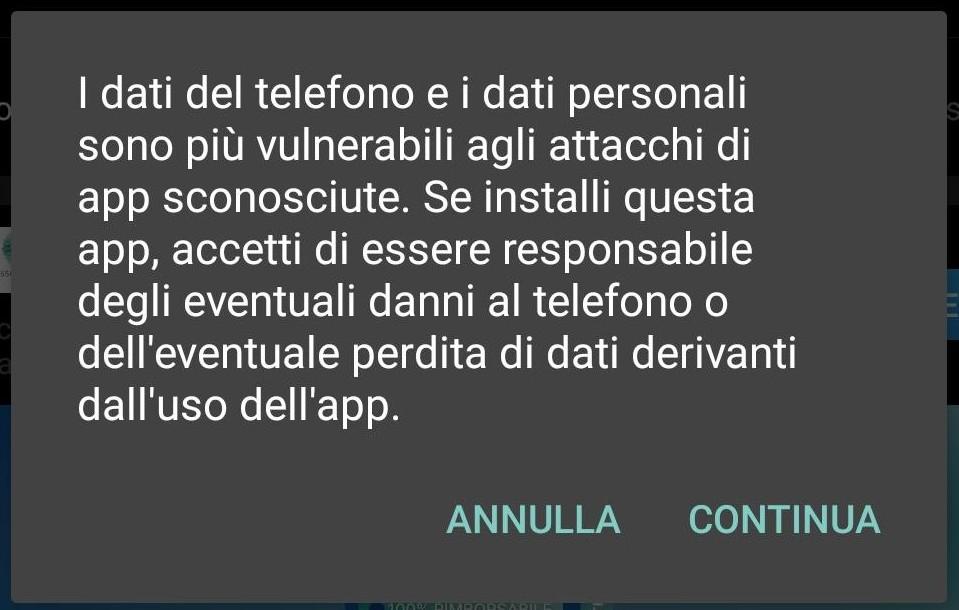](https://wiki.eaglearca.com/uploads/images/gallery/2025-10/Z4M3-modale-apk.jpg) **4. Installazione completata** Al termine dell'installazione puoi aprire l'app ed [**effettuare il Login**](https://wiki.eaglearca.com/books/app-login-e-onboarding "Login e onboarding"). #### **iOS (TestFlight)** **1. Installa TestFlight** Apri l'App Store, cerca e installa l'app TestFlight. [](https://wiki.eaglearca.com/uploads/images/gallery/2025-10/5-testflight-icon.jpg) **2. Accetta l'invito** Quando un referente comunica il tuo contatto, ricevi una notifica di invito. Premi sul bottone **View in TestFlight** per proseguire. [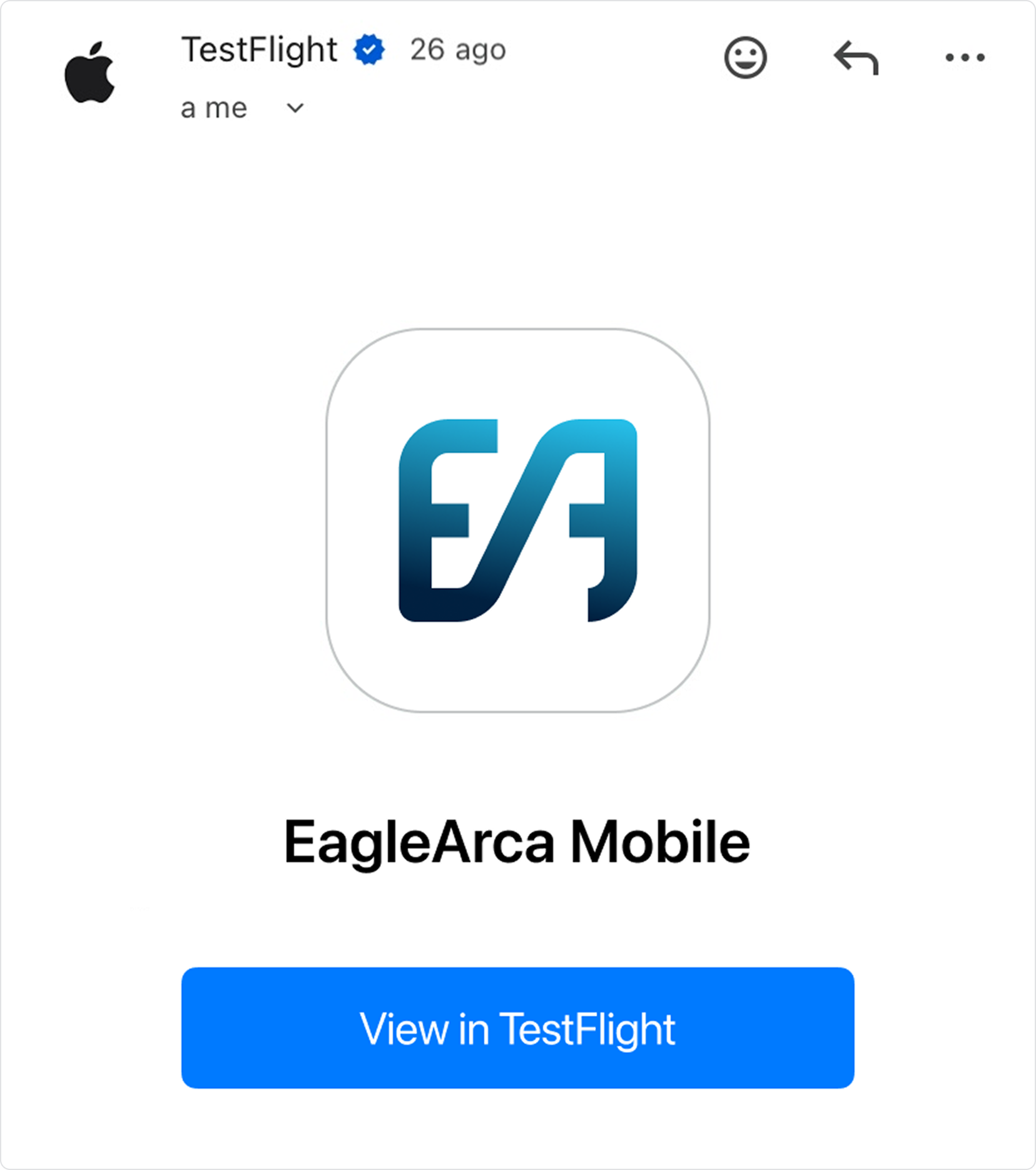](https://wiki.eaglearca.com/uploads/images/gallery/2025-12/6-invito-testflight.png) **3. Installa l'app** Quando **TestFlight** si apre, vieni reindirizzato automaticamente all'app di **EagleArca Mobile.** Premi il bottone **Installa** per proseguire. [](https://wiki.eaglearca.com/uploads/images/gallery/2025-12/7-installa-lapp-testflight.png) **4. Installazione completata** Al termine dell'installazione puoi aprire l'app ed [**effettuare il Login**](https://wiki.eaglearca.com/books/app-login-e-onboarding "Login e onboarding"). --- ### Suggerimenti utili 💡 **Installazione fallita su android** Abilita l'opzione **Installazione da fonti sconosciute** prima di aprire nuovamente l'.apk. 💡 **Apple ID corretto** Su iOS, assicurati che l’**Apple ID** attualmente in uso sul dispositivo sia lo stesso comunicato per l’invito su TestFlight. --- ### Problemi comuni| Problema | Soluzione |
|---|---|
| **Android** Non riesco ad aprire l’apk | Riscarica il file, verifica spazio libero e che il sistema operativo sia 14 o superiore. |
| **iOS** L'app non risulta visibile su TestFlight | Controlla di aver accettato l’invito con l’Apple ID corretto; in caso contrario chiedi un nuovo invito al tuo referente. |