Available only to users with **backoffice** permission. The elements you want to associate must already exist in the system.
### Create a new project To create a new project, open the **Backoffice** and click **Projects** in the left sidebar. The list that opens shows each project's name, last-update date, linked groups and tags. Click **New project** in the top-right corner to begin, then fill in the main fields: - Enter a unique **Project name**, which is required. - Click the **Tags** field to see the tags already saved, then pick one or type a new value. The tag appears inside the field. - Click a **Module** to turn it on or off. [](https://wiki.eaglearca.com/uploads/images/gallery/2026-08/header.jpg) 💡 **Tip:** Tags classify projects and make searching easier. The tags you create are saved and suggested again in future projects. #### Add elements to the project The **Add** button in each section (**Object classes**, **Resources**, **Groups** and **Sensor sites**) opens its own selection panel. [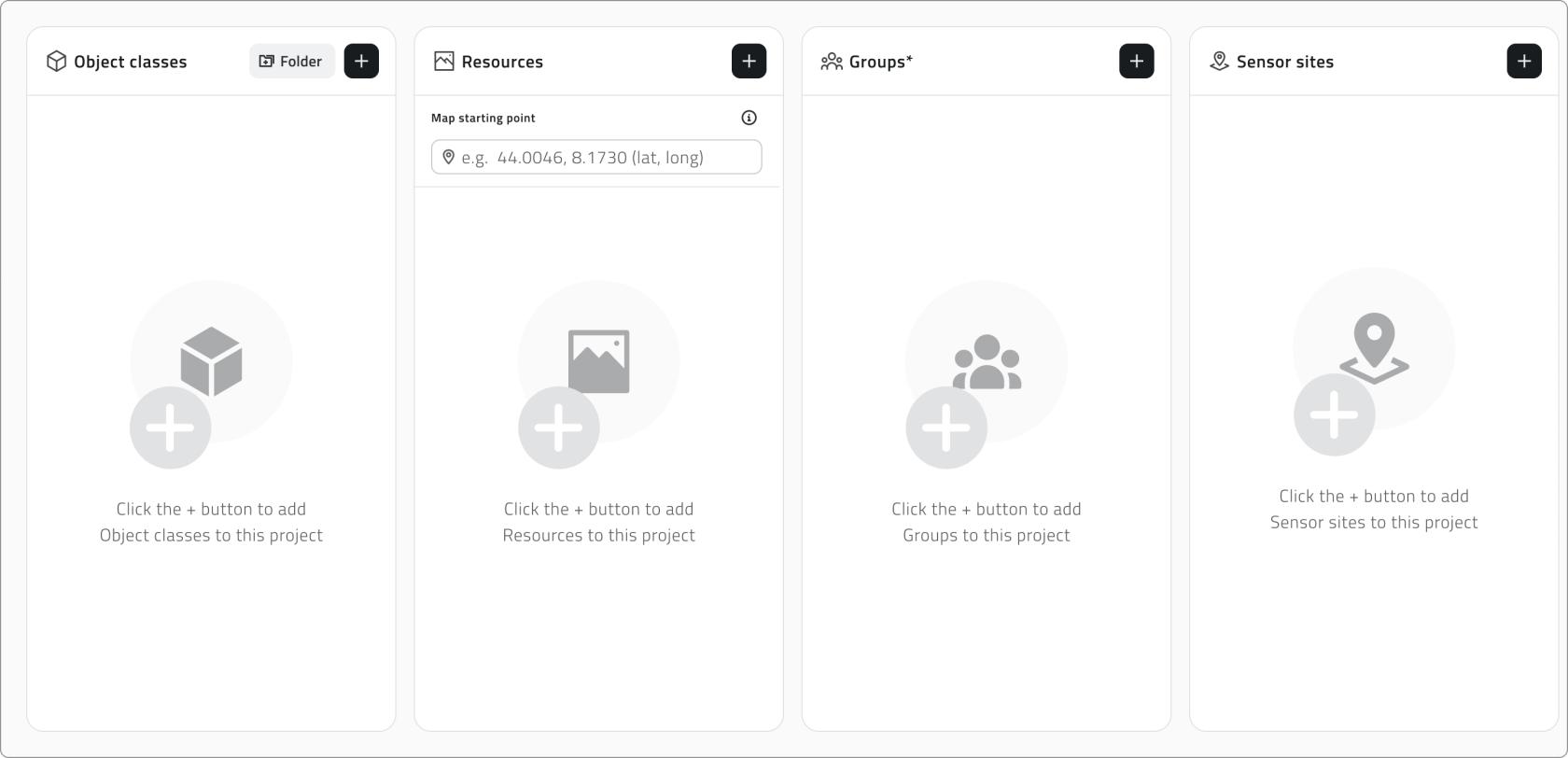](https://wiki.eaglearca.com/uploads/images/gallery/2026-08/image-2.jpg) Drag elements from the left list to the right to add them. Hold **Ctrl** and click to add elements to the selection or remove them, one at a time, or click an element and then **Shift**-click another to select every element between the two. As you work, a single search bar filters both lists together, while the counters above each list track how many elements are available and how many are associated. Click **Apply** to confirm. #### Organise object classes The **Object classes** panel keeps the two kinds of class apart in separate tabs. **Vector** holds the Point, Line and Polygon classes that appear in the 2D and 3D views, while **Form** holds the form-based ones. [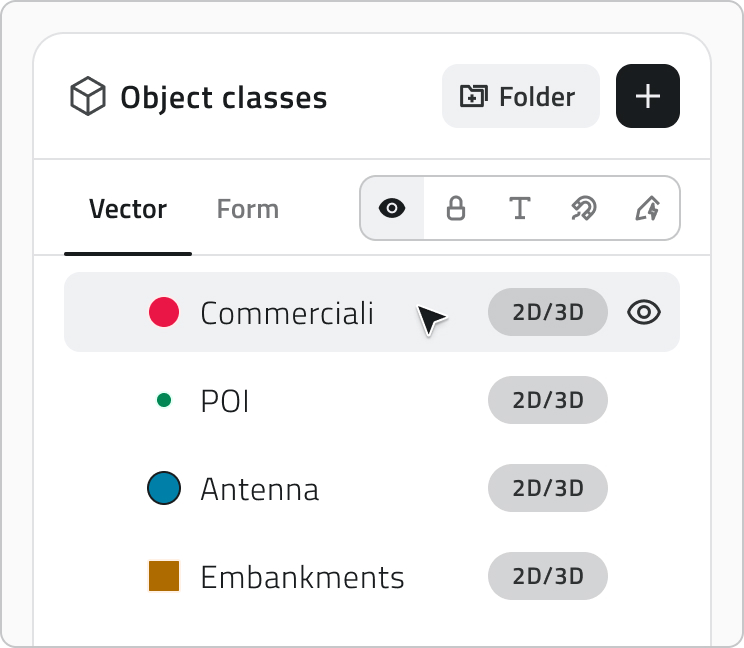](https://wiki.eaglearca.com/uploads/images/gallery/2026-08/image-3.jpg) In the **Vector** tab you arrange the layers as a tree and decide how each one appears when the project opens. Drag a layer to reorder it or to move it into or out of a folder: a blue line follows the cursor to show where it will land, and dropping it onto a folder places it inside. [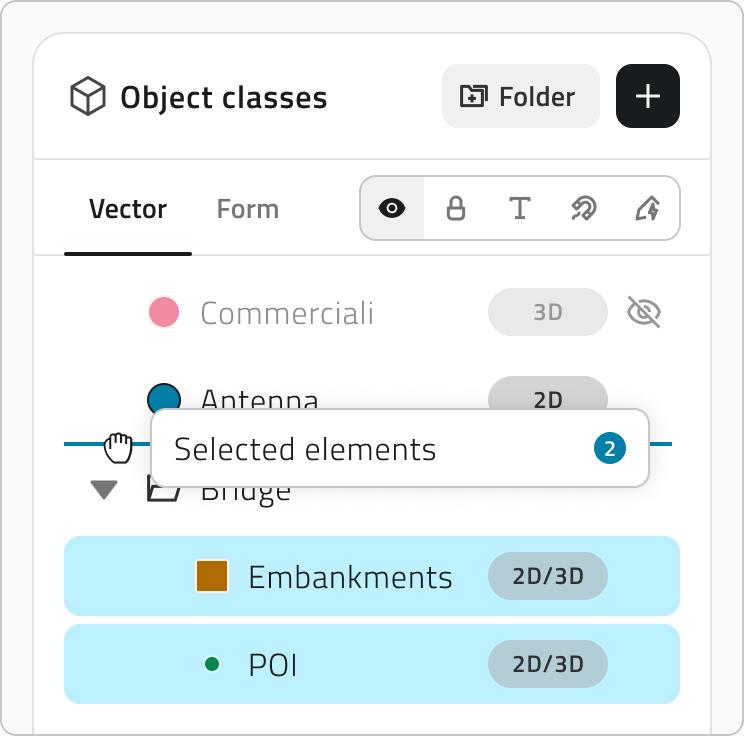](https://wiki.eaglearca.com/uploads/images/gallery/2026-08/image-4.jpg) To work on several layers at once, hold **Ctrl** and click each layer you want to add to or remove from the selection. You can also click one layer and then **Shift**-click another to select every layer between the two. Folders keep related layers together: - Click the **Folder** button to create one. - Double-click a folder name to rename it. A name is required. - Use the arrow on its left to expand or collapse it, and nest folders on as many levels as you need. - Hover a folder and choose **Ungroup** to dissolve it. Its layers move up one level. - Switch a folder's **Visibility** to show or hide everything it holds at once, while each layer keeps its own setting. To set a layer's properties, pick the property in the properties component, then hover the layers to turn it on or off.| **Property** | **What it sets** | **Default** |
| **Visibility** | Whether the layer is on or off when the project opens | ON |
| **Lock** | Whether the layer is protected from user interaction in the viewer | OFF |
| **Snap** | Whether the layer's geometries work as a snapping reference while drawing or editing | OFF |
| **Labels** | Whether the layer's labels are shown in the viewer when the project opens | OFF |
| **Render Scope** | The views the layer belongs to: 2D, 3D or both | BOTH |
The **Mission Planner** folder is read-only: the classes it holds cannot be moved or removed.
The **Form** tab lets you order the form classes and, where a class supports it, set **Automatic Object Creation**. [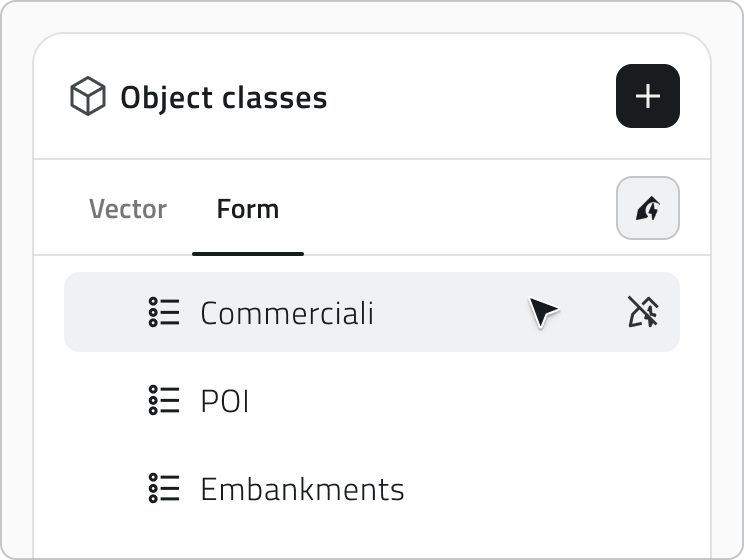](https://wiki.eaglearca.com/uploads/images/gallery/2026-08/image-5.jpg) #### Automatic object creation Some object classes have [*automatic object creation*](https://wiki.eaglearca.com/books/backoffice/page/configure-automatic-object-creation "Configure automatic object creation") configured, and their icon appears next to the name once you add them. Click the icon to enable or disable automatic object creation for this project.  #### Configure resources and the initial map focus The **Resources** panel splits resources between a **2D** tab and a **3D** tab. Drag them to set the order they appear in the project's side panel, and use **Visibility** to decide whether each one is active when the project opens. [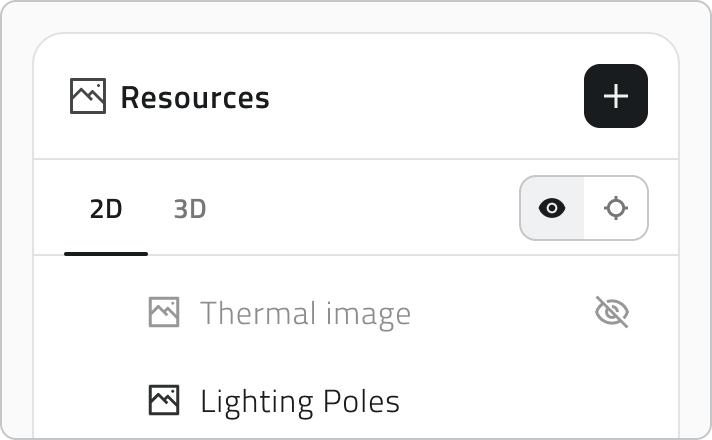](https://wiki.eaglearca.com/uploads/images/gallery/2026-08/image-7.jpg) **Auto-Center** sets what the viewer centres on when the project opens, and you set it separately for each view: - In the **3D** tab, hover a resource and click the crosshair icon to use it as the reference. The crosshair then stays visible on the resource you chose. [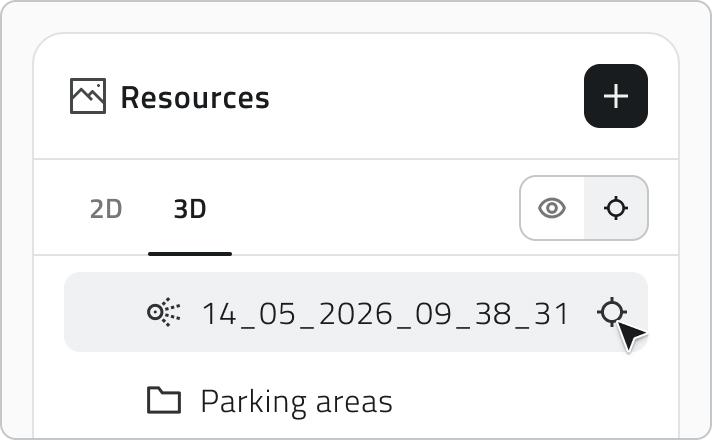](https://wiki.eaglearca.com/uploads/images/gallery/2026-08/Q5Vimage-8.jpg) - In the **2D** tab, enter the geographic coordinates the map should open on. [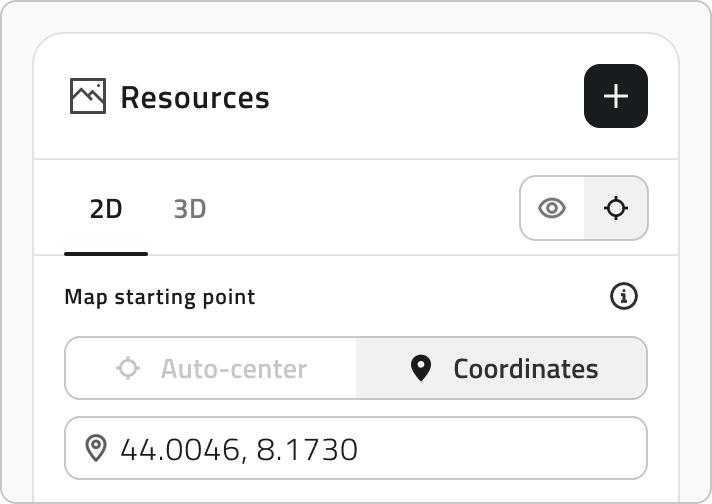](https://wiki.eaglearca.com/uploads/images/gallery/2026-08/C3Iimage-9.jpg)The **object class hierarchy**, order, visibility, **Render Scope**, and **Auto-Center** settings you configure here determine how layers and resources are presented when the project is opened.
#### Groups and sensor sites The **Groups** panel controls who can reach the project: only the users who belong to an associated group can open it. The **Sensor sites** panel associates sets of sensors with the project. [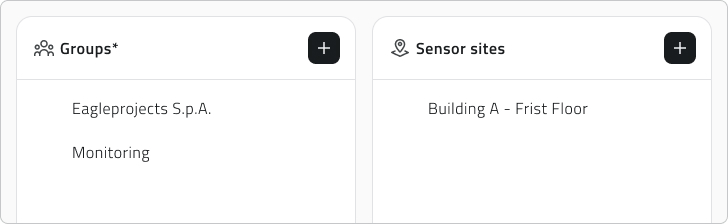](https://wiki.eaglearca.com/uploads/images/gallery/2026-08/image-10.jpg) #### Save the project Click **Save** in the top-right corner to save the project. The button stays disabled until you have entered a name and at least one group. If you remove Object classes that already have **created instances**, those instances are **hidden** from the project. A label at the top of the Object classes section keeps this information: hover it to see which classes are hidden.
💡 **Tip:** Before saving, check that the associated groups are correct: only their members can access the project. ### Edit and manage elements - To edit a project, hover it in the list and click the blue arrow button. - To duplicate one, select it, click **Duplicate** and choose which elements to include in the copy. - To delete projects, select one or more of them, click **Delete** and type the project name to confirm. --- ### Links - [Managing objects in the project](https://wiki.eaglearca.com/books/app-features/page/managing-objects-in-the-project "Managing objects in the project") ---Disponibile solo per gli utenti con permesso **backoffice**. Gli elementi da associare devono essere già presenti nel sistema.
### Creare un nuovo progetto Per creare un nuovo progetto, apri il **Backoffice** e clicca **Progetti** nella barra laterale sinistra. La lista che si apre mostra nome, data dell'ultima modifica, gruppi collegati e tag di ciascun progetto. Clicca **Nuovo progetto** in alto a destra per iniziare, poi compila i campi principali: - Inserisci un **Nome** univoco, che è obbligatorio. - Clicca nel campo **Tag progetto** per vedere i tag già salvati, poi scegline uno o digitane uno nuovo. Il tag comparirà dentro il campo. - Clicca un **Modulo** per attivarlo o disattivarlo. [](https://wiki.eaglearca.com/uploads/images/gallery/2026-08/8cpheader.jpg) 💡 **Suggerimento:** I tag classificano i progetti e ne facilitano la ricerca. Quelli che crei vengono salvati e riproposti nei progetti futuri. #### Aggiungere elementi al progetto Il pulsante **Aggiungi** presente in ogni sezione apre il relativo pannello di selezione. [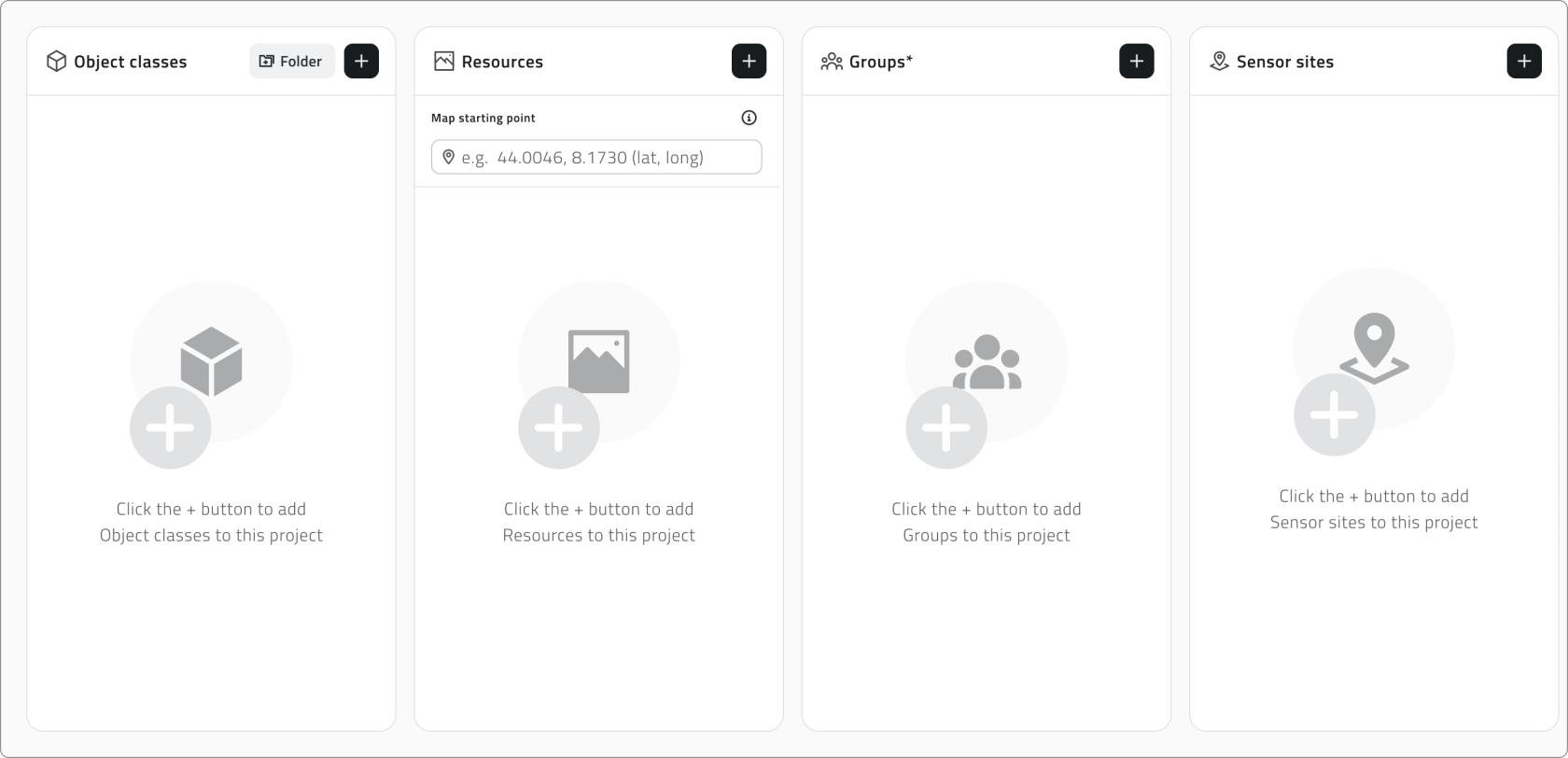](https://wiki.eaglearca.com/uploads/images/gallery/2026-08/V2Qimage-2.jpg) Trascina gli elementi dalla lista di sinistra a quella di destra per aggiungerli. Tieni premuto **Ctrl** e clicca per aggiungerli alla selezione o toglierli, uno alla volta, oppure clicca un elemento e poi fai **Shift**+clic su un altro per selezionare tutti gli elementi compresi tra i due. Mentre lavori, un'unica barra di ricerca filtra entrambe le liste, mentre i contatori sopra ciascuna lista tengono traccia di quanti elementi sono disponibili e quanti associati. Clicca **Applica** per confermare. #### Organizzare le classi oggetto Il pannello **Classi oggetto** mantiene distinti i due tipi di classe in tab separate. **Vettoriale** raccoglie le classi Punto, Linea e Poligono che compaiono nelle viste 2D e 3D, mentre **Form** raccoglie quelle di tipo Form. [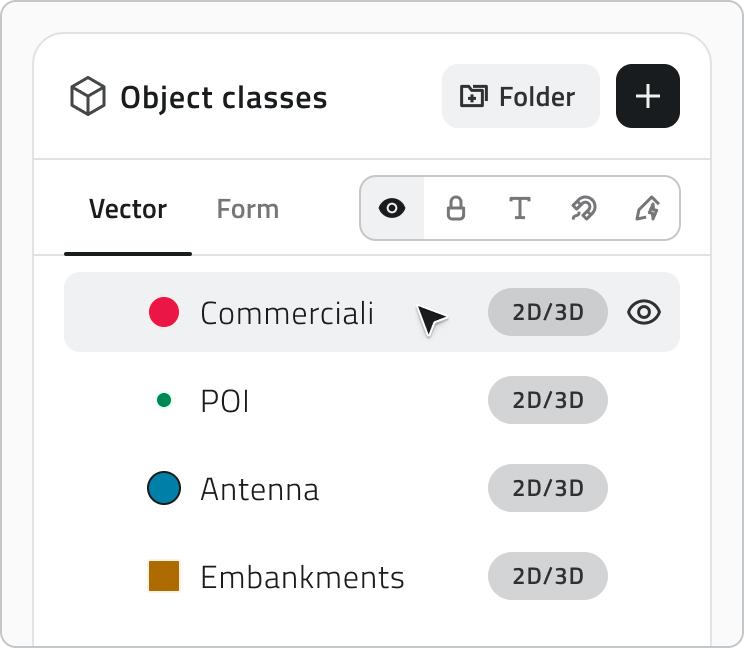](https://wiki.eaglearca.com/uploads/images/gallery/2026-08/j5Eimage-3.jpg) Nella tab **Vettoriale** disponi i layer ad albero e decidi come ciascuno si presenta all'apertura del progetto. Trascina un layer per riordinarlo o per spostarlo dentro o fuori da una cartella: una linea blu segue il cursore e mostra dove verrà collocato, e rilasciandolo su una cartella lo inserisci al suo interno. [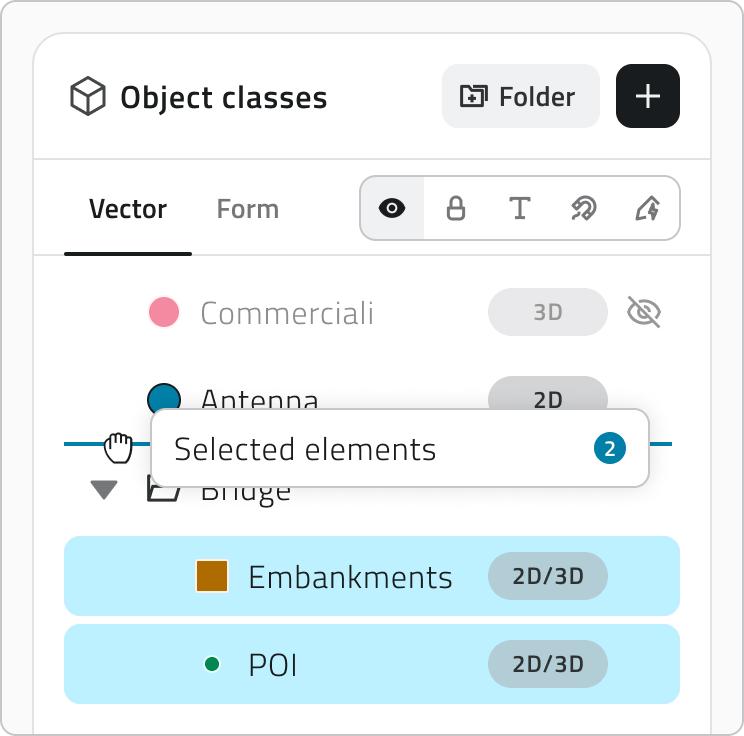](https://wiki.eaglearca.com/uploads/images/gallery/2026-08/vJsimage-4.jpg) Per lavorare su più layer insieme, tieni premuto **Ctrl** e clicca ogni layer che vuoi aggiungere o togliere dalla selezione. In alternativa, clicca un layer e poi fai **Shift**+clic su un altro per selezionare tutti i layer compresi tra i due. Le cartelle servono a tenere insieme i layer correlati: - Clicca il pulsante **Cartella** per crearne una. - Fai doppio clic sul nome di una cartella per rinominarla. Il nome è obbligatorio. - Usa la freccia a sinistra per espanderla o comprimerla, e annida le cartelle su quanti livelli ti servono. - Passa il mouse su una cartella e scegli **Separa** per scioglierla. I suoi layer salgono di un livello. - Cambia la visibilità di una cartella per mostrare o nascondere in blocco tutto ciò che contiene, mentre ogni layer conserva la propria impostazione. Per impostare le proprietà di un layer, scegli la proprietà e passa il mouse sui layer per attivarla o disattivarla.| **Proprietà** | **Cosa imposta** | **Default** |
| **Visibilità** | Se il layer è acceso o spento all'apertura del progetto | ON |
| **Blocco** | Se il layer è protetto dalle interazioni dell'utente nel viewer | OFF |
| **Snap** | Se le geometrie del layer funzionano da riferimento di aggancio durante disegno ed editing | OFF |
| **Etichette** | Se le etichette del layer sono mostrate nel viewer all'apertura del progetto | OFF |
| **Render Scope** | Le viste a cui appartiene il layer: 2D, 3D o entrambe | 2D e 3D |
La cartella **Mission Planner** è in sola lettura: le classi che contiene non si possono spostare né rimuovere.
La tab **Form** permette di ordinare le classi form e, dove la classe lo supporta, di impostare la **Creazione automatica degli oggetti.** [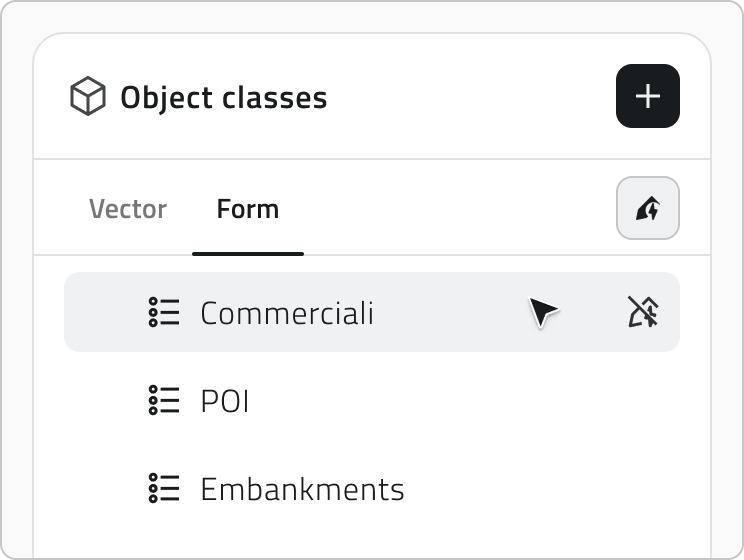](https://wiki.eaglearca.com/uploads/images/gallery/2026-08/887image-5.jpg) #### Creazione automatica degli oggetti Alcune classi oggetto hanno la [*creazione automatica degli oggetti*](https://wiki.eaglearca.com/books/backoffice/page/configure-automatic-object-creation "Configure automatic object creation") configurata e, quando le aggiungi, la relativa icona compare accanto al nome. Clicca l'icona per attivare o disattivare la creazione automatica per questo progetto.  #### Configurare le risorse e il focus iniziale della mappa Il pannello **Risorse** divide le risorse tra una tab **2D** e una tab **3D**. Trascinale per definire l'ordine con cui appaiono nel pannello laterale del progetto e usa la visibility mode per decidere se ciascuna è attiva all'apertura. [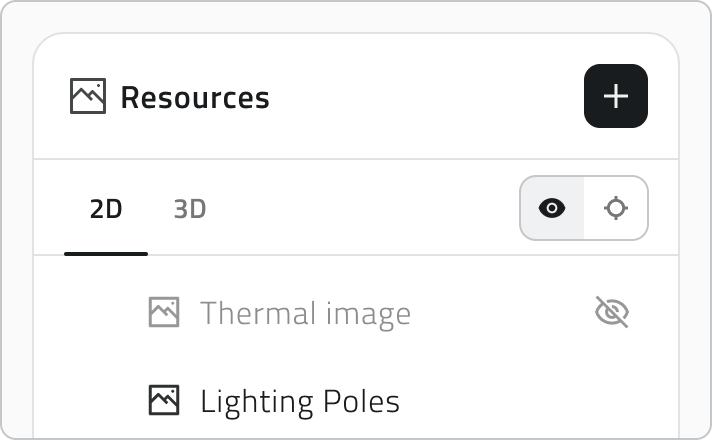](https://wiki.eaglearca.com/uploads/images/gallery/2026-08/Y4Ximage-7.jpg) L'**Auto-Center** definisce su cosa si centra il viewer all'apertura del progetto e si imposta separatamente per ciascuna vista: - Nella tab **3D**, passa il mouse su una risorsa e clicca l'icona a mirino per usarla come riferimento. Il mirino resta poi visibile sulla risorsa scelta. [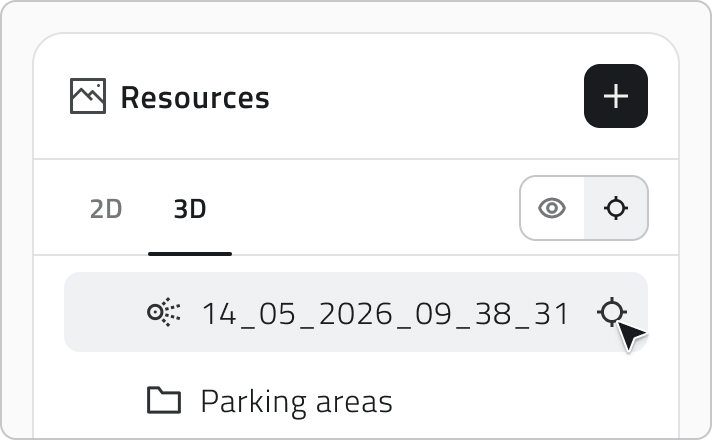](https://wiki.eaglearca.com/uploads/images/gallery/2026-08/image-8.jpg) - Nella tab **2D**, inserisci le coordinate geografiche su cui deve aprirsi la mappa. [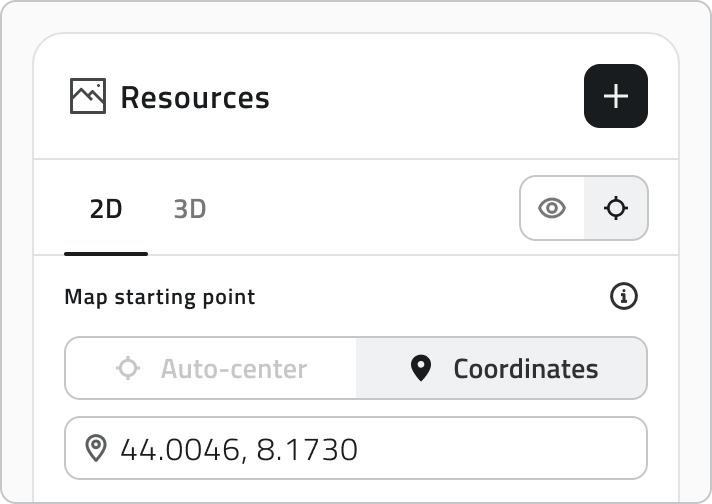](https://wiki.eaglearca.com/uploads/images/gallery/2026-08/image-9.jpg)L'alberatura delle classi oggetto, l'ordine, la visibilità, il **Render Scope** e l'**Auto-Center** che imposti qui definiscono come layer e risorse si presentano all'apertura del progetto.
#### Groups e sensor sites Il pannello **Gruppi** regola chi può raggiungere il progetto: solo gli utenti che fanno parte di un gruppo associato possono aprirlo. Il pannello **Siti sensore** associa al progetto insiemi di sensori. [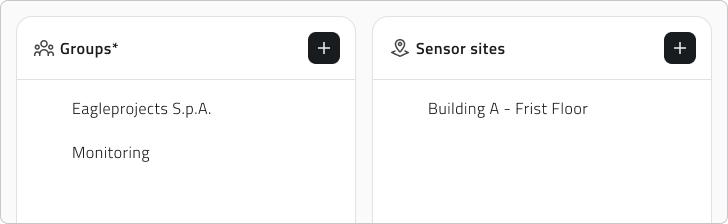](https://wiki.eaglearca.com/uploads/images/gallery/2026-08/0rHimage-10.jpg) #### Salvare il progetto Clicca **Salva** in alto a destra per salvare il progetto. Il pulsante resta disabilitato finché non hai inserito un nome e almeno un gruppo. Se rimuovi Object classes che hanno già **istanze create**, queste vengono **nascoste** dal progetto. Un'etichetta in cima alla sezione Object classes conserva l'informazione: passaci sopra per vedere quali classi sono nascoste.
💡 **Suggerimento:** Prima di salvare, controlla che i gruppi associati siano corretti: solo i loro membri potranno accedere al progetto. ### Modificare e gestire elementi - Per modificare un progetto, passa il mouse sulla sua riga nella lista e clicca il pulsante blu con la freccia. - Per duplicarlo, selezionalo, clicca **Duplica** e scegli quali elementi includere nella copia. - Per eliminare uno o più progetti, selezionali, clicca **Elimina** e scrivi il nome del progetto per confermare. --- ### Collegamenti - [*Gestire gli oggetti nel progetto*](https://wiki.eaglearca.com/books/app-features/page/managing-objects-in-the-project "Managing objects in the project") --- ***Last update:** 6 July 2026*