# Create and manage Roles
A Role defines permissions (edit, view, access) for object classes and resources. It is used to precisely configure the permissions assigned to associated groups.
[  English ](https://wiki.eaglearca.com/link/135#bkmrk-english-italiano) [  Italiano ](https://wiki.eaglearca.com/link/135#bkmrk-english-italiano-1)
---
A **Role** defines permissions (edit, view, access) for object classes and resources. It is used to precisely configure the **permissions** assigned to associated groups.
Available only to users with **backoffice** permission.
---
### Permission Levels
Permissions apply to **Object Classes** and **Reports**.
| **Permission Type** | **Icon** | **Description** |
| **Hidden** | 👁️🗨️ (crossed-out eye) | Users with this role **cannot see** the element. |
| **Visible** | 👁️ (open eye) | Users with this role **can see** the element, but cannot edit it. |
| **Editable** | ✏️ (pencil) | Users with this role **can view and edit** the element. |
---
### Steps: Creation and Configuration
**1. Access the Backoffice** and click **Roles** on the left-side menu.
The list shows the name, creation date, number of associated groups and permission count for object classes.
[](https://wiki.eaglearca.com/uploads/images/gallery/2025-12/1-icon-roles.png)
**2.** Click the **New Role** button in the top-right corner.
[](https://wiki.eaglearca.com/uploads/images/gallery/2025-12/2-new-role.png)
**3. Enter the role name** (required) in the **Role Name** field.
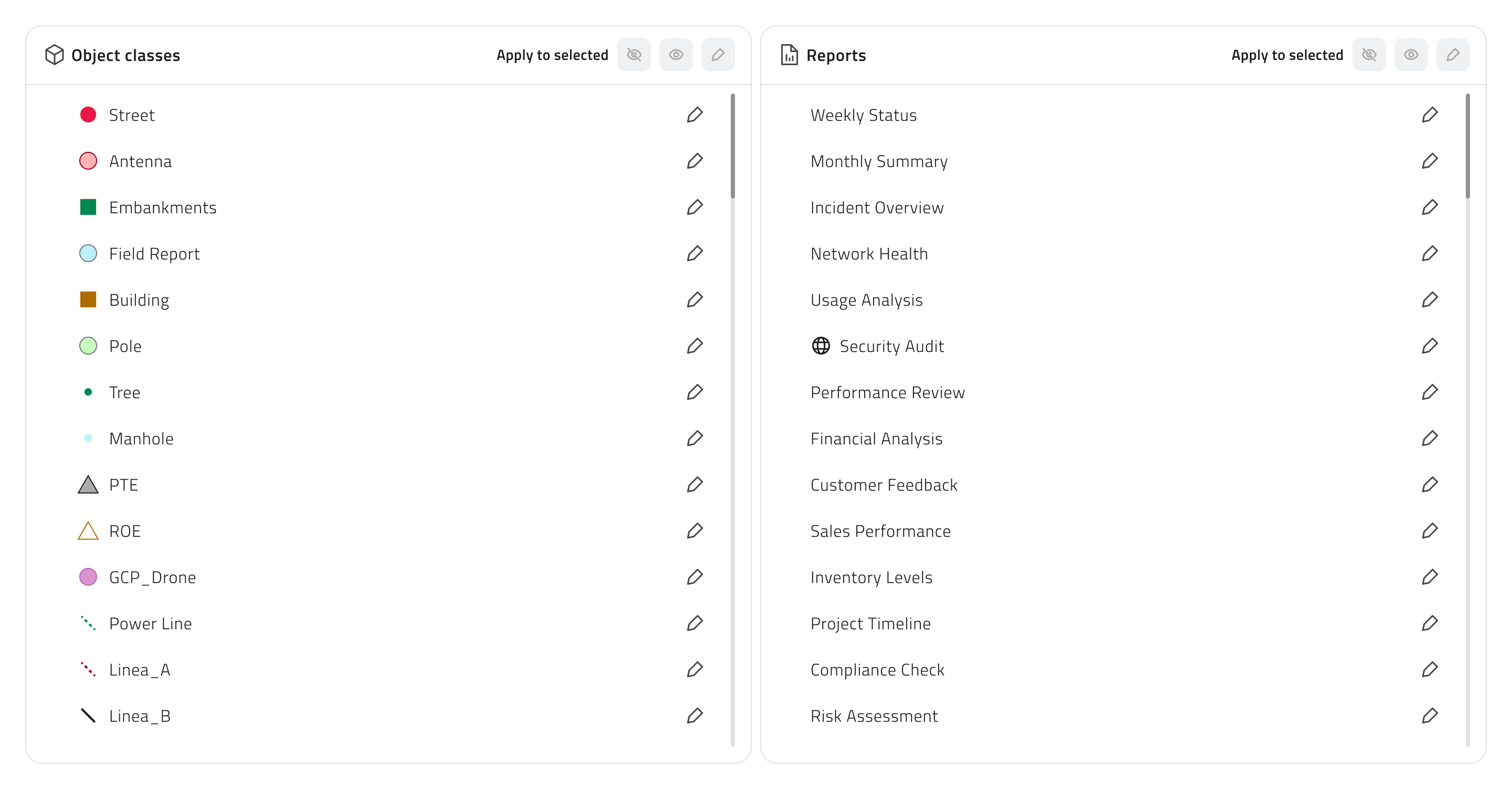
**4. Select and Edit Permissions.** The lists show all available items for the three categories. By default, items retain the permission assigned to them at the time of creation.
[](https://wiki.eaglearca.com/uploads/images/gallery/2026-05/3-list.png)
You can filter items using the **search bar** and the **chips** at the top right of the page.
[](https://wiki.eaglearca.com/uploads/images/gallery/2026-05/4-filters.png)
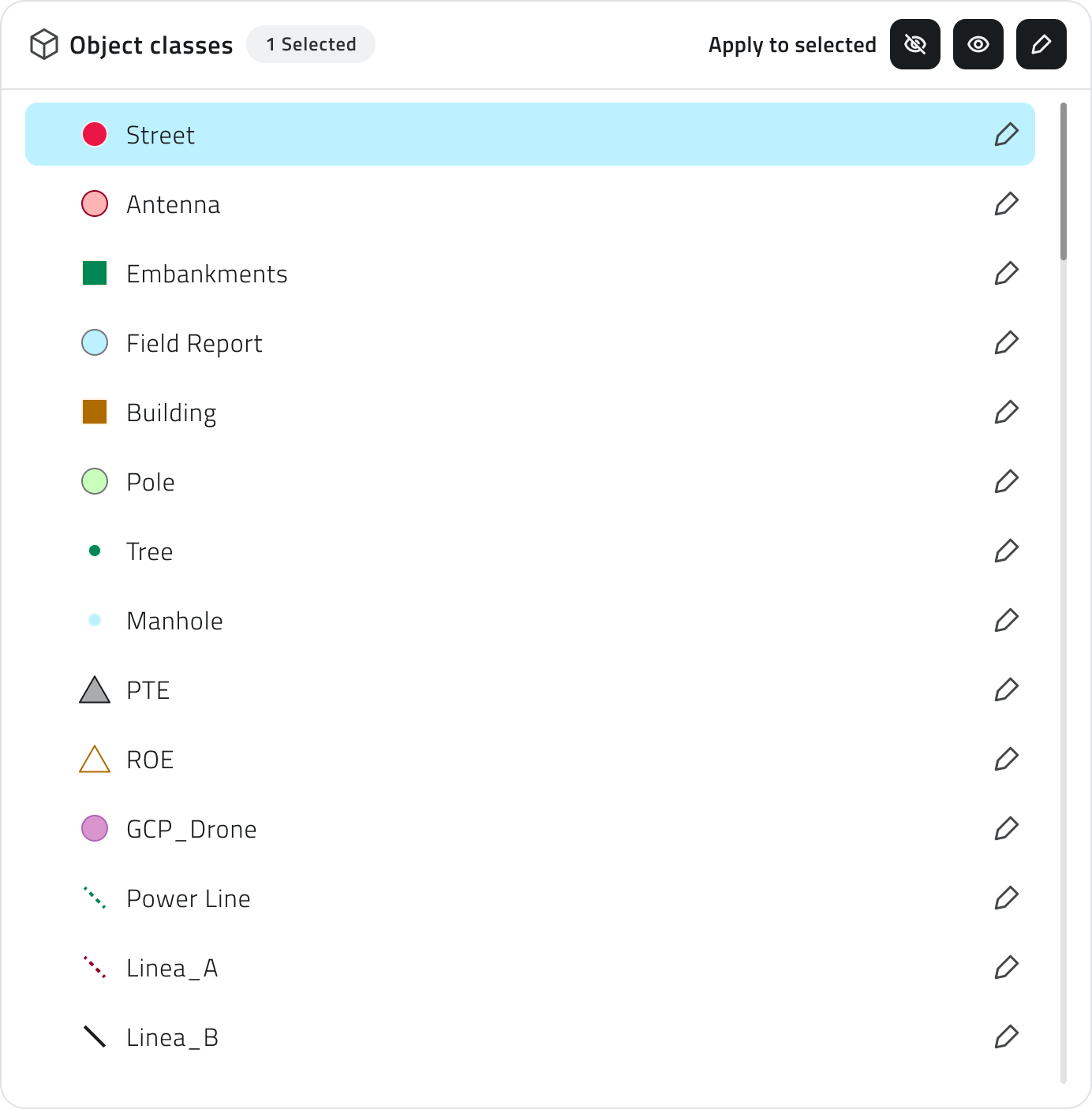
To assign permissions, **select one or more items** using the `Control` or `Shift` keys, then click one of the **three buttons** at the top right of the list: **Hidden**, **Visible**, or **Editable**. Hold `Control` and click an item that is already selected to remove it from the selection.
[](https://wiki.eaglearca.com/uploads/images/gallery/2026-05/5-set-permissions.png)
**5. Save the new role** by clicking **Save** in the upper-right corner. You will be redirected to the list of roles.
💡**Tip**: Use the *chips* to quickly find items with specific permissions.
💡**Tip**: To see which groups are associated with a role, hover over the number of groups in the **Roles** list. The complete list of associated groups will be displayed.
---
### Viewing and Editing Roles
**To edit a role**, click the blue button with the arrow icon that appears when you hover over the item.
**To duplicate a role**, select an item from the list. Once selected, the Duplicate button will appear.
**To delete a role**, select one or more items from the list. Once selected, the Delete button will appear.
---
### Links
- *[Overview of users, roles and groups](https://wiki.eaglearca.com/books/access-and-overview/page/overview-of-users-roles-and-groups "Overview of users, roles and groups")*
- *[Create and manage Object Classes](https://wiki.eaglearca.com/books/backoffice/page/create-and-manage-object-classes "Create and manage Object Classes")*
---
[  English ](https://wiki.eaglearca.com/link/171#bkmrk-english-version) [  Italiano ](https://wiki.eaglearca.com/link/135#bkmrk-english-italiano-1)
## Creare e gestire i ruoli
---
Un **Ruolo** definisce i permessi (modifica, visualizzazione, accesso) sulle classi oggetto e sui report. Serve per impostare con precisione i **permessi** assegnati ai gruppi associati.
Disponibile solo per utenti con permesso **backoffice.**
---
### Livelli di Permesso
I permessi si applicano a **Classi Oggetto** e **Report**.
| **Tipo di Permesso** | **Icona** | **Descrizione** |
| **Non visibile** | 👁️🗨️ (occhio barrato) | Gli utenti del ruolo **non vedono** l'elemento. |
| **Visibile** | 👁️ (occhio aperto) | Gli utenti del ruolo **vedono** l'elemento, ma non possono modificarlo. |
| **Modificabile** | ✏️ (matita) | Gli utenti del ruolo possono **visualizzare e modificare** l'elemento. |
---
### Passaggi: Creazione e Configurazione
**1. Accedi al Backoffice** e clicca su **Ruoli** nel menu laterale sinistro. La lista mostra nome, data di creazione, numero di gruppi associati e il conteggio dei permessi per le classi oggetto.

**2.** Clicca sul pulsante **Nuovo ruolo** in alto a destra.

**3. Inserisci il nome** del ruolo (obbligatorio) nel campo **Nome Ruolo**.
**4. Seleziona e Modifica Permessi.** Le liste mostrano tutti gli elementi disponibili per le tre categorie. Per impostazione predefinita, gli elementi mantengono il permesso assegnato al momento della loro creazione.
[](https://wiki.eaglearca.com/uploads/images/gallery/2026-05/3-list.png)
Puoi filtrare gli elementi con la **barra di ricerca** e i **filtri rapidi** situate in alto a destra della pagina.
[](https://wiki.eaglearca.com/uploads/images/gallery/2026-05/4-filters.png)
Per assegnare i permessi **seleziona** **uno o più elementi**, usando `Control` o `Shift`, quindi clicca su uno dei **tre bottoni** disponibili in alto a destra della lista: **Non visibile**, **Visibile** o **Modificabile**. Con `Control` + clic su un elemento già selezionato lo togli dalla selezione.
[](https://wiki.eaglearca.com/uploads/images/gallery/2026-05/5-set-permissions.png)
**5. Salva il nuovo ruolo** cliccando **Salva** in alto a destra. Verrai reindirizzato alla lista dei ruoli.
💡**Suggerimento**: Utilizza le *chip* per trovare rapidamente elementi con permessi specifici.
💡**Suggerimento**: Per vedere quali gruppi sono associati a un ruolo, passa il mouse sul numero dei gruppi nella lista **Ruoli**. Viene mostrato l’elenco completo dei gruppi collegati.
---
### Visualizzazione e Modifica dei Ruoli
**Per modificare un** **ruolo**, clicca sul pulsante blu con l'icona di una freccia, che appare al passaggio del mouse sull'elemento.
**Per duplicare un ruolo**, seleziona un elemento dalla lista. Dopo la selezione, compare il pulsante **Duplica**.
**Per eliminare un ruolo**, seleziona uno o più elementi dalla lista. Dopo la selezione, compare il pulsante **Elimina**.
---
### Collegamenti
- *[Panoramica utenti, ruoli e gruppi](https://wiki.eaglearca.com/books/access-and-overview/page/overview-of-users-roles-and-groups "Overview of users, roles and groups")*
- *[Creare e gestire le Classi Oggetto](https://wiki.eaglearca.com/books/backoffice/page/create-and-manage-object-classes "Create and manage Object Classes")*
---
***Last update:** 07 May 2026*