Funzionalità dell'app
Il libro Funzionalità dell'app raccoglie tutte le operazioni che si svolgono all’interno dell'app di EagleArca.
Descrive come interagire sulla Home, come entrare nei progetti e in essi navigare nelle viste 2D e 3D, gestire gli oggetti sulla mappa, utilizzare i pannelli Layer, Inventory e Dashboard, eseguire misurazioni e importare shape o dati esterni.
È pensato per chi lavora sul campo o gestisce i dati direttamente dai progetti, e spiega in modo chiaro come interagire con la mappa e con gli strumenti operativi del sistema.
- Navigare tra le viste
- Usare i pannelli Layer, Inventory, Dashboard
- Gestire gli oggetti nel progetto
- Manage object relations
- Misurare nelle viste 2D e 3D
- Personalizzare la Vista 3D
- Creare un oggetto di tipo Global List
- Importare file Shape
- Create a Global List object
Navigare tra le viste
Le viste disponibili dipendono dai moduli attivi.
Alcune viste richiedono moduli specifici: modulo-gis-2d, modulo-3d e modulo-mission-planner.
Apertura e chiusura Viste
-
Apertura Automatica: Alcune viste si aprono all'avvio del progetto.
-
Pannello Layers: utilizza l’icona dell’occhio per nascondere o riattivare le viste o i singoli elementi.
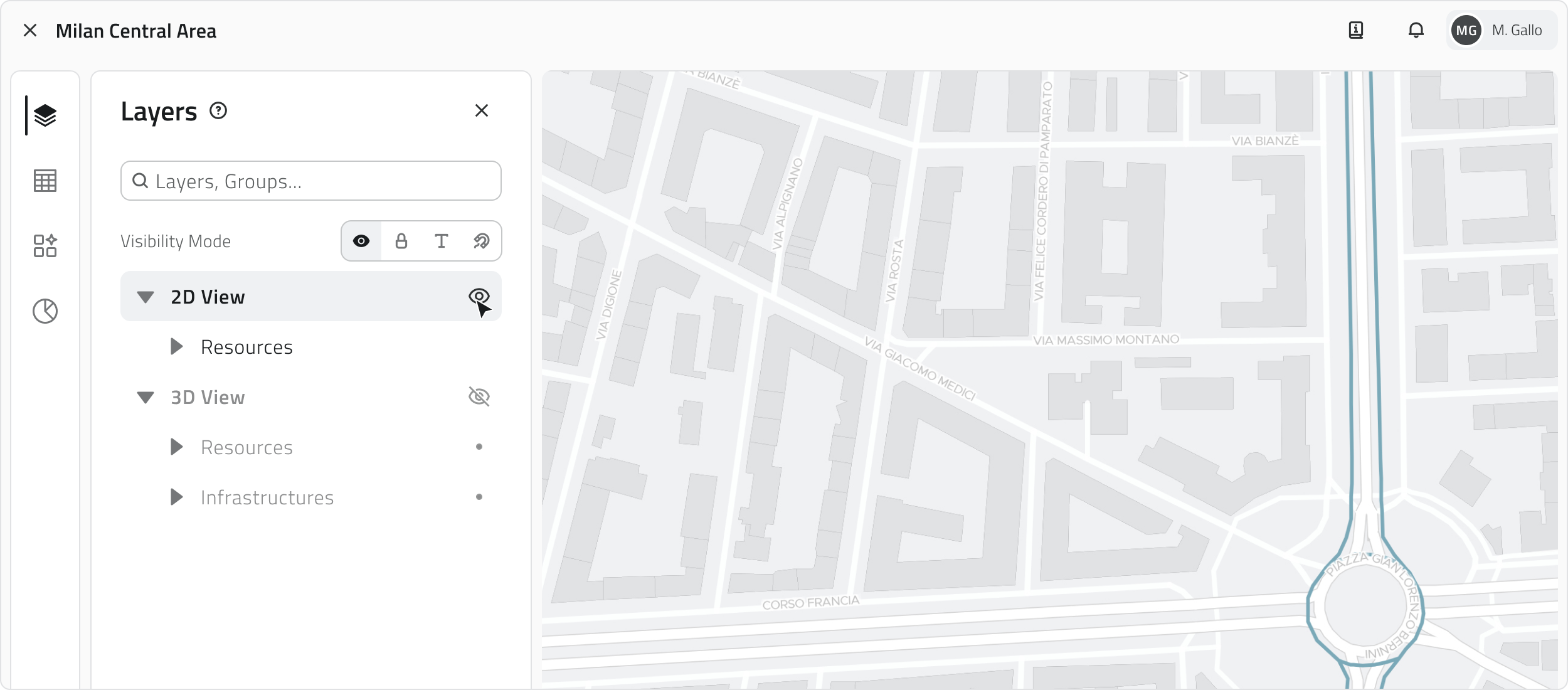
Navigazione e visualizzazione degli oggetti
Gli oggetti vettoriali sono visibili sia nella vista 2D che nella vista 3D, indipendentemente da dove vengono creati.
In entrambe le viste gli oggetti sono georeferenziati e mantengono la stessa posizione geografica all’interno del progetto.
- Vista 2D: gli oggetti sono visualizzati su una mappa bidimensionale
- Vista 3D: gli oggetti sono rappresentati nello spazio tridimensionale.
Per localizzare rapidamente una posizione nella mappa 2D, clicca sul bottone Search (icona della lente di ingrandimento) nella Toolbar 2D.
Si aprirà una barra di ricerca in cui puoi digitare un indirizzo o il nome di una città. Durante la digitazione il sistema mostra automaticamente i risultati suggeriti.
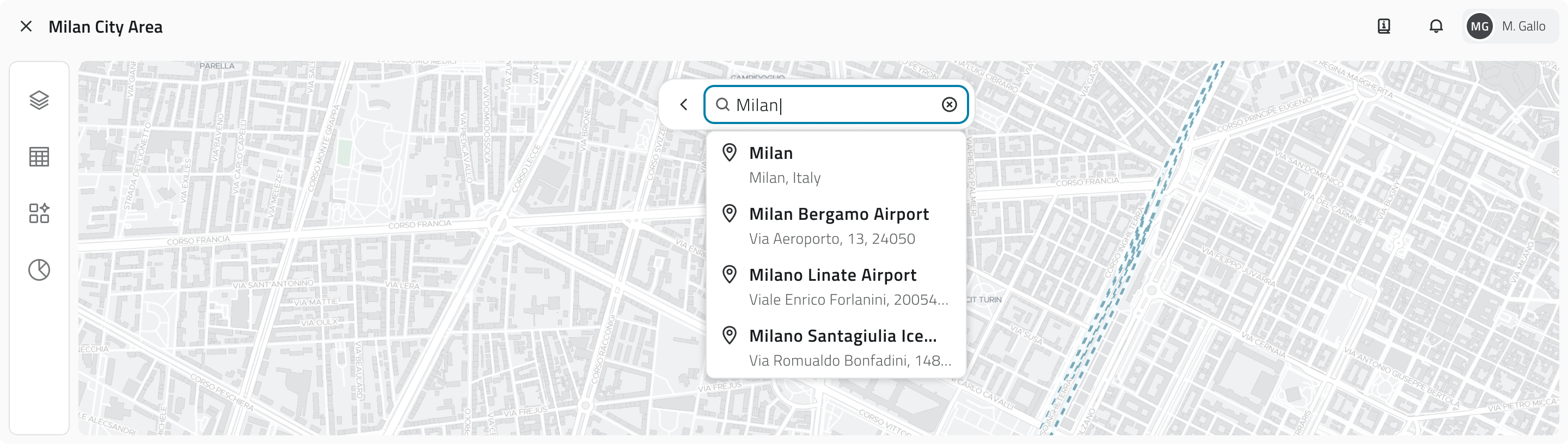
Seleziona uno dei risultati proposti per centrare la mappa sulla posizione scelta.
Vista GIS 2D
Richiede il modulo-gis-2d.
Mostra la mappa georeferenziata del progetto e degli oggetti.
Utile per l'esplorazione territoriale e la verifica della posizione degli asset.
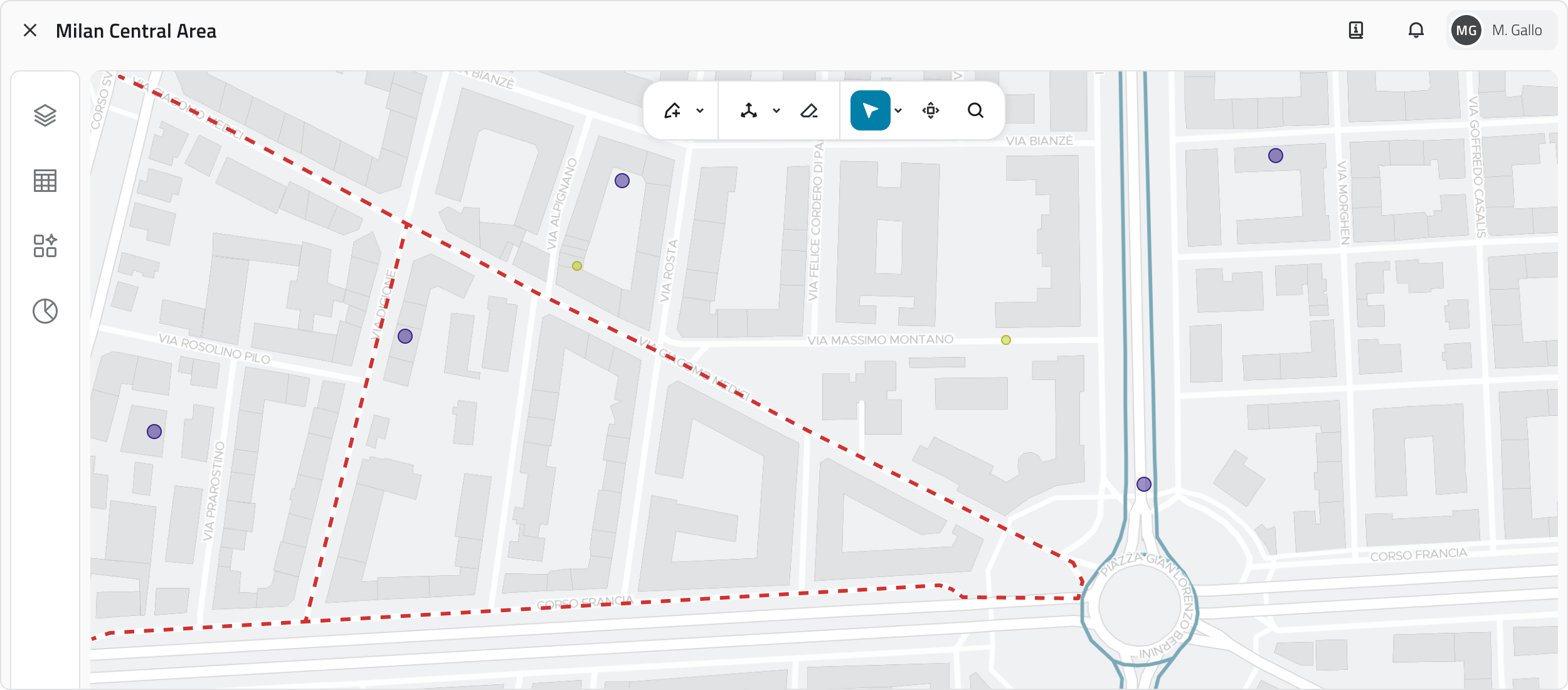
Il marker blu indica nella mappa 2D la posizione della camera 3D.
Navigazione
| Azione | Controllo |
| Zoom in/out | Rotellina del mouse / Bottoni + e - in basso a destra |
| Spostamento | Tieni premuto e trascina il tasto sinistro/la rotellina del mouse |
| Centra la visuale in mappa 2D alla posizione nel 3D |
Bottone Allinea al 3D (centra sul marker blu della camera 3D) |
| Mappa di base | Selettore in basso a sinistra (satellitare, stradale, ecc.) |
| Nascondi vista | Bottone con icona occhio in basso a destra |
Toolbar
In alto al centro della vista sono presenti i seguenti strumenti:
| Strumento | Funzione |
| Disegna | Selezionare gli oggetti e disegnarne di nuovi oggetti in mappa |
| Misura | Selezionare i tipi di misura e misurare in mappa |
| Seleziona | Selezionare i tipi di selezione e selezionare oggetti in mappa |
| Sposta vista 3D | Posizionare la telecamera 3D nel punto desiderato |
Selezione degli oggetti
Utilizza lo strumento Seleziona (attivo di default in modalità Cursore all'apertura). Clicca la freccia accanto al pulsante Seleziona per accedere alle modalità.
| Modalità | Azioni |
| Cursore | Singolo: Clicca il tasto sinistro del mouse. Aggiungi/Rimuovi: Tieni premuto SHIFT e clicca sull'oggetto. Oggetti sovrapposti: Clicca il tasto destro, se ci sono si apre una finestra per visualizzarli tutti. |
| Bounding Box | Multipli: Clicca e trascina con il tasto sinistro del mouse. |
| Poligono | Disegno: Clicca il tasto sinistro per inserire i vertici. Selezione: Clicca il tasto destro per chiudere il poligono e selezionare gli oggetti all'interno. |
| Poligono esistente | Selezione: Clicca il tasto sinistro sul poligono esistente in mappa. Seleziona il poligono e tutti gli oggetti al suo interno. |
Aprire i dettagli di un oggetto
1. Seleziona un oggetto.
2. Appare un tooltip che specifica classe, Main Attribute e una chip che specifica la vista di creazione (2D/3D).
3. Clicca sul bottone Espandi (icona con due frecce) nel tooltip per aprire il menu Dettaglio attributi.
Vista 3D
Richiede il modulo-3d.
Permette di navigare in un ambiente tridimensionale, visualizzando nuvole di punti, mesh e foto 360°.
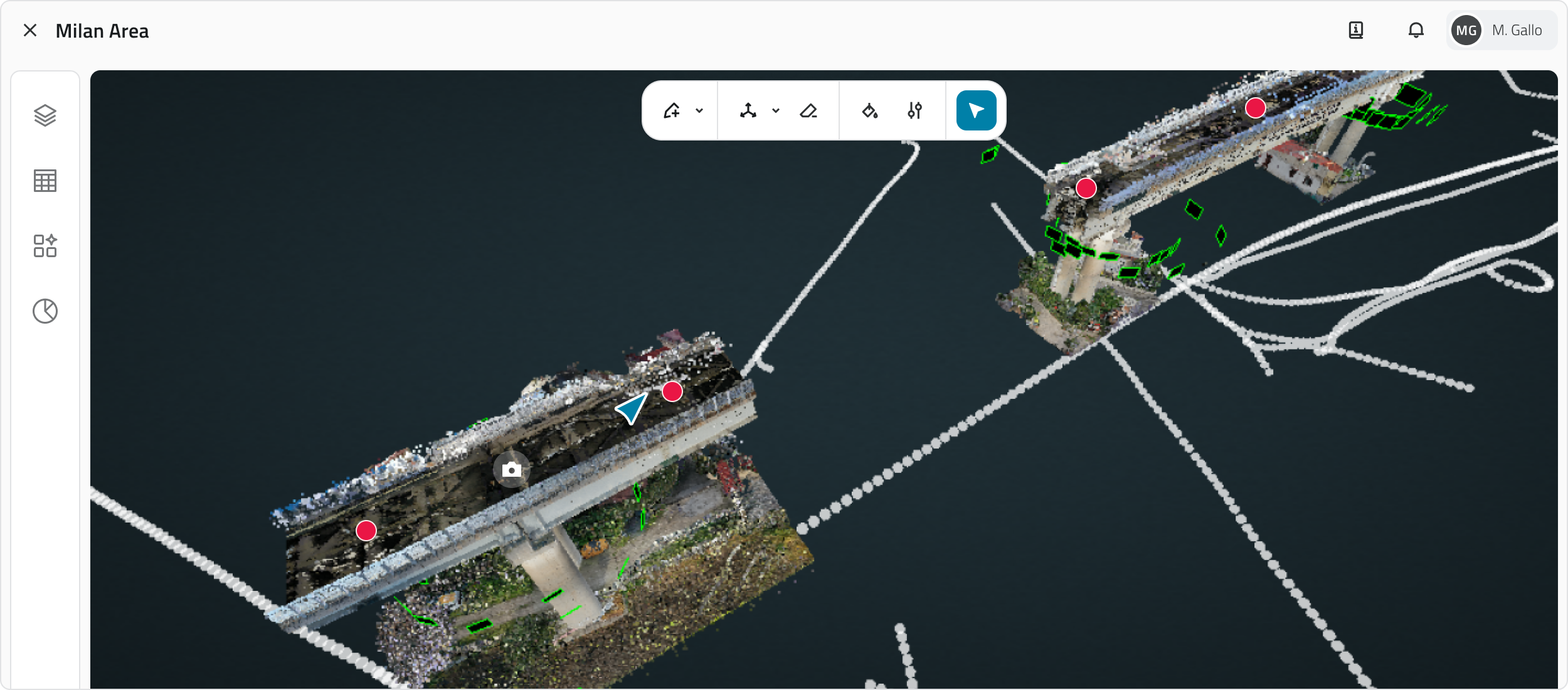
Navigazione
| Azione | Controllo |
| Rotazione visuale | Tasto sinistro del mouse |
| Avvicinarsi/Allontanarsi | Rotellina del mouse |
| Movimento (Avanti/Indietro/Sinistra/Destra) | Tasti W A S D |
| Movimento (Su/Giù) | Frecce della tastiera |
| Spostamento Trasversale (Pan) | Tieni premuto e trascina il tasto destro/la rotellina del mouse |
| Nascondi vista | Bottone con icona occhio in basso a destra |
Toolbar
In alto al centro della vista sono presenti i seguenti strumenti:
| Strumento | Funzione |
| Disegna | Selezionare gli oggetti e disegnarne di nuovi oggetti nel 3D |
| Misura | Selezionare i tipi di misura e misurare nel 3D |
| Stile | Modificare lo stile della scena |
| Impostazioni | Modificare le impostazioni di velocità per la navigazione nel 3D |
| Seleziona | Selezionare i tipi di selezione e selezionare oggetti nel 3D |
Gli strumenti Stile e Impostazioni sono utili per personalizzare la Vista 3D.
Selezione degli oggetti
| Modalità | Azioni |
| Cursore | Singolo: Clicca il tasto sinistro del mouse. Aggiungi/Rimuovi: Tieni premuto SHIFT e clicca sull'oggetto. |
Aprire i dettagli di un oggetto
1. Seleziona un oggetto.
2. Appare un tooltip che specifica classe, Main Attribute e una chip che specifica la vista di creazione (2D/3D).
3. Clicca sul bottone Espandi (icona con due frecce) nel tooltip per aprire il menu Dettaglio attributi.
Vista Inventory
Mostra l’elenco di tutti gli oggetti di una specifica classe. Utile per visualizzare attributi, cercare e confrontare dati.
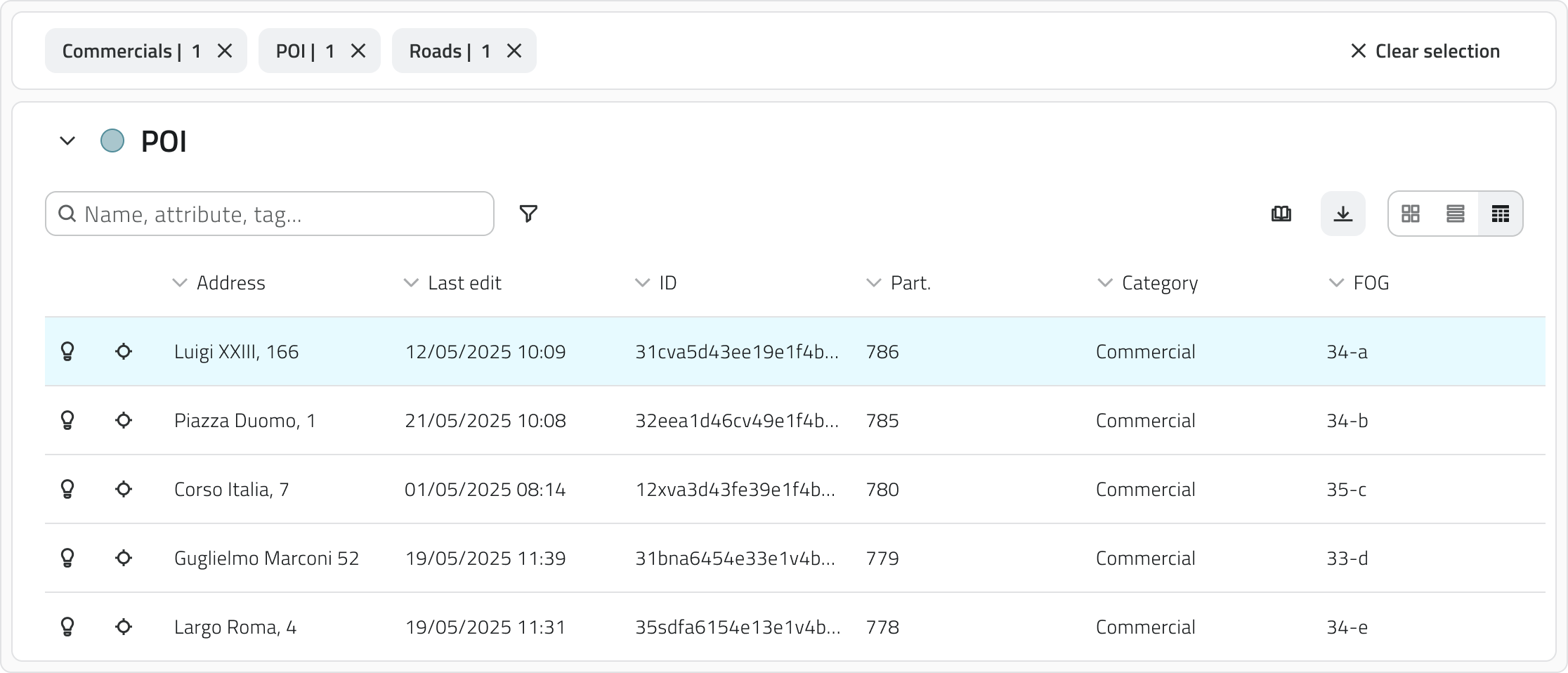
2. Chip di selezione: Clicca su una chip (classe oggetto) comparsa dopo aver selezionato un oggetto in mappa 2D o 3D.
Filtro e ordinamento oggetti
| Strumento | Funzione |
| Visualizzazione | Cambia in card, lista o tabella |
| Ricerca | Cerca oggetti per nome o attributo tramite la searchbar per filtrare in tempo reale |
| Filtra per selezione | Per visualizzare solo gli oggetti selezionati attivamente nel progetto attiva la chip Show Selected |
| Ordinamento | Ordina gli oggetti in base al valore dell'attributo. Clicca sulle intestazioni di colonna nella vista a tabella. |
Funzionalità
| Strumento | Funzione |
| Download | Scarica un file CSV dell'elenco con il bottone Download |
| Individua | Evidenzia l'oggetto nelle viste 2D e 3D |
| Vai a | Centra la visuale sull'oggetto nelle viste 2D e 3D |
Selezione degli oggetti
| Modalità | Azioni |
| Singolo | Clicca il tasto sinistro del mouse. Aggiungi/Rimuovi: |
| Multipli (card/lista/tabella) | Tieni premuto CTRL e clicca sugli oggetti. |
| Multipli (solo tabella) | Clicca il tasto sinistro del mouse su un oggetto, tieni premuto SHIFT e clicca su un altro oggetto. |
Aprire i dettagli di un oggetto
1. Apri il pannello Inventory (icona a forma di tabella).
2. Seleziona la classe oggetto per aprire la vista Inventory.
3. Clicca sul bottone Apri che appare al passaggio del mouse sull'oggetto desiderato per aprire il menu Dettaglio attributi.
Vista Streaming
Richiede il modulo-mission-planner.
Riproduce flussi video in uscita da robot (Mission Units) e add-on connessi. Utile per seguire missioni in tempo reale, registrare video e scattare foto.
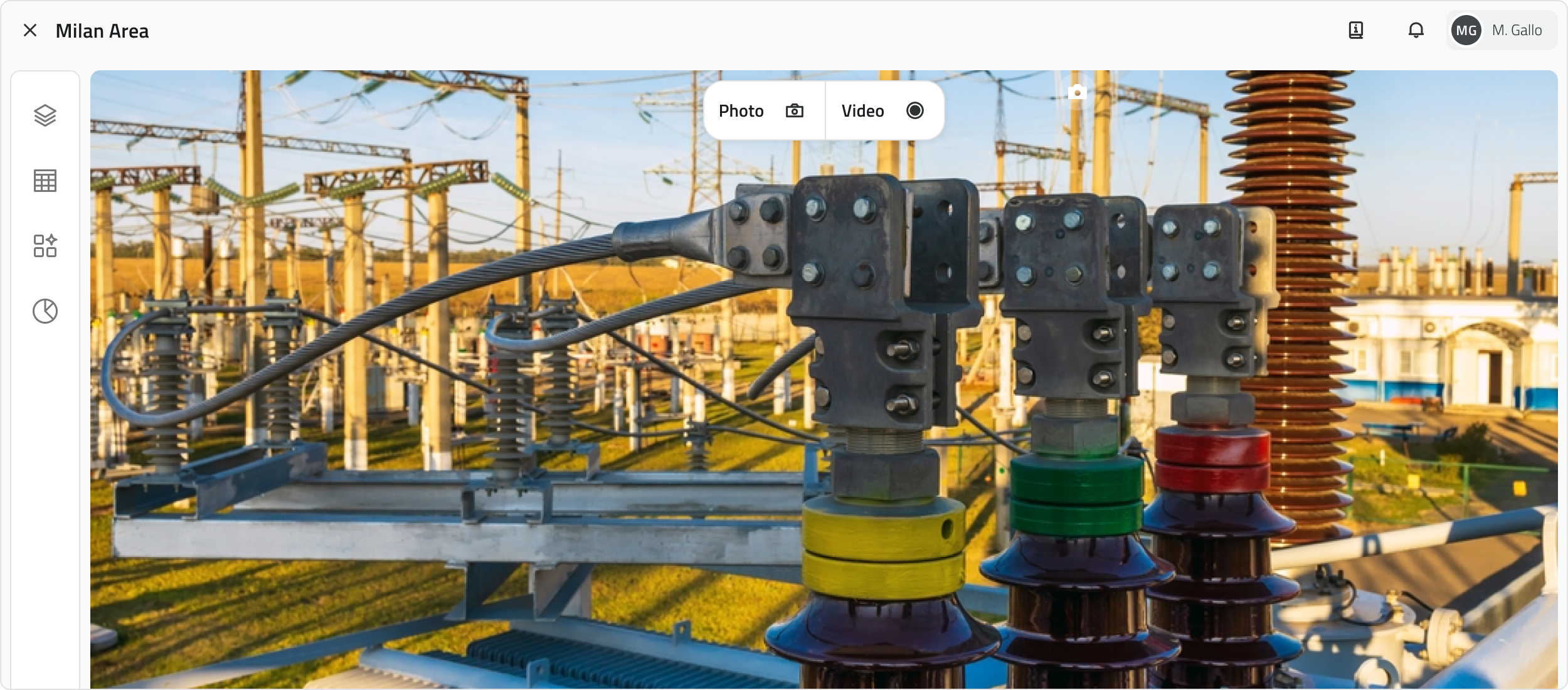
Funzionalità
| Strumento | Funzione |
| Pausa/Riprendi | Mettere in pausa e ripartire dallo stesso punto |
| Tempo di Streaming | Controlla la durata dello streaming |
| Real Time | Usa la barra di avanzamento per tornare subito al real-time dopo una pausa |
| Audio | Regola il volume dello streaming |
| Espansione | Schermo intero e modalità picture in picture |
Dettagli di un Oggetto
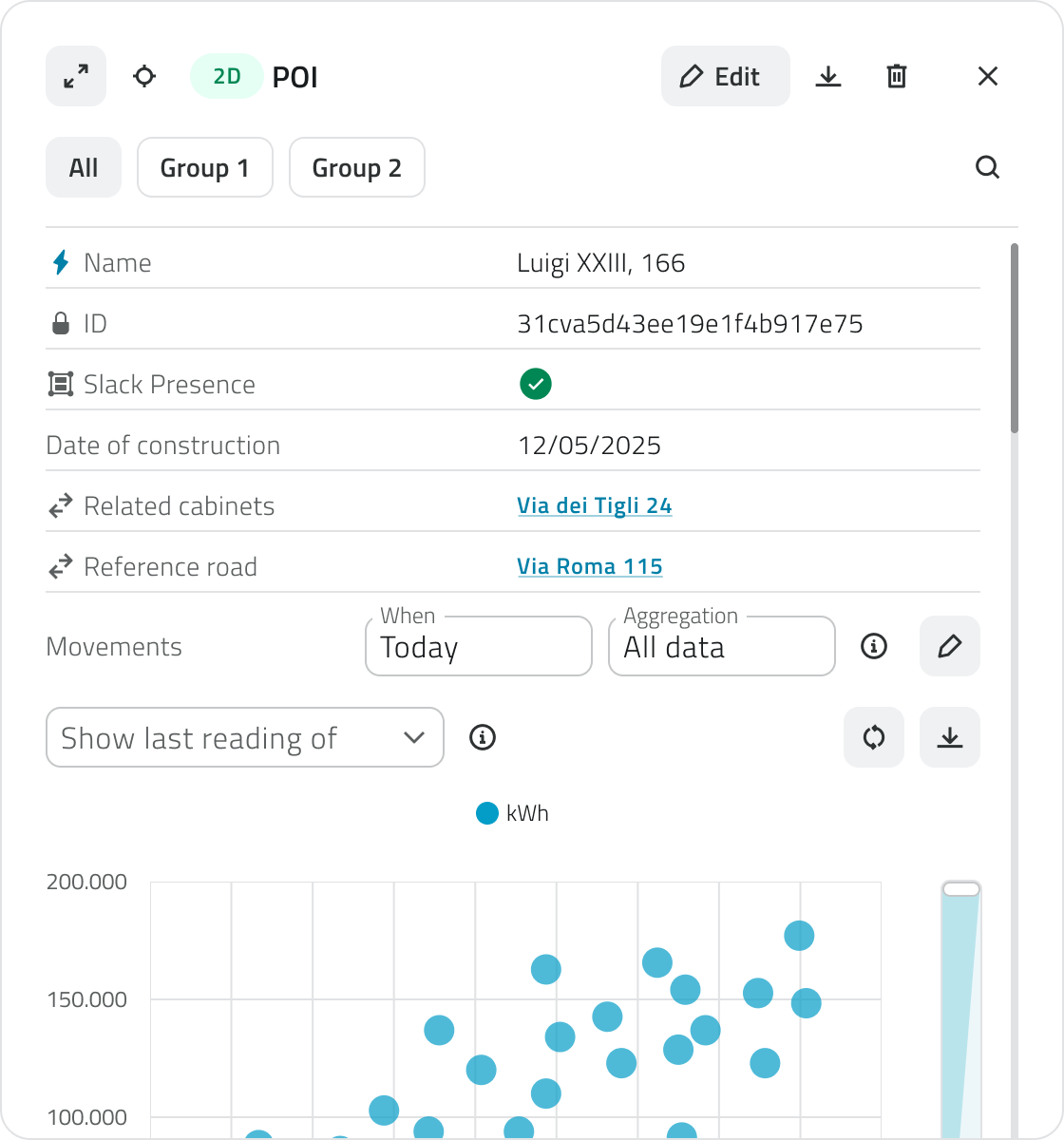
Contenuto e Funzionalità
| Funzione | Dettagli |
| Contenuto Base | Elenco completo degli attributi e dei valori assegnati |
| Grafici | Rappresentazioni grafiche dei dati raccolti dai sensori (se configurati tramite modulo Dataflow) |
| Bottone Espandi | Per mettere in full screen i dettagli |
| Bottone Centra Posizione | Centra la visuale del 2D e 3D sull'oggetto |
| Bottone Modifica | Modificare gli attributi (se si dispone delle autorizzazioni) |
| Bottone Download | Scaricare i dettagli in formato CSV |
| Bottone Elimina | Localizzare l'oggetto sulla mappa o eliminarlo dal progetto |
| Bottone Chiudi | Chiude il menu. |
Suggerimenti
💡 Streaming in real time
Per tornare subito al real time dopo aver bloccato uno Streaming, porta la barra di avanzamento alla fine.
💡 Visualizzazione a tabella
Se vuoi confrontare rapidamente un maggior numero di elementi nell'Inventory, usa la visualizzazione a tabella .
💡 Download CSV filtrato (Inventory): Se hai applicato dei filtri o ricerche, il file CSV esportato conterrà soltanto gli elementi attualmente visualizzati.
💡 Selezione rapida da Inventory: Usa il pannello Inventory per trovare rapidamente un oggetto specifico quando lavori con molti elementi sulla mappa.
💡 Tooltip di dettaglio: Il tooltip che appare dopo la selezione ti mostra immediatamente le informazioni principali dell'oggetto senza dover aprire il menu completo.
Collegamenti
Ultimo aggiornamento: 7 Novembre 2025
Usare i pannelli Layer, Inventory, Dashboard
Questa sezione fornisce indicazioni schematiche sull'utilizzo e le funzionalità dei principali pannelli di gestione e analisi del progetto.
Pannello Layers
Il Pannello Layers (icona con tre pannelli sovrapposti) permette di gestire la visibilità, il blocco, le etichette e lo snap di classi oggetto e risorse.
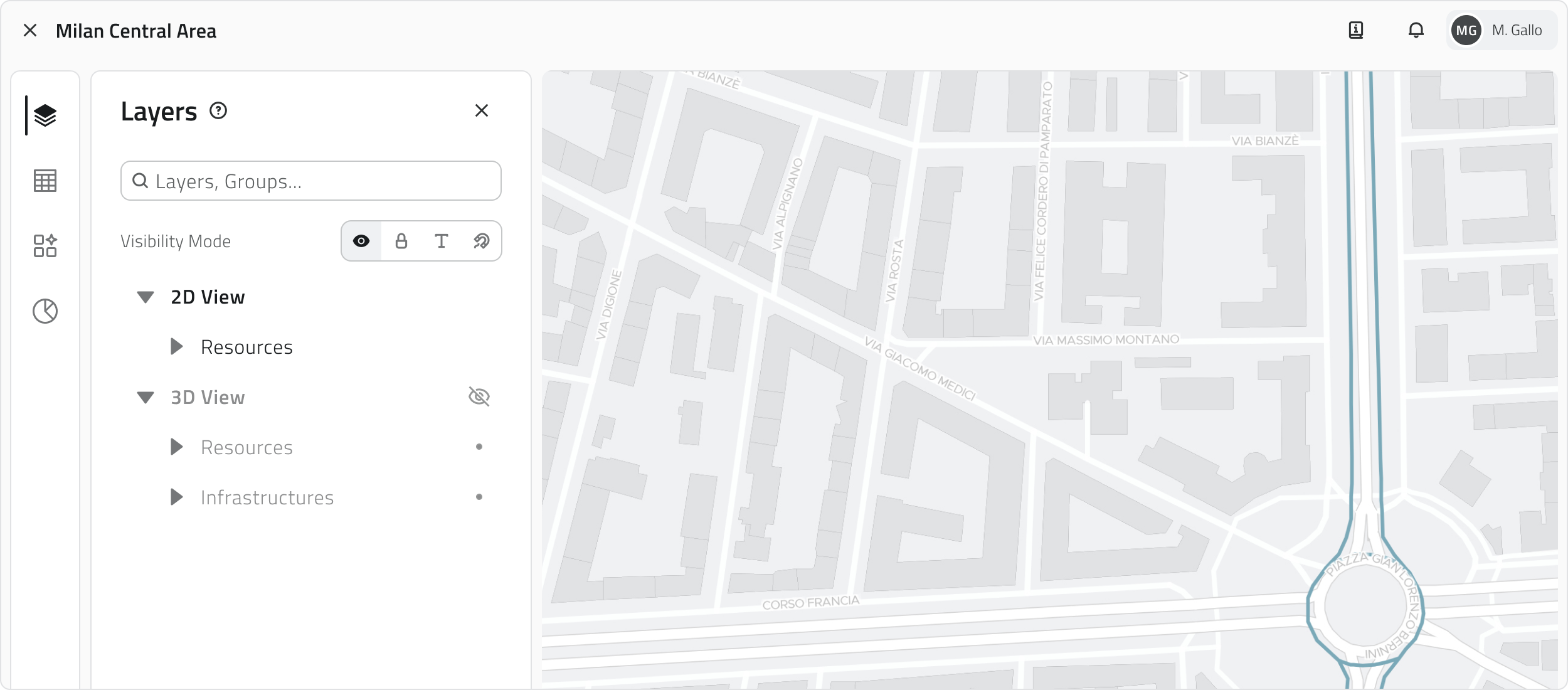
Modalità di Interazione
| Modalità | Funzione | Interazione | Nota |
| Visualizzazione | Mostrare o nascondere istanze nelle viste 2D e 3D. | Clicca sull'icona dell'occhio accanto al nome della Classe Oggetto. | La visibilità è separata tra 2D e 3D. |
| Blocco | Impedire interazioni sulle istanze nelle viste 2D e 3D, le istanze restano visibili. | Clicca sull'icona del lucchetto accanto al nome della Classe Oggetto. | Tutti i livelli sono sbloccati di default. |
| Etichetta | Mostrare un’etichetta sopra ogni istanza nelle viste 2D e 3D. | Clicca sull'icona del testo accanto al nome della Classe Oggetto. | Disattivate di default; possono ridurre la leggibilità se attivate su troppe classi. |
| Snap | Disattivare lo snap automatico sulle istanze nelle viste 2D e 3D. | Clicca sull'icona della calamita accanto al nome della Classe Oggetto. | Lo snap è attivo di default su tutte le classi. |
Pannello Inventory
Il Pannello Inventory (icona a forma di tabella) è lo strumento dedicato alla gestione e consultazione delle classi oggetto presenti nel progetto.
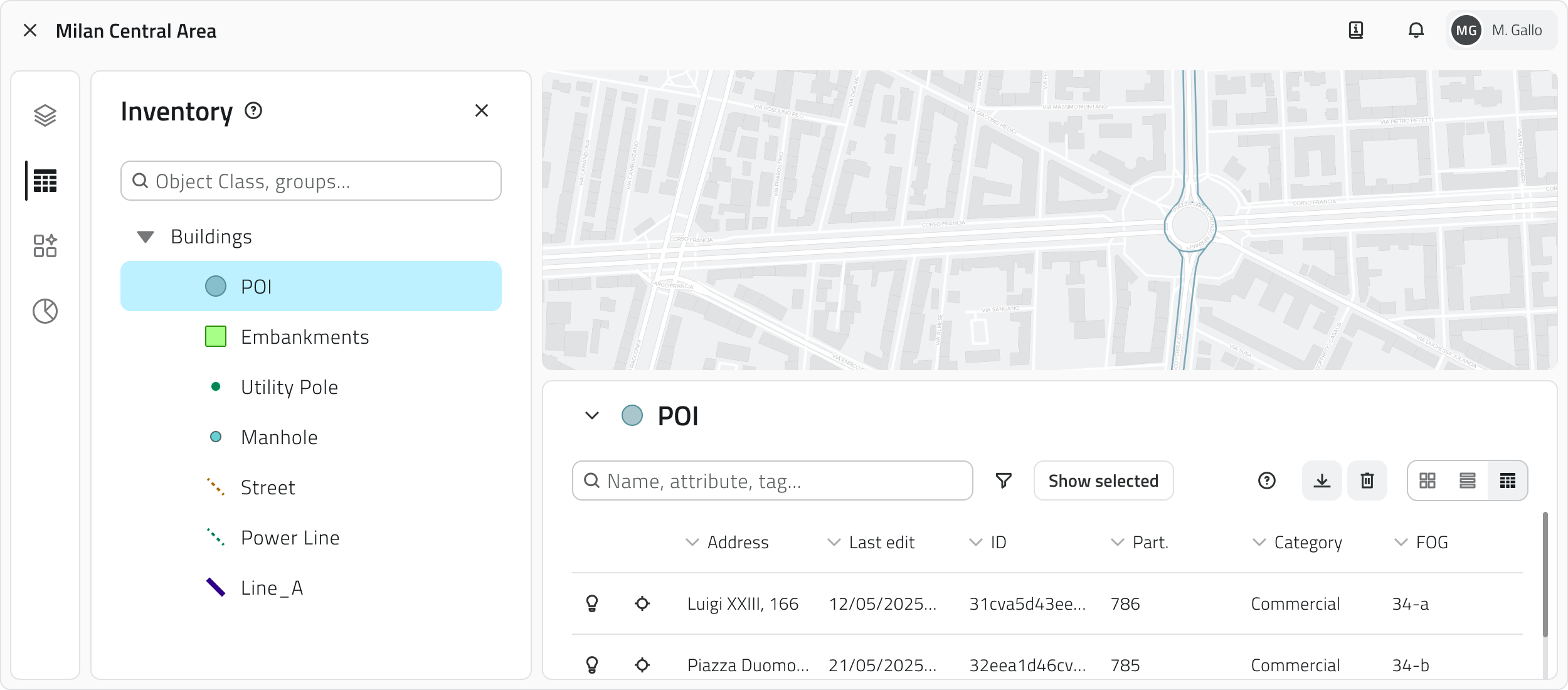
Funzionalità
-
Accesso alla vista Inventory: Apri la vista Inventory di una classe cliccando sul suo nome nella lista.
-
Identificazione delle istanze: Accanto al nome della classe è mostrato lo stile applicato agli oggetti in mappa; per le classi di tipo Form (senza geometrie in mappa) compare l'icona Form.
-
Filtro Classe: Usa la barra di ricerca del pannello per filtrare rapidamente le classi oggetto digitando il nome.
Pannello Dashboard
Disponibile solo con modulo-dataflow e con sensori configurati in precedenza.
Il Pannello Dashboard (icona a forma di grafico a torta) ti permette di visualizzare i grafici associati agli oggetti selezionati, ed è lo strumento dedicato all'analisi dei dati.
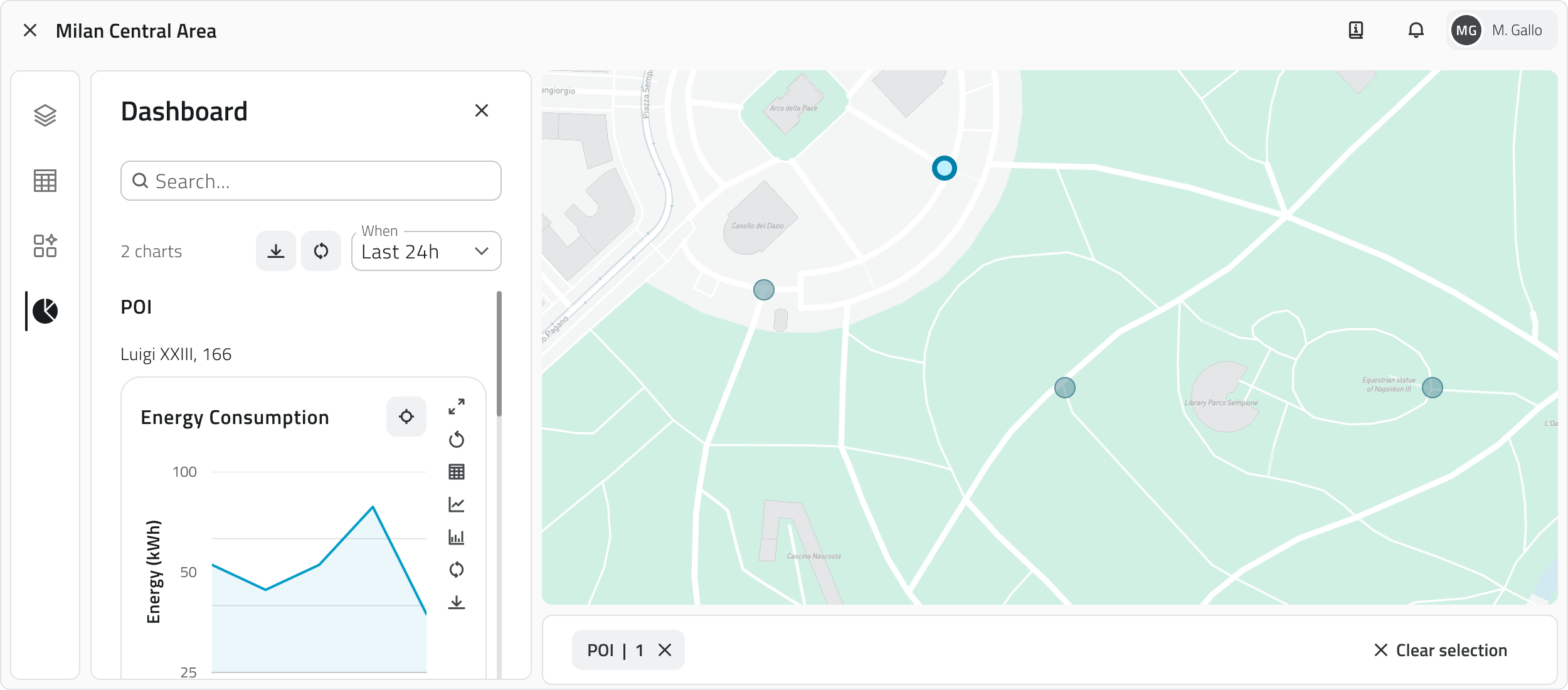
Funzionamento
-
Quando non ci sono oggetti selezionati, il pannello è vuoto.
-
Si popola solo se gli oggetti selezionati (da 2D, 3D o Inventory) hanno attributi di tipo grafico.
-
I grafici vengono presentati incolonnati e raggruppati per oggetto:
- Sopra ogni gruppo compare il main attribute dell’oggetto
- Sotto il main attribute si vedono i grafici associati agli attributi di quell’oggetto
- Il processo si ripete per ciascun oggetto selezionato
Suggerimenti
💡 Prevenzione delle modifiche (Layers): Attiva il blocco dei livelli che non devono essere modificati per evitare selezioni o interazioni non volute.
💡 Uso mirato delle etichette (Layers): Abilita le etichette solo per le classi che ti interessa identificare rapidamente, evitando così di sovraccaricare la mappa.
💡 Controllo dello snap (Layers): Disattiva lo snap sulle classi con molti oggetti se interferisce con il disegno delle geometrie o con le misure.
💡 Ricerca rapida (Inventory Panel): Usa la searchbar in cima al pannello per filtrare subito le classi oggetto senza scorrere la lista completa.
💡 Individuazione visiva (Inventory Panel): Controlla lo stile accanto al nome della classe: ti aiuta a riconoscere più facilmente gli oggetti corrispondenti in mappa.
💡 Gestione dei form (Inventory Panel): Ricorda che le classi oggetto di tipo Form non compaiono in mappa: puoi trovarle e consultarle solo nel pannello Inventory.
💡 Selezione multipla (Dashboard): Selezionando più oggetti alla volta puoi confrontare i grafici dei vari oggetti.
Collegamenti
Ultimo aggiornamento: 7 Novembre 2025
Gestire gli oggetti nel progetto
Questa sezione spiega come creare oggetti all’interno del progetto. Gli oggetti possono essere geometrie vettoriali, come punti, linee o poligoni, oppure oggetti non vettoriali, detti form.
Tipi di oggetti
Nel progetto puoi creare diverse tipologie di oggetti:
-
Punti: Elementi singoli posizionabili su viste 2D e 3D.
Esempio: Sensore, segnaposto. -
Linee: Sequenze di punti collegati per formare percorsi.
Esempio: Tracciati di infrastrutture.
-
Poligoni: Aree delimitate da più vertici.
Esempio: Delimitazione di zone di lavoro. -
Form: Oggetti non vettoriali, senza geometria, usati per inserire dati tramite attributi.
Esempio: Moduli informativi.
Creazione di Oggetti
Form (Oggetti non vettoriali)
-
Apri la vista Inventory della classe oggetto desiderata.
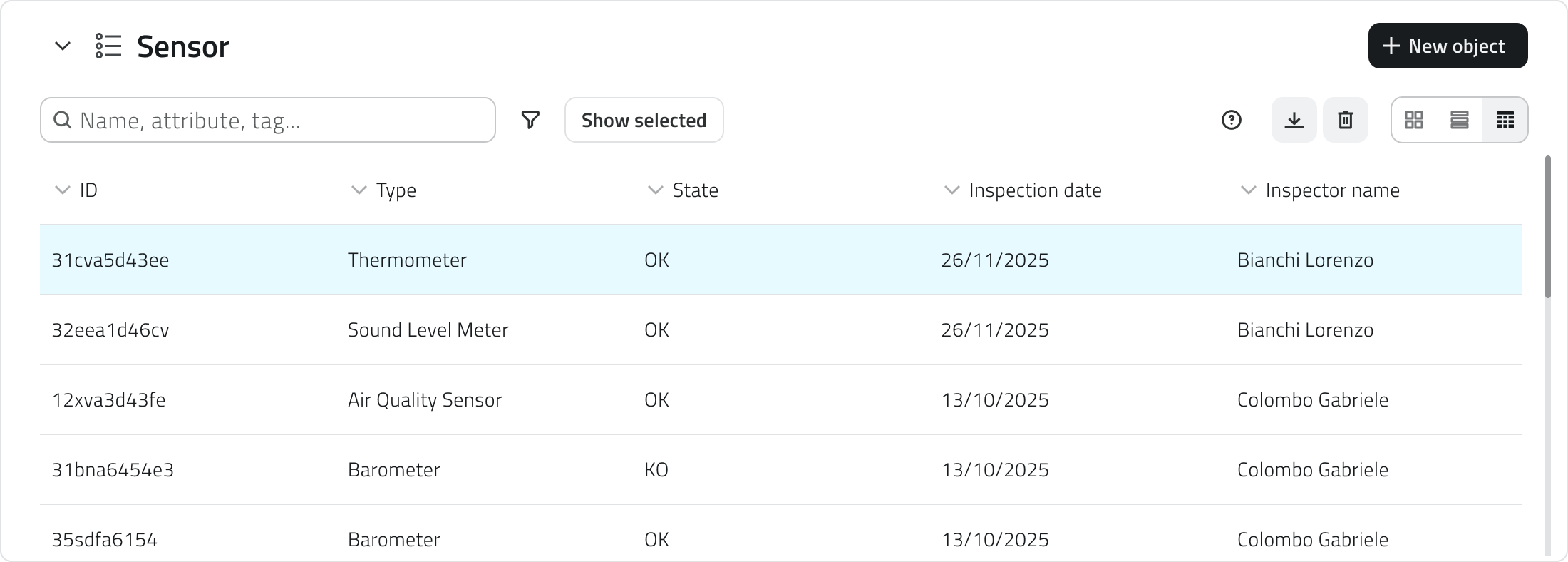
-
Clicca sul bottone Nuovo oggetto (con icona +) in alto a destra.
-
Si apre il pannello attributi per la compilazione dei dati.
Geometrie (Oggetti vettoriali)
Disponibile con modulo-gis-2d e modulo-3d attivi nel progetto.
1. Seleziona lo strumento Disegna: Clicca sull’icona della matita con + nella toolbar (appare in hover) nelle viste 2D e 3D. 2. Seleziona il tipo di oggetto: Clicca sul bottone accanto allo strumento Disegna.
-
Usa la searchbar in cima alla lista per una ricerca rapida.
-
Controlla l’anteprima della stilizzazione.
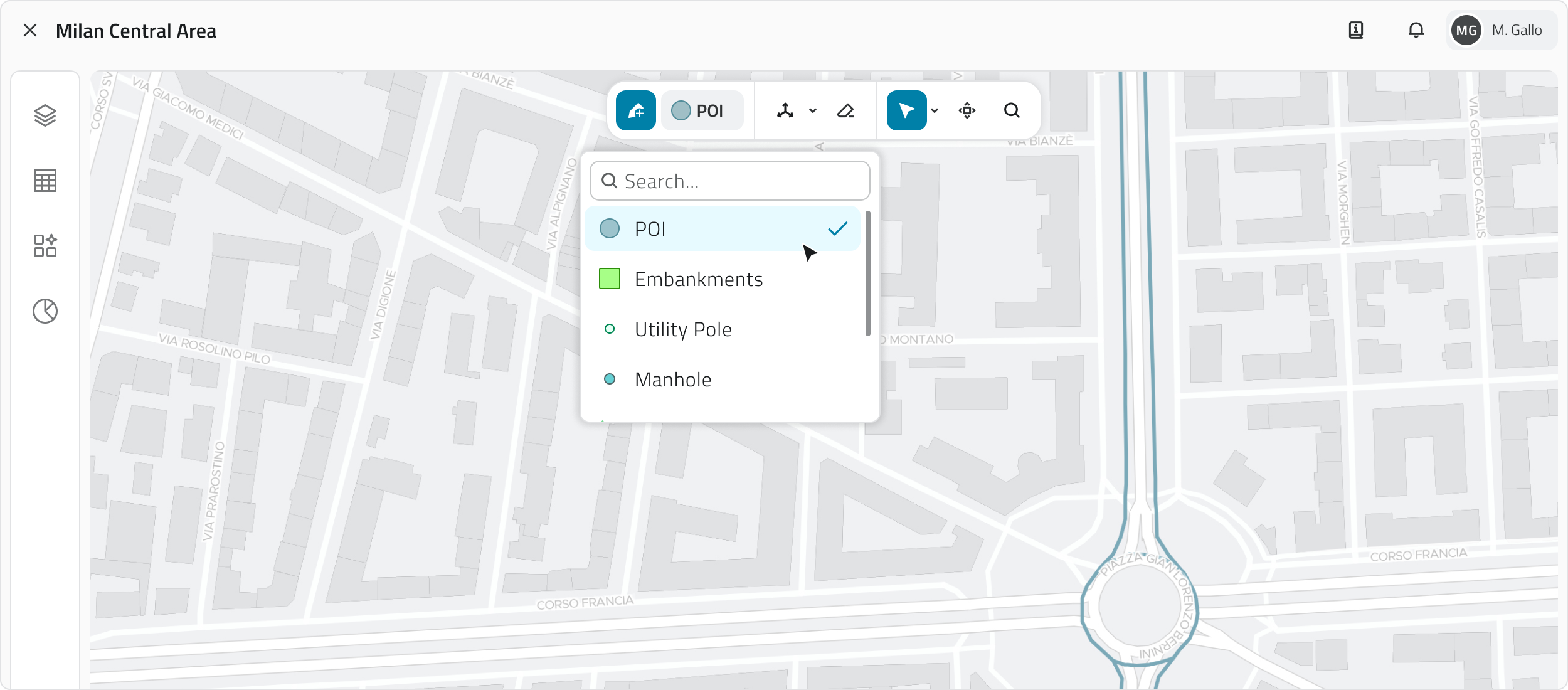
2. Disegna l’oggetto:
-
Punto: Clic sinistro per posizionare.
-
Linea: Clic sinistro per inserire vertici, Clic destro per chiudere.
-
Poligono: Clic sinistro per inserire vertici (l'anteprima appare dopo il 3° vertice), Clic destro per chiudere.
-
In vista 3D: Assicurati che l'oggetto sia creato sulla superficie della mesh o della nuvola di punti.
3. Conferma la geometria: Si apre il pannello attributi per la compilazione.
Nella vista 2D gli oggetti possono essere posizionati liberamente sulla mappa. In quella 3D gli oggetti devono essere creati necessariamente sulla superficie della mesh o della nuvola di punti.
Compilazione degli Attributi
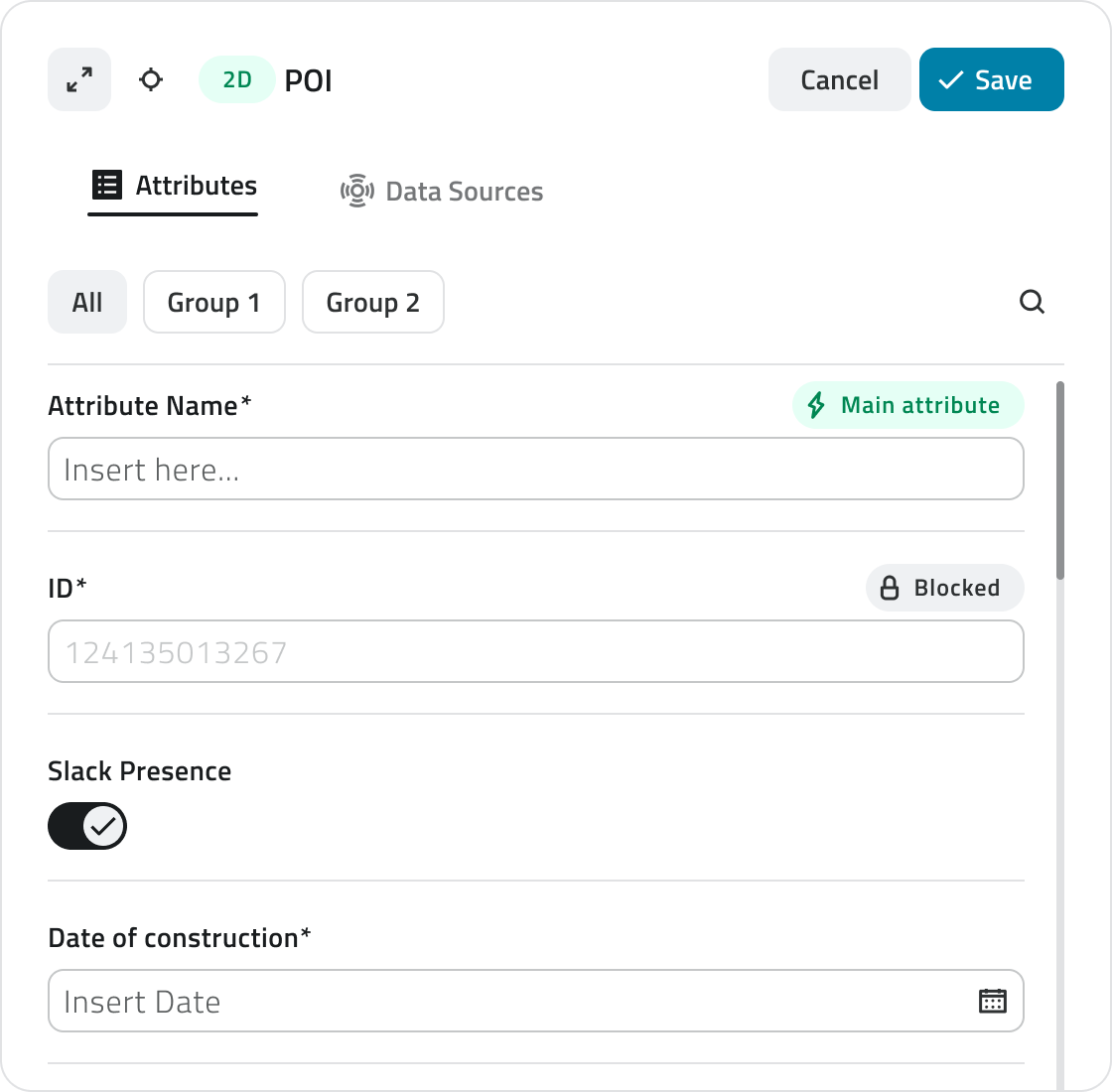
Dopo la creazione, il pannello attributi permette di inserire le informazioni richieste.
L’oggetto non può essere salvato finché tutti i campi obbligatori non sono compilati.
Struttura del Pannello
-
Bottoni Annulla e Salva in alto a destra.
-
Searchbar in alto, per individuare rapidamente gli attributi.
-
Bottone Espandi in alto a sinistra per il full screen.
Tipi di Attributi
Gli oggetti possono avere i seguenti tipi di attributi:
-
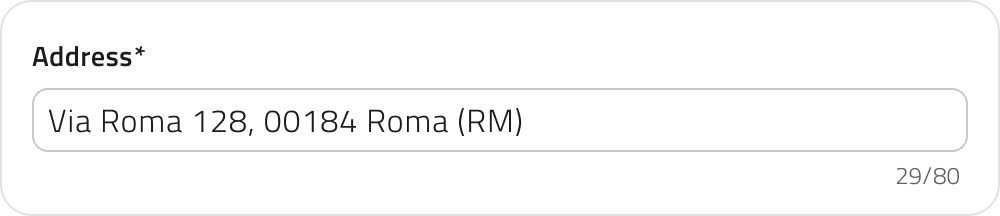
Testo: Lettere e numeri (possibile lunghezza massima).
-
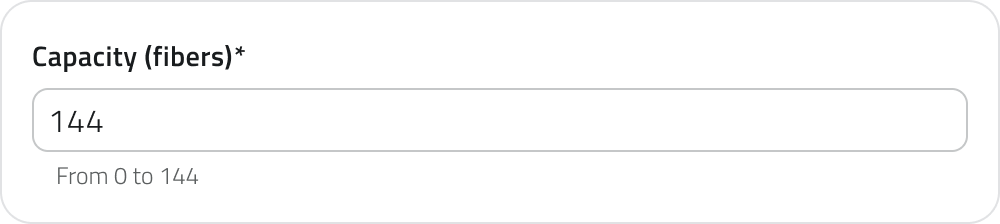
Numeri: Valori numerici (possibile range predefinito).
-
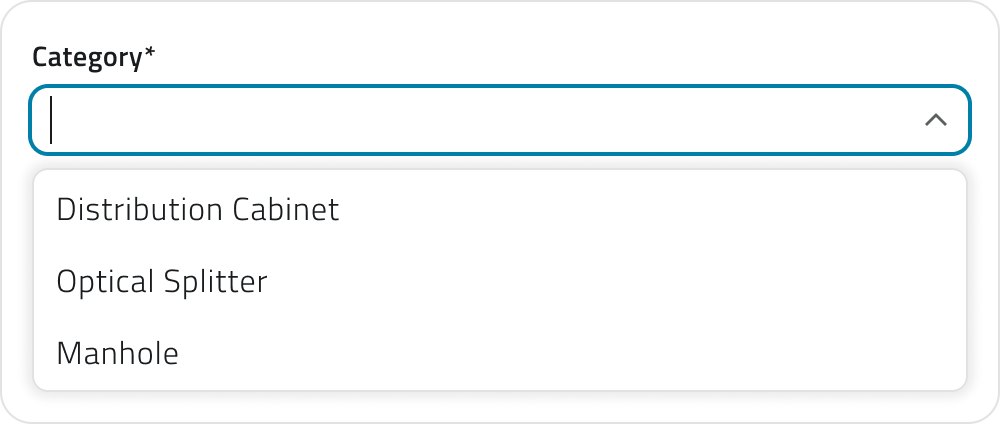
Lista valori: Selezione di uno o più valori da un menu a tendina.
-
Data: Scelta di una data.

-
Allegati: Caricamento di immagini, documenti o video.

-
Dimensione: (Solo vettoriali) Calcolata automaticamente dal sistema (coordinate/lunghezza/area).

-
Vero/Falso: Scelta tra i due valori vero/falso.

-
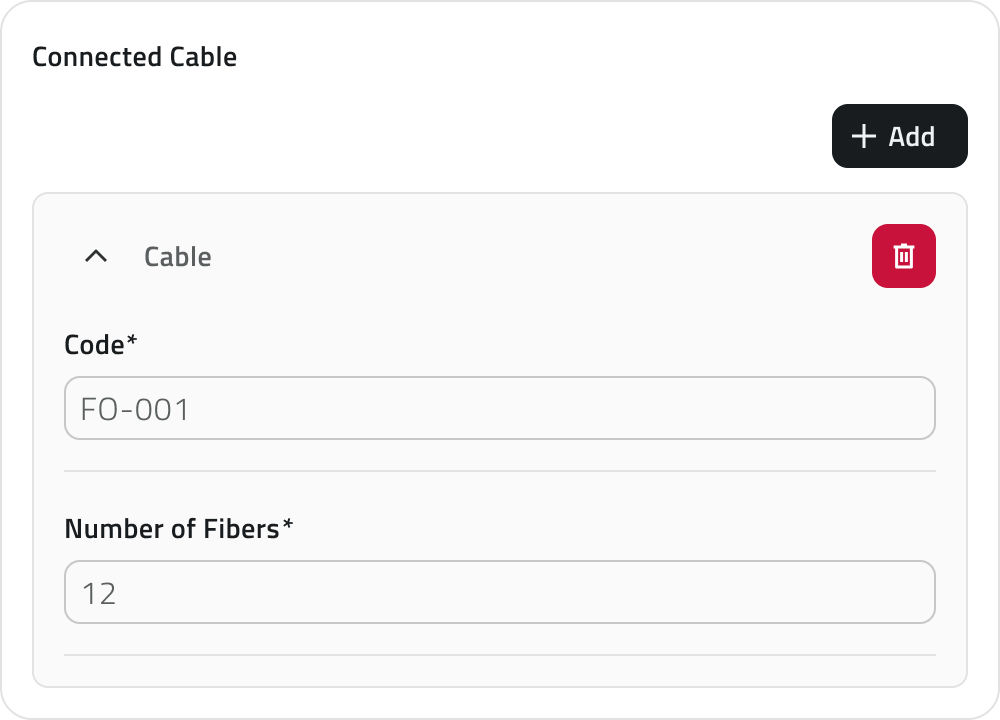
Lista oggetti: Aggiunta di sotto-attributi correlati (possono essere di tipo Testo, Numeri, Lista valori, Data, Vero/Falso).
Proprietà degli Attributi
| Icona/Indicatore | Proprietà | Descrizione |
| * (Asterisco) | Obbligatorio | Il campo deve essere compilato per salvare l’oggetto. Può avere un valore precompilato modificabile. |
| 🔒 (Lucchetto) | Bloccato | Il campo non è modificabile. |
| ⚡ (Fulmine azzurro) | Attributo principale | È obbligatorio e aiuta a riconoscere rapidamente l’istanza. |
Assegnare Data Source ad un oggetto
Disponibile solo con modulo-IoT attivo nel progetto.
Una data source è una fonte che raccoglie dati nel tempo; associata a un oggetto, consente di visualizzare tali dati come grafici nel menu Dettaglio attributi.
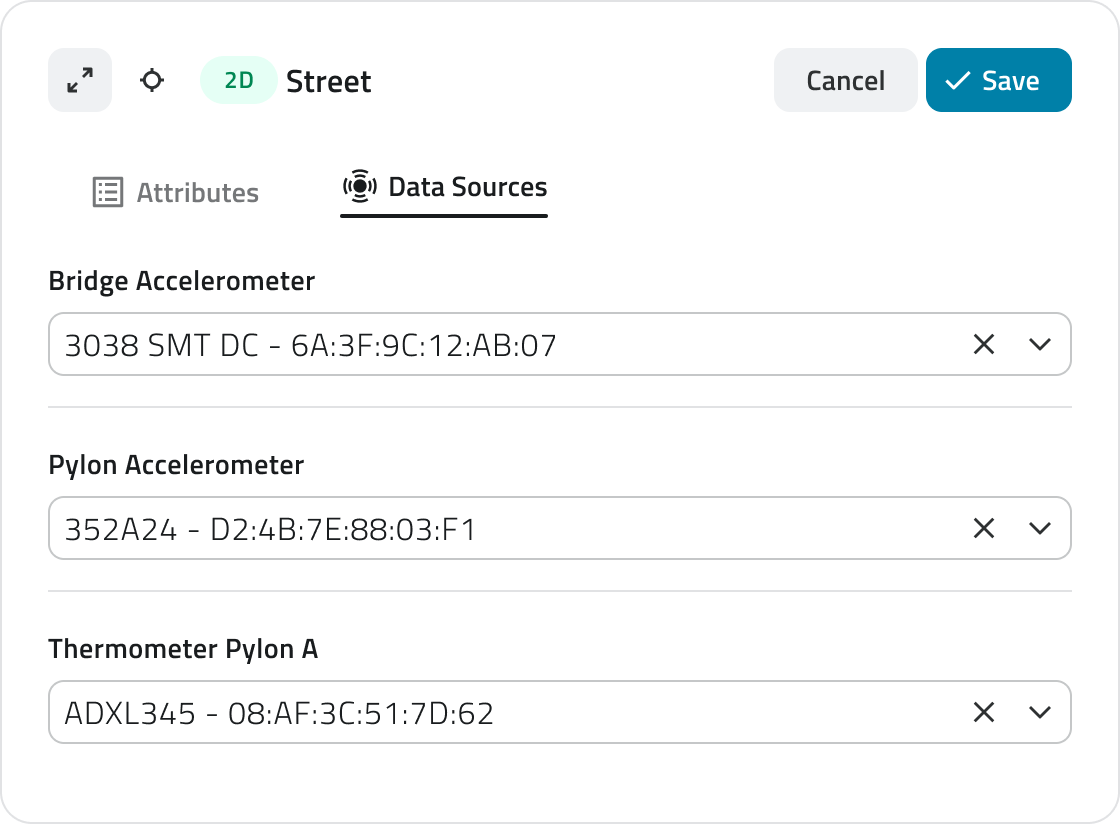
È possibile assegnare una data source in due momenti distinti:
-
Durante la creazione
Mentre si disegna la geometria per inserire il nuovo oggetto in mappa. -
Dopo la creazione
Modificando i dati dell'oggetto esistente, se si hanno i permessi necessari.
Procedura di Assegnazione
Durante la Creazione di un Nuovo Oggetto
1. Durante l'inserimento dell'oggetto, si apre il menu di configurazione.
2. Spostati nella sezione Data Sources.
3. Clicca nel campo di selezione e scegli una delle opzioni disponibili dall'elenco (se la data source è già stata configurata per la classe oggetto).
Ad un Oggetto esistente
- Seleziona l'oggetto nella vista 2D/3D con un clic sinistro e clicca Espandi (icona con due frecce) nel tooltip.
- Oppure, fai clic sul sul bottone Apri che appare al passaggio del mouse sull'oggetto nella vista Inventory.
2. Clicca sul pulsante Modifica per accedere alla modalità di modifica.
3. Spostati nella sezione Data Sources.
Clicca nel campo di selezione e scegli una delle opzioni disponibili dall'elenco.
Gestione e Modifica di Oggetti Vettoriali
Questa sezione fornisce le indicazioni schematiche relative allo spostamento, rotazione, modifica dei vertici e all'eliminazione degli oggetti.
Disponibile con modulo-gis-2d e modulo-3d attivi nel progetto.
Spostare un Oggetto
Lo strumento Sposta consente di riposizionare con precisione gli oggetti selezionati.
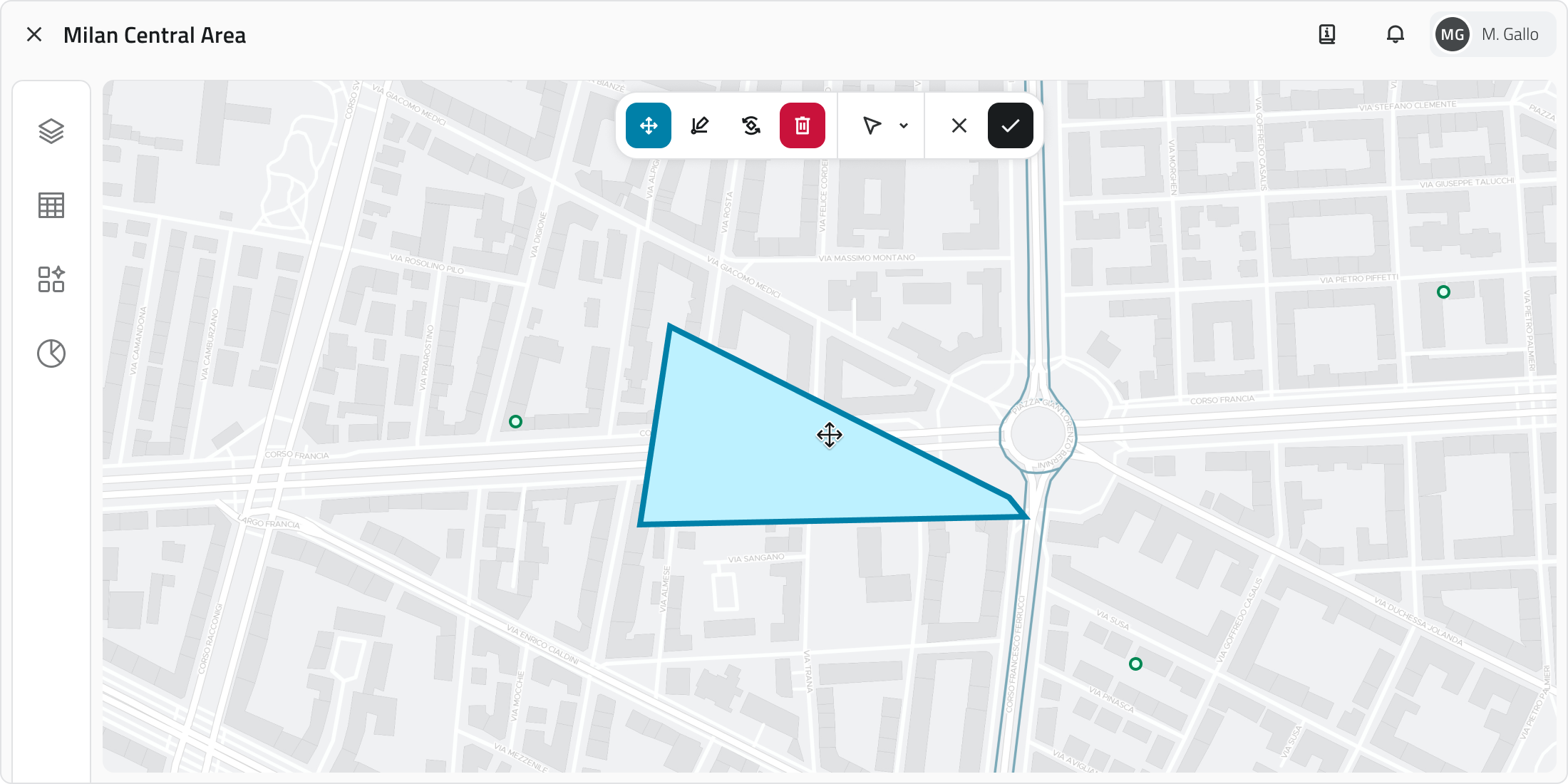
1. Seleziona uno o più oggetti.
2. Clicca sul bottone Sposta nella toolbar.
3. Afferra e sposta liberamente l'oggetto; è supportato lo snap con altri oggetti sulla mappa.
4. Clicca Conferma per salvare la nuova posizione (è disabilitato se non c'è stato spostamento). Clicca Annulla per ripristinare la posizione originale.
Gli oggetti creati in 2D sono spostabili solo in 2D. Linee e Poligoni non sono spostabili in 3D.
Ruotare un Oggetto
La rotazione modifica l'orientamento di oggetti di tipo Linea o Poligono.
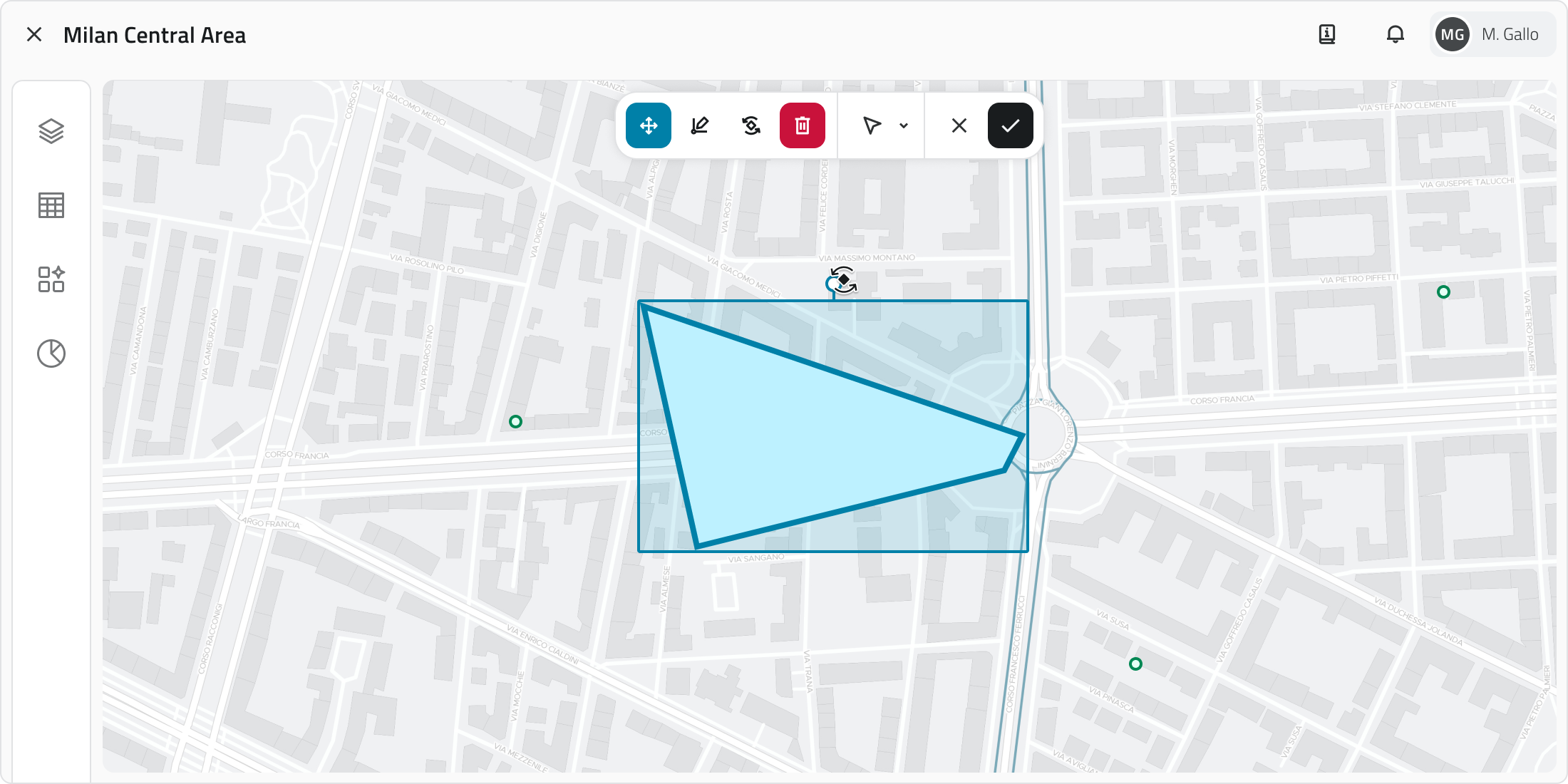
1. Seleziona uno o più oggetti.
2. Clicca sul bottone Ruota nella toolbar. Appare un rettangolo con una maniglia attorno all’oggetto.
3. Trascina la maniglia per ruotare l'oggetto. La rotazione multipla avviene attorno al punto di pivot centrale.
4. Clicca Conferma per salvare la nuova rotazione (è disabilitato se non c'è stata rotazione). Clicca Annulla per annullare e ripristinare l'orientamento originale.
Gli oggetti creati in 2D sono ruotabili solo in 2D. Gli oggetti non sono ruotabili in 3D.
Modificare i Vertici di un Oggetto
Questo strumento modifica (sposta/aggiunge/corregge) i vertici di Linee e Poligoni.
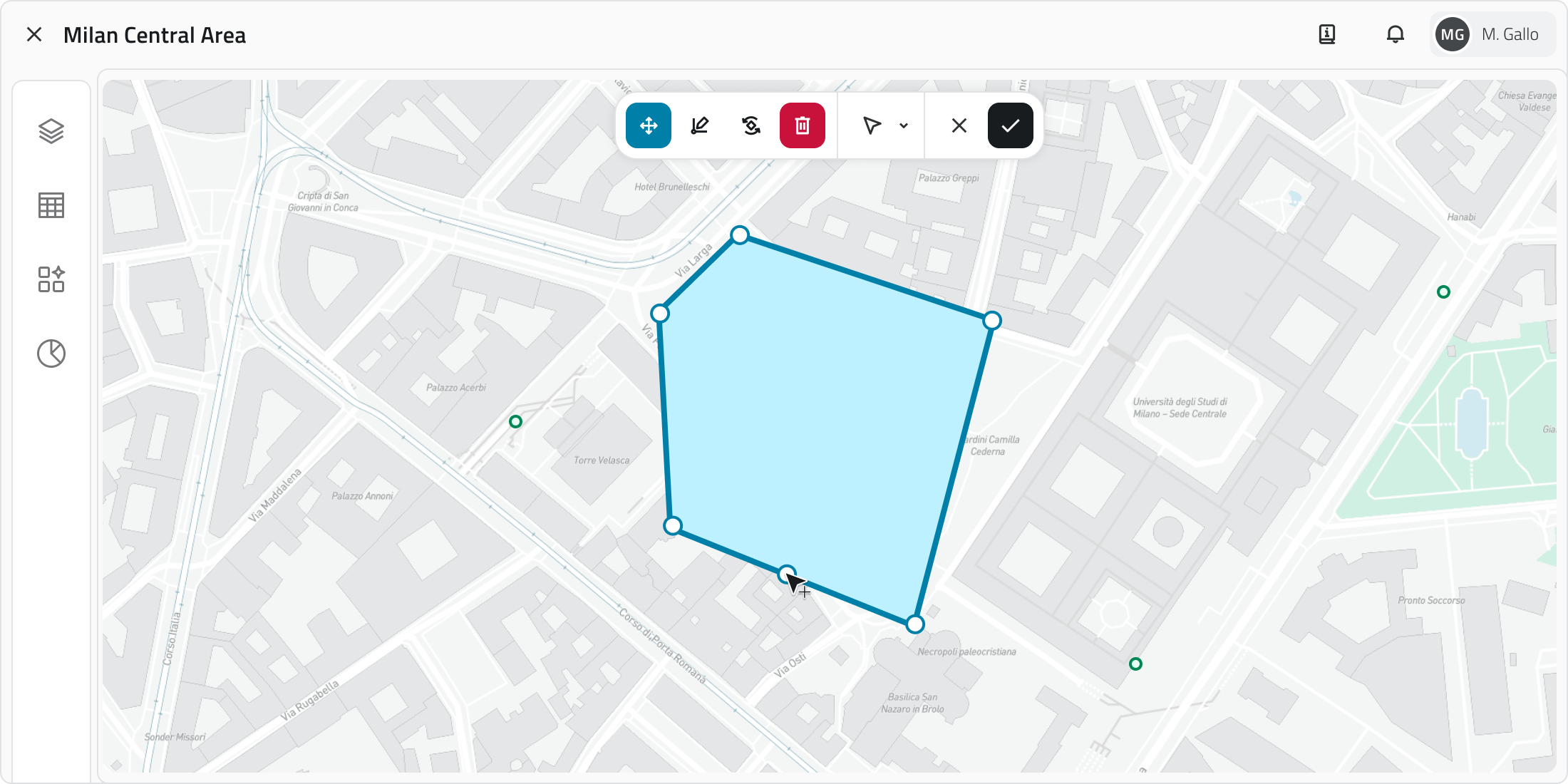
1. Seleziona una linea o un poligono.
2. Clicca sul bottone Modifica vertici nella toolbar. Tutti i vertici diventano visibili (modalità edit).
3. Modifica:
- Sposta trascinando un vertice esistente.
- Aggiungi un vertice cliccando sul vertice fantasma che compare lungo il segmento.
- Nella vista 2D è possibile usare lo snap con altre geometrie.
- Nella vista 3D è possibile modificare i vertici di più oggetti selezionati contemporaneamente.
4. Clicca Conferma per salvare la modifica (è disabilitato finché non viene effettuata una modifica). Clicca Annulla per annullare tutte le modifiche ai vertici.
Gli oggetti creati in 2D possono essere modificati solo in 2D. Gli oggetti creati in 3D possono essere modificati solo in 3D.
Eliminare un Oggetto
Questa funzione elimina definitivamente gli oggetti selezionati in tutte le viste.
1. Seleziona uno o più oggetti (in 2D/3D o Inventory).
2. Clicca sul bottone Elimina (nella toolbar per 2D/3D, in alto a destra per Inventory).
3. Si apre un modale con la lista delle classi oggetto selezionate, ciascuna con una checkbox.
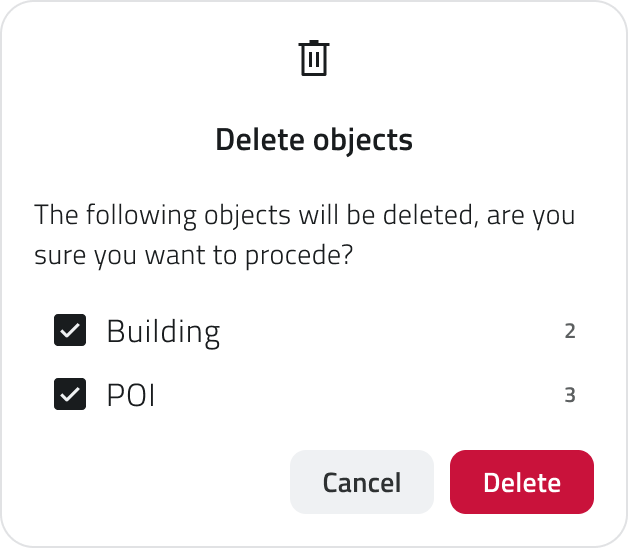
4. Usa le checkbox per specificare cosa eliminare.
5. Clicca Conferma per procedere con l'eliminazione. Clicca Annulla per chiudere il modale senza modifiche.
Il bottone Conferma è disabilitato se tutte le classi oggetto sono deselezionate.
5. Feedback: In basso a sinistra compare una scritta informativa che indica l'esito dell’operazione.
Suggerimenti
💡 Ricerca rapida
Usa la searchbar nella select degli oggetti (in fase di disegno) o nel pannello attributi per trovare rapidamente l’elemento desiderato.
💡 Attributi Precompilati
Verifica che i valori precompilati (se presenti in campi obbligatori) siano corretti prima di salvare.
💡 Vista Corretta per la Modifica
Modifica l’oggetto nella vista corrispondente alla sua origine (2D se creato in 2D, 3D se creato in 3D).
💡 Verifica Classi durante l'eliminazione
Controlla sempre le checkbox nel modale prima di confermare per evitare di eliminare oggetti non desiderati.
Collegamenti
Problemi comuni
| Problema | Soluzione |
| Non riesco a salvare l’oggetto. | Assicurati di aver compilato tutti i campi obbligatori (indicati con asterisco). |
| Non riesco a creare un oggetto in 3D. | Verifica che la geometria sia posizionata sulla superficie della mesh o della nuvola di punti. |
| La linea e il poligono non si chiudono. | Usa il clic destro per completare la geometria. |
| L'oggetto non si muove. | Verifica di aver selezionato lo strumento Sposta. |
| L'oggetto non ruota. | Verifica di aver selezionato lo strumento Ruota. |
| Non riesco a spostare un vertice. | Verifica di aver selezionato lo strumento Modifica vertici. |
| Non riesco ad aggiungere un nuovo vertice. | Avvicina il mouse a un segmento per far comparire il vertice fantasma, quindi clicca o trascina. |
| Non riesco a eliminare un oggetto. | Verifica di aver selezionato almeno un oggetto nella mappa o in Inventory. |
Ultimo aggiornamento: 10 Novembre 2025
Manage object relations
Relazioni nei progetti
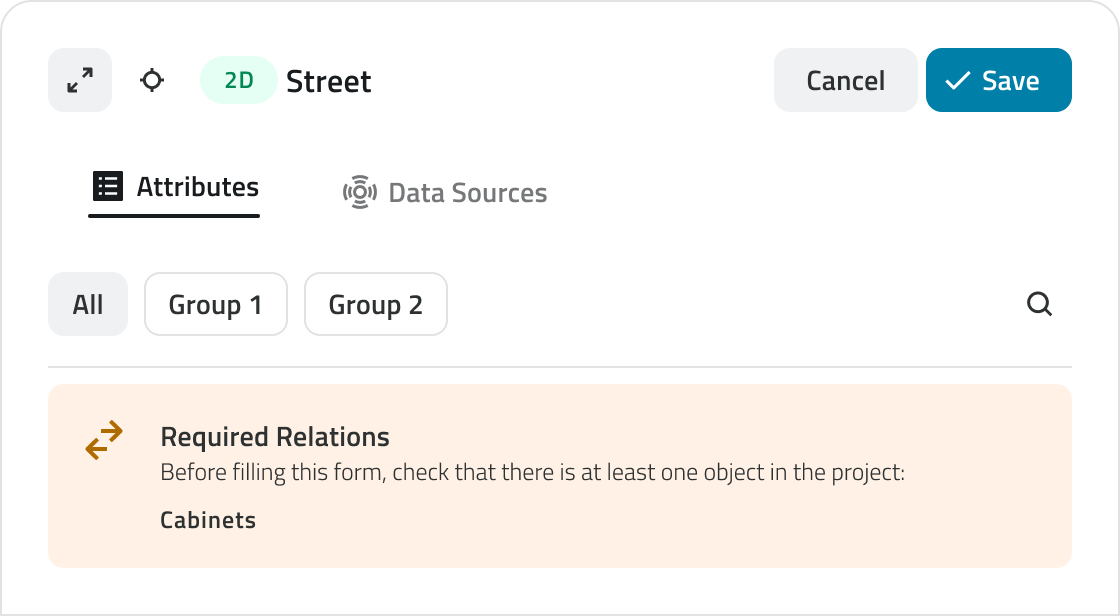
Quando crei un nuovo oggetto utilizzando lo strumento Disegna della toolbar, il sistema segnala se la classe oggetto richiede relazioni obbligatorie.
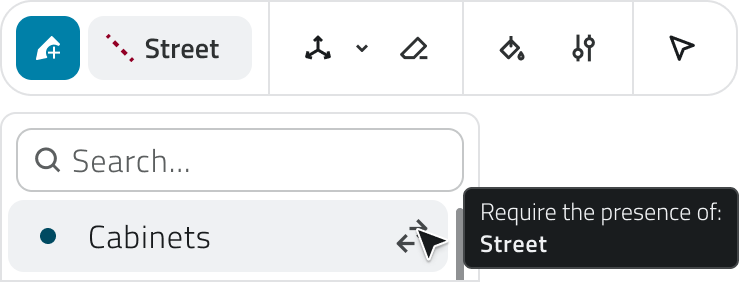
Nei progetti, le relazioni tra oggetti sono visibili nel pannello Dettaglio attributi.
Le relazioni vengono mostrate come attributi di tipo relazione, identificabili dall’icona con la doppia freccia. Questo attributo mostra gli oggetti collegati all’oggetto di cui stai visualizzando i dettagli.
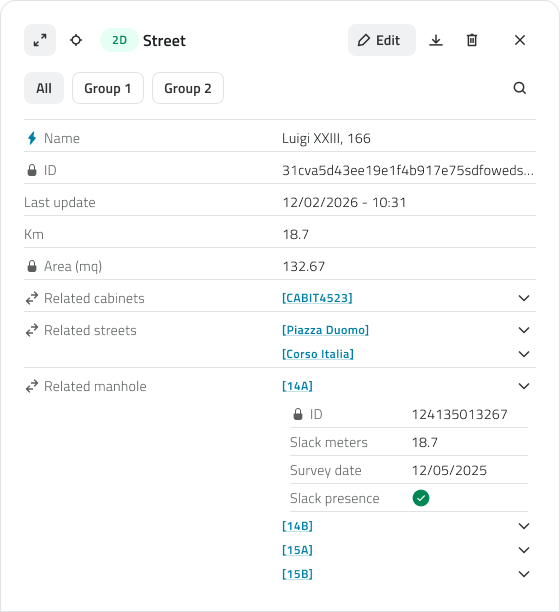
Per ogni relazione vengono mostrati:
- il Displayed name dell'oggetto collegato
- il Main Attribute dell’oggetto collegato
- eventuali Attributes to show configurati nel Backoffice
Se la relazione è di tipo 1:N o N:N, viene mostrata una lista di oggetti relazionati.
Relazioni obbligatorie
Quando una relazione è configurata come Required, un oggetto non può esistere senza essere collegato ad almeno un oggetto dell’altra classe.
Questo comportamento ha alcune implicazioni operative nei progetti:
- per utilizzare correttamente una relazione nel progetto, assicurati che entrambe le classi oggetto coinvolte siano incluse nella configurazione del progetto;
- non è possibile salvare un oggetto senza aver selezionato almeno un oggetto relazionato;
- eliminando un oggetto necessario per l’esistenza di un altro oggetto collegato, il sistema elimina anche l’oggetto relazionato.
Modificare le relazioni tra oggetti
Per modificare le relazioni di un oggetto:
- Apri il dettaglio attributi dell’oggetto.
- Clicca sul bottone Edit.
- Aggiungi, sostituisci o rimuovi gli oggetti relazionati.
Gli oggetti possono essere selezionati:
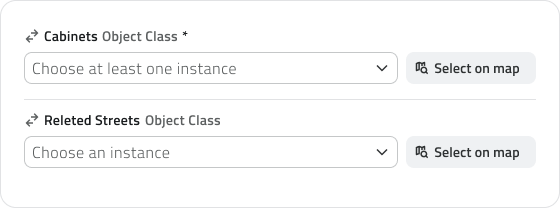
Se la relazione è Required, il sistema blocca il salvataggio finché non viene selezionato almeno un oggetto collegato.
Se stai relazionando un oggetto vettoriale puoi utilizzare la funzione Select on map per scegliere gli oggetti relazionati direttamente dalla mappa.
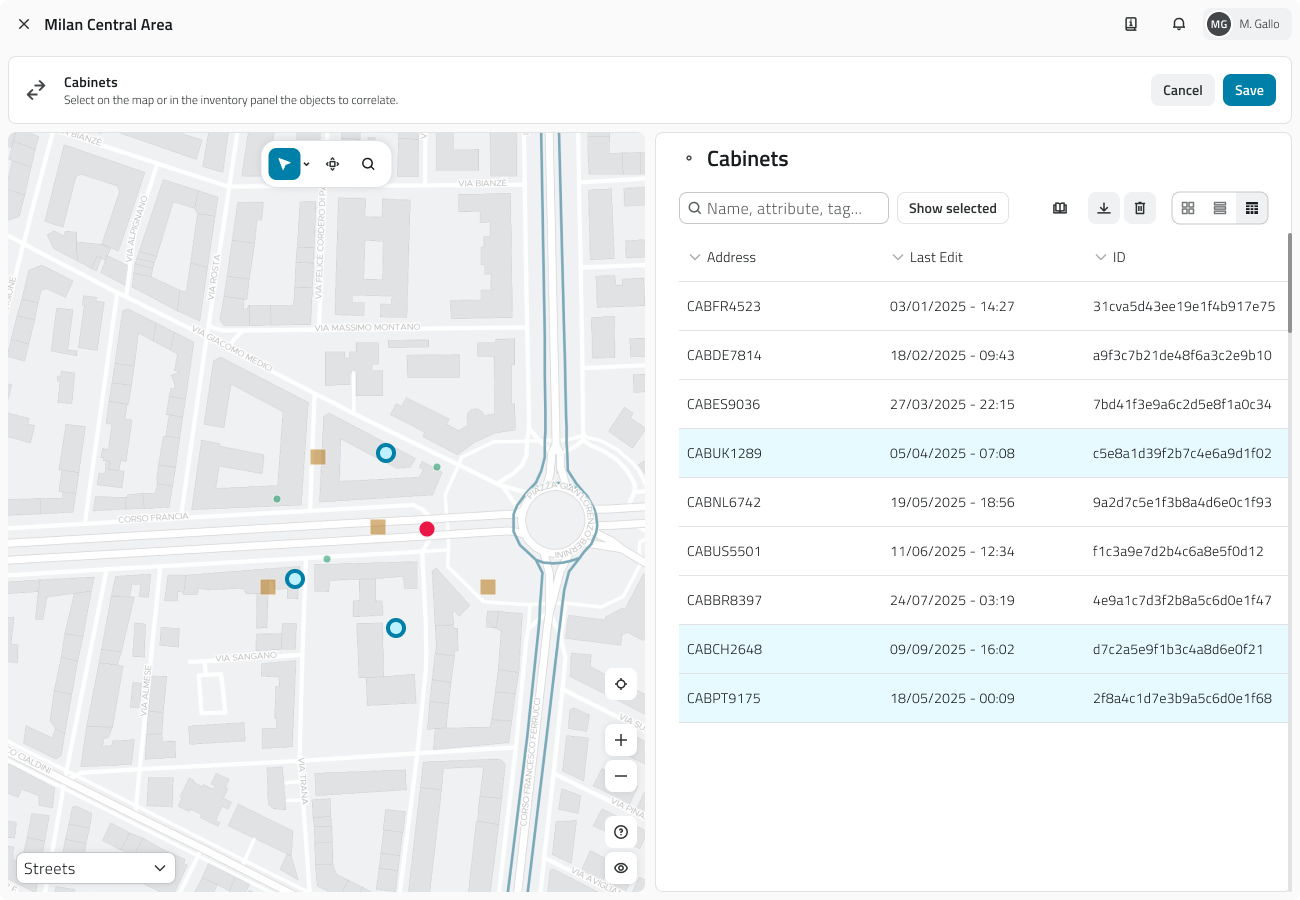
Puoi selezionare gli oggetti:
- direttamente dalla mappa
- dalla vista Inventory
La selezione è sincronizzata tra le due viste.
Il bottone Save diventa disponibile solo dopo aver selezionato almeno un oggetto valido.
💡 Suggerimento: Usa la selezione da mappa per oggetti geografici
Per oggetti vettoriali la selezione da mappa è spesso più rapida rispetto alla ricerca nella lista.
|
problema |
soluzione |
|
Non trovo un oggetto da collegare |
Verifica che esistano oggetti della classe selezionata |
Misurare nelle viste 2D e 3D
La funzione Misura, accessibile dalla toolbar in hover sulla vista, permette di calcolare coordinate, distanze, aree, angoli e altezze in entrambi gli ambienti 2D e 3D.
Misurare nella Vista 2D
La misurazione nella Vista 2D calcola misure georeferenziate direttamente sulla mappa (richiede modulo-gis-2d).
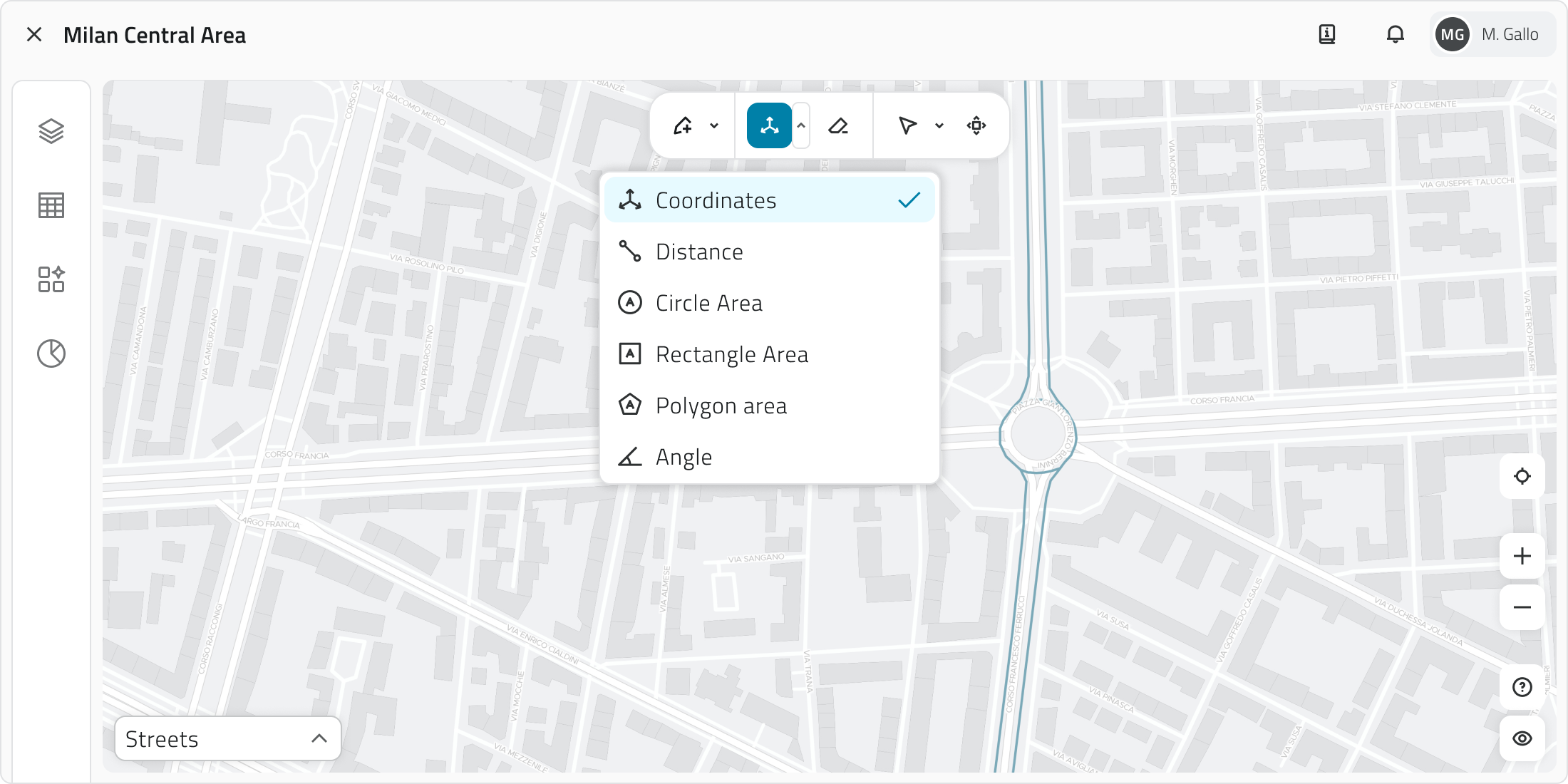
| Tipo di Misurazione | Azione | Risultato |
| Coordinate | Clic tasto sinistro per fissare il punto. | Coordinate del punto. |
| Distanza | Clic tasto sinistro per aggiungere punti, Clic tasto destro per chiudere. | Lunghezza totale e di ogni segmento. |
| Area cerchio | Clic tasto sinistro e trascina. | Area. |
| Area quadrato | Clic tasto sinistro e trascina. | Area e lunghezza di ogni lato. |
| Area poligono | Clic tasto sinistro per punti, Clic tasto destro per chiudere. | Area e lunghezza dei segmenti. |
| Area angolo | Tre clic tasto sinistro per fissare la misura. | Misura in gradi. |
Eliminare le misure
- Clicca sulla X accanto all'etichetta della misurazione.
- Clicca sul bottone Cancella Misure, nella Toolbar, per eliminare tutte le misure nella vista.
Misurare nella Vista 3D
La misurazione nella Vista 3D calcola misure nello spazio tridimensionale (richiede modulo-3d). Funziona solo se la misura è eseguita sopra la nuvola di punti o la mesh.
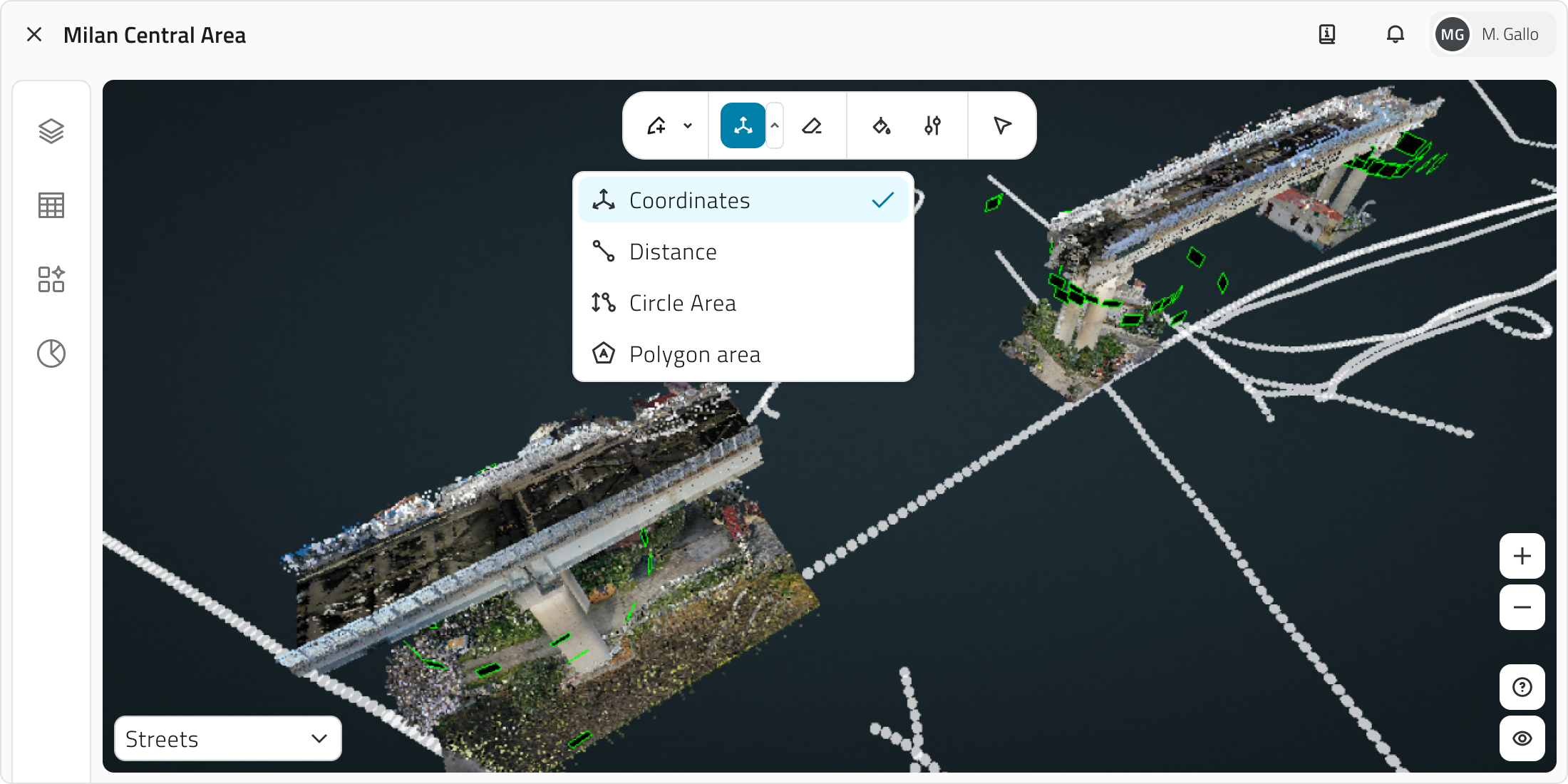
| Tipo di Misurazione | Azione | Risultato |
| Coordinate | Clic tasto sinistro per fissare il punto. | Coordinate del punto. |
| Distanza | Clic tasto sinistro per punti, Clic tasto destro per chiudere. | Lunghezza totale e di ogni segmento. |
| Altezza | Due clic tasto sinistro (punto iniziale e finale). | Differenza di quota (altezza) tra i due punti. |
| Area poligono | Clic tasto sinistro per punti, Clic tasto destro per chiudere. | Area. |
| Cancella misure | Clicca il bottone con l'icona della gomma nella toolbar. | Elimina tutte le misure nella mappa. |
Eliminare le misure
- Clicca sulla X accanto all'etichetta della misurazione.
- Clicca sul bottone Cancella Misure, nella Toolbar, per eliminare tutte le misure nella vista.
Suggerimenti
💡 Snap in 2D: Per maggiore precisione in 2D, attiva lo snap per allinearti a oggetti esistenti, disponibile per Coordinate, Distanza e Area poligono.
💡 Altezza in 3D: Usa la misura Altezza per confrontare quote o rilevare differenze di livello tra elementi nella scena 3D.
Collegamenti
Ultimo aggiornamento: 7 Novembre 2025
Personalizzare la Vista 3D
Le funzioni di Stile e Impostazioni ti permettono di personalizzare l'aspetto visivo, l'orientamento e la dinamica di navigazione della scena tridimensionale. Entrambe sono accessibili dalla toolbar in hover sulla vista 3D.
Disponibile solo con modulo-3d attivo nel progetto.
Modificare lo Stile della Vista 3D
Questa funzione, accessibile tramite l'icona del secchiello (Stile), permette di regolare i colori dei punti, lo sfondo, la visibilità degli elementi e i parametri della griglia.\

Punti
Applicabile solo in presenza di nuvole di punti.
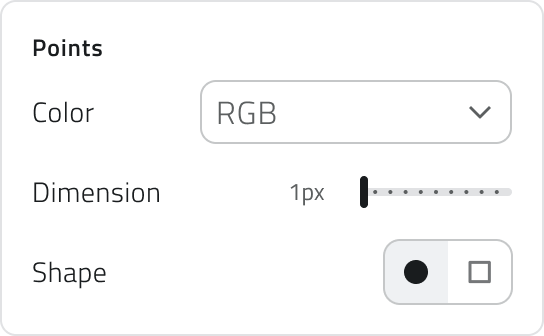
| Parametro | Dettagli di Personalizzazione |
| Colore | Varie modalità disponibili (es. RGB, Profondità, Elevazione, Intensità, Normale, Composto). |
| Dimensione | Regolabile tra 1 e 10 pixel. |
| Forma | Scegli tra cerchi e quadrati. |
Generale
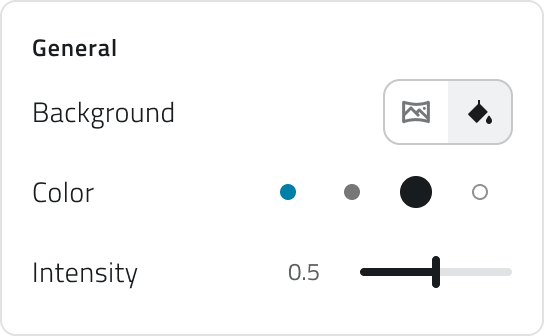
| Parametro | Dettagli di Personalizzazione |
| Sfondo | Imposta uno sfondo panoramico con intensità da 0 (nero) a 1, oppure scegli una tinta unita tra quattro colori. |
| Griglia | Attiva/disattiva la griglia sul piano X-Y e regola la sua spaziatura. |
Visibilità
Regola la percentuale di trasparenza per i vari elementi della scena.
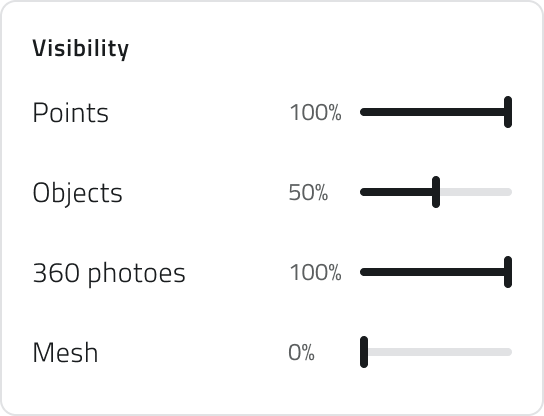
| Elemento | Regolazione |
| Visibilità Punti, Oggetti, Mappa e Streaming | Regola la percentuale di trasparenza. |
| Visibilità Mesh/Foto 360 | Regola la percentuale di trasparenza. |
Griglia
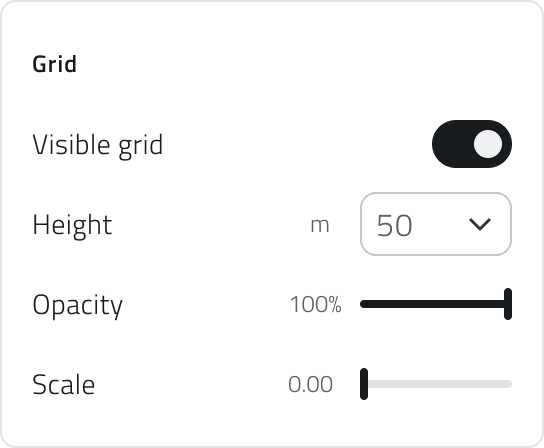
| Funzione / Parametro | Azione |
| Griglia visibile (Attiva/Disattiva) | Attiva o disattiva la visualizzazione della griglia sul piano X-Y. |
| Spaziatura | Regola la distanza tra le linee della griglia (utile per l'orientamento e i riferimenti visivi). |
| Visibilità (Percentuale) | Regola la percentuale di trasparenza della griglia. |
| Reset | Riporta tutte le impostazioni dello stile (inclusa la griglia) ai valori di default. |
Modificare le Impostazioni della Vista 3D
Questa funzione, accessibile tramite l'icona Impostazioni, ti permette di regolare la velocità di movimento e rotazione della visuale 3D.

Parametri disponibili
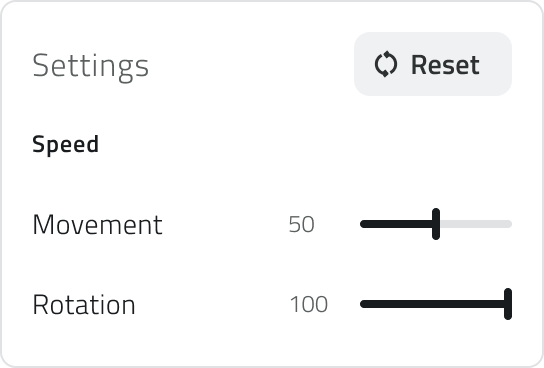
| Parametro | Intervallo di Regolazione | Scopo |
| Velocità di movimento | Tra 40 e 500. | Regola quanto rapidamente ci si muove nella scena. |
| Velocità di rotazione | Tra 100 e 500. | Regola la velocità con cui ruota la visuale 3D. |
Collegamenti
Ultimo aggiornamento: 7 Novembre 2025
Creare un oggetto di tipo Global List
Le Global List sono Classi Oggetto indipendenti dai progetti, disponibili a livello di organizzazione.
Servono per raccogliere dati condivisi (come anagrafiche, inventari o rapporti di verifica) consultabili da più team e sempre accessibili.
Permessi richiesti: Backoffice per creare o modificare la classe; App Inventory per creare, modificare e visualizzare gli oggetti
Passaggi
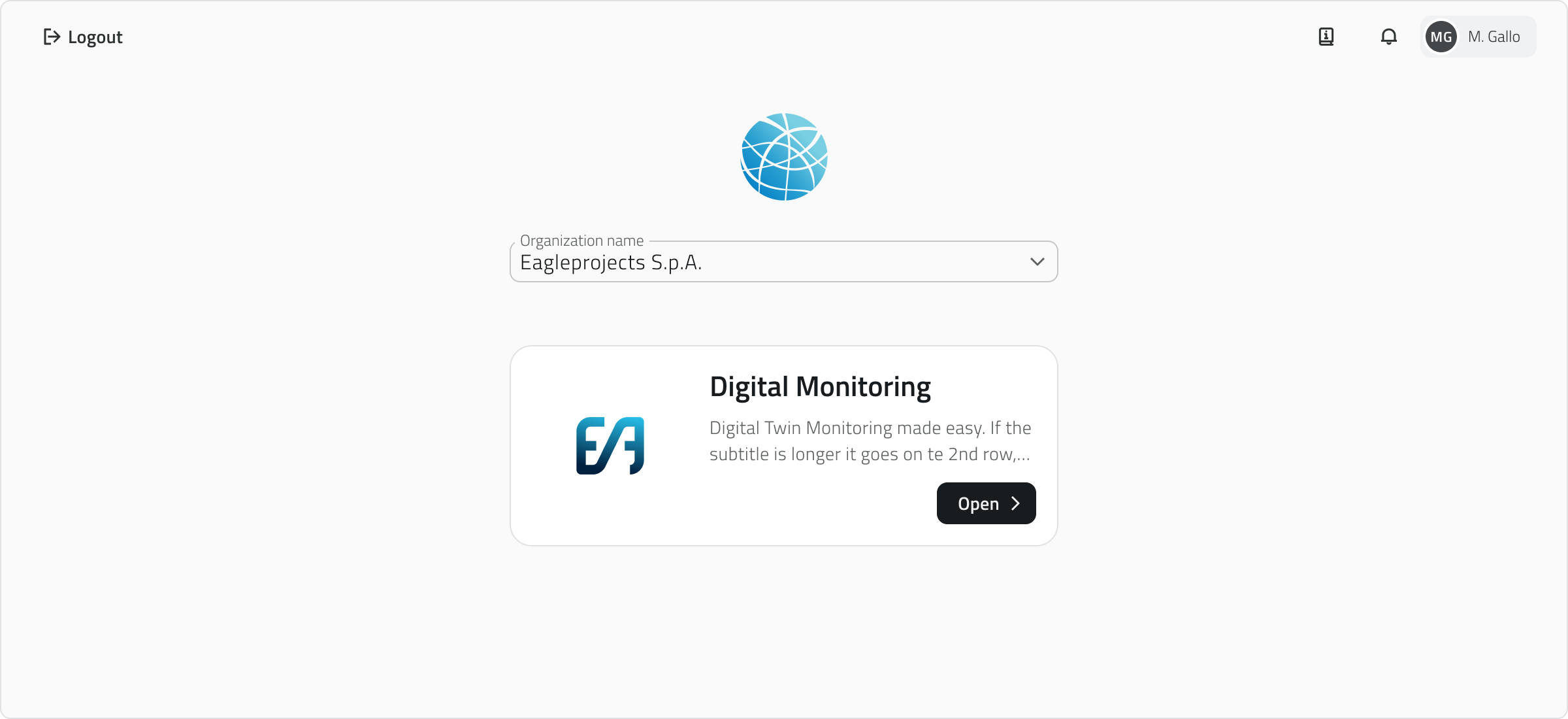
1. Accedere all’app dell’organizzazione
Dalla schermata iniziale, seleziona l’app della tua organizzazione per accedere all’ambiente di lavoro.
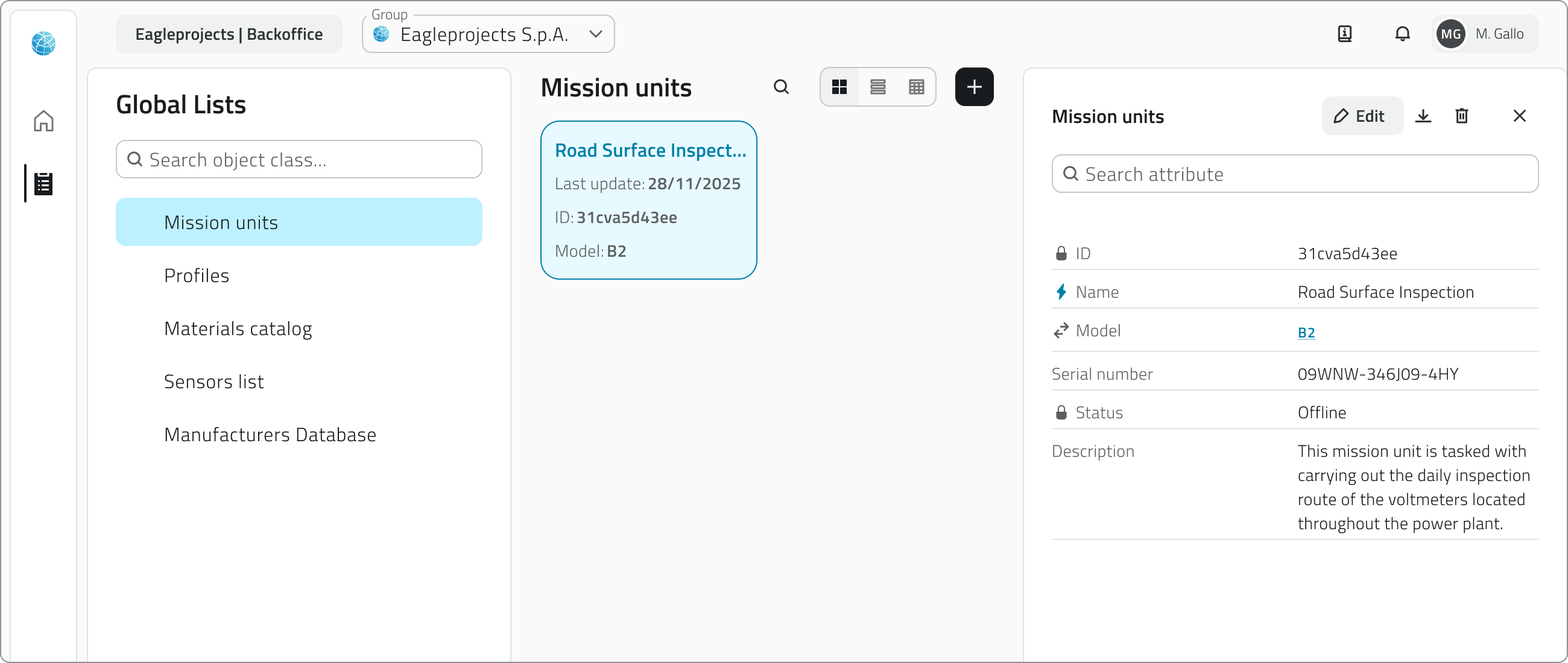
2. Aprire la sezione Global List
Nella barra laterale sinistra clicca su Global List per visualizzare tutte le liste disponibili.

3. Selezionare una classe oggetto
Scegli una classe dall’elenco per aprire la lista degli oggetti associati.
Puoi filtrare le liste o gli oggetti usando la barra di ricerca in alto.
4. Visualizzare e modificare oggetti
Gli oggetti possono essere mostrati in griglia, lista o tabella.
Cliccando su un oggetto si apre il pannello dei dettagli: da qui puoi modificare i campi (se permesso), scaricare i dati o filtrare gli attributi.
Per chiudere la vista, clicca sulla ✕ in alto a destra.
5. Creare un nuovo oggetto
Dopo aver scelto la classe, clicca su Crea oggetto in alto a destra.

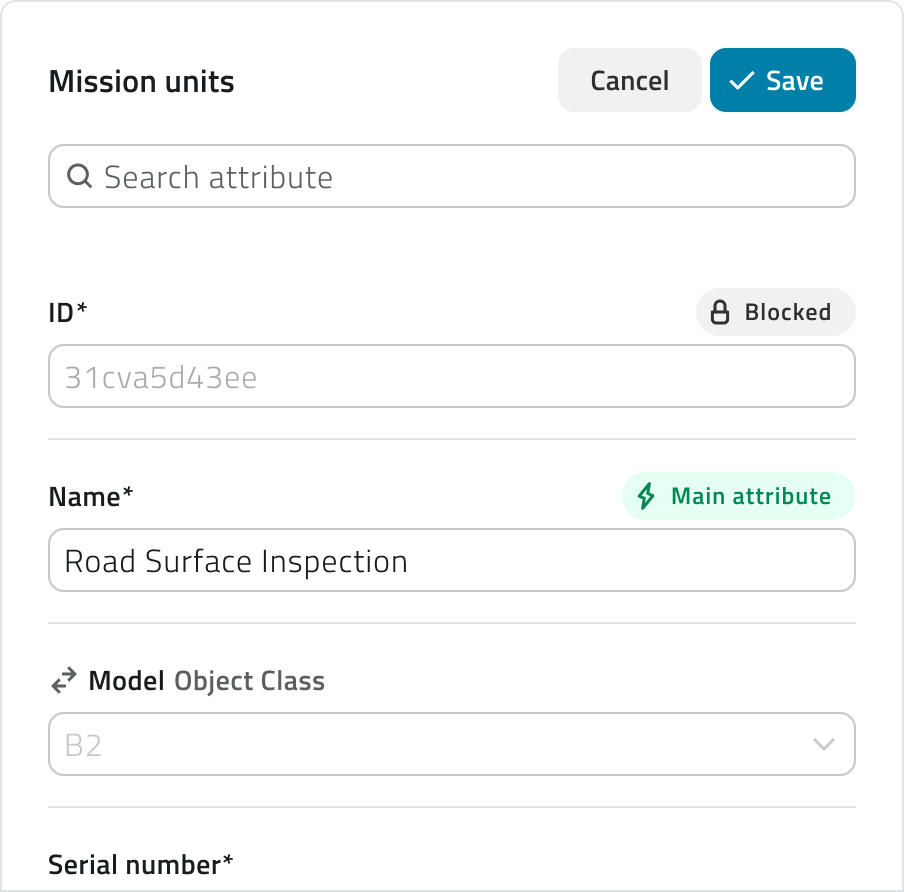
Si apre il pannello di destra: compila i campi e clicca Salva per confermare o Annulla per interrompere.
6. Eliminare un oggetto
Seleziona l’oggetto e clicca su Elimina, quindi conferma l’operazione nel modale.
Ultimo aggiornamento: 1 dicembre 2025
Importare file Shape
Lo strumento Upload Shape permette di importare dati geografici in formato Shapefile e creare automaticamente nuovi oggetti all’interno di una classe oggetto del progetto.
Durante l’importazione, le geometrie presenti nello shapefile vengono convertite in oggetti della classe oggetto selezionata e gli attributi vengono compilati utilizzando i valori presenti nel file.
Disponibile con il modulo GIS attivo nel progetto.
Preparare il file Shapefile
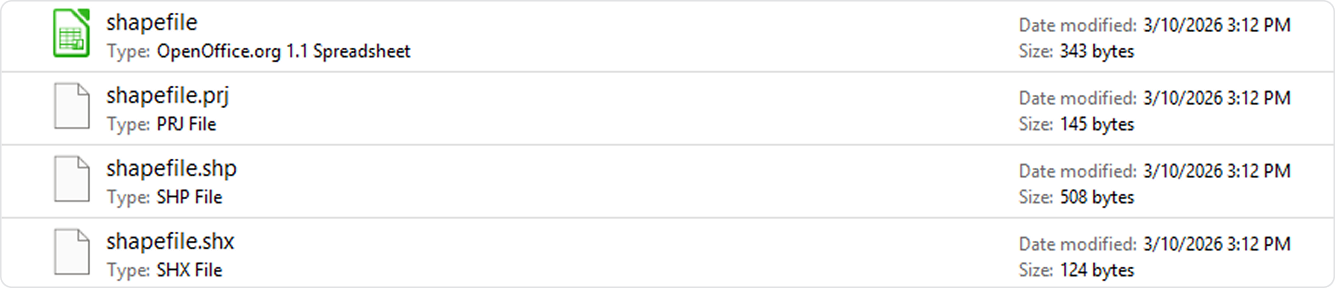
Il file deve essere caricato in formato ZIP e deve contenere i principali componenti dello shapefile:
.shp.dbf.shx.prj
Tutti i file devono avere lo stesso nome.
La dimensione massima del file ZIP è 10 MB.
È possibile caricare un solo file Shape alla volta.
Ogni caricamento permette di creare oggetti per una sola classe oggetto.
Importare uno Shapefile
Per importare uno shapefile:
1) Apri la tab Tools del progetto.

2) Clicca sul bottone Upload Shape.

3) Seleziona il file ZIP contenente lo shapefile.
4) Seleziona la classe oggetto in cui importare i dati e clicca sul bottone Validate per verificare che il file caricato rispetti i requisiti necessari.

Durante questa fase il sistema esegue automaticamente alcune verifiche.
In particolare controlla che:
- il sistema di coordinate sia WGS84
- il tipo di geometria dello shapefile sia compatibile con la classe oggetto selezionata
- lo shapefile contenga attributi sufficienti per compilare quelli obbligatori della classe oggetto
Se i controlli sono superati è possibile continuare con la configurazione dell’importazione.
Associare gli attributi dello shapefile
Dopo la verifica del file, viene visualizzata una schermata che consente di configurare manualmente le associazioni tra gli attributi. Il sistema propone automaticamente una prima corrispondenza tra gli attributi presenti nello shapefile e quelli della classe oggetto.
La schermata è organizzata in due colonne:
- sinistra: attributi presenti nello shapefile
- destra: attributi della classe oggetto

Per ogni attributo della classe oggetto puoi selezionare quale attributo dello shapefile utilizzare.
Durante la configurazione vengono mostrati alcuni indicatori visivi che aiutano a completare correttamente l’associazione.
In particolare:
- Gli attributi obbligatori della classe oggetto selezionata che non sono ancora compilati vengono evidenziati in rosso.
- Gli attributi dello shapefile già utilizzati risultano collegati e vengono evidenziati in verde.
- Un contatore indica quanti attributi dello shapefile non sono ancora associati.
È possibile associare solo attributi dello stesso tipo.
Se un attributo dello shapefile viene riutilizzato, l’associazione precedente viene automaticamente rimossa.
Il bottone Import diventa disponibile solo quando tutti gli attributi obbligatori sono stati associati.
Avviare l’importazione
Quando confermi l’importazione cliccando su Import, il sistema avvia il processo di caricamento.
Durante questa fase:
- Vengono create automaticamente le istanze della classe oggetto
- Le geometrie vengono importate dallo shapefile
- I valori degli attributi vengono compilati secondo le associazioni configurate
Monitorare lo stato dell’importazione
Nella tab Tools, è disponibile la sezione Uploads, che permette di monitorare lo stato dell’importazione dello shapefile.
La sezione mostra lo stato e il progresso di un’importazione in corso oppure l’esito dell’ultima operazione completata.
Le informazioni relative all’ultimo upload restano visibili per 4 ore dall'avvio dell'importazione.
È possibile caricare un solo file Shape alla volta. Se necessario, il caricamento in corso può essere annullato tramite il pulsante Cancel.
Importazione completata
Al termine dell’importazione le geometrie dello shapefile vengono create nella classe oggetto selezionata. Se alcune geometrie risultano non valide o incomplete, potrebbero non essere importate.
La card dell’upload mostra il numero di geometrie create rispetto al totale presente nel file.

Al termine dell’operazione è sempre possibile scaricare il report dell’importazione, che contiene il riepilogo degli elementi elaborati e di eventuali problemi riscontrati.
Suggerimenti utili
💡 Verifica sempre il sistema di coordinate
Lo shapefile deve utilizzare il sistema di coordinate WGS84 per essere importato correttamente.
💡 Usa il report per verificare eventuali problemi
Se l’importazione è parziale, il report permette di identificare rapidamente le geometrie che non sono state importate.
Collegamenti
Problemi comuni
| Problema | Soluzione |
|---|---|
| Il file shapefile non viene accettato | Verifica che il file ZIP contenga i file .shp, .dbf, .shx e .prj con lo stesso nome |
| Alcune geometrie non vengono importate | Scarica il report dell’importazione per verificare eventuali errori nei dati |
Ultimo aggiornamento: 5 marzo 2026
Create a Global List object
 IT
IT

 English

 Italiano
Le Global List sono Classi Oggetto indipendenti dai progetti, disponibili a livello di organizzazione.
Servono per raccogliere dati condivisi (come anagrafiche, inventari o rapporti di verifica) consultabili da più team e sempre accessibili.
Permessi richiesti: Backoffice per creare o modificare la classe; App Inventory per creare, modificare e visualizzare gli oggetti
Passaggi
1. Accedere all’app dell’organizzazione
Dalla schermata iniziale, seleziona l’app della tua organizzazione per accedere all’ambiente di lavoro.
2. Aprire la sezione Global List
Nella barra laterale sinistra clicca su Global List per visualizzare tutte le liste disponibili.
3. Selezionare una classe oggetto
Scegli una classe dall’elenco per aprire la lista degli oggetti associati.
Puoi filtrare le liste o gli oggetti usando la barra di ricerca in alto.
4. Visualizzare e modificare oggetti
Gli oggetti possono essere mostrati in griglia, lista o tabella.
Cliccando su un oggetto si apre il pannello dei dettagli: da qui puoi modificare i campi (se permesso), scaricare i dati o filtrare gli attributi.
Per chiudere la vista, clicca sulla ✕ in alto a destra.
5. Creare un nuovo oggetto
Dopo aver scelto la classe, clicca su Crea oggetto in alto a destra.
Si apre il pannello di destra: compila i campi e clicca Salva per confermare o Annulla per interrompere.
6. Eliminare un oggetto
Seleziona l’oggetto e clicca su Elimina, quindi conferma l’operazione nel modale.
Ultimo aggiornamento: 1 dicembre 2025