Disponibile con `modulo-gis-2d` e `modulo-3d` attivi nel progetto.
**1. Seleziona lo strumento Disegna**: Clicca sull’icona della **matita con +** nella toolbar (appare in hover) nelle viste 2D e 3D. 2. **Seleziona il tipo di oggetto**: Clicca sul bottone accanto allo strumento Disegna. - Usa la **searchbar** in cima alla lista per una ricerca rapida. - Controlla l’**anteprima della stilizzazione**. [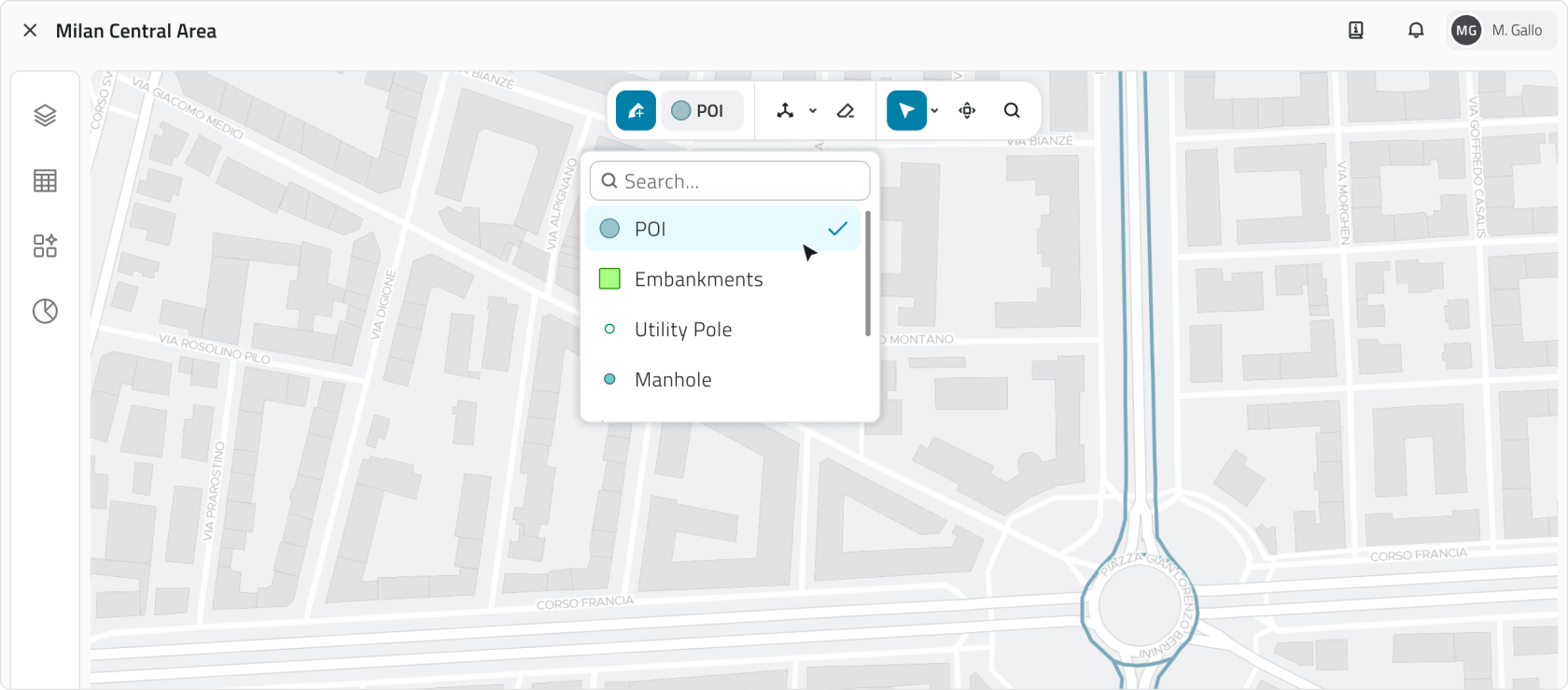](https://wiki.eaglearca.com/uploads/images/gallery/2026-03/2-tool-draw.png) **2. Disegna l’oggetto**: - **Punto**: Clic sinistro per posizionare. - **Linea**: Clic sinistro per inserire vertici, **Clic destro per chiudere**. - **Poligono**: Clic sinistro per inserire vertici (l'anteprima appare dopo il 3° vertice), **Clic destro per chiudere**. - **In vista 3D**: Assicurati che l'oggetto sia creato **sulla superficie** della mesh o della nuvola di punti. **3. Conferma la geometria**: Si apre il **pannello attributi** per la compilazione.**Nella vista 2D** gli oggetti possono essere posizionati liberamente sulla mappa. **In quella 3D** gli oggetti devono essere creati necessariamente sulla superficie della mesh o della nuvola di punti.
--- ### Compilazione degli Attributi Dopo la creazione, il **pannello attributi** permette di inserire le informazioni richieste.*L’oggetto non può essere salvato finché tutti i **campi obbligatori** non sono compilati*.
#### Struttura del Pannello - **Bottoni Annulla** e **Salva** in alto a destra. - **Searchbar** in alto, per individuare rapidamente gli attributi. - **Bottone Espandi** in alto a sinistra per il full screen. [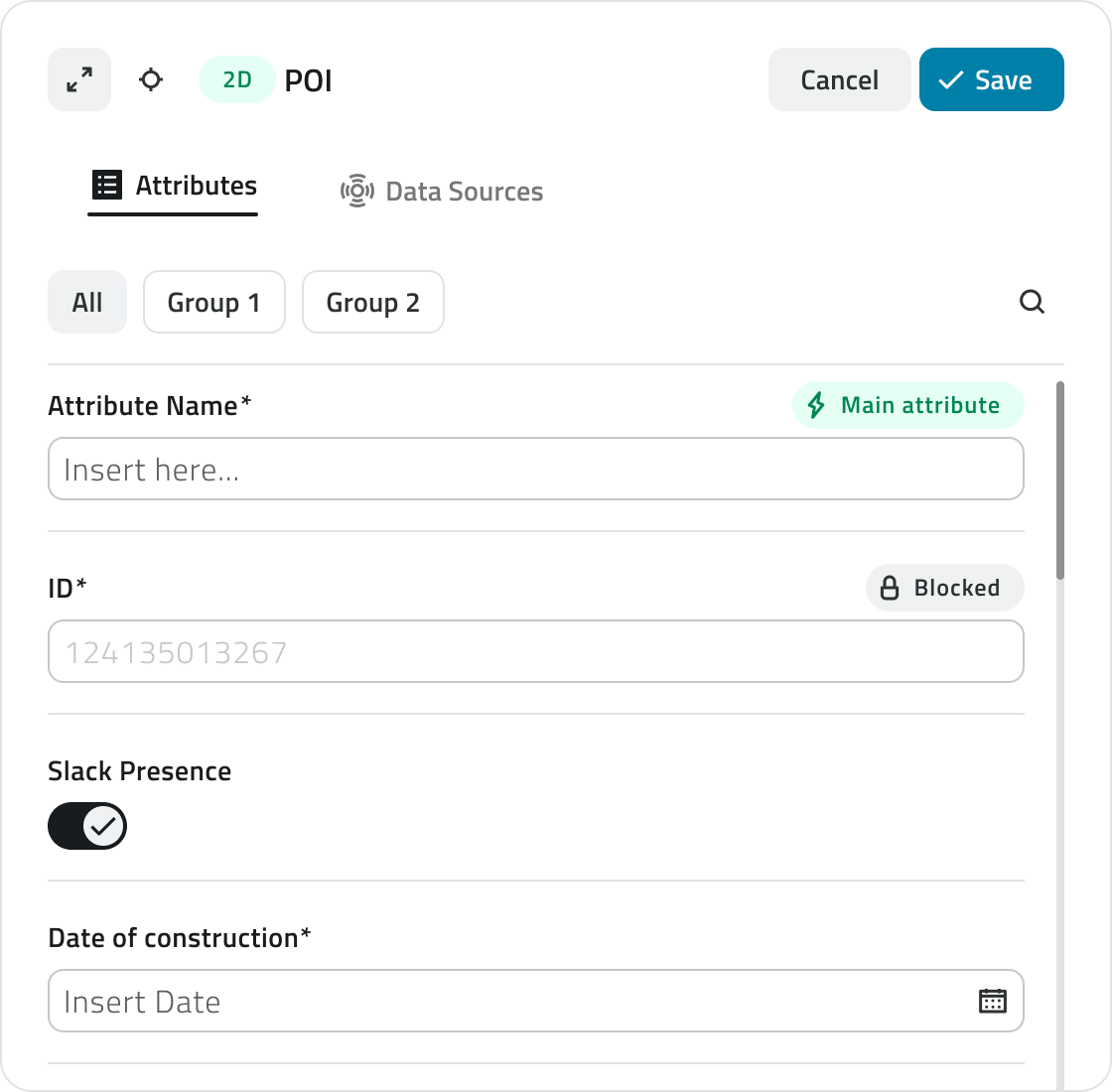](https://wiki.eaglearca.com/uploads/images/gallery/2025-12/3-obj-details.png) #### Tipi di Attributi Gli oggetti possono avere i seguenti tipi di attributi: - **Testo**: Lettere e numeri (possibile lunghezza massima). [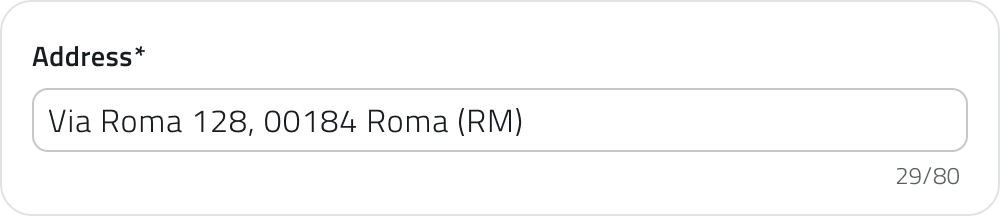](https://wiki.eaglearca.com/uploads/images/gallery/2025-12/4-text-box.png) - **Numeri**: Valori numerici (possibile *range* predefinito). [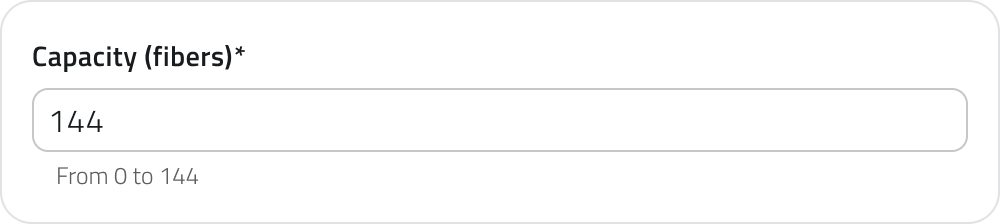](https://wiki.eaglearca.com/uploads/images/gallery/2025-12/5-numbers.png) - **Lista valori**: Selezione di uno o più valori da un menu a tendina. [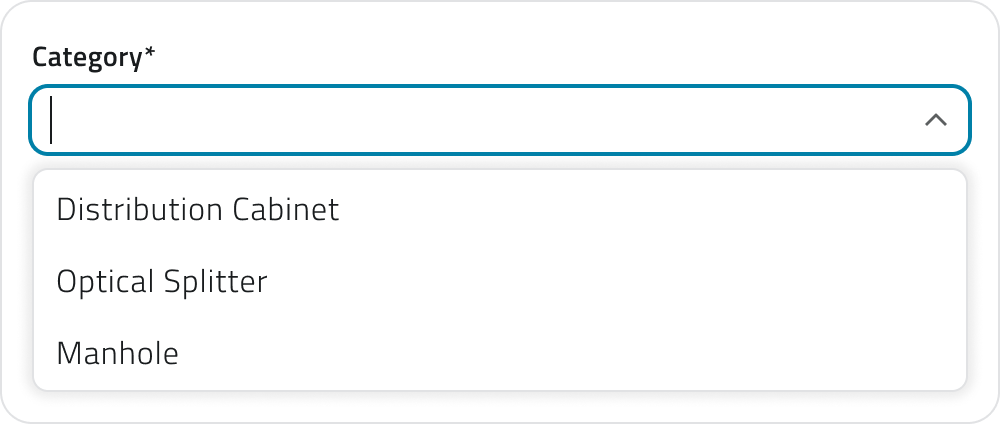](https://wiki.eaglearca.com/uploads/images/gallery/2025-12/6-value-list.png) - **Data**: Scelta di una data. [](https://wiki.eaglearca.com/uploads/images/gallery/2025-12/7-date.png) - **Allegati**: Caricamento di immagini, documenti o video. [](https://wiki.eaglearca.com/uploads/images/gallery/2025-12/8-attachments.png) - **Dimensione**: (Solo vettoriali) Calcolata automaticamente dal sistema (coordinate/lunghezza/area). [](https://wiki.eaglearca.com/uploads/images/gallery/2025-12/9-size.png) - **Vero/Falso**: Scelta tra i due valori vero/falso. [](https://wiki.eaglearca.com/uploads/images/gallery/2025-12/10-true-or-false.png) - **Lista oggetti**: Aggiunta di sotto-attributi correlati (possono essere di tipo Testo, Numeri, Lista valori, Data, Vero/Falso). [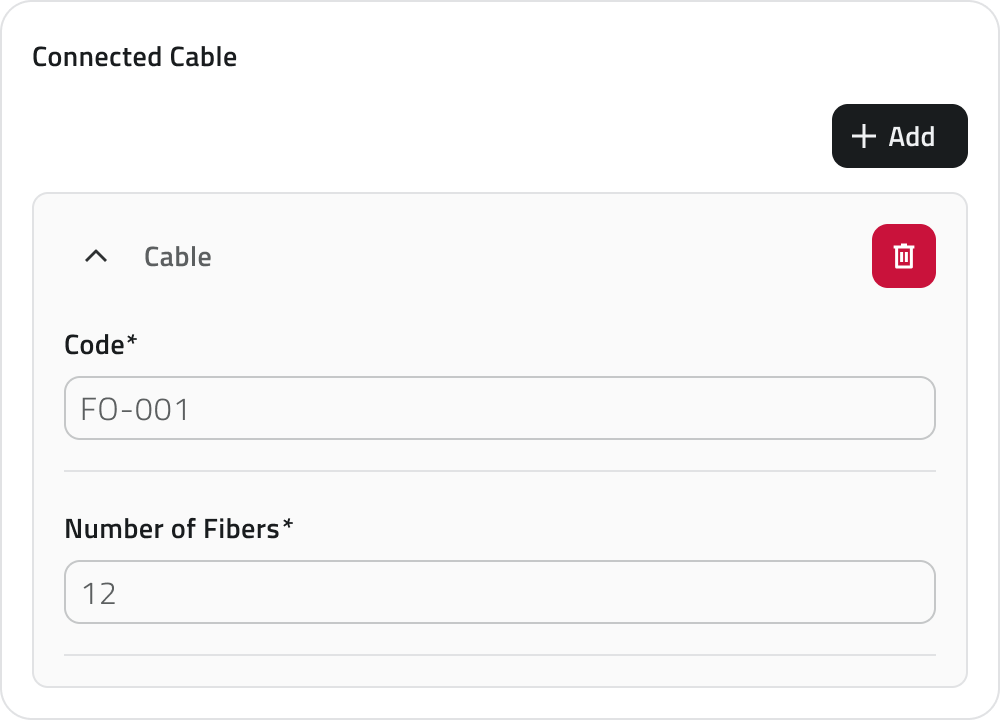](https://wiki.eaglearca.com/uploads/images/gallery/2025-12/11-obj-list.png) #### Proprietà degli Attributi| **Icona/Indicatore** | **Proprietà** | **Descrizione** |
| **\*** (Asterisco) | **Obbligatorio** | Il campo deve essere compilato per salvare l’oggetto. *Può avere un **valore precompilato** modificabile*. |
| **🔒** (Lucchetto) | **Bloccato** | Il campo non è modificabile. |
| **⚡** (Fulmine azzurro) | **Attributo principale** | È obbligatorio e aiuta a riconoscere rapidamente l’istanza. |
Disponibile solo con `modulo-IoT` attivo nel progetto.
Una data source è una fonte che raccoglie dati nel tempo; associata a un oggetto, consente di visualizzare tali dati come grafici nel menu Dettaglio attributi. [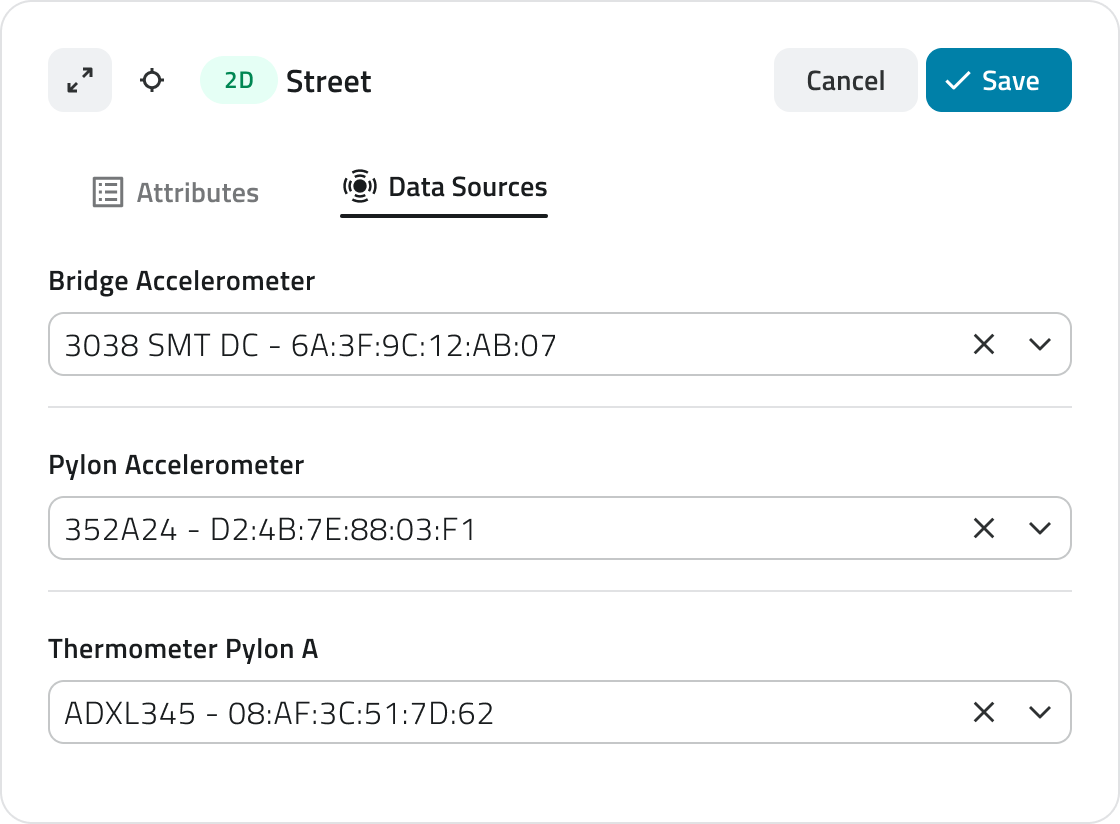](https://wiki.eaglearca.com/uploads/images/gallery/2025-12/12-data-sources.png) È possibile assegnare una data source in due momenti distinti: - **Durante la creazione** Mentre si disegna la geometria per inserire il nuovo oggetto in mappa. - **Dopo la creazione** Modificando i dati dell'oggetto esistente, se si hanno i permessi necessari. #### Procedura di Assegnazione ##### Durante la Creazione di un Nuovo Oggetto **1.** Durante l'inserimento dell'oggetto, si apre il menu di configurazione. **2.** Spostati nella sezione **Data Sources**. **3.** Clicca nel campo di selezione e scegli una delle opzioni disponibili dall'elenco (se la data source è già stata configurata per la classe oggetto). ##### Ad un Oggetto esistente **1.** Apri il menu **Dettaglio attributi** dell'oggetto: - Seleziona l'oggetto nella vista 2D/3D con un clic sinistro e clicca **Espandi** (icona con due frecce) nel *tooltip*. - Oppure, fai clic sul sul **bottone Apri** che appare al passaggio del mouse sull'oggetto nella vista **Inventory**. **2.** Clicca sul pulsante **Modifica** per accedere alla modalità di modifica. **3.** Spostati nella sezione **Data Sources**. Clicca nel campo di selezione e scegli una delle opzioni disponibili dall'elenco. --- ### Gestione e Modifica di Oggetti Vettoriali Questa sezione fornisce le indicazioni schematiche relative allo spostamento, rotazione, modifica dei vertici e all'eliminazione degli oggetti.Disponibile con `modulo-gis-2d` e `modulo-3d` attivi nel progetto.
#### Spostare un Oggetto Lo strumento **Sposta** consente di riposizionare con precisione gli oggetti selezionati. [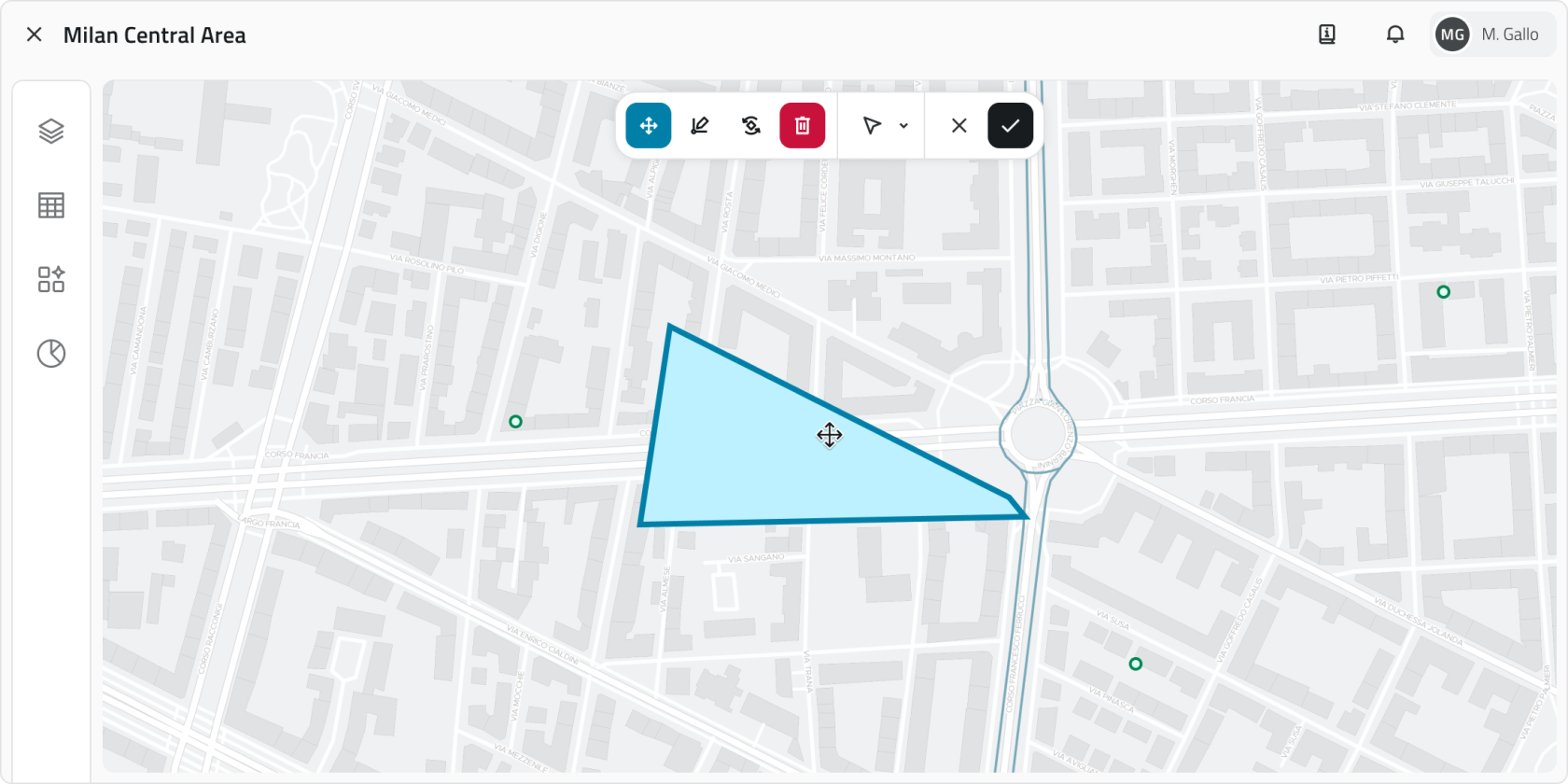](https://wiki.eaglearca.com/uploads/images/gallery/2026-03/13-tool-move.png) **1.** Seleziona uno o più oggetti. **2.** Clicca sul bottone **Sposta** nella toolbar. **3.** Afferra e sposta liberamente l'oggetto; è supportato lo *snap* con altri oggetti sulla mappa. **4.** Clicca **Conferma** per salvare la nuova posizione (è disabilitato se non c'è stato spostamento). Clicca **Annulla** per ripristinare la posizione originale.Gli oggetti creati in **2D** sono spostabili solo in **2D**. Linee e Poligoni **non sono spostabili in 3D**.
#### Ruotare un Oggetto La rotazione modifica l'orientamento di oggetti di tipo **Linea** o **Poligono**. [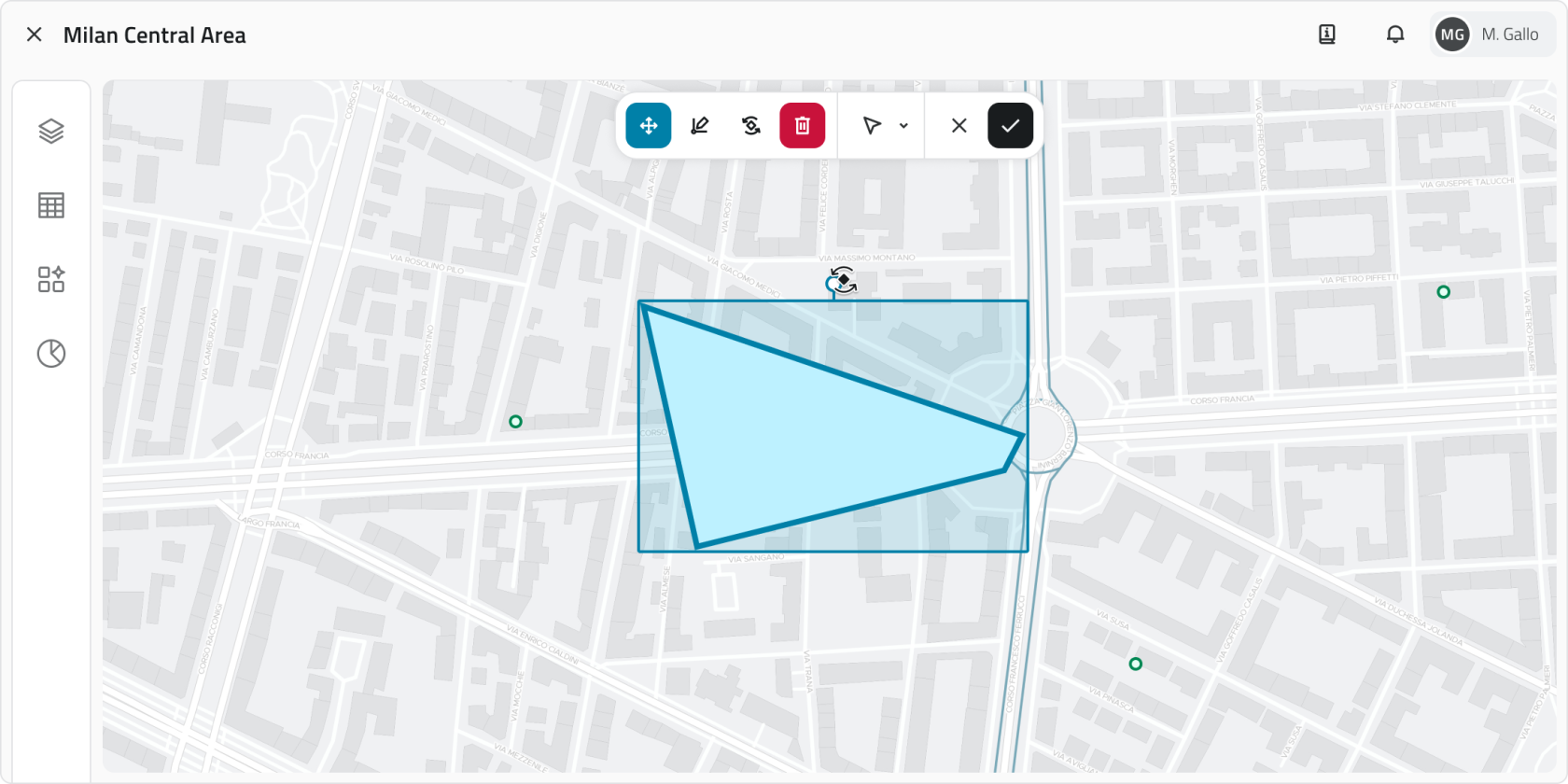](https://wiki.eaglearca.com/uploads/images/gallery/2026-03/14-rotate.png) **1.** Seleziona uno o più oggetti. **2.** Clicca sul bottone **Ruota** nella toolbar. Appare un rettangolo con una **maniglia** attorno all’oggetto. **3.** Trascina la maniglia per ruotare l'oggetto. La rotazione multipla avviene attorno al **punto di pivot** centrale. **4.** Clicca **Conferma** per salvare la nuova rotazione (è disabilitato se non c'è stata rotazione). Clicca **Annulla** per annullare e ripristinare l'orientamento originale.Gli oggetti creati in **2D** sono ruotabili solo in **2D**. Gli oggetti **non sono ruotabili in 3D**.
#### Modificare i Vertici di un Oggetto Questo strumento modifica (sposta/aggiunge/corregge) i vertici di **Linee** e **Poligoni**. [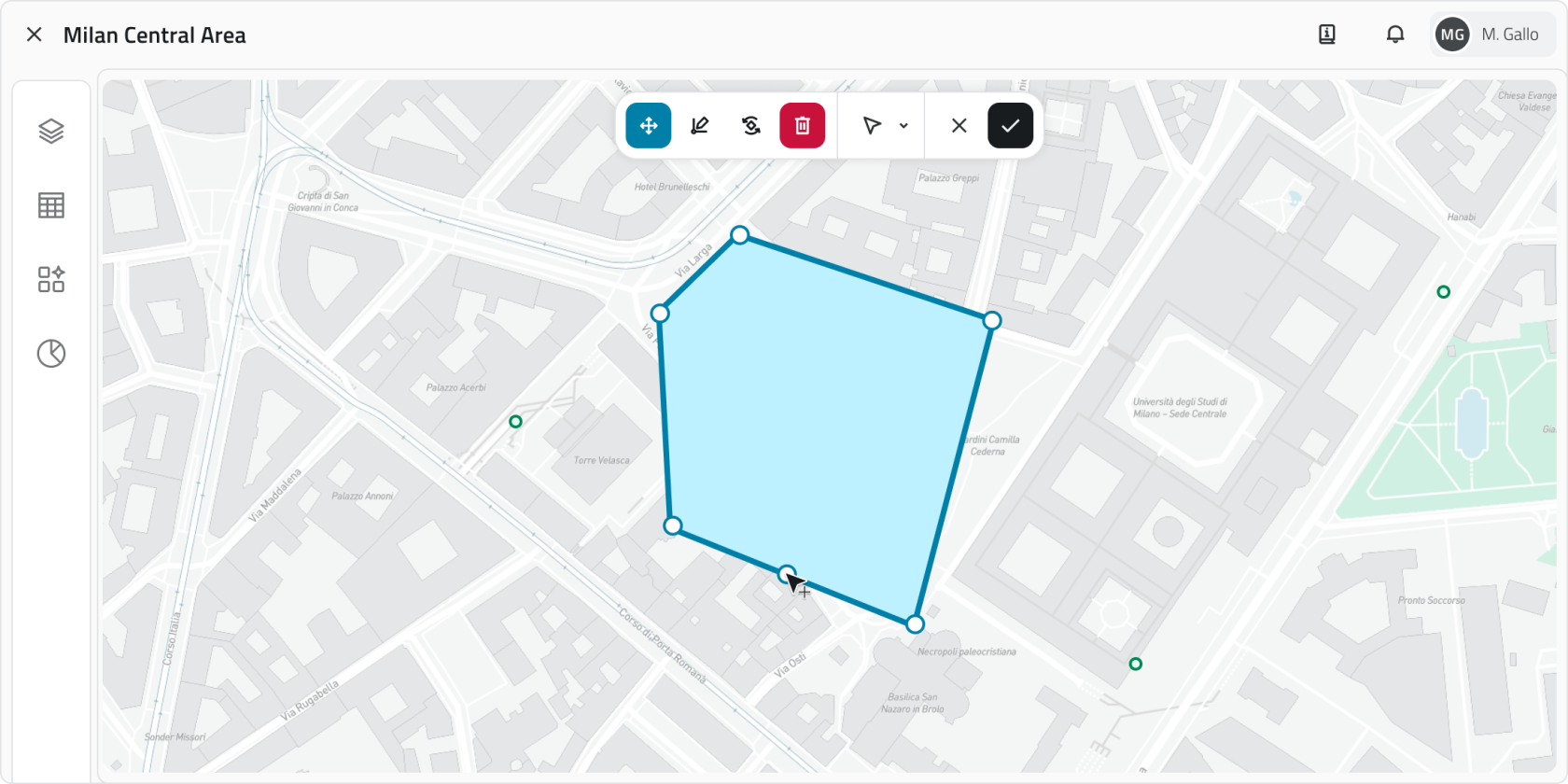](https://wiki.eaglearca.com/uploads/images/gallery/2026-03/15-edit-vertex.png) **1.** Seleziona una **linea** o un **poligono**. **2.** Clicca sul bottone **Modifica vertici** nella toolbar. Tutti i vertici diventano visibili (modalità edit). **3. Modifica:** - **Sposta** trascinando un vertice esistente. - **Aggiungi** un vertice cliccando sul *vertice fantasma* che compare lungo il segmento. - Nella **vista 2D** è possibile usare lo *snap* con altre geometrie. - Nella **vista 3D** è possibile modificare i vertici di più oggetti selezionati contemporaneamente. **4.** Clicca **Conferma** per salvare la modifica (è disabilitato finché non viene effettuata una modifica). Clicca **Annulla** per annullare tutte le modifiche ai vertici.Gli oggetti creati in **2D** possono essere modificati solo in **2D**. Gli oggetti creati in **3D** possono essere modificati solo in **3D**.
#### Eliminare un Oggetto Questa funzione elimina definitivamente gli oggetti selezionati in tutte le viste. **1.** Seleziona uno o più oggetti (in 2D/3D o Inventory). **2.** Clicca sul bottone **Elimina** (nella toolbar per 2D/3D, in alto a destra per Inventory). **3.** Si apre un modale con la lista delle classi oggetto selezionate, ciascuna con una *checkbox*. [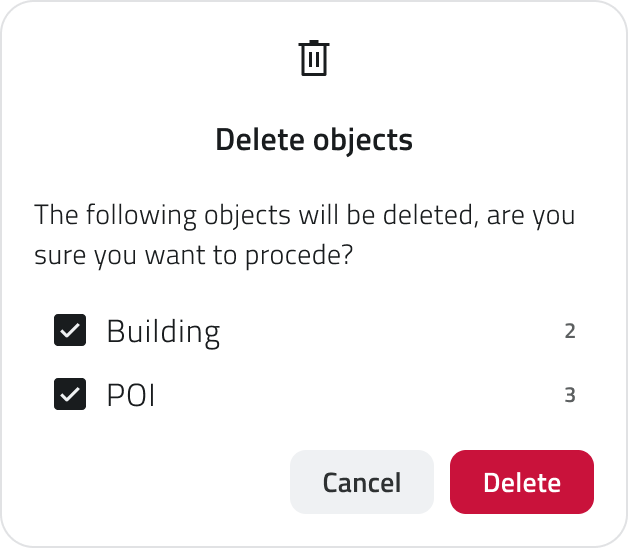](https://wiki.eaglearca.com/uploads/images/gallery/2025-12/16-delete.png) **4.** Usa le *checkbox* per specificare cosa eliminare. **5.** Clicca **Conferma** per procedere con l'eliminazione. Clicca **Annulla** per chiudere il modale senza modifiche.Il bottone **Conferma** è disabilitato se tutte le classi oggetto sono deselezionate.
**5. Feedback:** In basso a sinistra compare una **scritta informativa** che indica l'esito dell’operazione. --- ### Suggerimenti **💡 Ricerca rapida** Usa la **searchbar** nella *select* degli oggetti (in fase di disegno) o nel pannello attributi per trovare rapidamente l’elemento desiderato. **💡 Attributi Precompilati** Verifica che i valori precompilati (se presenti in campi obbligatori) siano corretti prima di salvare. **💡 Vista Corretta per la Modifica** Modifica l’oggetto nella vista corrispondente alla sua origine (2D se creato in 2D, 3D se creato in 3D). **💡 Verifica Classi durante l'eliminazione** Controlla sempre le *checkbox* nel modale prima di confermare per evitare di eliminare oggetti non desiderati. --- ### Collegamenti - *[Creare e gestire le Classi Oggetto](https://wiki.eaglearca.com/books/backoffice/page/creare-e-gestire-le-classi-oggetto "Creare e gestire le Classi Oggetto")* - *[Introduzione alle Classi Oggetto](https://wiki.eaglearca.com/books/access-and-overview/page/introduzione-alle-classi-oggetto "Introduzione alle Classi Oggetto")* - [*Navigare tra le viste*](https://wiki.eaglearca.com/books/funzionalita-dellapp/page/navigare-tra-le-viste "Navigare tra le viste") --- ### Problemi comuni| **Problema** | **Soluzione** |
| Non riesco a salvare l’oggetto. | Assicurati di aver compilato **tutti i campi obbligatori** (indicati con asterisco). |
| Non riesco a creare un oggetto in 3D. | Verifica che la geometria sia posizionata **sulla superficie** della mesh o della nuvola di punti. |
| La linea e il poligono non si chiudono. | Usa il **clic destro** per completare la geometria. |
| L'oggetto non si muove. | Verifica di aver selezionato lo strumento **Sposta**. |
| L'oggetto non ruota. | Verifica di aver selezionato lo strumento **Ruota**. |
| Non riesco a spostare un vertice. | Verifica di aver selezionato lo strumento **Modifica vertici**. |
| Non riesco ad aggiungere un nuovo vertice. | Avvicina il mouse a un segmento per far comparire il vertice fantasma, quindi clicca o trascina. |
| Non riesco a eliminare un oggetto. | Verifica di aver selezionato almeno un oggetto nella mappa o in Inventory. |