# Navigare tra le viste
Il progetto offre diverse **viste** per interagire con gli oggetti e i dati: **Mappa 2D**, **Mappa 3D**, **Inventory** e **Streaming**.
Le viste disponibili dipendono dai moduli attivi.
Alcune viste richiedono moduli specifici: `modulo-gis-2d`, `modulo-3d` e `modulo-mission-planner`.
#### Apertura e chiusura Viste
- **Apertura Automatica:** Alcune viste si aprono all'avvio del progetto.
- **Pannello Layers:** utilizza l’icona dell’occhio per nascondere o riattivare le viste o i singoli elementi.
[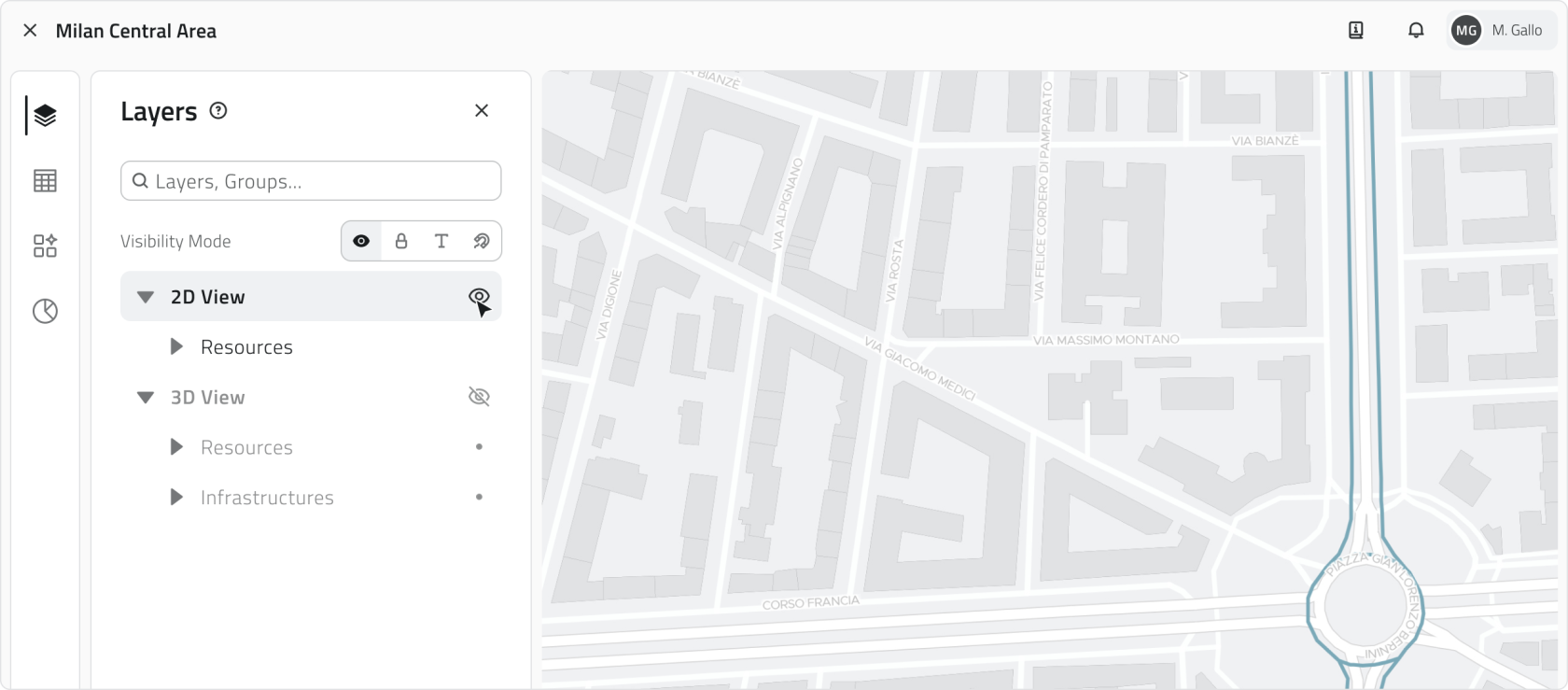](https://wiki.eaglearca.com/uploads/images/gallery/2026-03/kEy1-tab-layers.png)
#### Navigazione e visualizzazione degli oggetti
Gli oggetti vettoriali sono visibili sia nella vista **2D** che nella vista **3D**, indipendentemente da dove vengono creati.
In entrambe le viste gli oggetti sono **georeferenziati** e mantengono la stessa posizione geografica all’interno del progetto.
- **Vista 2D:** gli oggetti sono visualizzati su una **mappa bidimensionale**
- **Vista 3D:** gli oggetti sono rappresentati nello **spazio tridimensionale.**
Per localizzare rapidamente una posizione nella **mappa 2D**, clicca sul bottone **Search** (icona della lente di ingrandimento) nella Toolbar 2D.
Si aprirà una barra di ricerca in cui puoi digitare un **indirizzo** o il nome di una **città**. Durante la digitazione il sistema mostra automaticamente i risultati suggeriti.
[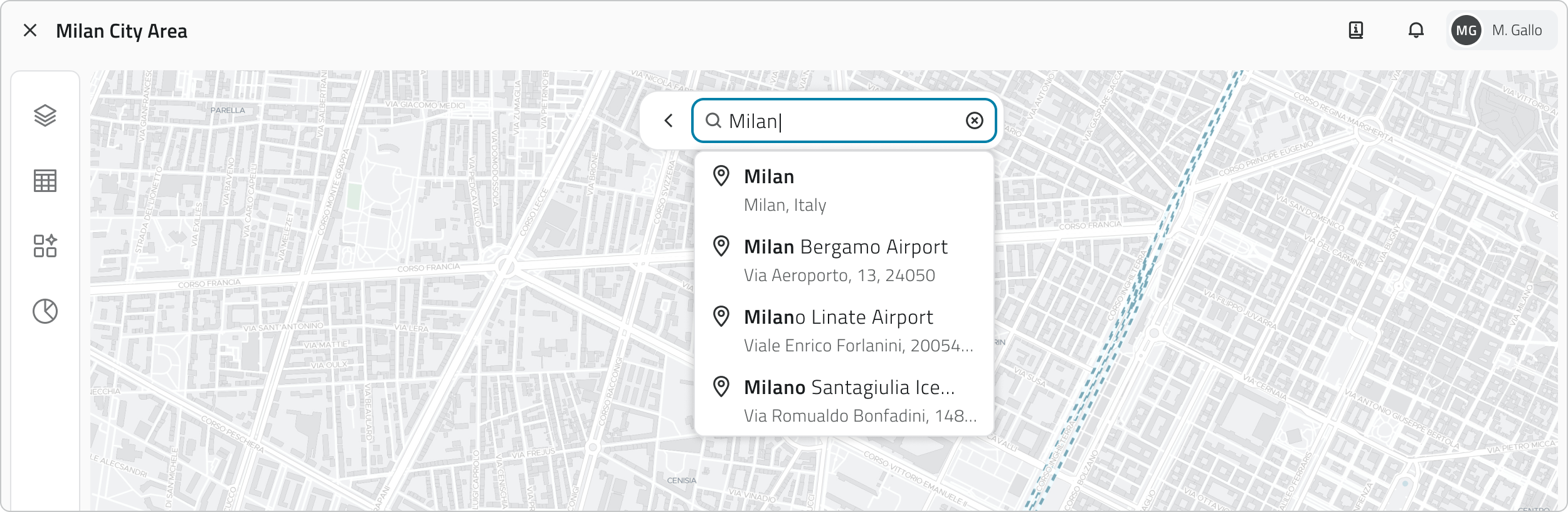](https://wiki.eaglearca.com/uploads/images/gallery/2026-03/2-search-results.png)
Seleziona uno dei risultati proposti per centrare la mappa sulla posizione scelta.
---
### Vista GIS 2D
**Richiede il `modulo-gis-2d`.**
Mostra la **mappa georeferenziata** del progetto e degli oggetti.
Utile per l'esplorazione territoriale e la verifica della posizione degli asset.
[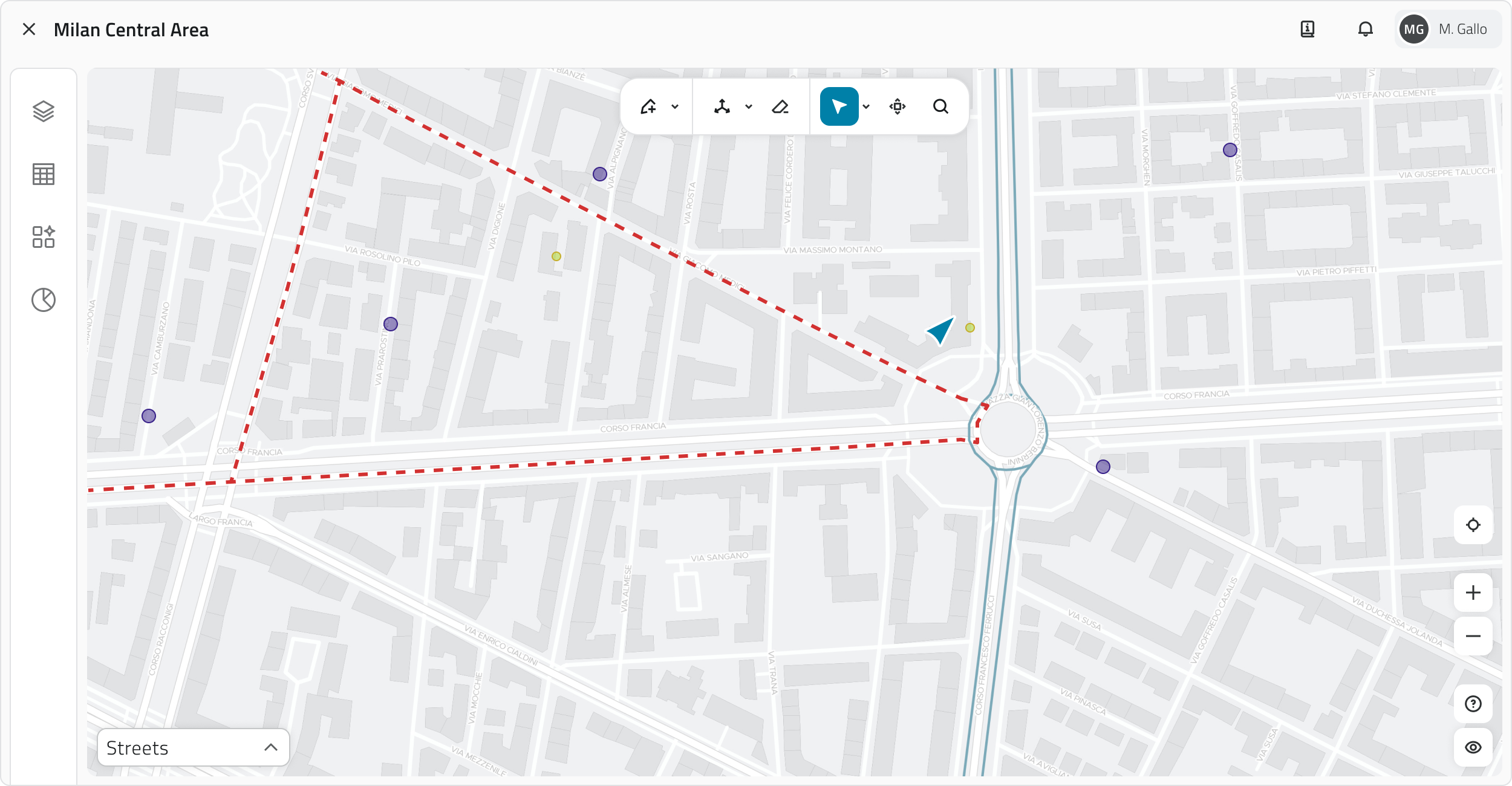](https://wiki.eaglearca.com/uploads/images/gallery/2026-03/Dv72-vista-gis-2d.png)
Il **marker blu indica nella mappa 2D** la posizione della camera 3D.
#### Navigazione
| **Azione** | **Controllo** |
| **Zoom in/out** | Rotellina del mouse / Bottoni + e - in basso a destra |
| **Spostamento** | Tieni premuto e trascina il tasto sinistro/la rotellina del mouse |
| **Centra la visuale in mappa 2D alla posizione nel 3D** | Bottone **Allinea al 3D** (centra sul marker blu della camera 3D)
|
| **Mappa di base** | Selettore in basso a sinistra (satellitare, stradale, ecc.) |
| **Nascondi vista** | Bottone con icona occhio in basso a destra |
####
Toolbar
In alto al centro della vista sono presenti i seguenti strumenti:
| **Strumento** | **Funzione** |
| **Disegna** | Selezionare gli oggetti e disegnarne di nuovi oggetti in mappa |
| **Misura** | Selezionare i tipi di misura e misurare in mappa |
| **Seleziona** | Selezionare i tipi di selezione e selezionare oggetti in mappa |
| **Sposta vista 3D** | Posizionare la telecamera 3D nel punto desiderato |
####
Selezione degli oggetti
Utilizza lo strumento **Seleziona** (attivo di default in modalità **Cursore** all'apertura). Clicca la freccia accanto al pulsante **Seleziona** per accedere alle modalità.
| **Modalità** | **Azioni** |
| **Cursore** | **Singolo:** Clicca il tasto sinistro del mouse.
**Aggiungi/Rimuovi:** Tieni premuto **SHIFT** e clicca sull'oggetto.
**Oggetti sovrapposti:** Clicca il tasto destro, se ci sono si apre una finestra per visualizzarli tutti.
|
| **Bounding Box** | **Multipli:** Clicca e trascina con il tasto sinistro del mouse. |
| **Poligono** | **Disegno:** Clicca il tasto sinistro per inserire i vertici.
**Selezione:** Clicca il tasto destro per chiudere il poligono e selezionare gli oggetti all'interno. |
| **Poligono esistente** | **Selezione:** Clicca il tasto sinistro sul poligono esistente in mappa. Seleziona il poligono e tutti gli oggetti al suo interno. |
####
Aprire i dettagli di un oggetto
**1.** Seleziona un oggetto.
**2.** Appare un **tooltip** che specifica classe, **Main Attribute** e una chip che specifica la vista di creazione (2D/3D).
**3.** Clicca sul bottone **Espandi** (icona con due frecce) nel tooltip per aprire il menu **Dettaglio attributi**.
---
### Vista 3D
**Richiede il `modulo-3d`.**
Permette di navigare in un **ambiente tridimensionale**, visualizzando nuvole di punti, mesh e foto 360°.
[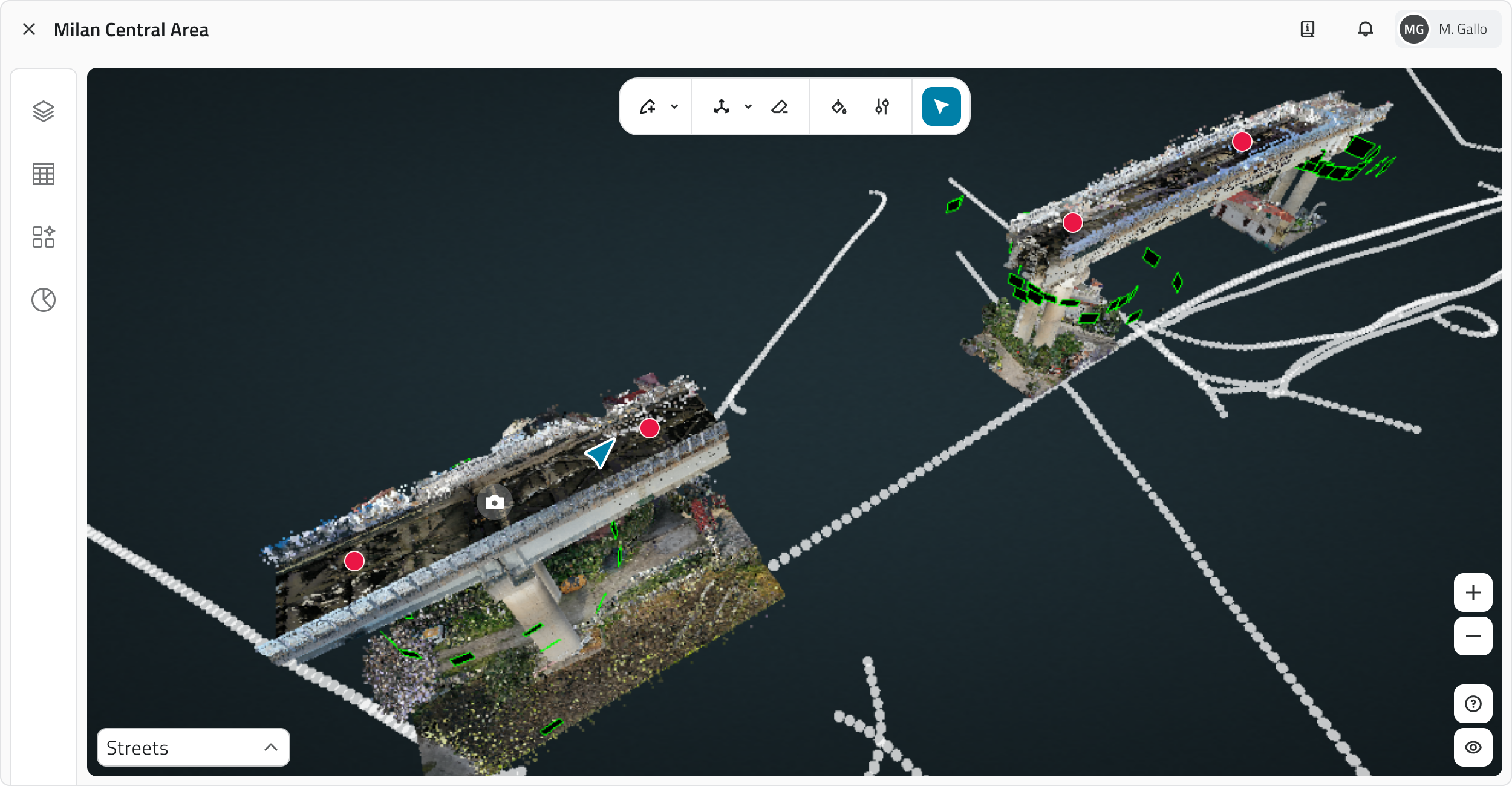](https://wiki.eaglearca.com/uploads/images/gallery/2026-03/q1l3-vista-3d.png)
#### Navigazione
| **Azione** | **Controllo** |
| **Rotazione visuale** | Tasto sinistro del mouse |
| **Avvicinarsi/Allontanarsi** | Rotellina del mouse |
| **Movimento** (Avanti/Indietro/Sinistra/Destra) | Tasti **W A S D** |
| **Movimento** (Su/Giù) | Frecce della tastiera |
| **Spostamento Trasversale** (Pan) | Tieni premuto e trascina il tasto destro/la rotellina del mouse |
| **Nascondi vista** | Bottone con icona occhio in basso a destra |
####
Toolbar
In alto al centro della vista sono presenti i seguenti strumenti:
| **Strumento** | **Funzione** |
| **Disegna** | Selezionare gli oggetti e disegnarne di nuovi oggetti nel 3D |
| **Misura** | Selezionare i tipi di misura e misurare nel 3D |
| **Stile** | Modificare lo stile della scena |
| **Impostazioni** | Modificare le impostazioni di velocità per la navigazione nel 3D |
| **Seleziona** | Selezionare i tipi di selezione e selezionare oggetti nel 3D |
Gli strumenti **Stile** e **Impostazioni** sono utili per *[personalizzare la Vista 3D](https://wiki.eaglearca.com/books/funzionalita-dellapp/page/personalizzare-la-vista-3d "Personalizzare la Vista 3D")*.
####
Selezione degli oggetti
| **Modalità** | **Azioni** |
| **Cursore** | **Singolo:** Clicca il tasto sinistro del mouse.
**Aggiungi/Rimuovi:** Tieni premuto **SHIFT** e clicca sull'oggetto.
|
####
Aprire i dettagli di un oggetto
**1.** Seleziona un oggetto.
**2.** Appare un **tooltip** che specifica classe, **Main Attribute** e una chip che specifica la vista di creazione (2D/3D).
**3.** Clicca sul bottone **Espandi** (icona con due frecce) nel tooltip per aprire il menu **Dettaglio attributi**.
---
### Vista Inventory
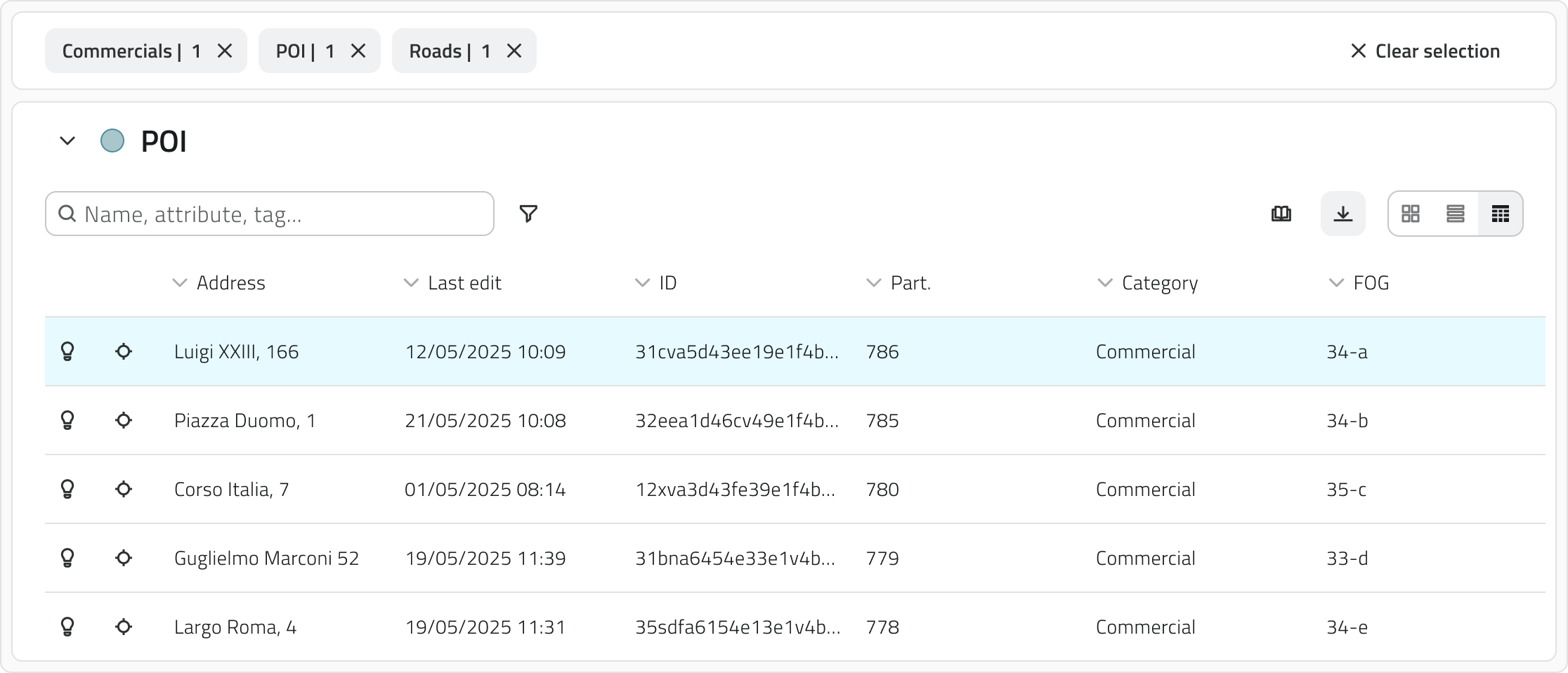
Mostra l’**elenco di tutti gli oggetti** di una specifica classe. Utile per visualizzare attributi, cercare e confrontare dati.
[](https://wiki.eaglearca.com/uploads/images/gallery/2025-12/q2N4-inventory.png)
**2. Chip di selezione:** Clicca su una chip (classe oggetto) comparsa dopo aver selezionato un oggetto in mappa 2D o 3D.
#### Filtro e ordinamento oggetti
| **Strumento** | **Funzione** |
| **Visualizzazione** | Cambia in card, lista o tabella |
| **Ricerca** | Cerca oggetti per nome o attributo tramite la searchbar per filtrare in tempo reale |
| **Filtra per selezione** | Per visualizzare solo gli oggetti selezionati attivamente nel progetto attiva la **chip Show Selected** |
| **Ordinamento** | Ordina gli oggetti in base al valore dell'attributo. Clicca sulle intestazioni di colonna nella vista a tabella. |
####
Funzionalità
| **Strumento** | **Funzione** |
| **Download** | Scarica un file CSV dell'elenco con il **bottone Download** |
| **Individua** | Evidenzia l'oggetto nelle viste 2D e 3D |
| **Vai a** | Centra la visuale sull'oggetto nelle viste 2D e 3D |
####
Selezione degli oggetti
| **Modalità** | **Azioni** |
| **Singolo** | Clicca il tasto sinistro del mouse.
**Aggiungi/Rimuovi:** |
| **Multipli** (card/lista/tabella) | Tieni premuto **CTRL** e clicca sugli oggetti. |
| **Multipli** (solo tabella) | Clicca il tasto sinistro del mouse su un oggetto, tieni premuto **SHIFT** e clicca su un altro oggetto. |
####
Aprire i dettagli di un oggetto
**1.** Apri il **pannello Inventory** (icona a forma di tabella).
**2.** Seleziona la **classe oggetto** per aprire la **vista Inventory**.
**3.** Clicca sul **bottone Apri** che appare al passaggio del mouse sull'oggetto desiderato per aprire il menu **Dettaglio attributi**.
---
### Vista Streaming
**Richiede il `modulo-mission-planner`.**
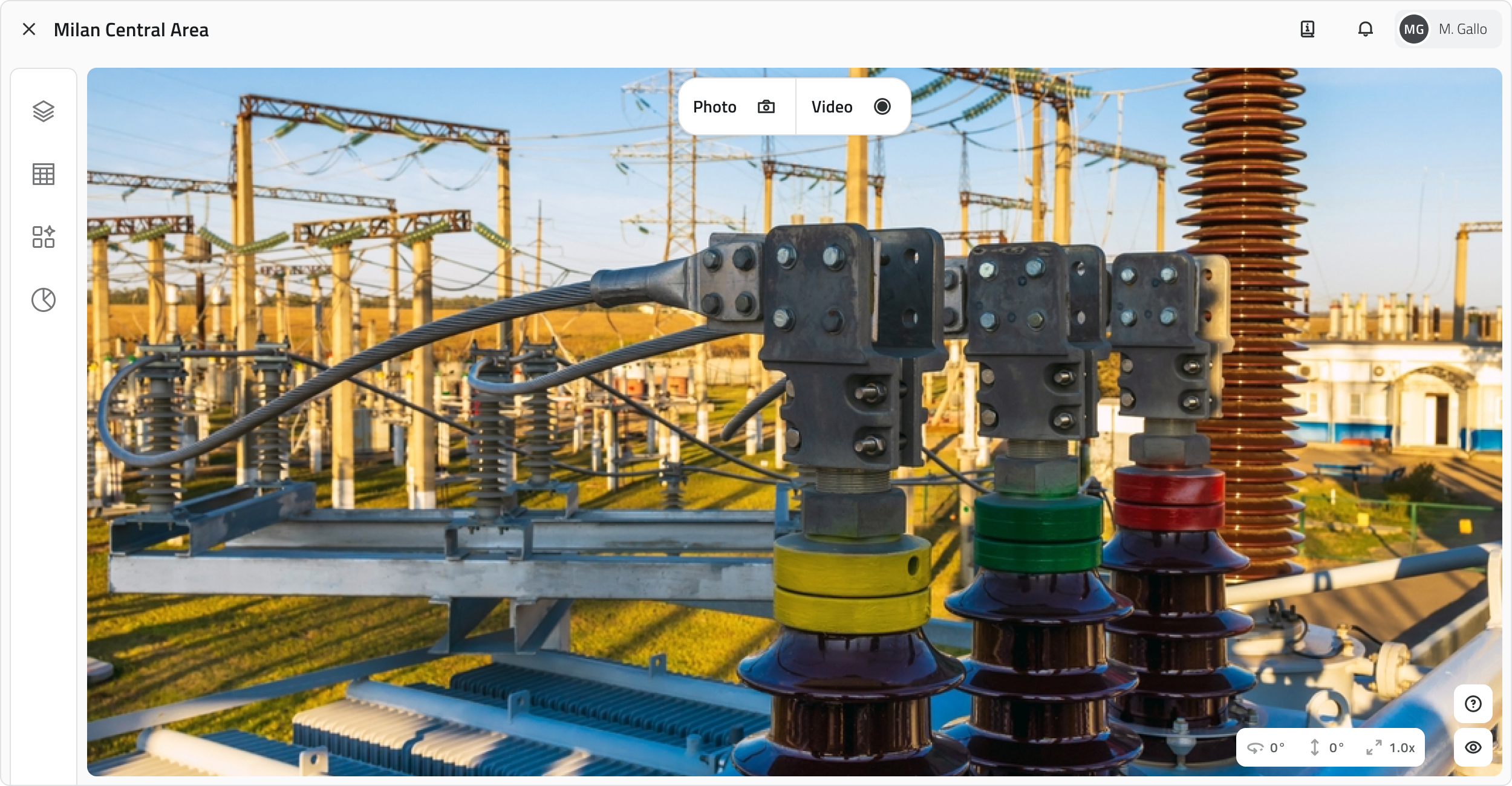
Riproduce **flussi video in uscita** da robot (Mission Units) e add-on connessi. Utile per seguire missioni in **tempo reale**, registrare video e scattare foto.
[](https://wiki.eaglearca.com/uploads/images/gallery/2026-03/JaG5-streaming.png)
#### Funzionalità
| **Strumento** | **Funzione** |
| **Pausa/Riprendi** | Mettere in pausa e ripartire dallo stesso punto |
| **Tempo di Streaming** | Controlla la durata dello streaming |
| **Real Time** | Usa la barra di avanzamento per tornare subito al real-time dopo una pausa |
| **Audio** | Regola il volume dello streaming |
| **Espansione** | Schermo intero e modalità picture in picture |
---
### Dettagli di un Oggetto
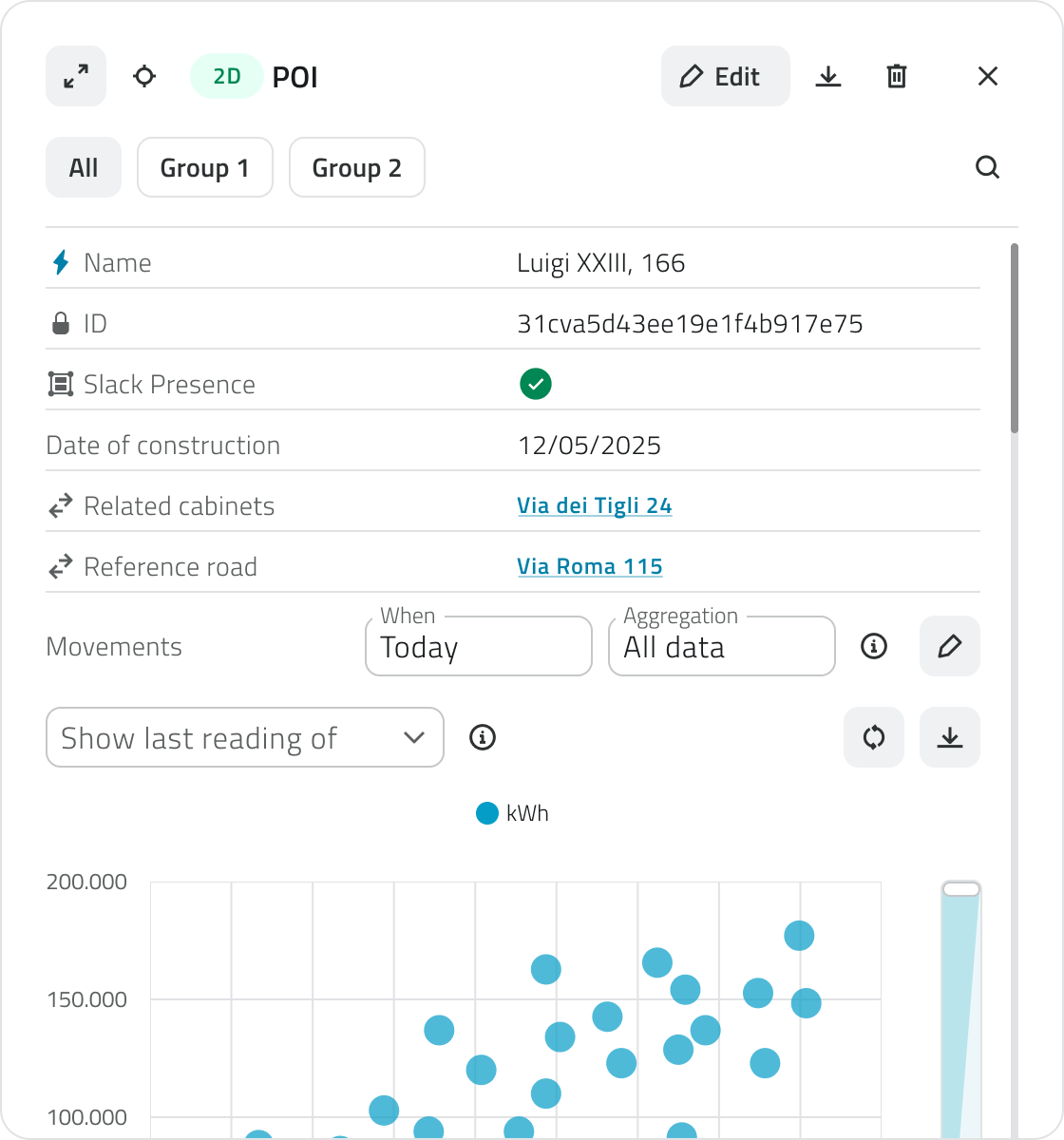
Il menu **Dettaglio attributi** è la risorsa completa per ogni oggetto, permettendo di visualizzare l'elenco completo degli attributi e i relativi valori.
Il menu può essere spostato sullo schermo per consentire di continuare le operazioni sulle viste.
[](https://wiki.eaglearca.com/uploads/images/gallery/2025-12/ATS6-attributes-details.png)
#### Contenuto e Funzionalità
| **Funzione** | **Dettagli** |
| **Contenuto Base** | Elenco completo degli **attributi** e dei valori assegnati |
| **Grafici** | Rappresentazioni grafiche dei dati raccolti dai sensori (se configurati tramite modulo **Dataflow**) |
| **Bottone Espandi** | Per mettere in full screen i dettagli |
| **Bottone Centra Posizione** | Centra la visuale del 2D e 3D sull'oggetto |
| **Bottone Modifica** | Modificare gli attributi (se si dispone delle autorizzazioni) |
| **Bottone Download** | Scaricare i dettagli in formato **CSV** |
| **Bottone Elimina** | Localizzare l'oggetto sulla mappa o eliminarlo dal progetto |
| **Bottone Chiudi** | Chiude il menu. |
---
### Suggerimenti
💡 **Navigazione fluida nella vista 3D**
Nella navigazione 3D combina mouse e tastiera quando ti muovi.
💡 **Streaming in real time**
Per tornare subito al real time dopo aver bloccato uno Streaming, porta la barra di avanzamento alla fine.
💡 **Visualizzazione a tabella**
Se vuoi confrontare rapidamente un maggior numero di elementi nell'Inventory, usa la visualizzazione a tabella .
💡 **Download CSV filtrato (Inventory):** Se hai applicato dei filtri o ricerche, il file CSV esportato conterrà soltanto gli elementi attualmente visualizzati.
💡 **Selezione rapida da Inventory:** Usa il pannello Inventory per trovare rapidamente un oggetto specifico quando lavori con molti elementi sulla mappa.
💡 **Tooltip di dettaglio:** Il tooltip che appare dopo la selezione ti mostra immediatamente le informazioni principali dell'oggetto senza dover aprire il menu completo.
---
### Collegamenti
- *[Creare e gestire i Progetti](https://wiki.eaglearca.com/books/backoffice/page/creare-e-gestire-i-progetti "Creare e gestire i Progetti")*
- *[Gestire gli oggetti nel progetto](https://wiki.eaglearca.com/books/funzionalita-dellapp/page/gestire-gli-oggetti-nel-progetto "Gestire gli oggetti nel progetto")*
---
***Ultimo aggiornamento:** 7 Novembre 2025*