Its position may vary depending on the model.
- **Type** Select **Robot dog** from the list. - **Dog model** Select the specific robot dog model from the list. [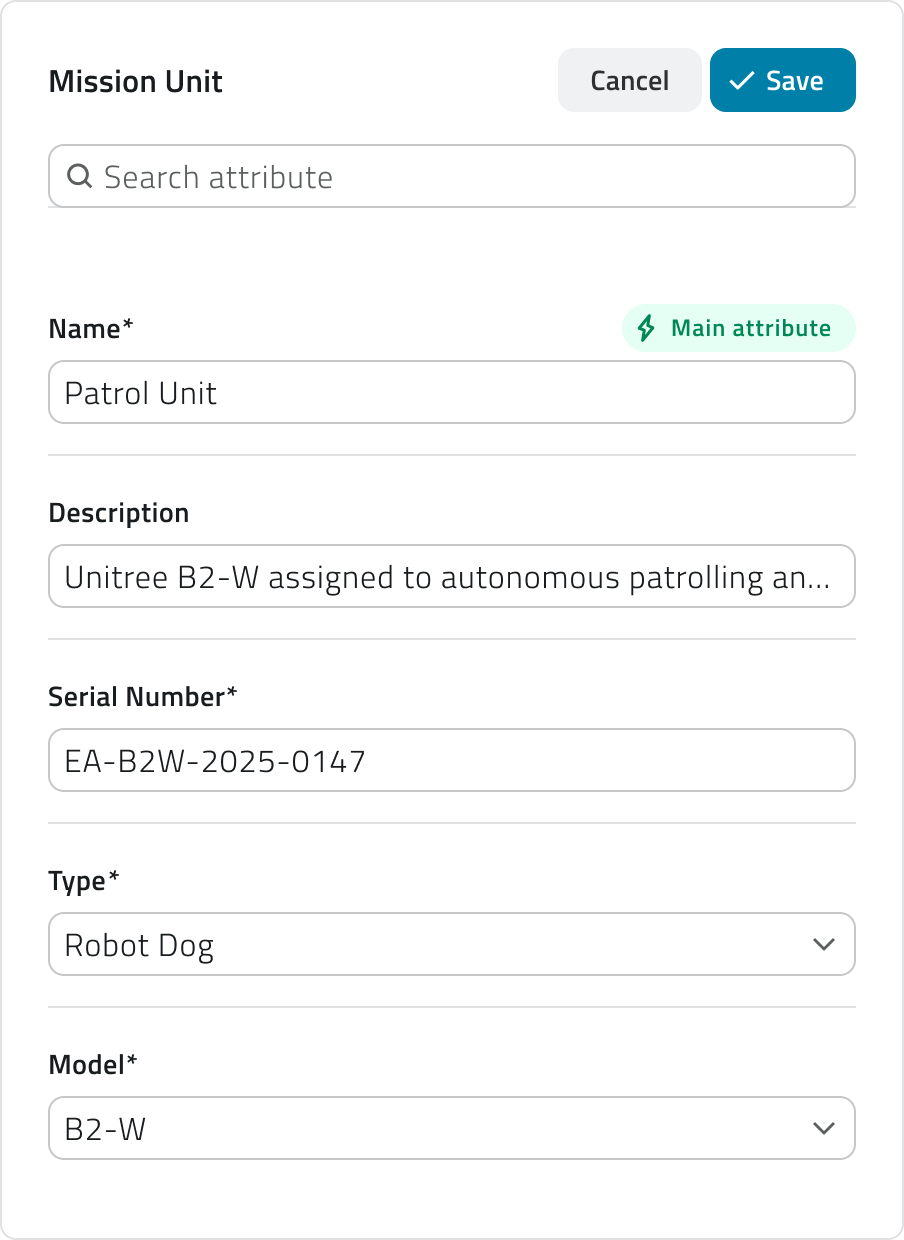](https://wiki.eaglearca.com/uploads/images/gallery/2026-08/image-2.png) #### Drone To register a drone, complete the following fields: - **Name** - **Description** - **Serial Number** Unique identification code displayed on the body of the drone.Its position may vary depending on the model.
- **Type** Select **Drone** from the list. - **Drone model** Select the specific drone model from the list. [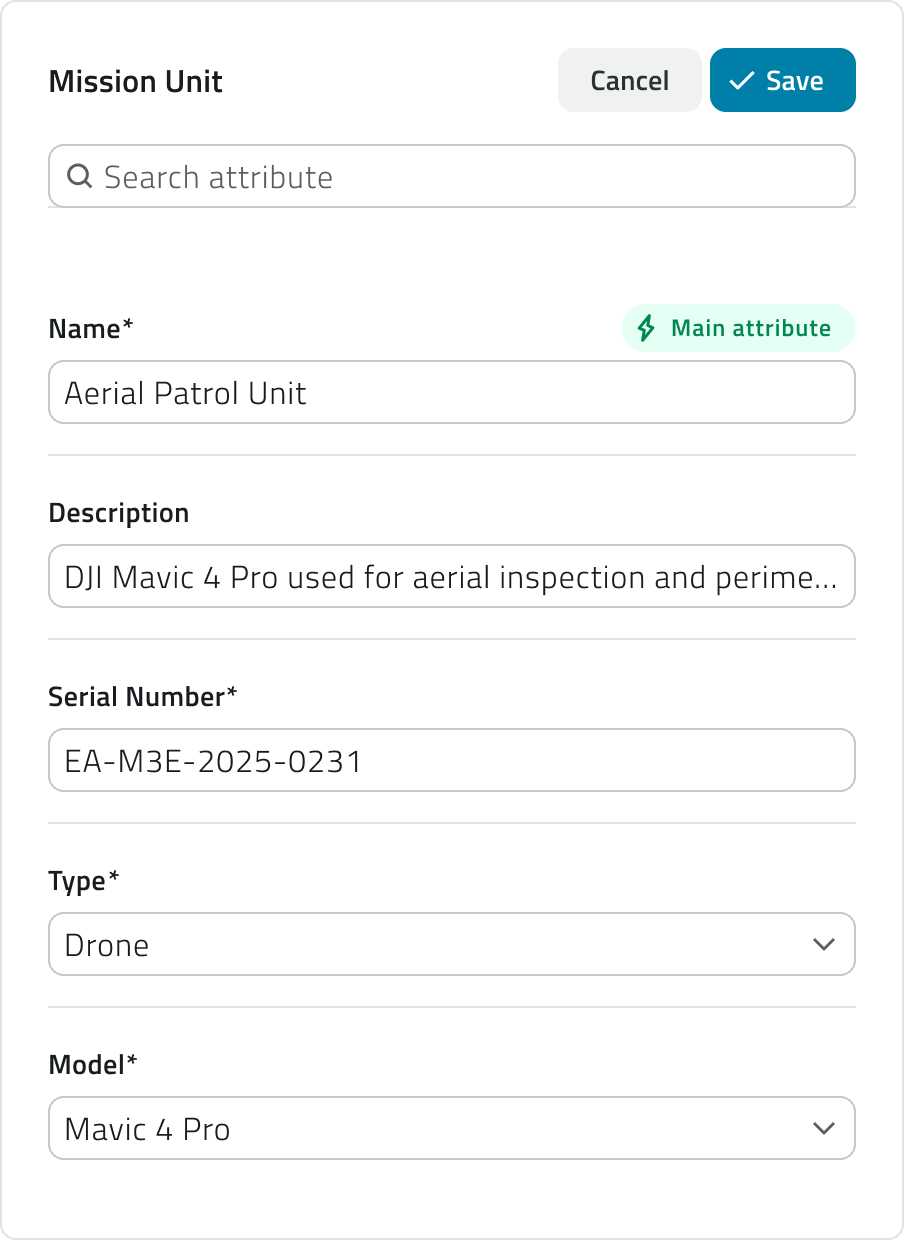](https://wiki.eaglearca.com/uploads/images/gallery/2026-08/image-3.png) #### Hangar To register a **hangar**, complete the following fields: - **Name** - **Description** - **Serial Number** Unique identification code displayed on the body of the hangar.Its position may vary depending on the model.
- **Type** Select **Hangar** from the list. - **Drone model** Select the specific hangar model from the list. [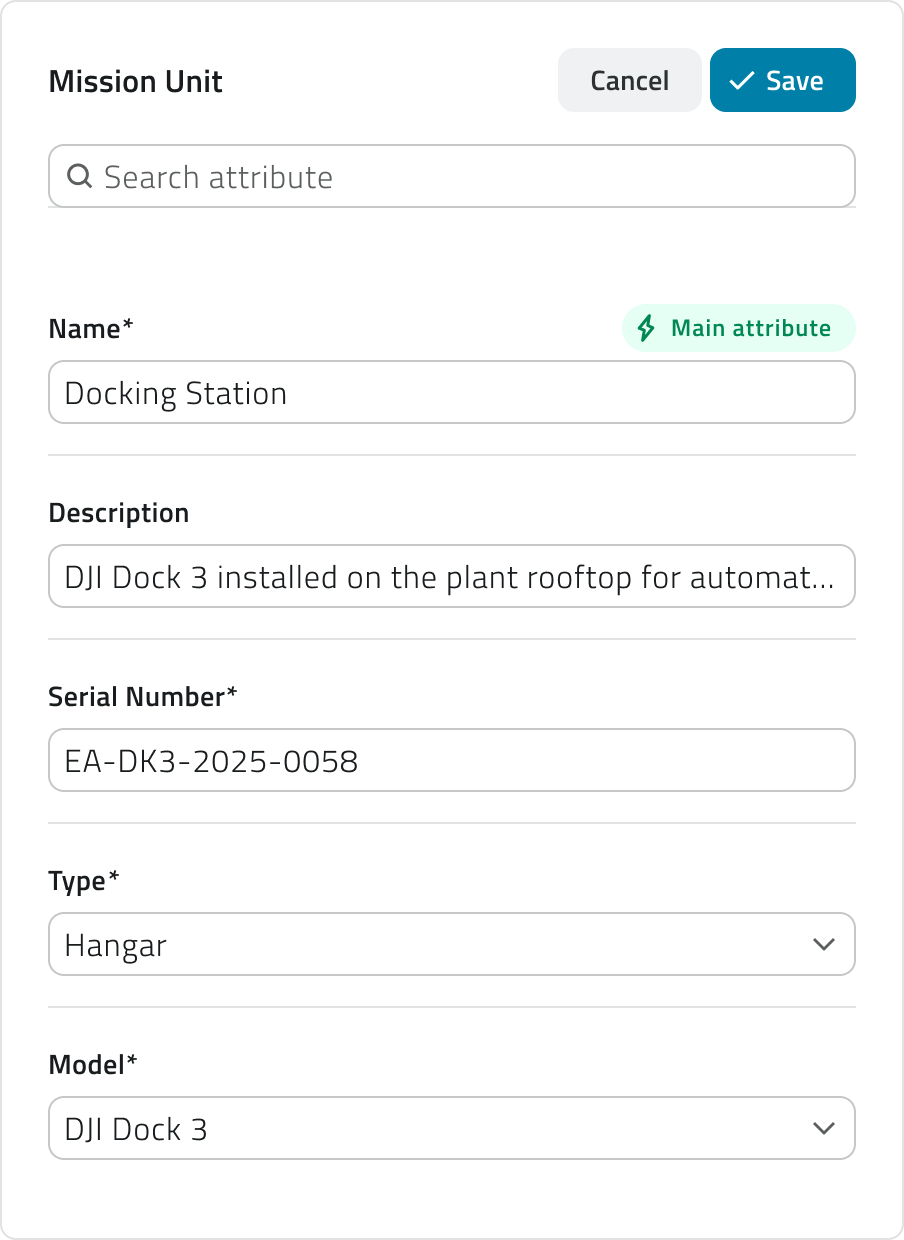](https://wiki.eaglearca.com/uploads/images/gallery/2026-08/image-4.png) To complete the **Mission Unit** registration, click **Save**.A drone mission uses two Mission Units: a **drone** and a **hangar**. Register both.
--- ### Register an Add-onRegistering **Add-ons** is required only if you use a **Mission Unit** of type **Robot Dog**.
To **add** a new Add-on, open the **Add-ons global list** and click the **New object** button. Complete the required fields: - **Name** - **Description** - **Add-on Model** Select the model of the sensor, camera or accessory to register from the list. The list shows the models compatible with **EagleArca**. [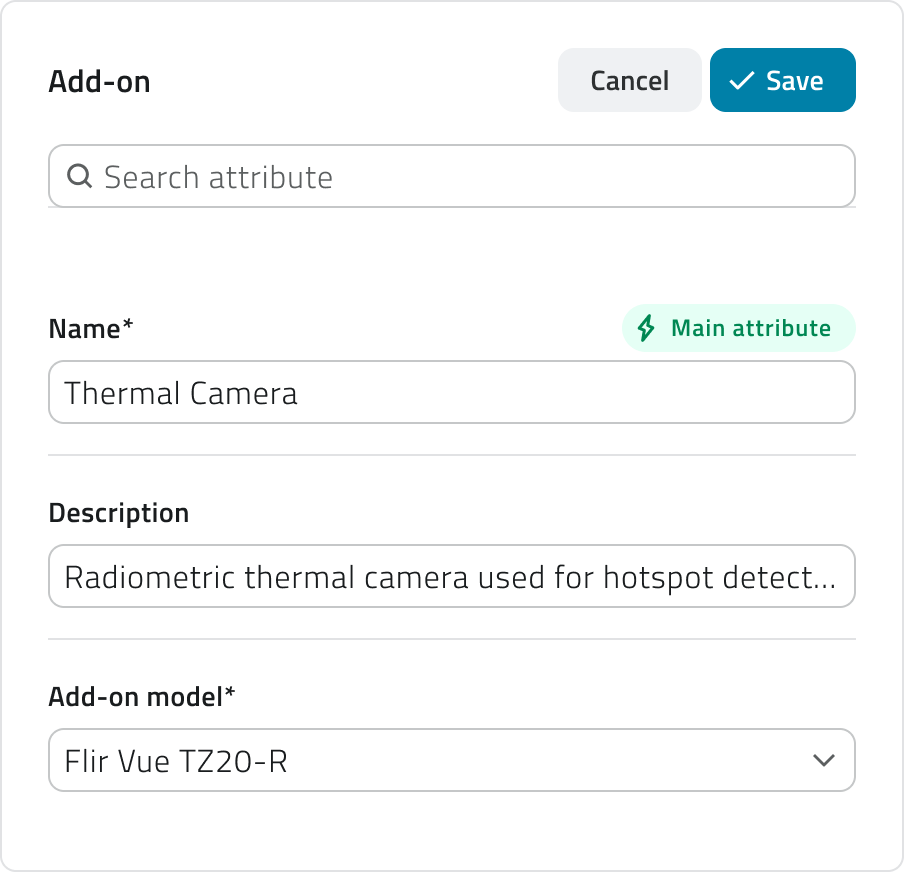](https://wiki.eaglearca.com/uploads/images/gallery/2026-08/image-5.png) To register the Add-on and make it available in the system, click **Save**.If no external Add-ons are used, the **native Add-ons** of the Mission Unit must still be registered.
For **native asset**s, make sure you **know the model** of the sensor or camera installed on the Mission Unit, so that you can select the correct model. This information is available in the **technical documentation** of the Mission Unit. If you cannot identify this information, contact support. 💡**Tip:** If an Add-on model is not available in the list, it means that it is not compatible with the platform. Make sure you use a supported model or contact support. --- ### Create an Equipment or Profile**Equipment** can only be associated with **Mission Units** of type **Robot Dog**.
To **create** a new Equipment, open the **Equipment global list** and click the **New object** button. Complete the required fields: - **Name** - **Description** - **Compliant Dog Models** Select the Robot Dog models compatible with the Equipment. - **Add-on** Select one or more previously registered Add-ons. [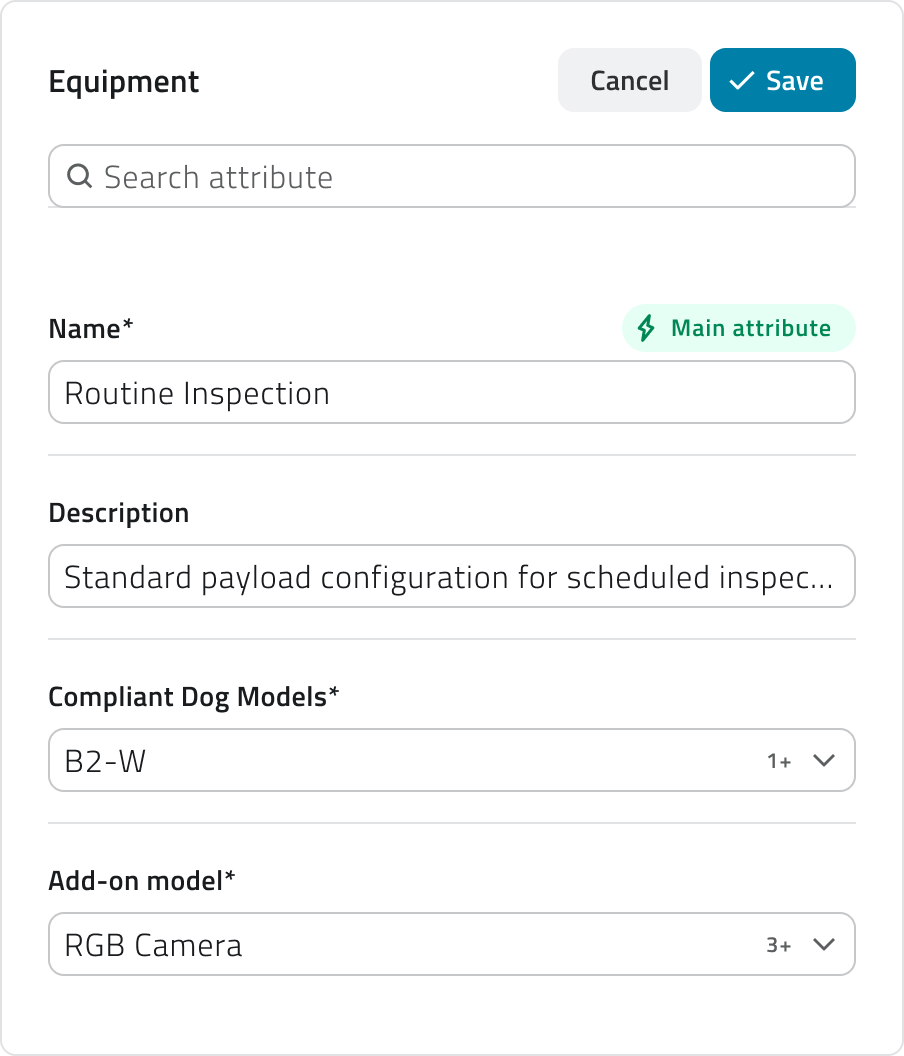](https://wiki.eaglearca.com/uploads/images/gallery/2026-08/image-6.png) To complete the creation of the Equipment, click **Save**. When you configure a mission, the list of available **Equipment** shows only the ones compatible with the **Mission Unit** you selected. 💡**Tip:** You can associate an Add-on with multiple Equipment, but make sure it is compatible with the selected Mission Unit models. --- ### Before you can create a mission Mission creation starts from the **Missions** tab, in the side bar on the left, under **Live & Planned**. Two things need to be registered first: - at least one **Mission Unit**, the unit that will carry out the mission; - at least one **Equipment**, which defines what that unit takes with it. A mission cannot exist without both: there would be no unit to send out, or nothing for it to work with. If either is missing, register it from the **Global Lists** and then create the mission. [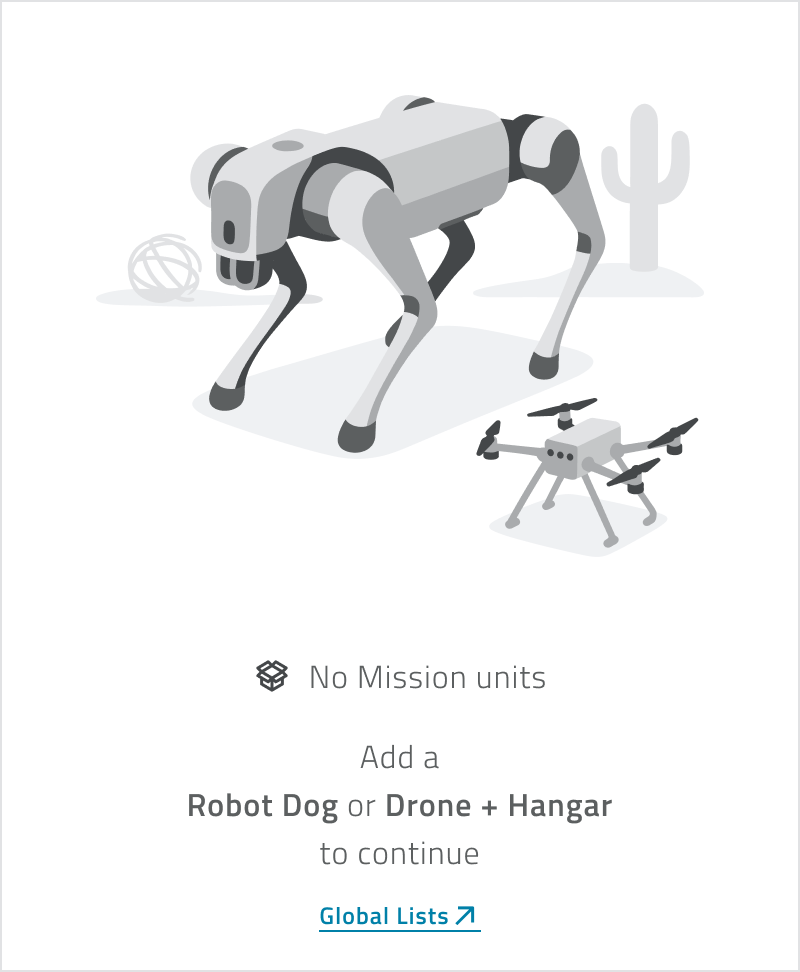](https://wiki.eaglearca.com/uploads/images/gallery/2026-08/image-7.png) --- ### Links - *[Create a global object](https://wiki.eaglearca.com/books/app-features/page/create-a-global-object "Create a global object")*: how the Global Lists work. - *[Find and manage your missions](https://wiki.eaglearca.com/books/mission-planner-sBN/page/find-and-manage-your-missions "Find and manage your missions")*: where missions live once the setup is complete. - *[Create a mission](https://wiki.eaglearca.com/books/mission-planner-sBN/page/create-a-mission "Create a mission")*: configure a new mission step by step. ---La posizione può variare in base al modello.
- **Tipo** Seleziona **Robot dog** dall'elenco. - **Dog model** Seleziona dall’elenco il modello specifico del robot dog. [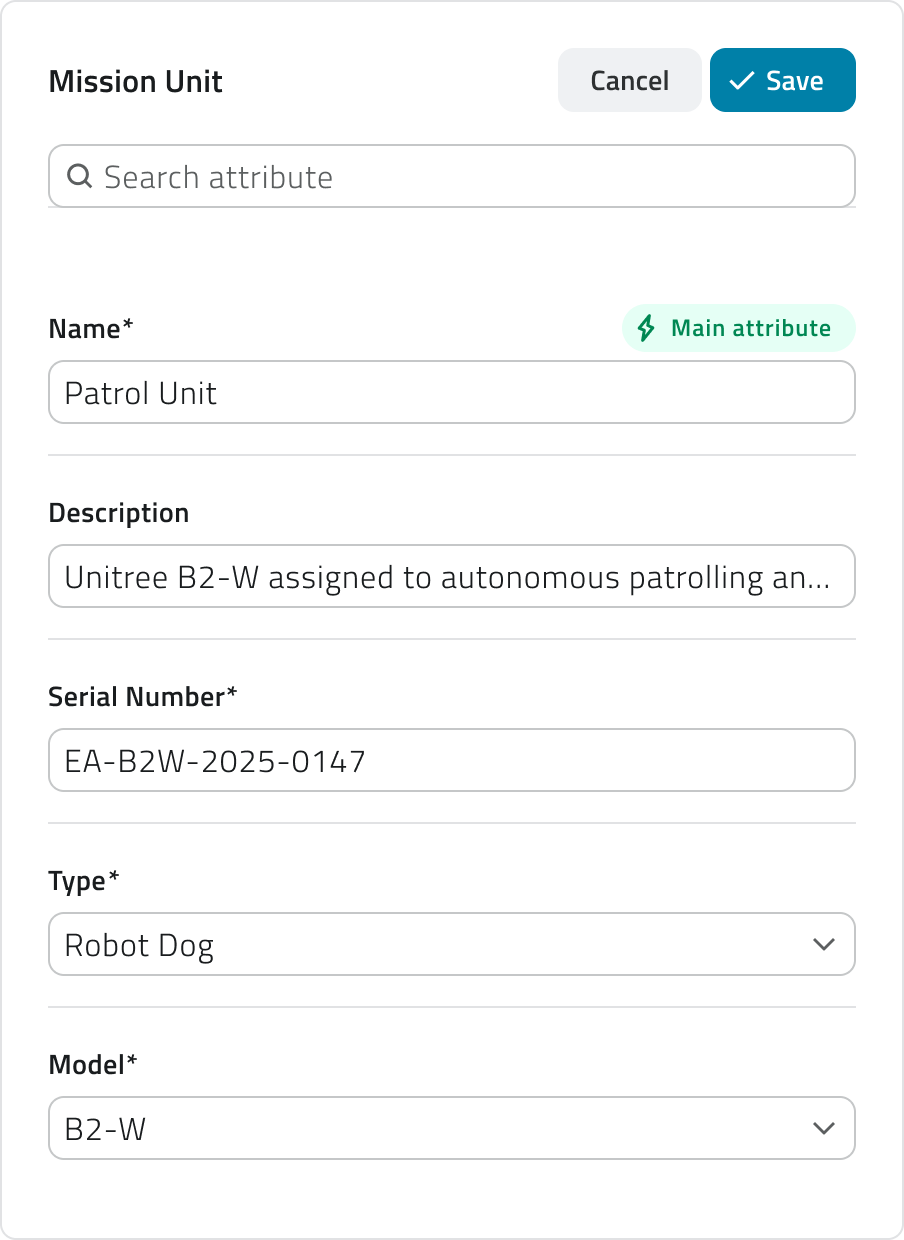](https://wiki.eaglearca.com/uploads/images/gallery/2026-08/ktKimage-2.png) #### Drone Per registrare un drone, compila i seguenti campi: - **Nome** - **Descrizione** - **Serial Number** Codice identificativo univoco riportato sul corpo del drone.La posizione può variare in base al modello.
- **Tipo** Seleziona **Drone** dall'elenco. - **Drone model** Seleziona dall’elenco il modello specifico del drone. [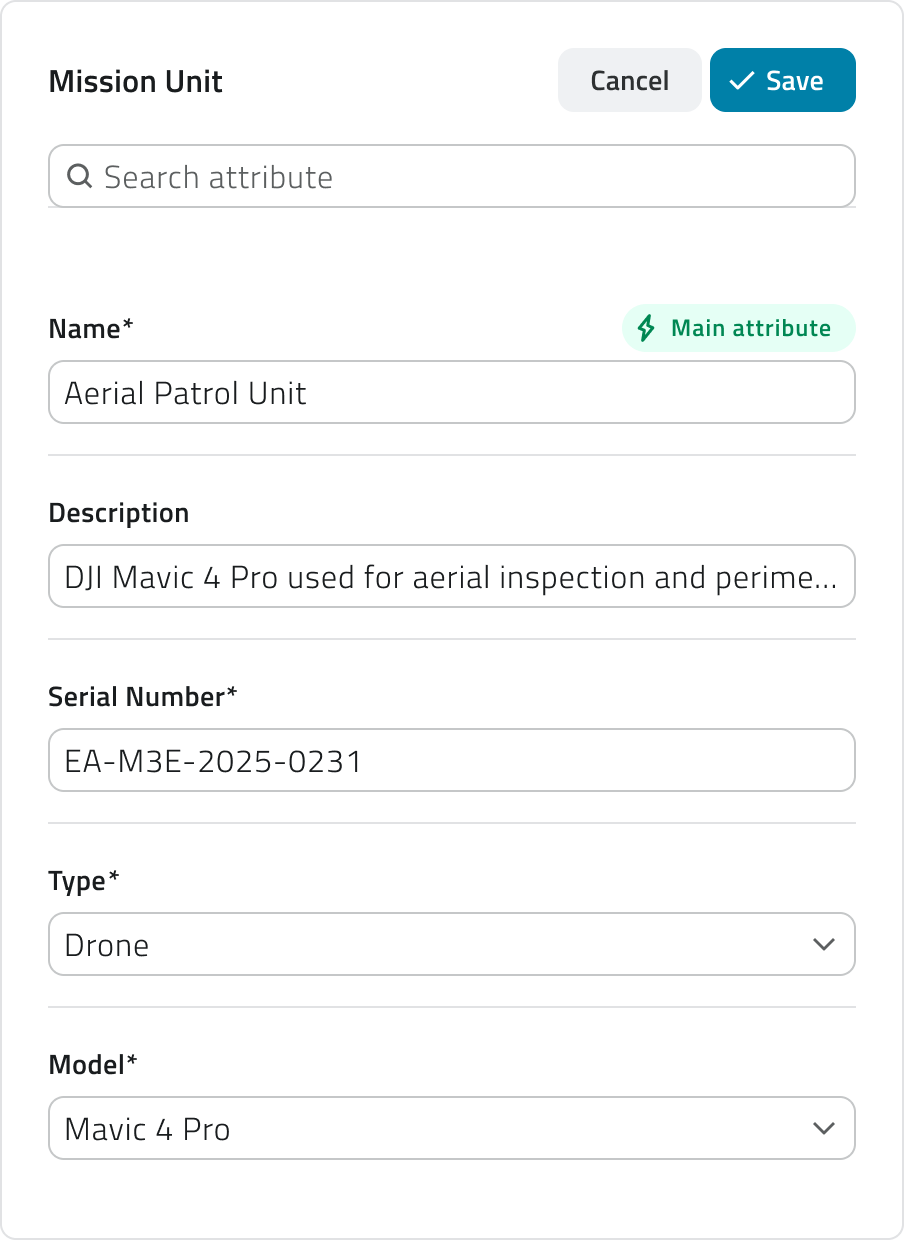](https://wiki.eaglearca.com/uploads/images/gallery/2026-08/Fwcimage-3.png) #### Hangar Per registrare un hangar, compila i seguenti campi: - **Nome** - **Descrizione** - **Serial Number** Codice identificativo univoco riportato sul corpo dell’hangar.La posizione può variare in base al modello.
- **Tipo** Seleziona **Hangar** dall'elenco. - **Drone model** Seleziona dall’elenco il modello specifico dell’hangar. [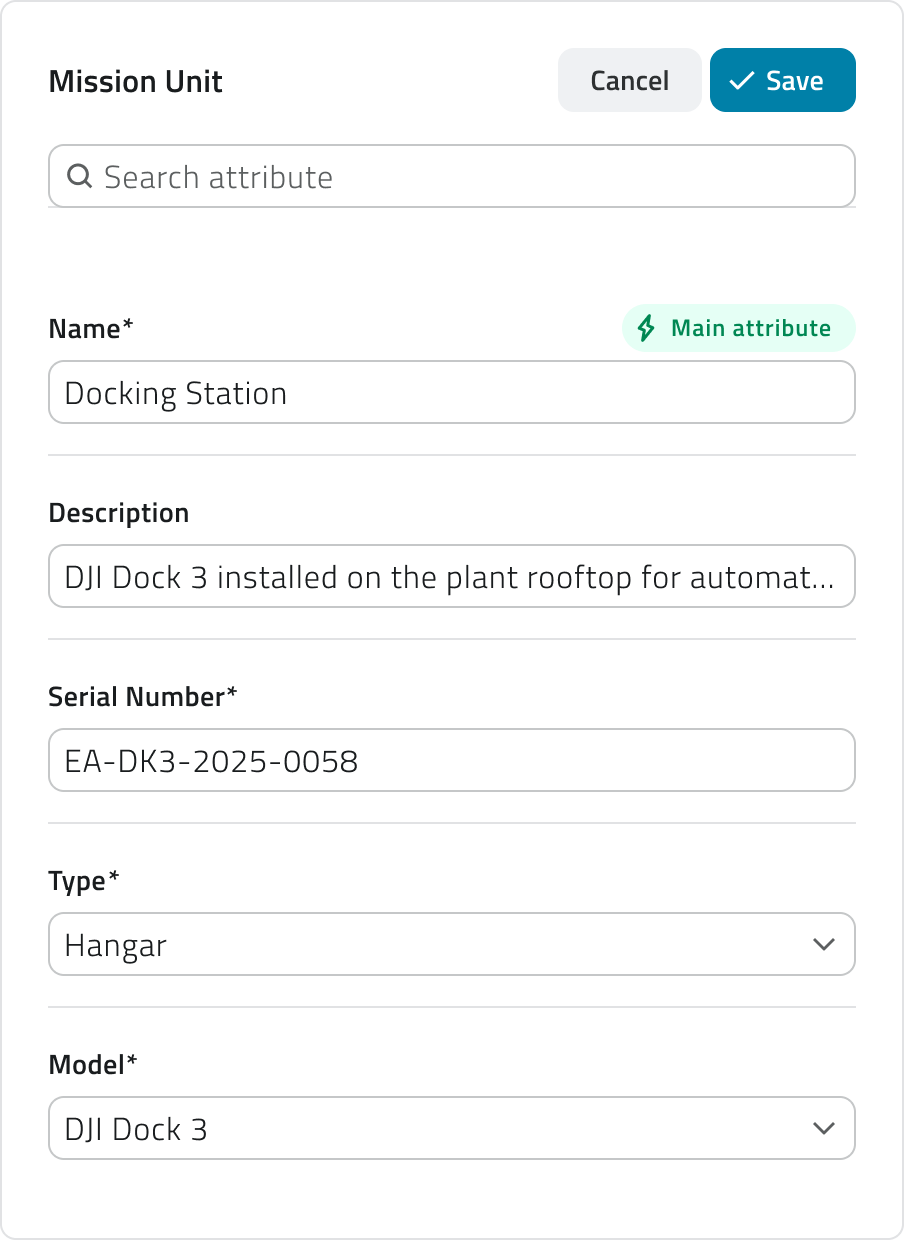](https://wiki.eaglearca.com/uploads/images/gallery/2026-08/6Ahimage-4.png) Per completare la registrazione della Mission Unit, clicca su **Salva**.Una missione con drone utilizza due Mission Unit: un **drone** e un **hangar**. Censiscili entrambi.
--- ### Censire un Add-onIl censimento degli **Add-on** è necessario solo se utilizzi una **Mission Unit** di tipo **Robot Dog**.
Per **aggiungere** un nuovo Add-on, apri la **Lista Globale** degli **Add-on** e clicca sul pulsante **Nuovo oggetto**. Compila i campi richiesti: - **Nome** - **Descrizione** - **Modello Add-on** Seleziona dall’elenco il modello del sensore, della fotocamera o dell’accessorio da registrare. La lista mostra i modelli compatibili con **EagleArca**. [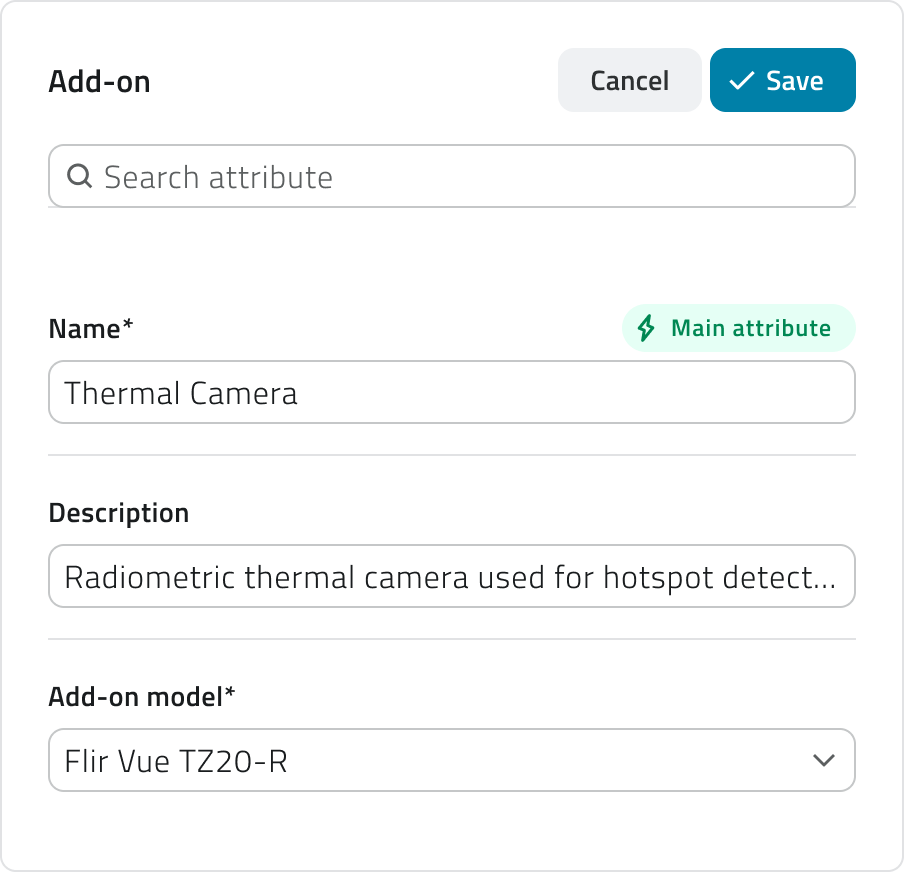](https://wiki.eaglearca.com/uploads/images/gallery/2026-08/QeAimage-5.png) Per registrare l’Add-on e renderlo disponibile nel sistema, clicca su **Salva**.In assenza di Add-on esterni, è comunque necessario censire gli **Add-on nativi** della Mission Unit.
Per gli **asset nativi**, assicurati di **conoscere il modello** del sensore o della camera installata sulla Mission Unit, in modo da selezionare il modello corretto. Questa informazione è disponibile nella **documentazione tecnica** della Mission Unit. Se non riesci ad individuare questa informazione contatta il supporto. 💡**Suggerimento:** Se un modello di Add-on non è presente nella lista, significa che non è compatibile con la piattaforma. Assicurati di utilizzare un modello supportato o contatta il supporto. --- ### Creare un Equipment o ProfileGli **Equipment** possono essere associati solo a **Mission Unit** di tipo **Robot Dog**.
Per **creare** un nuovo Equipment, apri la **Lista Globale** degli **Equipment** e clicca sul pulsante **Nuovo oggetto**. Compila i campi richiesti: - **Nome** - **Descrizione** - **Compliant Dog Models** Seleziona i modelli di Robot Dog compatibili con l’Equipment. - **Add-on** Seleziona uno o più Add-on precedentemente censiti. [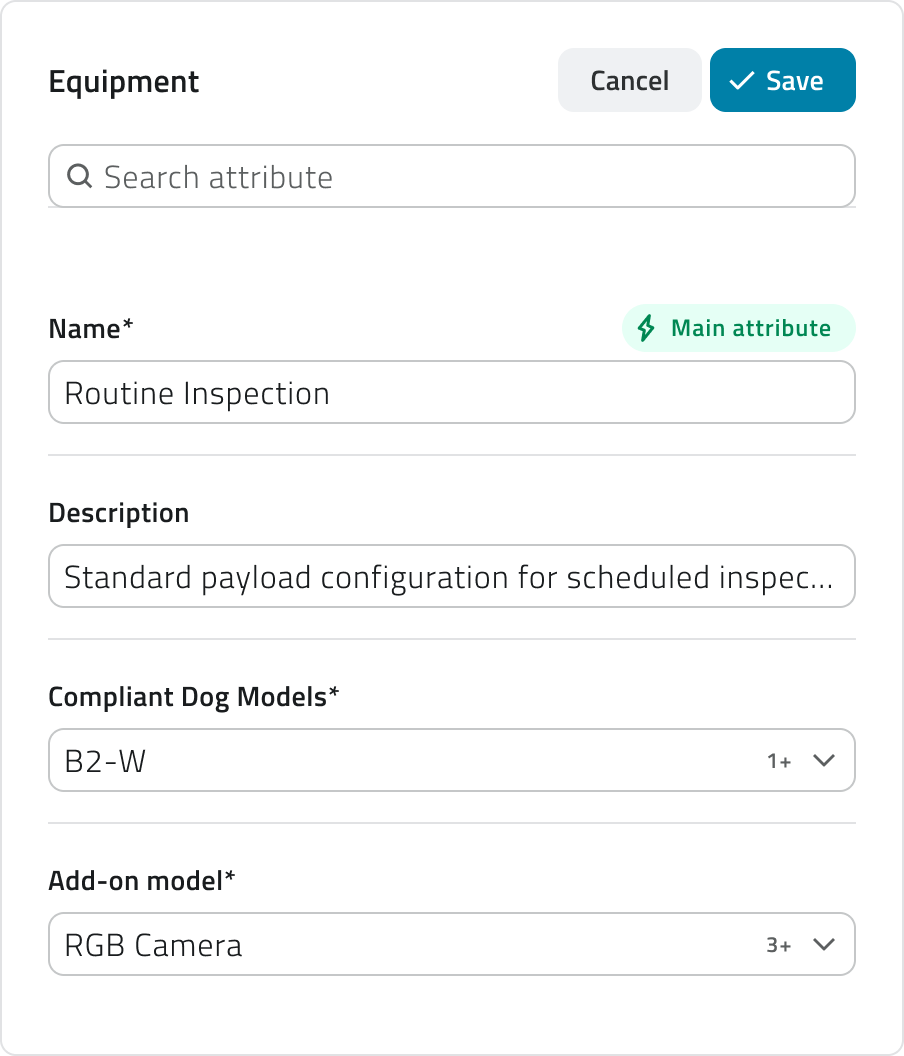](https://wiki.eaglearca.com/uploads/images/gallery/2026-08/sr9image-6.png) Per completare la creazione dell’Equipment, clicca su **Salva**. Quando configuri una missione, l’elenco degli **Equipment** mostra solo quelli compatibili con la **Mission Unit** selezionata. 💡**Suggerimento:** Puoi associare un Add-on a più Equipment, ma assicurati che sia compatibile con i modelli di Mission Unit selezionati. --- ### Prima di poter creare una missione La creazione di una missione parte dalla sezione **Missioni**, nella barra laterale a sinistra, sotto **Live & Planned**. Prima però servono due elementi già censiti: - almeno una **Mission Unit**, l'unità che eseguirà la missione; - almeno un **Equipment**, che definisce la strumentazione a bordo dell'unità. Senza entrambi la missione non può esistere: mancherebbe l'unità da inviare oppure l'equipaggiamento con cui operare. Se manca uno dei due, censiscilo dalle **Liste Globali** prima di creare la missione. [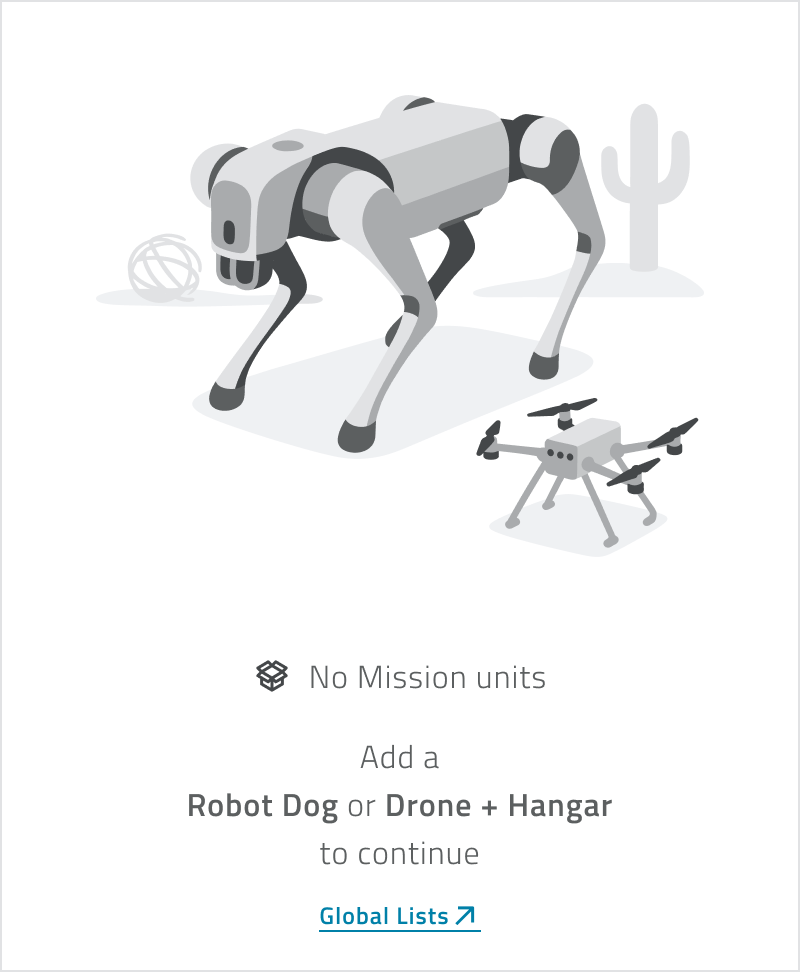](https://wiki.eaglearca.com/uploads/images/gallery/2026-08/Lhkimage-7.png) --- ### Collegamenti - *[Creare un oggetto globale](https://wiki.eaglearca.com/books/app-features/page/create-a-global-object "Create a global object")*: come funzionano le Liste Globali. - *[Trovare e gestire le missioni](https://wiki.eaglearca.com/books/mission-planner-sBN/page/find-and-manage-your-missions "Find and manage your missions")*: dove trovi le missioni una volta completata la configurazione. - *[Creare una missione](https://wiki.eaglearca.com/books/mission-planner-sBN/page/create-a-mission "Create a mission")*: configurare una nuova missione passo per passo. --- ***Last update:** 31 July 2026*