# Review an executed mission
A mission that has come to an end stays available under Executed, in the Missions panel. Open it and you find how the run went, the media it collected, and the possibility to restore the mission without configuring it from scratch.
[  English ](https://wiki.eaglearca.com/link/182#bkmrk-english-italiano) [  Italiano ](https://wiki.eaglearca.com/link/182#bkmrk-english-italiano-1)
---
A mission that has come to an end stays available under **Executed**, in the **Missions** panel. Open it and you find how the run went, the media it collected, and the possibility to restore the mission without configuring it from scratch.
The panel on the left has three tabs, **Summary**, **Details** and **In view**, while beside it the map opens on which the mission ran, with the waypoints and the areas drawn when it was created.
---
### The report of the mission
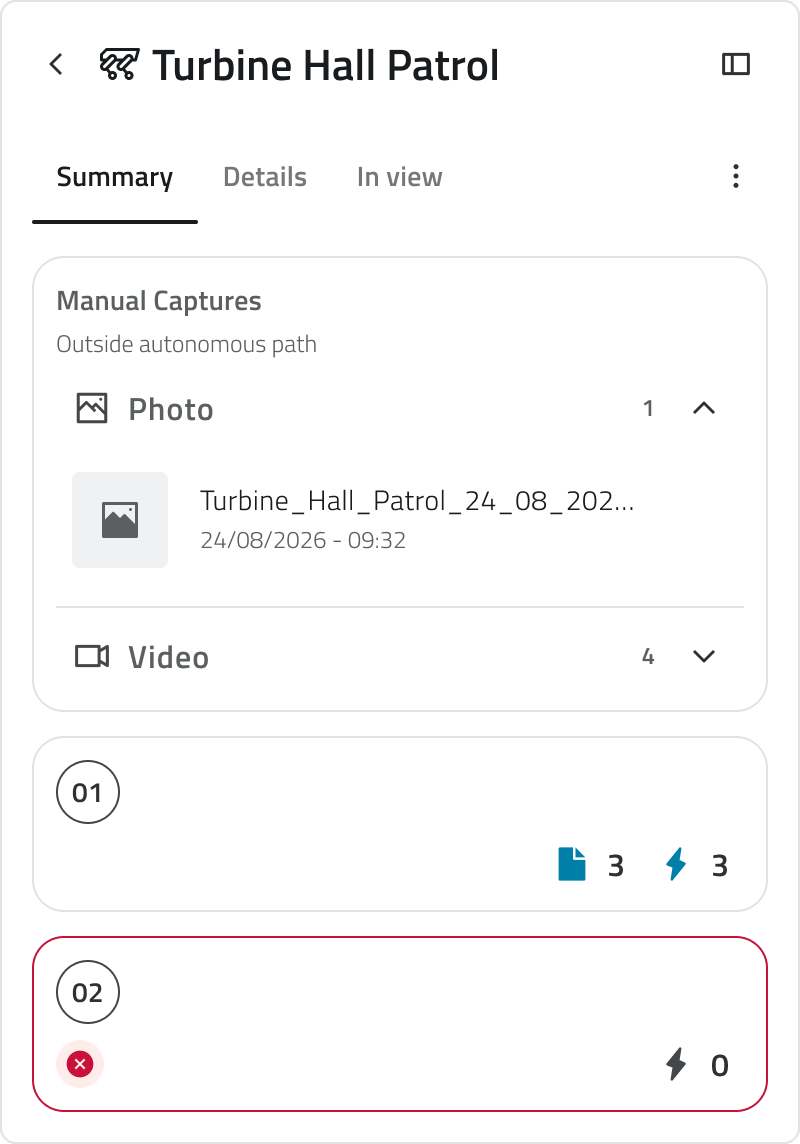
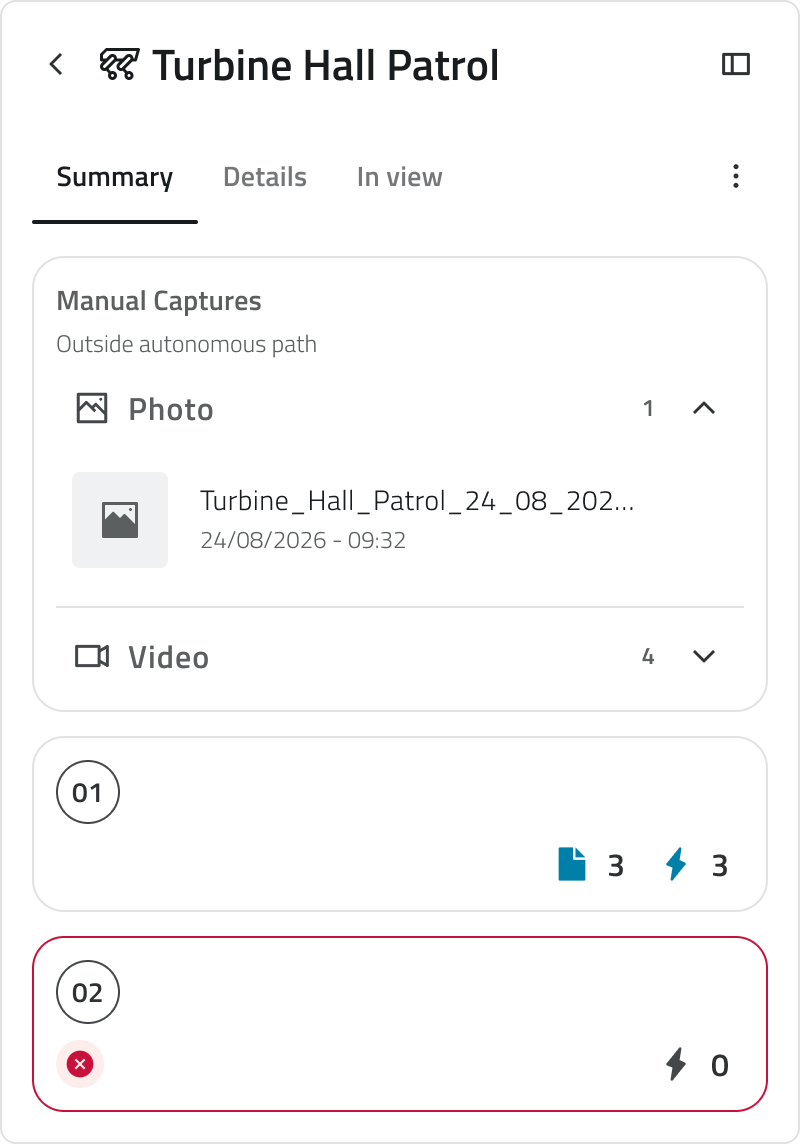
At the top of the **Summary** tab is the list of **Manual Captures**: the photos and videos taken at your request while the mission was running, kept apart from those produced at the waypoints. They are split in two groups, photos and videos, each with its own count and with the name and the time of every file.
The waypoints follow, in the order they were reached, each with the number of actions carried out and media collected. Open one and you find the individual actions, with the add-on that performed them, and the files that go with them.
Waypoints the **Mission Unit** did not reach are marked in red, both in the list and on the map, so you can see at a glance which part of the route was left uncovered.
[](https://wiki.eaglearca.com/uploads/images/gallery/2026-08/9oIimage-1.png)
---
### The map of a mission that is over
The map of a mission that is over is read only: it shows the mission as it ran and can no longer be changed. You can still select the elements and use the measuring tools, to take distances and areas over the route that was covered.
---
### Opening a photo or a video
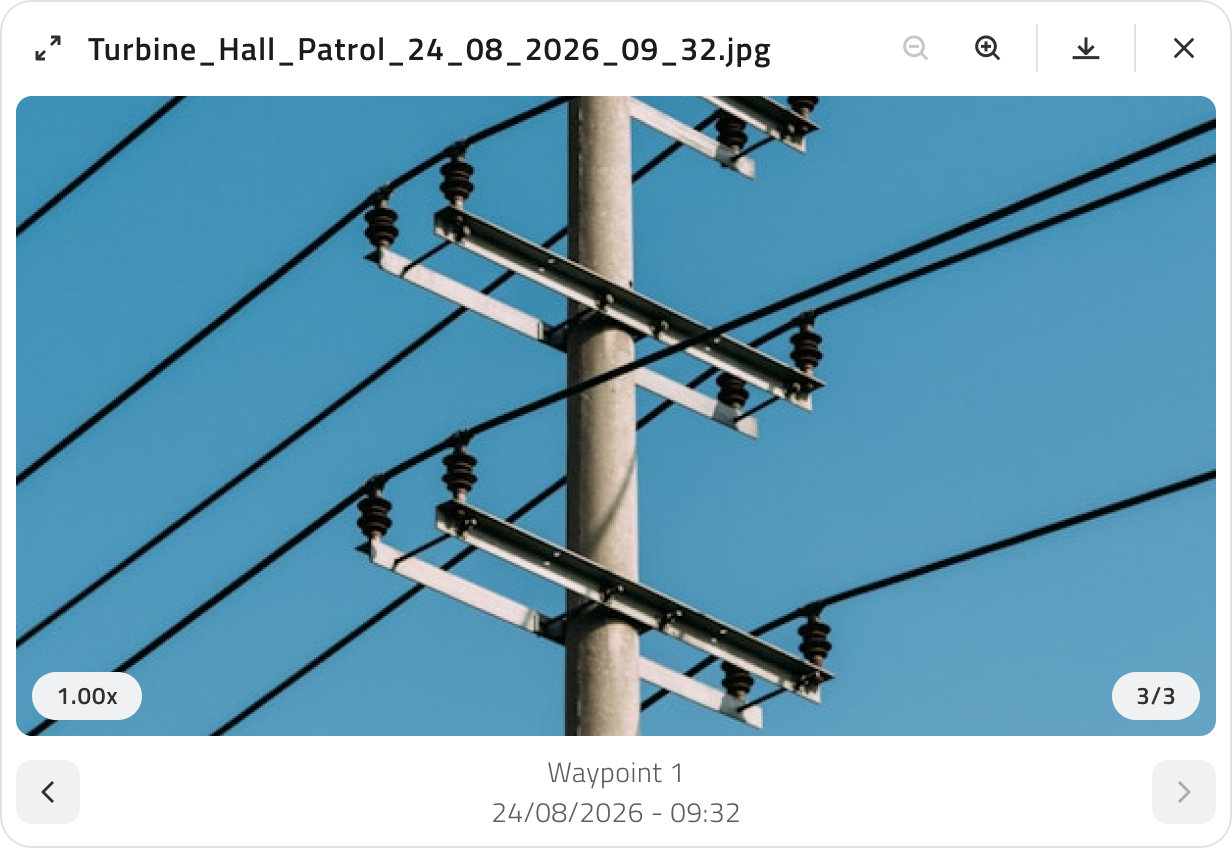
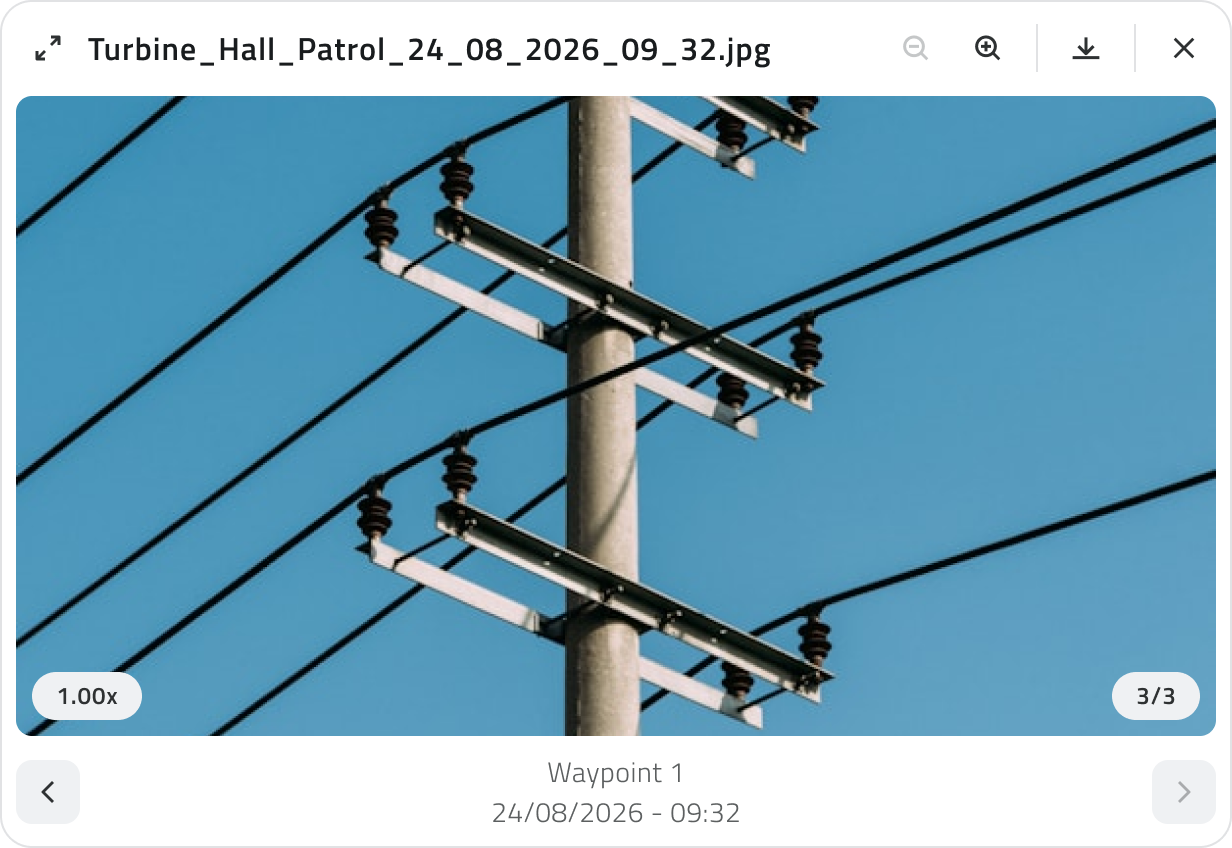
Select a file to open it full screen. Below it you find where it comes from, a waypoint or a manual capture, and when it was taken; the arrows on either side move to the other files of the same group. From here you can enlarge the image and download the file.
[](https://wiki.eaglearca.com/uploads/images/gallery/2026-08/YDZimage-2.png)
---
### How it was configured
The **Details** tab reports the configuration the mission ran with: the **Mission Unit**, the **Equipment** with its add-ons, the **Mission Environment**, the map, the typology and the moment it started.
The **In view** tab works as it does while planning: it lists the map and the elements drawn on it, hides and shows them, adjusts the opacity of the map and, in a multi floor mission, lists the floors.
---
### Running the same mission again
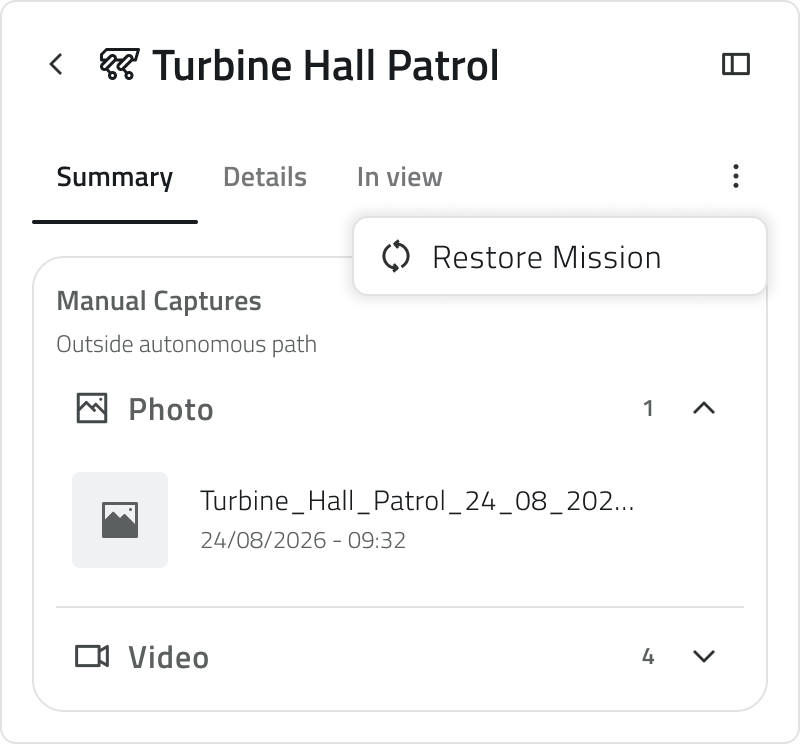
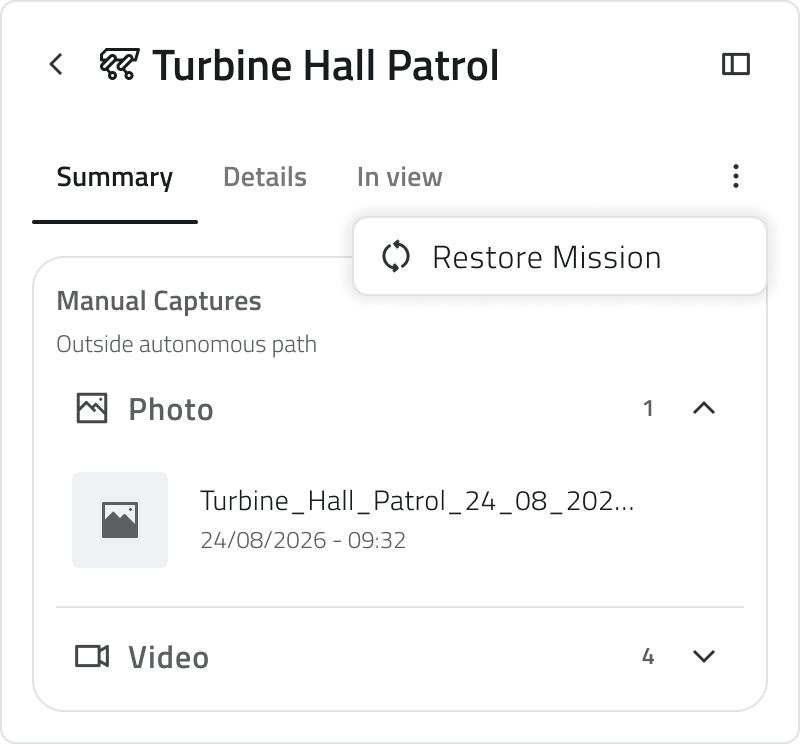
When a mission has to be repeated there is no need to configure it again: **Restore Mission**, in the menu at the top right of the panel, makes a copy of it as a **Draft**, with waypoints, actions, **Danger Zones** and **Geofencing** already in place. The copy can still be changed before it starts.
From the copy you take the usual path of a Draft: the platform connects to the **Mission Unit**, you capture the **Home Position** again and you move on to the **Pre Check**. The Home is taken again because it concerns where the unit is now, not where it was then.
[](https://wiki.eaglearca.com/uploads/images/gallery/2026-08/ykWimage-3.png)
---
### Discovery missions
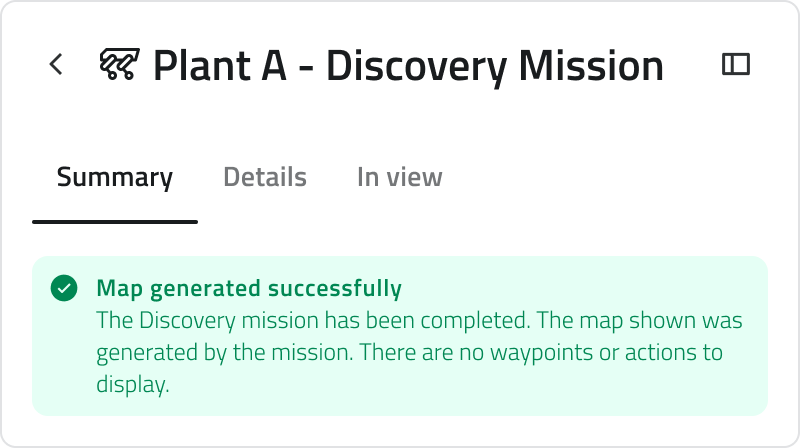
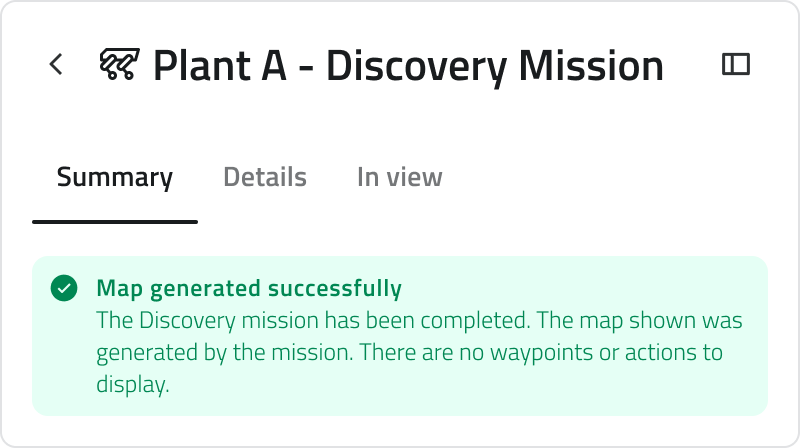
A **Discovery** mission doesn't follow a route: it explores the environment and **produces a map**. The generated map is always uploaded to the system, while the mission itself is saved as completed only if **manual acquisitions** were made during execution. In that case the report contains no waypoints or actions, but a message confirming that the mission has ended, the acquisitions collected and, next to it, the map that was produced.
Missions of this kind cannot be restored: to explore again, configure a new **Discovery** mission.
[](https://wiki.eaglearca.com/uploads/images/gallery/2026-08/2vqimage-4.png)
---
### Links
- *[Find and manage your missions](https://wiki.eaglearca.com/books/mission-planner-sBN/page/find-and-manage-your-missions "Find and manage your missions")*: where you open an executed mission.
- *[Missions calendar](https://wiki.eaglearca.com/books/mission-planner-sBN/page/missions-calendar "missions-calendar")*: where an executed mission also appears.
---
[  English ](https://wiki.eaglearca.com/link/182#bkmrk-english-italiano) [  Italiano ](https://wiki.eaglearca.com/link/182#bkmrk-english-italiano-1)
## Esaminare una missione completata
---
Una missione che si è conclusa resta a disposizione nella sezione **Eseguite** del pannello **Missioni**. Aprendola ritrovi come si è svolta, i media che ha raccolto e la possibilità di ripristinare la missione senza configurarla da capo.
Il pannello a sinistra è diviso in tre sezioni, **Riepilogo**, **Dettagli** e **In vista**. Accanto si apre la mappa su cui la missione si è svolta, con i waypoint e le aree definiti in fase di creazione.
---
### Il resoconto della missione
In cima alla sezione **Riepilogo** è riportato l'elenco delle **Acquisizioni manuali**: le foto e i video acquisiti su tua richiesta durante lo svolgimento della missione, tenuti distinti da quelli prodotti sui waypoint. Sono divisi in due gruppi, foto e video, ognuno con il proprio conteggio e con il nome e l'ora di acquisizione di ciascun file.
Seguono i waypoint, nell'ordine in cui sono stati raggiunti, ciascuno con il numero di azioni svolte e di media raccolti. Aprendone uno trovi le singole azioni, con l'add-on che le ha eseguite, e i file corrispondenti.
I waypoint che la **Mission Unit** non ha raggiunto sono evidenziati in rosso, nell'elenco e sulla mappa: individui così a colpo d'occhio quale parte del percorso è rimasta scoperta.
[](https://wiki.eaglearca.com/uploads/images/gallery/2026-08/6znimage-1.png)
---
### La mappa di una missione conclusa
La mappa di una missione conclusa è in sola lettura: mostra la missione com'è stata eseguita e non può più essere modificata. Puoi comunque selezionare gli elementi e usare gli strumenti di misura, per rilevare distanze e aree sul percorso svolto.
---
### Aprire una foto o un video
Selezionando un file lo apri a schermo intero. Sotto compaiono la sua origine, il waypoint oppure un'acquisizione manuale, e la data in cui è stato acquisito; le frecce ai lati portano agli altri file dello stesso gruppo. Da qui puoi ingrandire l'immagine e scaricare il file.
[](https://wiki.eaglearca.com/uploads/images/gallery/2026-08/gizimage-2.png)
---
### Com'è stata configurata
La sezione **Dettagli** riporta la configurazione con cui la missione è stata eseguita: la **Mission Unit**, l'**Equipment** con i suoi add-on, l'**Ambiente della missione**, la mappa, la tipologia e il momento di avvio.
La sezione **In vista** si comporta come in fase di pianificazione: elenca la mappa e gli elementi disegnati, permette di nasconderli e di mostrarli, regola l'opacità della mappa e, in una missione multipiano, riporta i singoli piani.
---
### Eseguire di nuovo la stessa missione
Per ripetere una missione non serve riconfigurarla: **Ripristina missione**, nel menu in alto a destra del pannello, ne crea una copia come **Bozza**, con waypoint, azioni, **Zone di pericolo** e **Geofencing** già al loro posto. La copia resta modificabile prima dell'avvio.
Da lì la copia segue il percorso di una qualsiasi Bozza: la piattaforma si collega alla **Mission Unit**, tu riacquisisci la **Home Position** e passi al **Pre Check**. La Home Position va riacquisita perché dipende da dove si trova l'unità ora, non da dov'era allora.
[](https://wiki.eaglearca.com/uploads/images/gallery/2026-08/IX2image-3.png)
---
### Missioni Esplorative
Una missione **Esplorativa** non segue un percorso: esplora l'ambiente e ne **produce una mappa**. La mappa generata viene sempre caricata nel sistema, mentre la missione viene salvata come eseguita solo se durante l'esecuzione sono state effettuate **acquisizioni manuali**. In quel caso il resoconto non contiene waypoint né azioni, ma un messaggio che conferma la conclusione della missione, le acquisizioni raccolte e, accanto, la mappa prodotta.
Le missioni di questo tipo non possono essere ripristinate: per esplorare di nuovo occorre configurare una nuova missione **Esplorativa**.
[](https://wiki.eaglearca.com/uploads/images/gallery/2026-08/waeimage-4.png)
---
### Collegamenti
- *[Trovare e gestire le missioni](https://wiki.eaglearca.com/books/mission-planner-sBN/page/find-and-manage-your-missions "Find and manage your missions")*: da dove apri una missione eseguita.
- *[Calendario delle missioni](https://wiki.eaglearca.com/books/mission-planner-sBN/page/missions-calendar "missions-calendar")*: dove una missione eseguita compare anche.
---
***Last update:** 6 August 2026*