The **mission planner** module is constantly evolving and receives monthly updates. Many features are currently being integrated and improved.
Before planning a mission, some **basic system resources** must be configured. These configurations define the assets used by the **Mission Planner** within projects. The initial setup is managed through *[**Global Lists**](https://wiki.eaglearca.com/books/app-features/page/create-a-global-object "Create a global object")* and is a prerequisite for correctly enabling mission planning. --- ### Initial setup through Global Lists From the app selection page, select the **Operational App**. Then, from the *nav rail* on the left, open the **Global Lists** section. [](https://wiki.eaglearca.com/uploads/images/gallery/2025-12/oiS1-icon-global-list.png) The main lists used for mission planning are: - **Mission Unit** Represents the robotic units available in the project. - **Add-on** Represents sensors, cameras, and accessories, either native or additional, used to support mission objectives. - **Profiles** Represents technical configurations composed of one or more **Add-on.** --- ### Register a Mission Unit To use a **Mission Unit** in mission planning, it must first be registered in the platform. The Mission Unit models available for integration are: - Unitree B2 - Unitree B2 Wheel - Unitree Go2 - DJI Matrice 4TD - DJI Dock 3 - H1 (integrated only for telemetry and position reception) - G1 (integrated only for telemetry and position reception) To **add** a new Mission Unit, open the **Mission Units** **global list** and click the **New object** button. #### Robot dog To register a robot dog, complete the following fields: - **Name** - **Description** - **Serial Number** Unique identification code displayed on the body of the robot dog. Its position may vary depending on the model. - **Type** Select **Robot dog** from the list. - **Dog model** Select the specific robot dog model from the list. [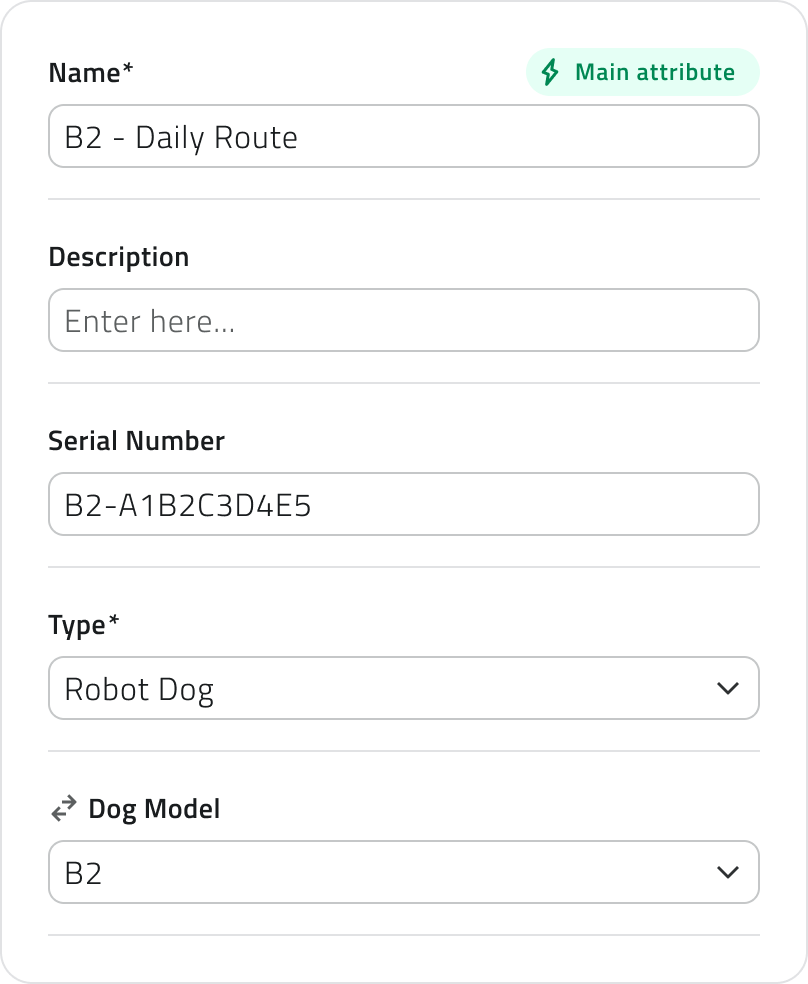](https://wiki.eaglearca.com/uploads/images/gallery/2026-05/pKT2-mission-unit-robot-dog.png) #### Drone To register a drone, complete the following fields: - **Name** - **Description** - **Serial Number** Unique identification code displayed on the body of the drone. Its position may vary depending on the model. - **Type** Select **Drone** from the list. - **Short organization ID** A unique identification code that must match the one specified for both the hangar and the drone. - **Drone model** Select the specific drone model from the list. [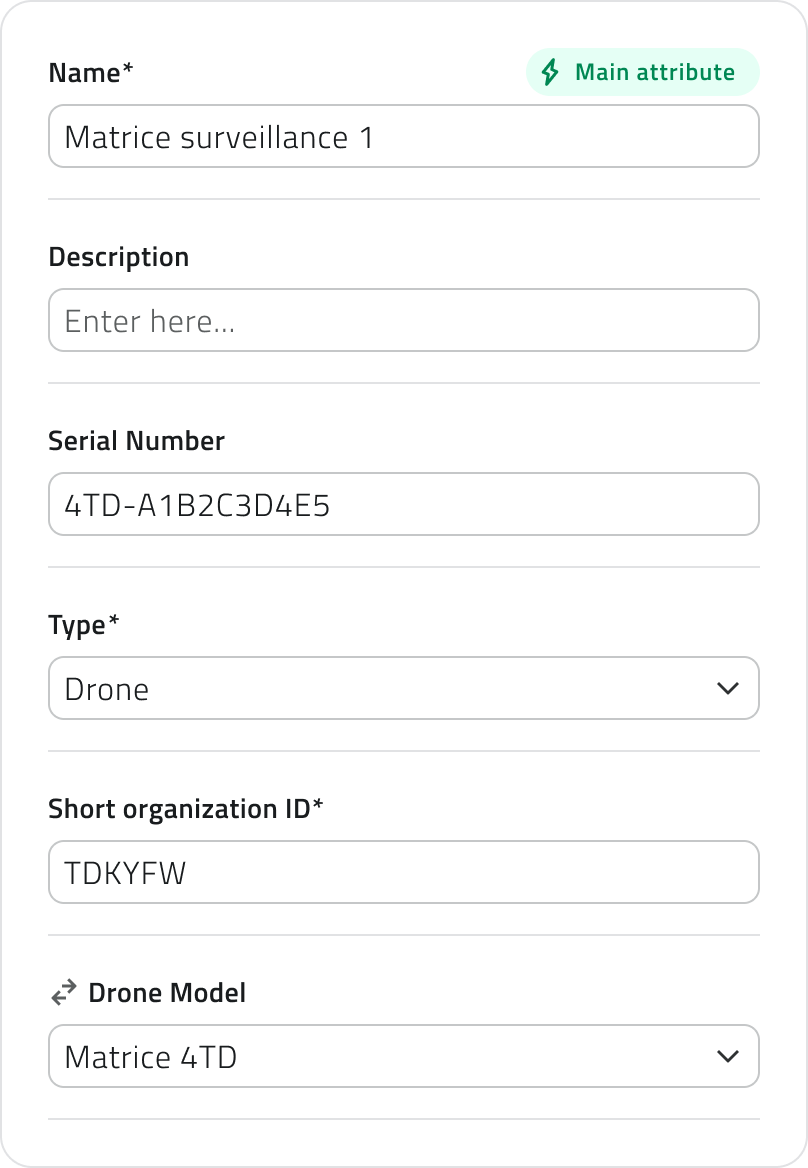](https://wiki.eaglearca.com/uploads/images/gallery/2026-05/LgK3-mission-unit-drone.png) #### Hangar To register a **hangar**, complete the following fields: - **Name** - **Description** - **Serial Number** Unique identification code displayed on the body of the hangar. Its position may vary depending on the model. - **Type** Select **Hangar** from the list. - **Short organization ID** A unique identification code that must match the one specified for both the hangar and the drone. - **Drone model** Select the specific hangar model from the list. [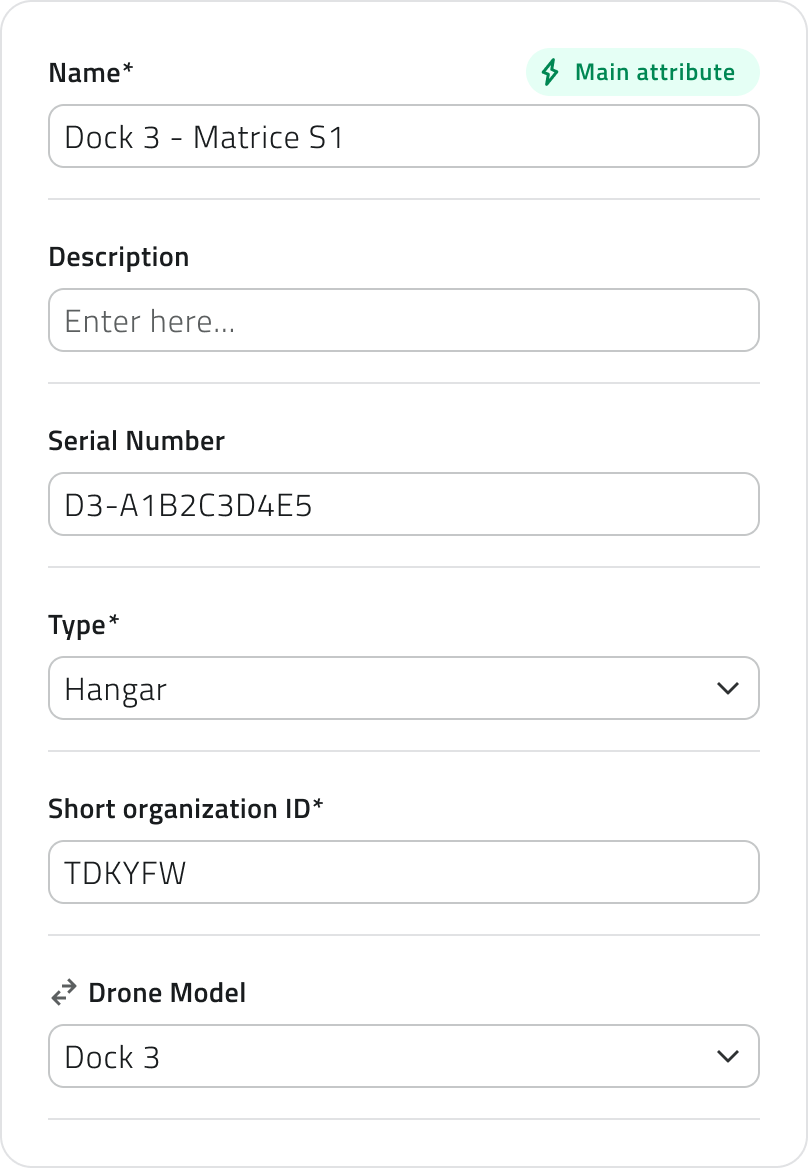](https://wiki.eaglearca.com/uploads/images/gallery/2026-05/4Xk4-mission-unit-hangar.png) To complete the **Mission Unit** registration, click **Save**. --- ### Register an Add-onRegistering **Add-ons** is required only if you use a **Mission Unit** of type **Robot Dog**.
To **add** a new Add-on, open the **Add-ons global list** and click the **New object** button. Complete the required fields: - **Name** - **Description** - **Add-on Model** Select the model of the sensor, camera or accessory to register from the list. The list shows the models compatible with **EagleArca**. [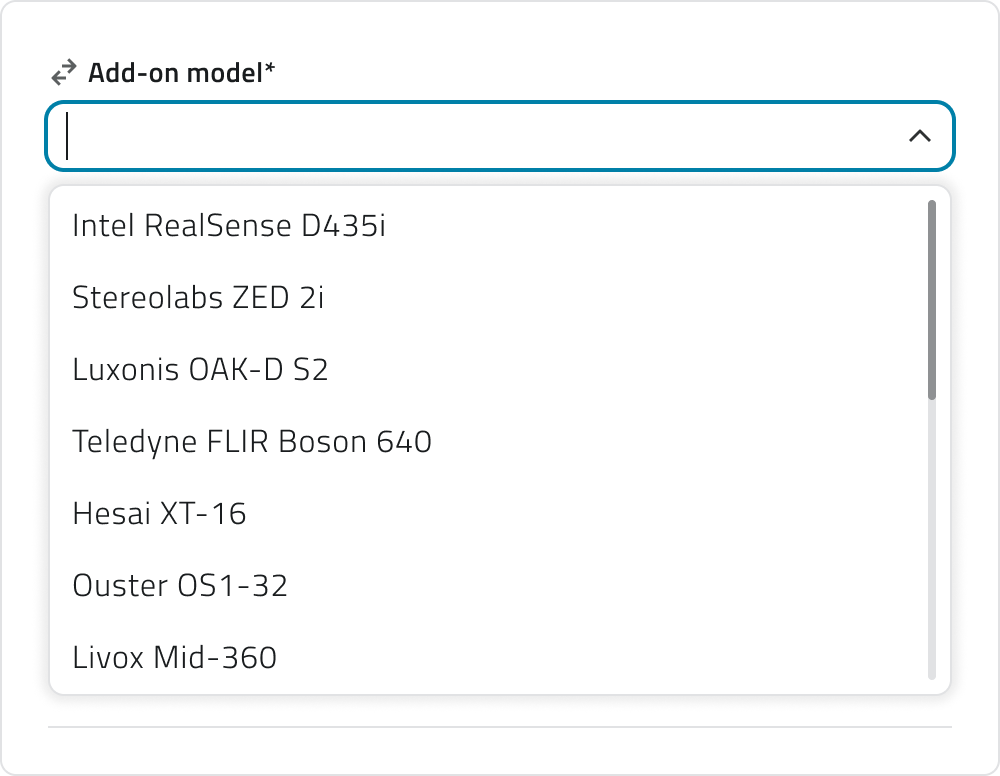](https://wiki.eaglearca.com/uploads/images/gallery/2025-12/IZi3-add-on-modules.png) To register the Add-on and make it available in the system, click **Save**.If no external Add-ons are used, the **native Add-ons** of the Mission Unit must still be registered.
For **native asset**s, make sure you **know the model** of the sensor or camera installed on the Mission Unit, so that you can select the correct model. This information is available in the **technical documentation** of the Mission Unit. If you cannot identify this information, contact support. 💡**Tip:** If an Add-on model is not available in the list, it means that it is not compatible with the platform. Make sure you use a supported model or contact support. --- ### Create a ProfileProfiles can only be associated with **Mission Units** of type **Robot Dog**.
To **create** a new Profile, open the **Profiles global list** and click the **New object** button. Complete the required fields: - **Name** - **Description** - **Compliant Dog Models** Select the Robot Dog models compatible with the profile. - **Add-on** Select one or more previously registered Add-ons. [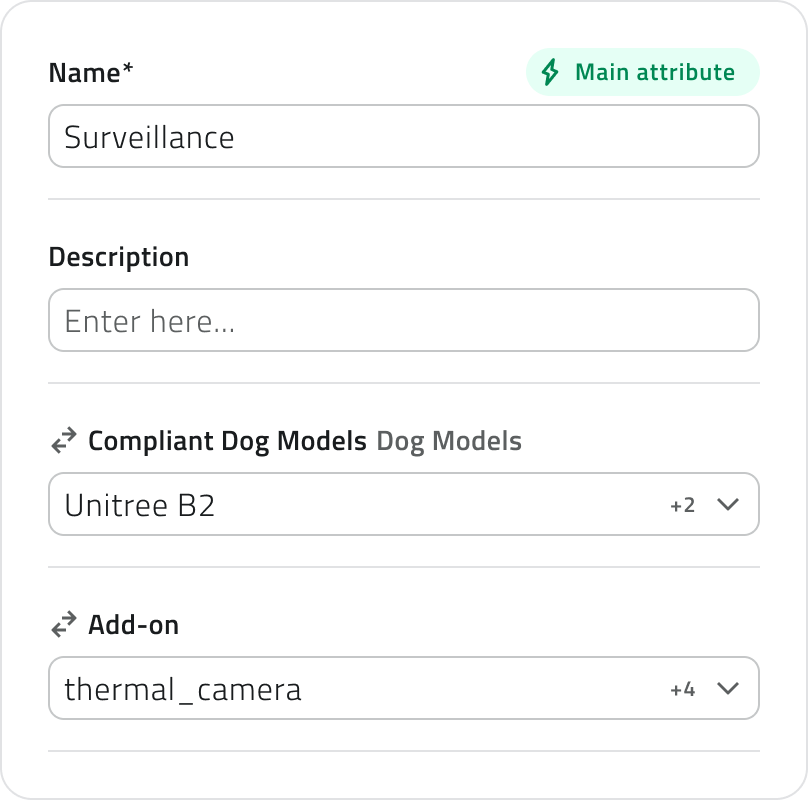](https://wiki.eaglearca.com/uploads/images/gallery/2026-05/DyX5-profile.png) To complete the creation of the Profile, click **Save**. 💡**Tip:** You can associate an Add-on with multiple profiles, but make sure it is compatible with the selected Mission Unit models. ---  **Italian version**Il modulo **mission planner** è in continua evoluzione e riceve aggiornamenti mensili. Molte funzionalità sono in corso di integrazione e miglioramento.
Prima di pianificare una missione è necessario configurare alcune **risorse di base del sistema**. Queste configurazioni definiscono gli asset utilizzati dal **Mission Planner** all’interno dei progetti. La configurazione iniziale viene gestita tramite le *[**Liste Globali**](https://wiki.eaglearca.com/books/app-features/page/create-a-global-object "Create a global object")* e rappresenta un prerequisito per abilitare correttamente la pianificazione delle missioni. --- ### Configurazione iniziale tramite Global Lists Dalla pagina di scelta delle app, seleziona l’**App operativa**. Successivamente, dalla *nav rail* a sinistra, apri la sezione **Liste Globali**. [](https://wiki.eaglearca.com/uploads/images/gallery/2025-12/oiS1-icon-global-list.png) Le liste principali per la pianificazione delle missioni sono: - **Mission Unit** Rappresentano le unità robotiche disponibili nel progetto. - **Add-on** Rappresentano sensori, telecamere e accessori, nativi o aggiuntivi, utilizzati a supporto degli obiettivi di missione. - **Profili** Rappresentano configurazioni tecniche composte da uno o più **Add-on**. --- ### Censire una Mission Unit Per utilizzare una **Mission Unit** nella pianificazione delle missioni, è necessario registrarla in piattaforma. I modelli di Mission Unit disponibili per l'integrazione sono: - Unitree B2 - Unitree B2 Wheel - Unitree Go2 - DJI Matrice 4TD - DJI Dock 3 - H1 (integrato solo per ricezione di telemetria e posizione) - G1 (integrato solo per ricezione di telemetria e posizione) Per **aggiungere** una nuova Mission Unit, apri la **lista globale** delle **Mission Units** e clicca sul pulsante **Nuovo oggetto.** #### Robot dog Per registrare un robot dog, compila i seguenti campi: - **Nome** - **Descrizione** - **Serial Number Codice identificativo univoco riportato sul corpo del robot dog. La posizione può variare in base al modello. - **Tipo Seleziona **Robot dog** dall'elenco. - **Dog model** Seleziona dall’elenco il modello specifico del robot dog. [](https://wiki.eaglearca.com/uploads/images/gallery/2026-05/pKT2-mission-unit-robot-dog.png) #### Drone Per registrare un drone, compila i seguenti campi: - **Nome** - **Descrizione** - **Serial Number Codice identificativo univoco riportato sul corpo del drone. La posizione può variare in base al modello. - **Tipo Seleziona **Drone** dall'elenco. - **Short organization ID** Codice identificativo univoco che deve corrispondere a quello specificato sia per l’hangar sia per il drone. - **Drone model** Seleziona dall’elenco il modello specifico del drone. [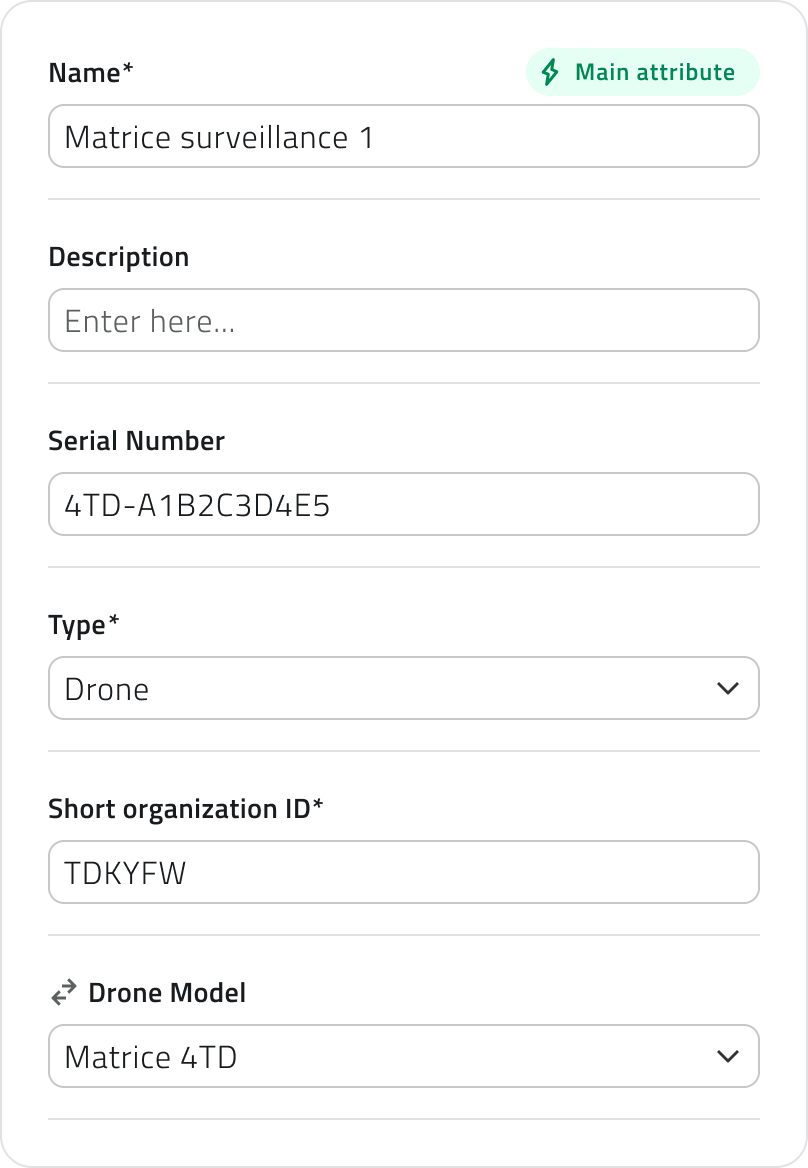](https://wiki.eaglearca.com/uploads/images/gallery/2026-05/1Uy3-mission-unit-drone.png) #### Hangar Per registrare un hangar, compila i seguenti campi: - **Nome** - **Descrizione** - **Serial Number Codice identificativo univoco riportato sul corpo dell’hangar. La posizione può variare in base al modello. - **Tipo Seleziona **Hangar** dall'elenco. - **Short organization ID** Codice identificativo univoco che deve corrispondere a quello specificato sia per l’hangar sia per il drone. - **Drone model** Seleziona dall’elenco il modello specifico dell’hangar. [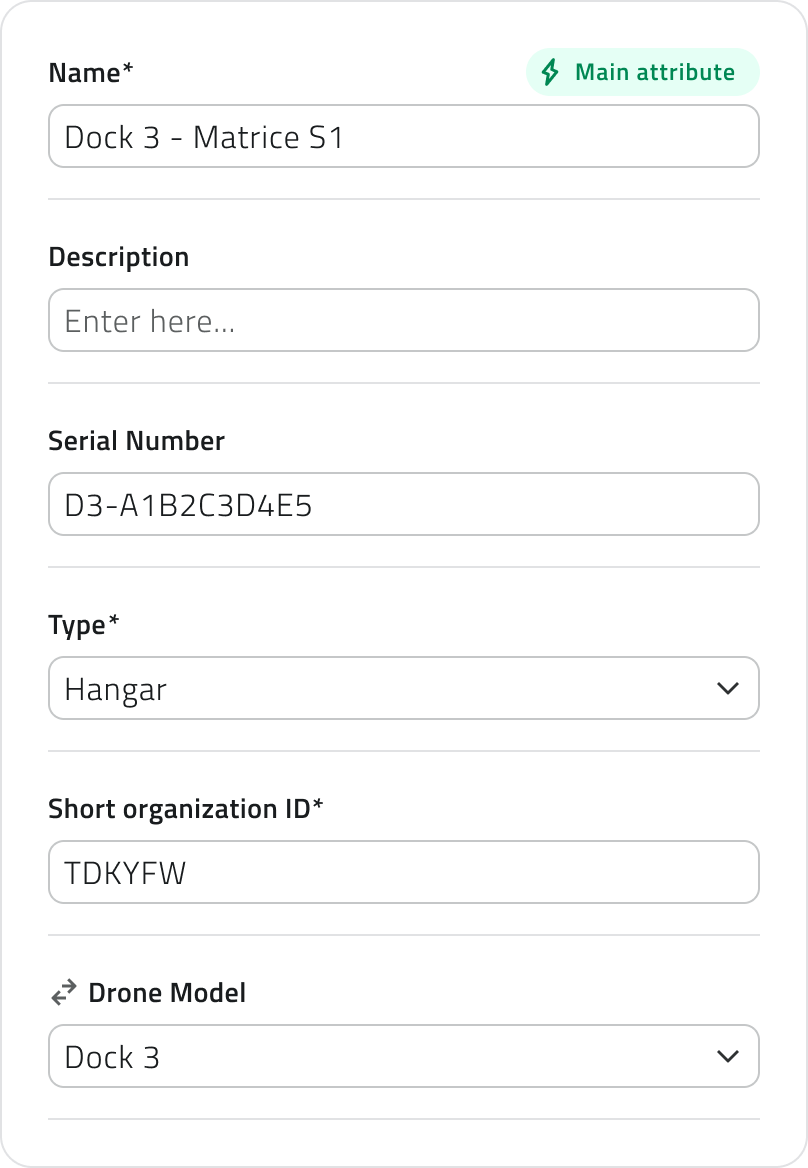](https://wiki.eaglearca.com/uploads/images/gallery/2026-05/acm4-mission-unit-hangar.png) Per completare la registrazione della Mission Unit, clicca su **Salva**. --- ### Censire un Add-onIl censimento degli **Add-on** è necessario solo se utilizzi una **Mission Unit** di tipo **Robot Dog**.
Per **aggiungere** un nuovo Add-on, apri la **lista globale** degli **Add-on** e clicca sul pulsante **Nuovo oggetto.** Compila i campi richiesti: - **Nome** - **Descrizione** - **Modello Add-on Seleziona dall’elenco il modello del sensore, della fotocamera o dell’accessorio da registrare. La lista mostra i modelli compatibili con **EagleArca**. [](https://wiki.eaglearca.com/uploads/images/gallery/2025-12/IZi3-add-on-modules.png) Per registrare l’Add-on e renderlo disponibile nel sistema, clicca su **Salva**.In assenza di Add-on esterni, è comunque necessario censire gli **Add-on nativi** della Mission Unit.
Per gli **asset nativi**, assicurati di **conoscere il modello** del sensore o della camera installata sulla Mission Unit, in modo da selezionare il modello corretto. Questa informazione è disponibile nella **documentazione tecnica** della Mission Unit. Se non riesci ad individuare questa informazione contatta il supporto. 💡**Suggerimento:** Se un modello di Add-on non è presente nella lista, significa che non è compatibile con la piattaforma. Assicurati di utilizzare un modello supportato o contatta il supporto. --- ### Creare un ProfiloI profili possono essere associati solo a **Mission Unit** di tipo **Robot Dog**.
Per **creare** un nuovo Profilo, apri la **lista globale** dei **Profili** e clicca sul pulsante **Nuovo oggetto.** Compila i campi richiesti: - **Nome** - **Descrizione** - **Compliant Dog Models** Seleziona i modelli di Robot Dog compatibili con il profilo. - **Add-on** Seleziona uno o più Add-on precedentemente censiti. [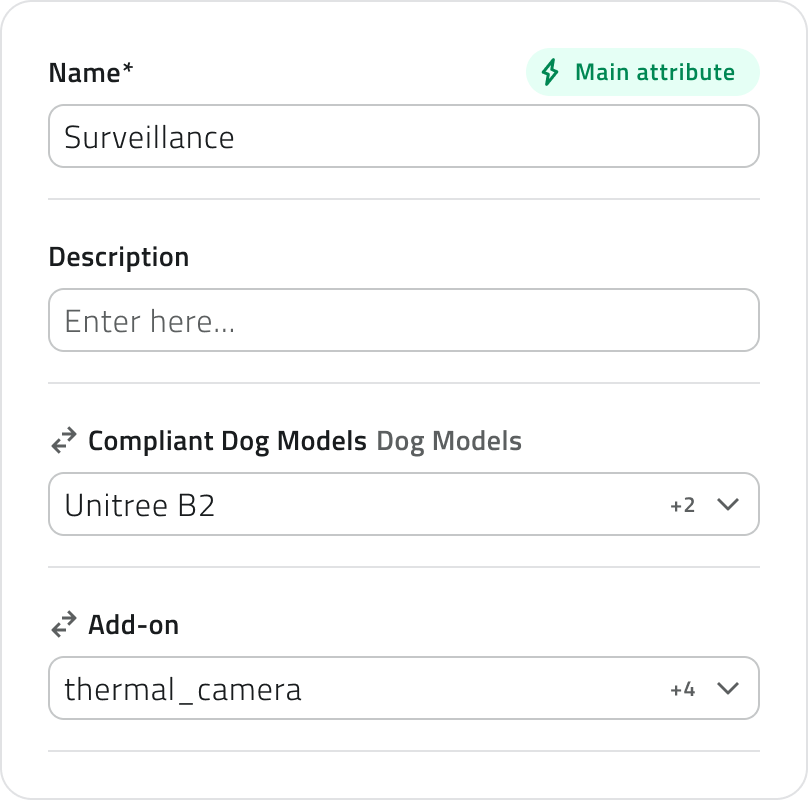](https://wiki.eaglearca.com/uploads/images/gallery/2026-05/eDr5-profile.png) Per completare la creazione del Profilo, clicca su **Salva**. 💡**Suggerimento:** Puoi associare un Add-on a più profili, ma assicurati che sia compatibile con i modelli di Mission Unit selezionati. --- ***Last update:** 25 May 2026* # Robot Dog – Create and start a mission This section describes the steps to create, configure and start a mission with a Robot Dog, from mission creation to preliminary checks and launch.Available only if at least one **Robot Dog** Mission Unit is configured, a **Profile** is set up and access permissions to the **App** are granted.
--- ### Create a new mission **1.** From the main page, open the project where you want to create the mission. **2.** From the left-side menu, go to the **Inventory** section.  **3.** Click on the **Missions** Object Class to view the list of missions. **4.** Click on **New object**.  **5.** A mission creation modal will open, asking you to input the following details: - **Name** The identifying name of the mission. - **Mission unit type** Select **Robot Dog** from the list. - **Start Mode** Choose how the mission should start: - **Manual**, with a specific command, or - **Scheduled**, indicating the mission start date. - **Mission Typology** Defines the operational mode of the mission. You can choose from: - **Autonomous:** Robot Dog runs the mission autonomously, following the path and actions configured for the mission. - **Discovery:** An exploratory mission to acquire data without a predefined path. - **Mission Unit** Select the Robot Dog that will execute this mission. - **Profile** Select a profile for the mission. This field will become active only after selecting the Mission Unit. **6.** To create the mission, click **Save**. --- ### Editing missions You can **edit** and **delete** missions in the inventory, in the **mission list**. #### Edit To edit a mission that hasn't been completed yet, **open the details** by clicking the blue button that appears when you hover over the item. To update the mission details, click **Edit**. 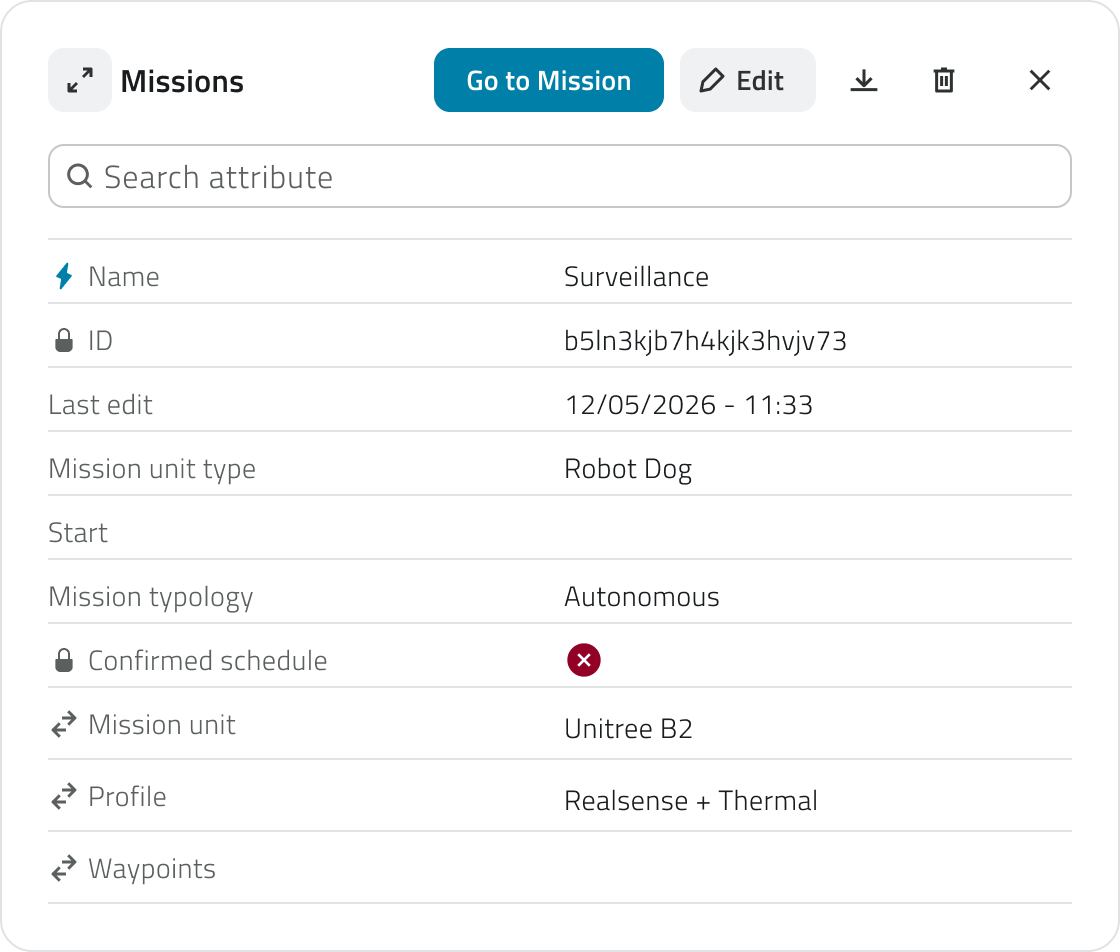Some attributes can be edited, depending on the **mission’s status** and **whether there are any waypoints**.
#### Delete To delete a mission: - **Open the mission details** and click the **Delete** button in the top-right corner of the window. - **Select one or more missions** from the list and click the **Delete** button in the top-right corner of the view. 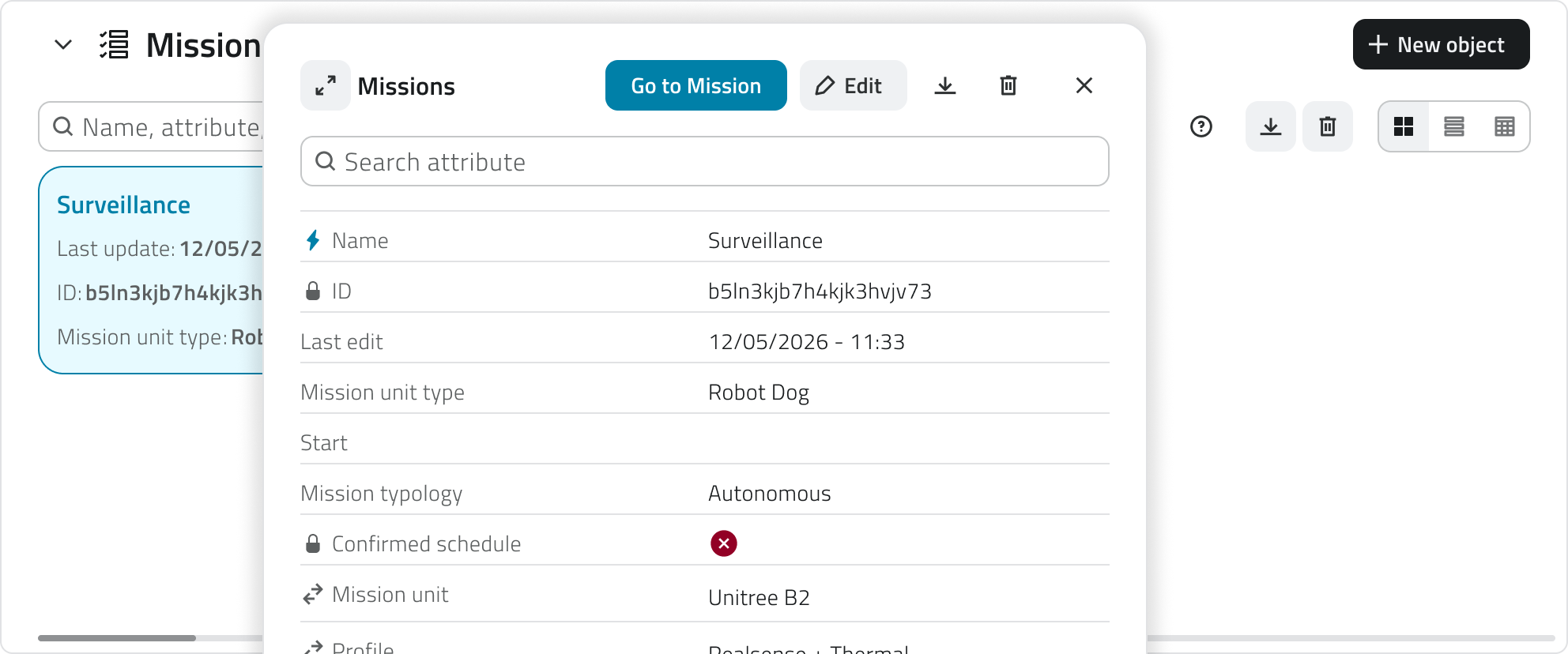 In both cases, a confirmation window will appear for the operation. 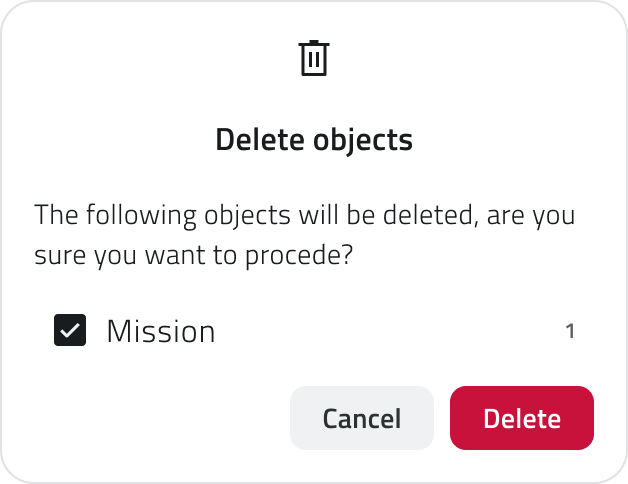**Deletion is only allowed** for **missions that have not been started**. Archived missions cannot be deleted, but can only be viewed or duplicated.
--- ### Adding elements to the map To make a mission operational, you must define a **Mission Home** and **at least one Waypoint**. You can also draw **Danger Zones** and **Geofences**. To add them, click **Go to Mission** from the mission details panel. #### Adding Danger Zones and Geofences Danger Zones and Geofences are areas that **limit the Robot Dog's operational area**. - **Danger Zone** Represents an area that the Robot Dog cannot enter. - **Geofence** Represents an area where the Robot Dog can operate safely. The robot can leave this area, but you will be notified if it does. **To add a Danger Zone or a Geofence**, select the **Draw** tool from the toolbar and choose the corresponding Object Class. 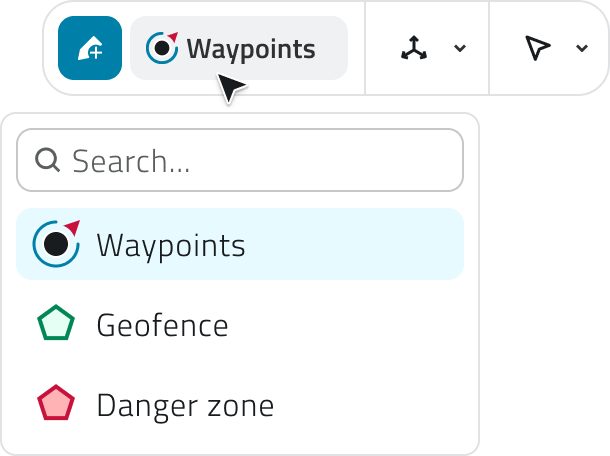 **To draw the polygon**, place the vertices by **left-clicking** on the map. Close the polygon by **right-clicking**. **Fill in the required attributes** and click **Save**. 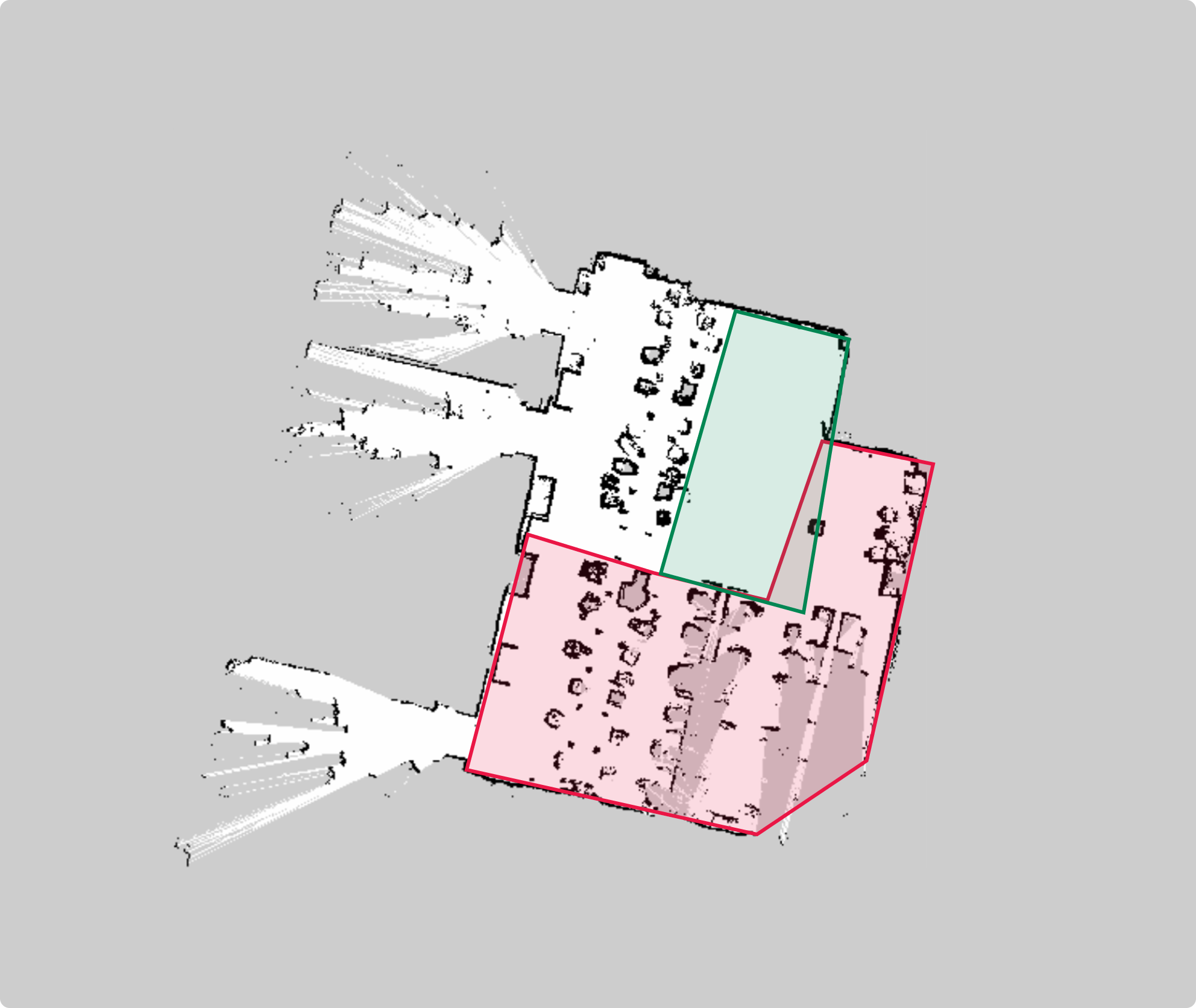 #### Set the Mission Home The Mission Home is the Robot Dog’s **starting and return point**. It is not drawn manually on the map, but is automatically detected by the system based on the robot’s location.Before setting the Home, make sure the **Robot Dog is turned on** and **placed on the charging station**.
From the side panel, click **Mark on map**. 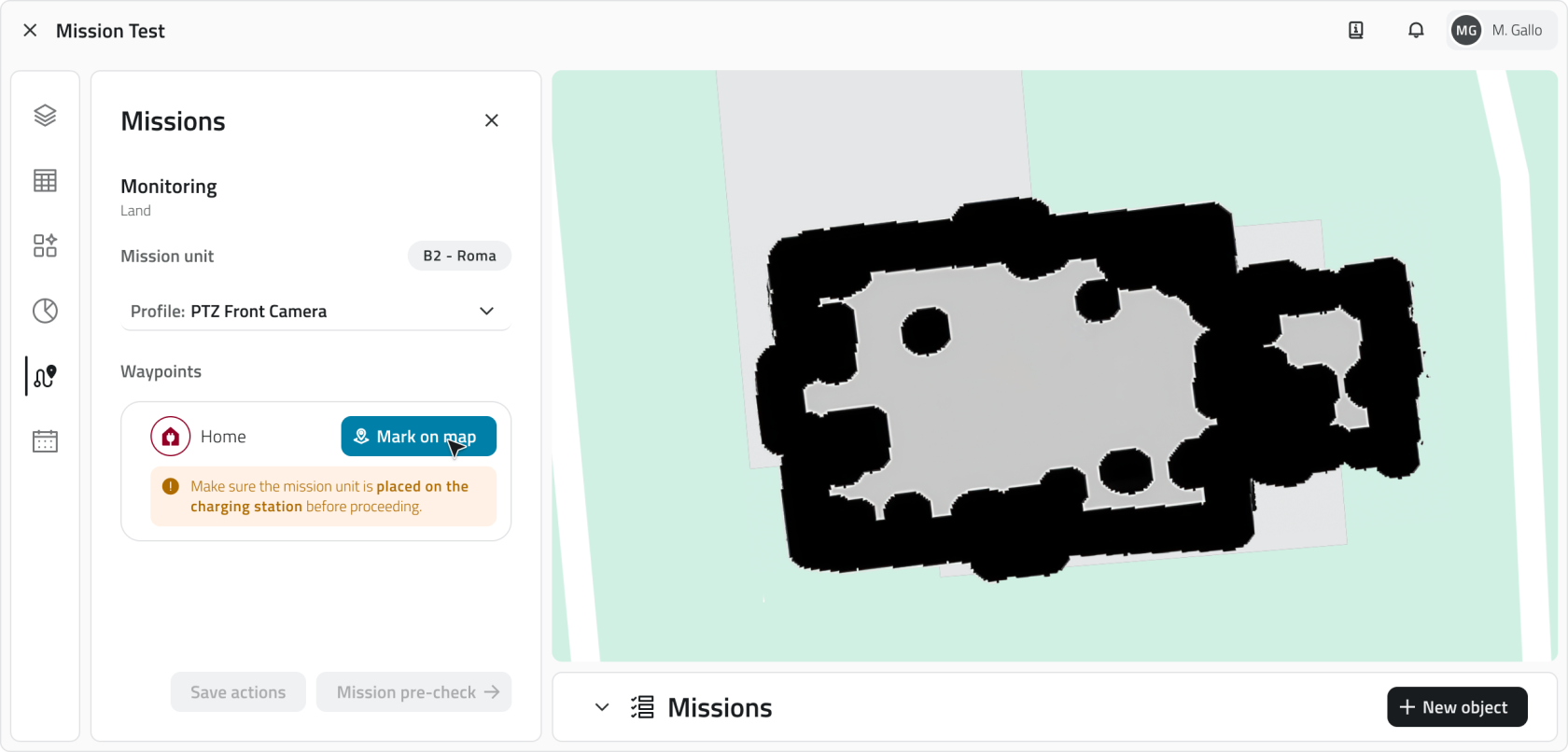 The system **records the robot's current position** and **saves it as the Mission Home**. **To change the Home**, delete the existing one and click **Mark on map** again.You can set the Home within a Danger Zone, but this will be considered a **fatal error during** verification.
#### Add Waypoints to the Map Waypoints define the **operational path** that the Robot Dog will follow during the mission. **1. To add a Waypoint**, select the **Draw** tool from the toolbar and choose the corresponding Object Class.  **2. Place the waypoint** by **left-clicking** on the map. **3.** To set the **waypoint’s orientation, move** the mouse**.** **4.** Confirm the entry by **right-clicking.** 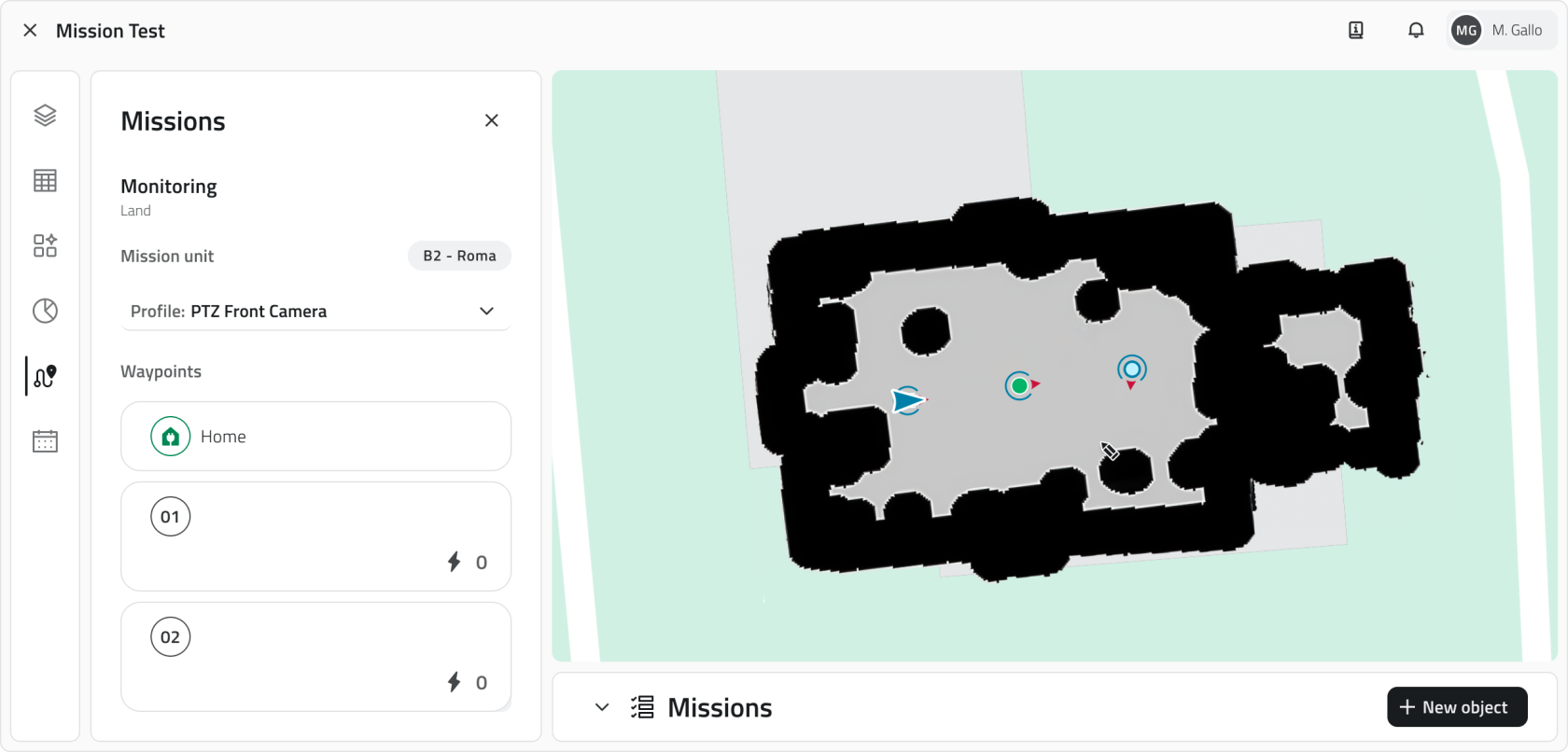You can place waypoints within a danger zone, but they will be **excluded from the robot's path** during verification.
Waypoints are **visible both on the map** and in **the list in the side panel**. Each Waypoint is **automatically numbered** based on the order in which it was created. The order of the Waypoints also determines the order in which the Robot Dog will reach them. **To change the orientation**, select a waypoint on the map and click **Rotate** from the **toolbar**. **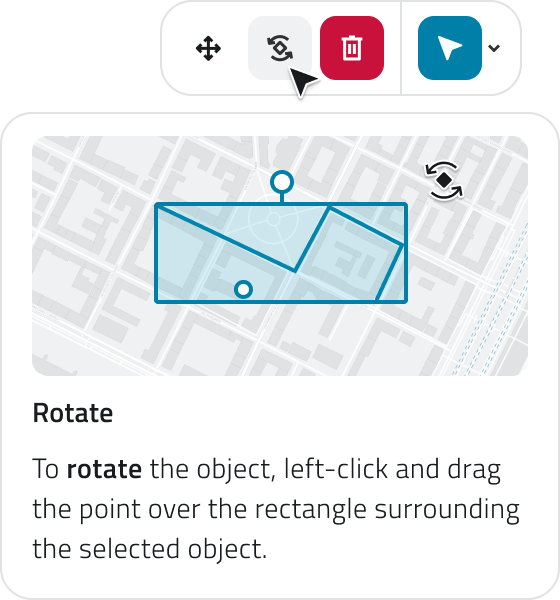** **To delete waypoints**, select them on the map and click **Delete** on the **toolbar**, or click **Delete** when you hover over the item in the list. **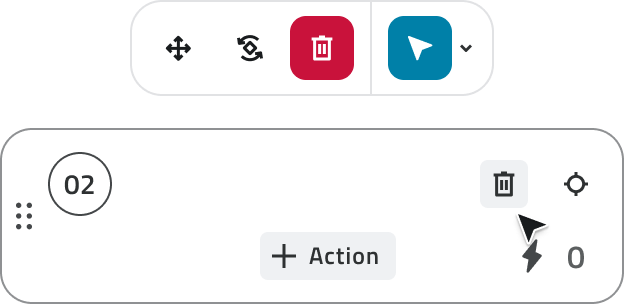** **To change the order** of the waypoints, **drag them** in the sidebar list.If you **change** the **order** or **settings** of the waypoints after saving them, a warning about unsaved changes will be displayed. Remember to click **Save** at the bottom of the panel.
--- ### Set actions on Waypoint For each Waypoint, it is possible to c**onfigure one or more actions** that the Robot Dog will perform after reaching the point. The actions define what operation the robot should perform, using a specific Add-on or for a defined duration. **To add an action** to a Waypoint, hover over one of the action cards on the left-hand panel and click the **+Action** button.The list of available actions **may vary based on the Add-on in use.** For example, if the profile used **does not** have a camera, the action *Take photo* **will not be** available.
For **photo acquisition actions**, you can associate one or more **AI models**, which will be **executed automatically** after collecting the content. 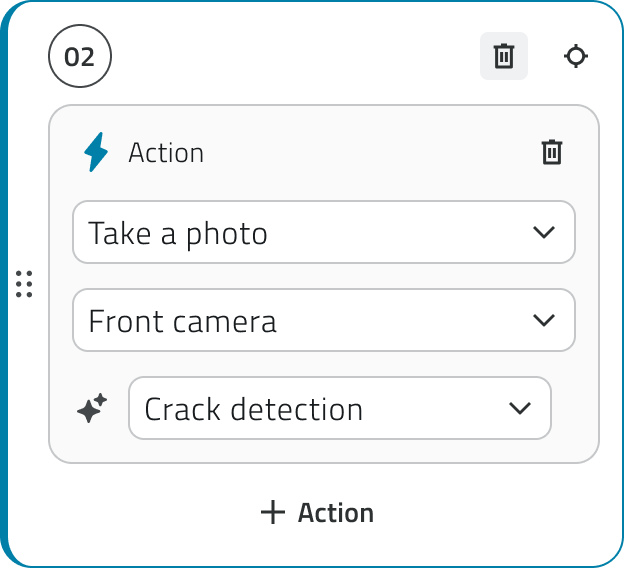 At the end of the mission, the following are displayed: - **Original media** - **Processed media** from the selected AI models For each waypoint, you can add **multiple actions**, but it is also possible to save **without setting any actions**. The actions are **executed in sequence**, in the order in which they were created and are visible in the list. To save the waypoint configuration and actions, click the **Save** button at the bottom. --- ### Mission pre-check Before starting the mission, a pre-check must be performed. Clicking on **Mission pre-check**, the system will verify the **connection status of the Robot Dog** and the **position of the Home and Waypoints**. The system may detect the following types of errors: **Blocking errors** Related to the Mission Unit or Home. In this case, the mission cannot be started until the issue is resolved. **Non-blocking errors** Related to the Add-on or individual Waypoint. In this case, the mission can still be started, but the system requires you to sign a waiver before proceeding. 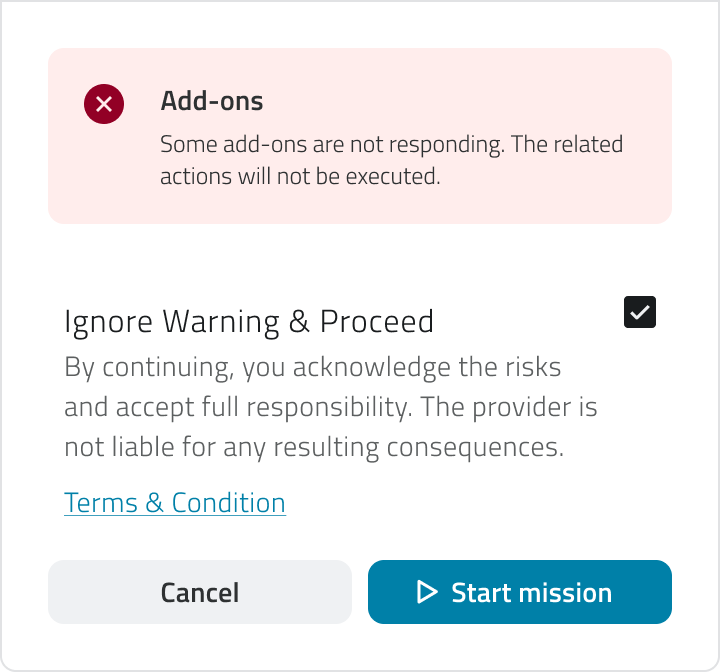**Every time you reopen the mission**, the Robot Dog’s connection status will be **automatically checked**. In addition, the **Home** point must be **reset** each time, and the Mission pre-check must be performed again.
--- ### Mission start If the check did not present any blocking errors, you can start the mission by clicking the **Start mission** button. 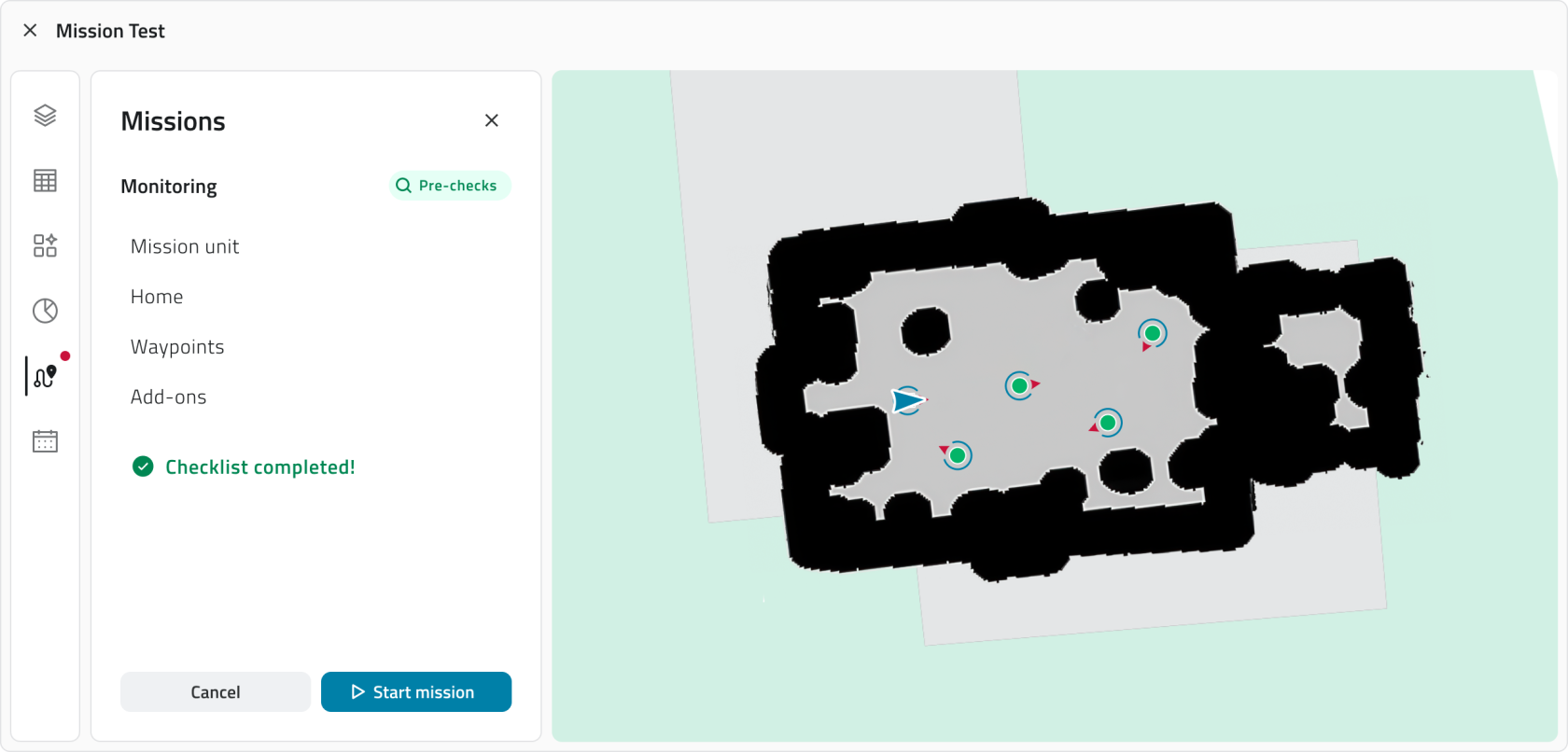 Upon start, the Robot Dog autonomously begins to execute the path and actions configured for the mission. From this moment, it is possible to monitor the [*mission in real-time and intervene using the available controls*](https://wiki.eaglearca.com/books/mission-planner-wR9/page/robot-dog-tracking-a-live-mission "Robot Dog - Tracking a live mission"). --- ### Links - [Initial Setup](https://wiki.eaglearca.com/books/mission-planner-wR9/page/initial-setup "Initial Setup") - [Archived Missions](https://wiki.eaglearca.com/books/mission-planner-wR9/page/archived-missions "Archived Missions") ---  **Italian version** Questa sezione descrive i passaggi per creare, configurare e avviare una missione con un Robot Dog, dalla creazione della missione fino al controllo preliminare e all’avvio.Disponibile solo con almeno una Mission Unit **Robot Dog** configurata, un **Profilo** configurato e permessi di accesso all'**App**.
--- ### Creare una nuova missione **1.** Dalla pagina principale dei progetti, apri il progetto in cui vuoi creare la missione. **2.** Dal menu laterale sinistro, accedi alla sezione **Inventory**.  **3.** Clicca sulla Classe Oggetto **Missions** per visualizzare l'elenco delle missioni. **4.** Clicca su **Nuovo oggetto.**  **5.** Si aprirà il modale di creazione missione, che richiede l'inserimento dei seguenti dati: - **Nome** Il nome identificativo della missione. - **Mission unit type** Seleziona **Robot Dog** dall'elenco. - **Start Mode** Scegli se la missione deve partire: - **Manualmente**, con un comando specifico. - **In** **modalità programmata**, indicando la **data di inizio della missione**. - **Mission Typology** Definisce la modalità operativa della missione. Puoi scegliere tra: - **Autonomous:** Il Robot Dog esegue la missione autonomamente, seguendo il percorso e le azioni che verranno configurati nei passaggi successivi. - **Discovery:** Missione esplorativa utilizzata per acquisire dati senza un percorso predefinito. - **Mission Unit** Seleziona il Robot Dog che dovrà eseguire questa missione. - **Profile** Seleziona il profilo per la missione. Questo campo diventa attivo solo dopo aver selezionato la Mission Unit. **6.** Per creare la missione, clicca **Salva** --- ### Modifica delle missioni Puoi **modificare** ed **eliminare** le missioni nell'inventory, nella **lista delle missioni**. #### Modifica Per modificare una missione non ancora eseguita, **apri il dettaglio** cliccando sul pulsante blu, visibile al passaggio del mouse sull'elemento. Per aggiornare i dati della missione, clicca **Modifica**. Alcuni attributi possono essere modificati, a seconda dello **stato della missione** e della **presenza di Waypoint**.
#### Eliminazione Per eliminare una missione: - **Apri il dettaglio** della missione e clicca sul pulsante **Elimina** in alto a destra della finestra. - **Seleziona una o più missioni** dalla lista e clicca sul pulsante **Elimina** in alto a destra della vista.  In entrambi i casi, apparirà una finestra di conferma per l'operazione. L’**eliminazione è consentita** solo per le **missioni non avviate**. Le missioni archiviate non possono essere eliminate, ma solo consultate o duplicate.
--- ### Inserire elementi in mappa Per rendere una missione operativa, è necessario definire una **Mission Home** e **almeno un Waypoint.** È anche possibile disegnare aree di **Danger Zone** e **Geofence**. Per inserirli clicca **Go to Mission** dal pannello di dettaglio della missione. #### Aggiungere Danger Zones e Geofence Le Danger Zones e i Geofences sono zone che **limitano l'area operativa** del Robot Dog. - **Danger Zone** Rappresenta un'area nella quale il Robot Dog non può entrare. - **Geofence** Rappresenta un'area nella quale il Robot Dog può operare in modo sicuro. Il robot può uscire da quest'area, ma verrai notificato se lo farà. **Per aggiungere una Danger Zone o un Geofence**, seleziona lo strumento **Disegna** dalla toolbar e scegli la Classe Oggetto corrispondente.  **Per disegnare il poligono**, posiziona i vertici cliccando il **tasto sinistro del mouse** sulla mappa. Chiudi il poligono cliccando il **tasto destro del mouse**. **Compila gli attributi** richiesti e clicca su **Salva**.  #### Impostare la Mission Home La Mission Home rappresenta il **punto di partenza e di rientro** del Robot Dog. Non viene disegnata manualmente sulla mappa, ma viene rilevata automaticamente dal sistema in base alla posizione del robot.Prima di impostare la Home, assicurati che il **Robot Dog sia acceso** e **posizionato sulla stazione di ricarica**.
Dal pannello laterale, clicca **Segna posizione**.  Il sistema **registra la posizione** corrente del robot e **la salva come Mission Home**. **Per modificare la Home**, elimina quella esistente e clicca nuovamente **Segna posizione**.Puoi posizionare la Home all'interno di una Danger Zone, ma in fase di verifica sarà **considerato un errore bloccante**.
#### Aggiungere Waypoint in mappa I Waypoint definiscono il **percorso operativo** che il Robot Dog seguirà durante la missione. **1. Per aggiungere un Waypoint** seleziona lo strumento **Disegna** dalla toolbar e scegli la Classe Oggetto corrispondente.  **2. Posiziona il punto** cliccando con il **tasto sinistro del mouse** sulla mappa. **3.** Per definire **l’orientamento** **del Waypoint**, **muovi** il mouse. **4. Conferma l’inserimento** cliccando con il **tasto destro del mouse**. Puoi posizionare i Waypoint all'interno di una Danger Zone, ma in fase di verifica saranno **scartati dalla traiettoria del robot**.
I Waypoint sono **visibili sia in mappa** che nell'**elenco nel pannello laterale**. Ogni Waypoint viene **numerato automaticamente**, in base all'ordine di creazione. L'ordine dei Waypoint indica anche l'ordine in cui il Robot Dog li raggiungerà. **Per** **modificare l’orientamento** seleziona un Waypoint in mappa e clicca **Ruota** dalla **toolbar.** **** **Per eliminare i Waypoint** selezionali in mappa e clicca **Elimina** dalla **toolbar**, o clicca su **Elimina** che appare andando in hover sull'elemento dell'elenco**.** **** **Per cambiare l'ordine** dei Waypoint, **trascinali** nell'elenco del pannello laterale.Se **modifichi** l’**ordine** o le **impostazioni** dei waypoint dopo averli salvati, verrà visualizzato un avviso relativo a modifiche non salvate. Ricordati di premere **Salva** nella parte inferiore del pannello.
--- ### Impostare azioni sui Waypoint Per ogni Waypoint è possibile **configurare una o più azioni**, che il Robot Dog esegue dopo aver raggiunto il punto. Le azioni definiscono quale operazione deve eseguire il robot, utilizzando uno specifico Add-on oppure per una durata definita. **Per aggiungere un’azione** a un Waypoint, porta il cursore sopra una delle card azione nel pannello laterale sinistro e clicca sul pulsante **+Action**.La lista delle azioni disponibili **può variare in base agli Add-on in uso**. Ad esempio se nel profilo utilizzato **non** sono presenti fotocamere, **non** sarà possibile selezionare *Scatta foto* come azione.
Per le **azioni di acquisizione foto** è possibile associare uno o più **modelli AI**, che vengono **eseguiti automaticamente** dopo la raccolta del contenuto.  Al termine della missione vengono visualizzati: - **Media originale** - **Media elaborato** dai modelli AI selezionati Per ogni waypoint è possibile aggiungere **più azioni**, ma è anche possibile salvare senza aver impostato **alcuna azione**. Le azioni vengono **eseguite in sequenza**, nell’ordine in cui sono state create e in cui sono visibili nella lista. Per salvare la configurazione dei waypoint e delle azioni, clicca sul pulsante **Salva**, in basso. --- ### Controlli pre-missione Prima di avviare la missione è necessario effettuare un pre-check. Cliccando su **Controlli pre-missione** il sistema effettuerà una verifica sullo **stato di connessione del Robot dog** e sulla **posizione della Home e dei Waypoints.** Il sistema potrebbe rilevare le seguenti tipologie di errori: **Errori bloccanti** Riguardano Mission Unit o Home. In questo caso non sarà possibile avviare la missione finché il problema non viene risolto. **Errori non bloccanti** Riguardano Add-on o singoli Waypoint. In questo caso è comunque possibile avviare la missione, ma il sistema richiede uno scarico di responsabilità prima di procedere. **Ogni volta che riaprirai la missione**, verrà eseguito un **controllo automatico** sullo stato di connessione del Robot Dog. Inoltre, ogni volta la **Home** dovrà essere **reimpostata** e il Controllo pre-missione dovrà essere nuovamente effettuato.
--- ### Avvio della missione Se la verifica non ha presentato errori bloccanti, puoi avviare la missione cliccando il pulsante **Inizia la missione**.  All’avvio il Robot Dog parte in autonomia e inizia ad eseguire il percorso e le azioni configurate per la missione. Da questo momento è possibile monitorare la *[missione in tempo reale e intervenire tramite i controlli disponibili](https://wiki.eaglearca.com/books/mission-planner-wR9/page/robot-dog-tracking-a-live-mission "Robot Dog - Tracking a live mission")*. --- ### Collegamenti - [Configurazione iniziale](https://wiki.eaglearca.com/books/mission-planner-wR9/page/initial-setup "Initial Setup") - [Missioni Archiviate](https://wiki.eaglearca.com/books/mission-planner-wR9/page/archived-missions "Archived Missions") --- ***Last update:** 13 May 2026* # Drone – Create and start a mission This section describes the steps to create, configure and start a mission with a drone, from mission creation to preliminary checks and launch.Available only if at least one **Drone** Mission Unit is configured and access permissions to the **App** are granted.
--- ### Create a new mission **1.** From the main page, open the project where you want to create the mission. **2.** From the left-side menu, go to the **Inventory** section.  **3.** Click on the **Missions** Object Class to view the list of missions. **4.** Click on **New object**.  **5.** A mission creation modal will open, asking you to input the following details: - **Name** The identifying name of the mission. - **Mission unit type** Select **Drone** from the list. - **Take off security height** The safety altitude the drone will reach at takeoff before proceeding to the first Waypoint. - **Take off speed** The vertical climb speed during takeoff. - **Global height** The default cruising altitude the drone will maintain during the mission. - **Global speed** The default travel speed between Waypoints. - **Mission Units** Select the drone that will execute this mission and the hangar. - **Profiles** Select a profile for the mission. This field will become active only after selecting the Mission Unit. **6.** To create the mission, click **Save**. --- ### Editing missions You can **edit** and **delete** missions in the inventory, in the **mission list**. #### Edit To edit a mission that hasn't been completed yet, **open the details** by clicking the blue button that appears when you hover over the item. To update the mission details, click **Edit**. 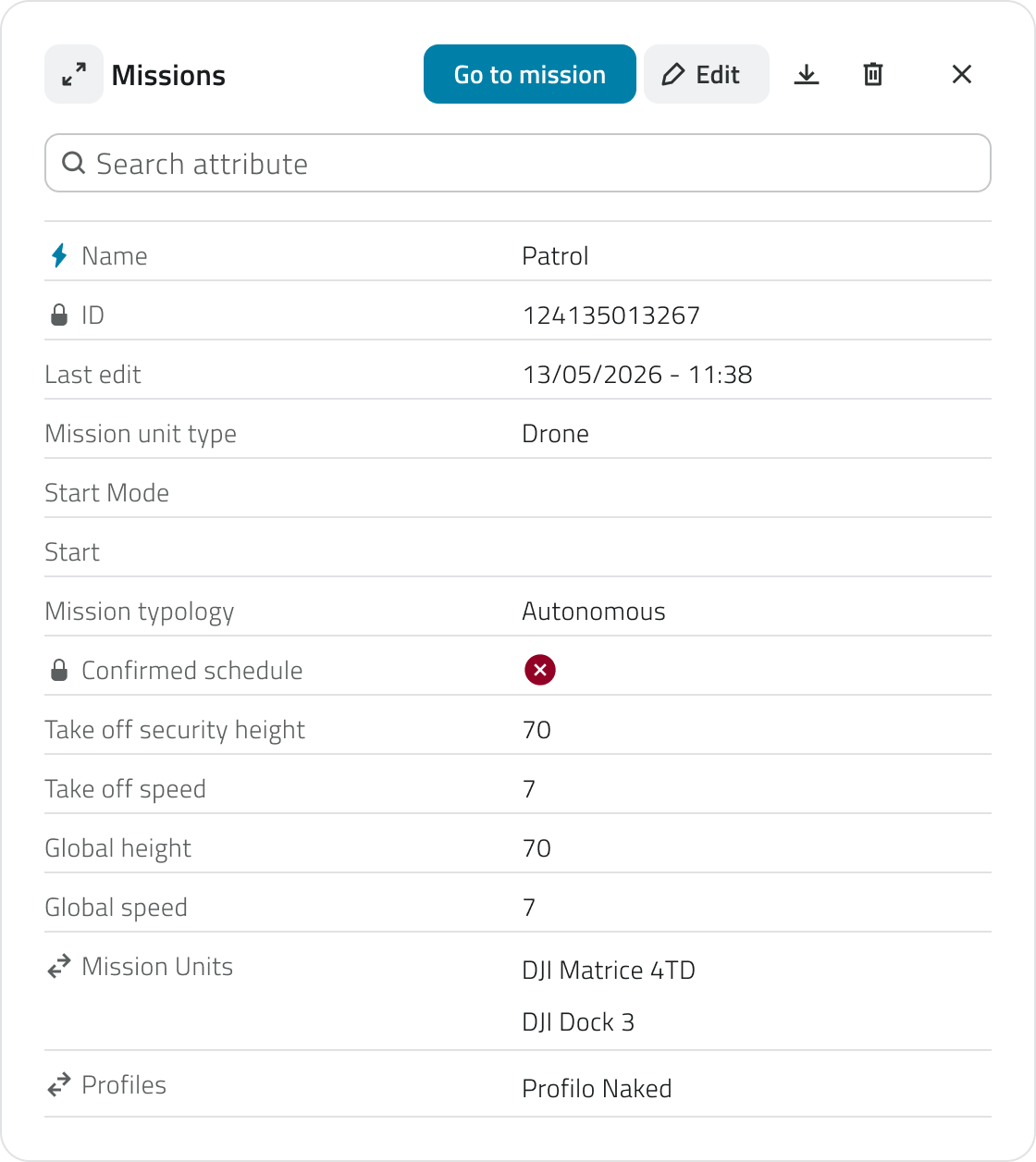Some attributes can be edited, depending on the **mission's status** and **whether there are any waypoints**.
#### Delete To delete a mission: - **Open the mission details** and click the **Delete** button in the top-right corner of the window. - **Select one or more missions** from the list and click the **Delete** button in the top-right corner of the view. 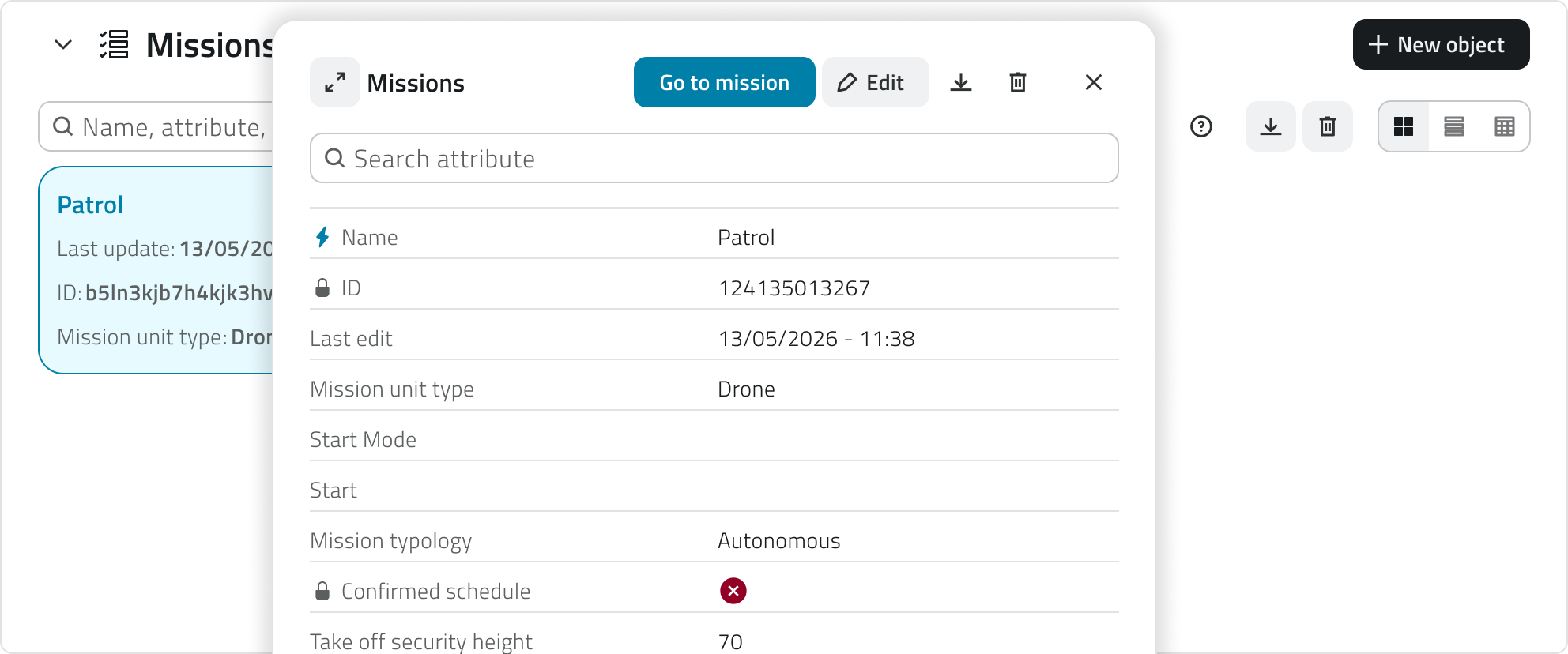 In both cases, a confirmation window will appear for the operation. 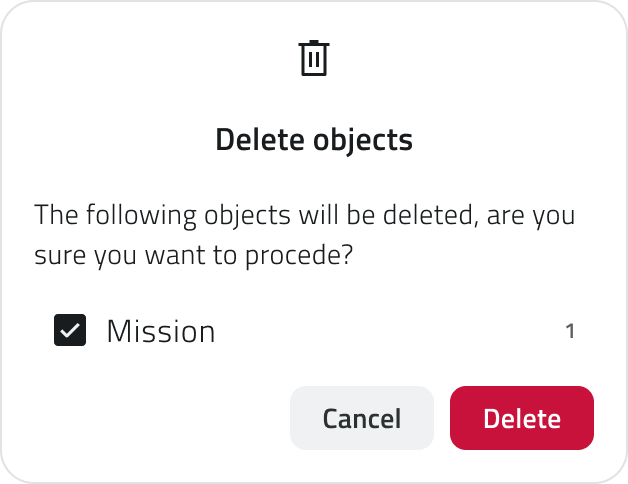**Deletion is only allowed** for **missions that have not been started**. Archived missions cannot be deleted, but can only be viewed or duplicated.
--- ### Adding elements to the map To make a mission operational, you must define the **Hangar** and **at least two Drone Waypoints**. To add them, click **Go to Mission** from the mission details panel. #### Set the Hangar The Hangar represents the drone's **takeoff and landing point**. It is placed manually on the map as an **unoriented point**, positioned as close as possible to the actual physical location of the hangar. **For each mission, the Hangar must be re-added.** **To add the Hangar**, select the **Draw** tool from the toolbar and choose the corresponding Object Class. 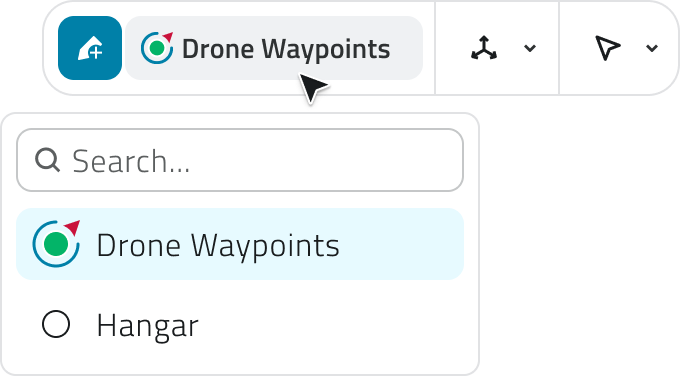 **To place the point**, **left-click** on the map. After placing it, fill in the required attributes: - **Mission** Select the current mission you want to associate the Hangar with. - **Mission Unit** Select the specific hangar that will be used. Click **Save** to confirm. **To change the Hangar**, delete the existing one and add it again. #### Add Drone Waypoints to the Map Drone Waypoints define the **operational path** and altitude the drone will follow during the mission. **1. To add a Drone Waypoint**, select the **Draw** tool from the toolbar and choose the corresponding Object Class.  **2. Place the waypoint** by **left-clicking** on the map. **3.** To set the **waypoint’s orientation, move** the mouse**.** **4.** Confirm the entry by **right-clicking.** [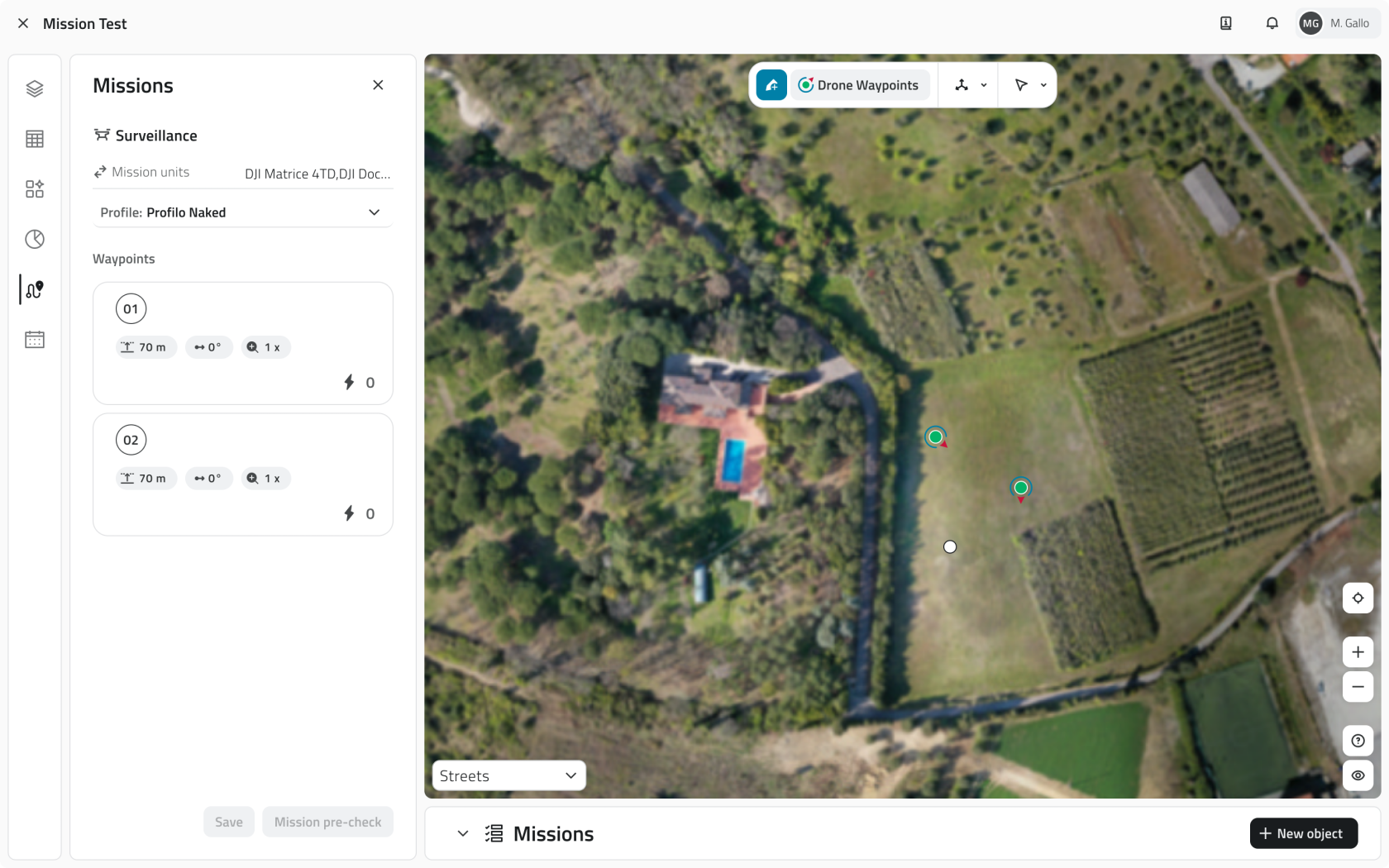](https://wiki.eaglearca.com/uploads/images/gallery/2026-05/Wzf8-mark-on-map.png) Drone Waypoints are **visible both on the map** and in **the list in the side panel**. Each Waypoint is **automatically numbered** based on the order in which it was created. The order of the Waypoints also determines the order in which the drone will reach them. In each Waypoint card in the side panel, the main settings are displayed, including the **global flight altitude**, the **gimbal** and the camera **zoom**. **To change the orientation**, select a Waypoint on the map and click **Rotate** from the **toolbar**. 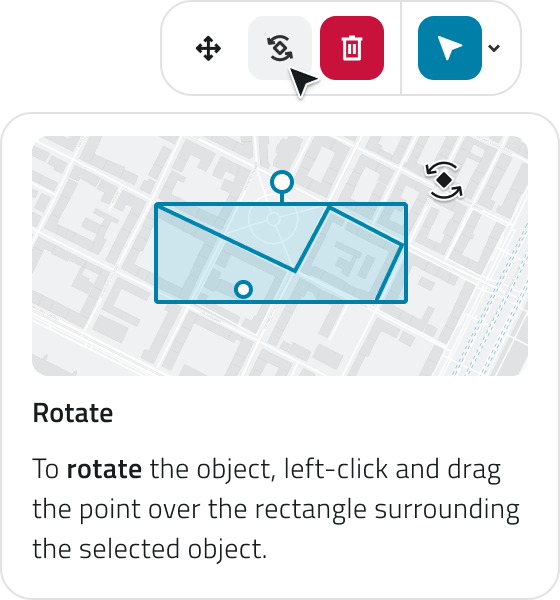 **To delete waypoints**, select them on the map and click **Delete** on the **toolbar**, or click **Delete** when you hover over the item in the list. 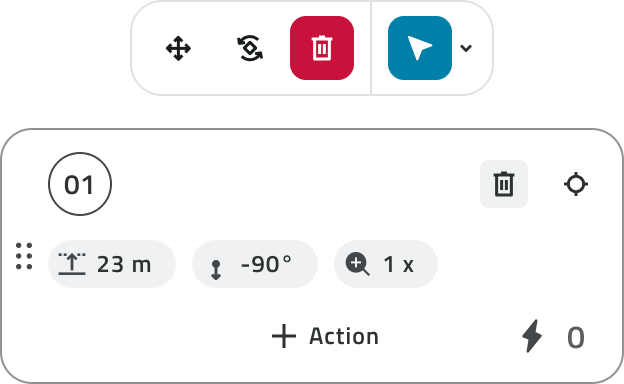 **To change the order of the Waypoints, drag them in the sidebar list.** **To edit the settings** of a Waypoint, click on its card in the side panel to open it. From there you can: - update the **altitude** for that specific Waypoint, overriding the mission's Global Height - adjust the **gimbal**, i.e. the camera tilt angle - adjust the camera **zoom** - add or modify the **actions** associated with the Waypoint 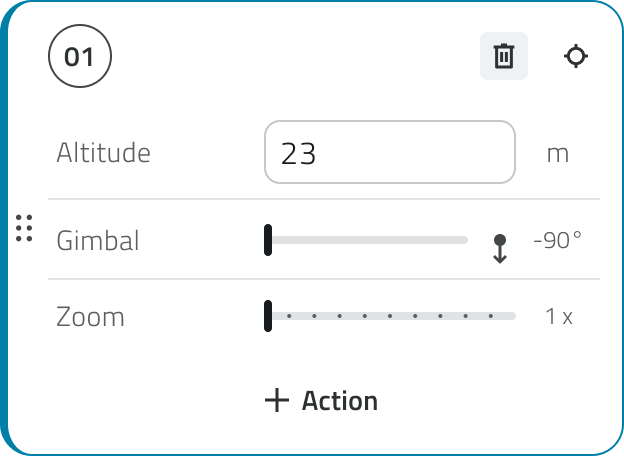If you **change** the **order** or **settings** of the waypoints after saving them, a warning about unsaved changes will be displayed. Remember to click **Save** at the bottom of the panel.
**Every time you reopen the mission**, the connection status will be **automatically checked**. In addition, the Mission pre-check must be performed again.
--- ### Mission start If the check did not present any blocking errors, you can start the mission by clicking the **Start mission** button. [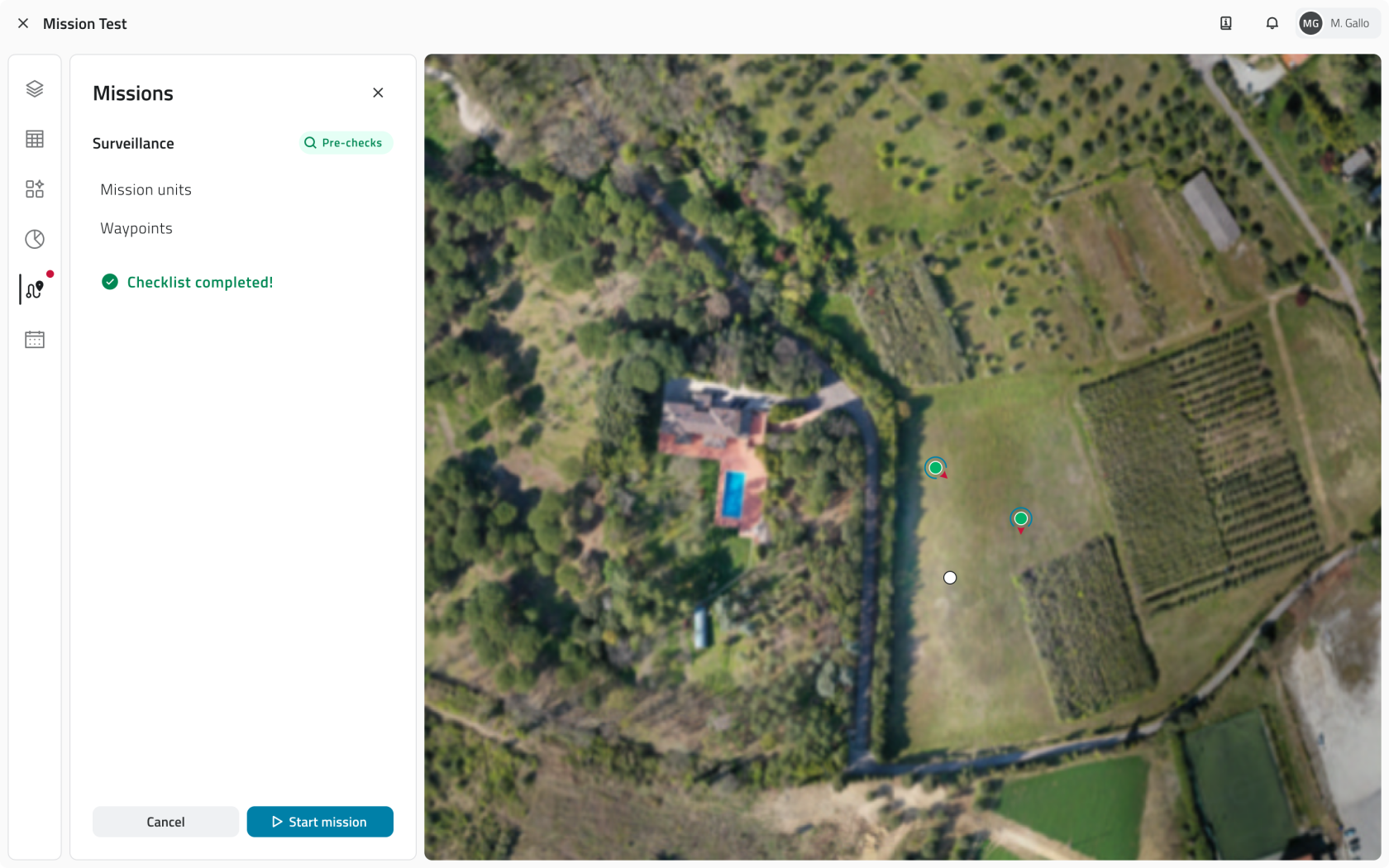](https://wiki.eaglearca.com/uploads/images/gallery/2026-05/veC13-pre-check-ok.png) Upon start, the drone takes off and begins to execute the path and actions configured for the mission. From this moment, it is possible to monitor the *[mission in real-time](https://wiki.eaglearca.com/books/mission-planner-wR9/page/drone-tracking-a-live-mission "Drone - Tracking a live mission")*. --- ### Links - [Initial Setup](https://wiki.eaglearca.com/books/mission-planner-wR9/page/initial-setup "Initial Setup") ---  **Italian version** Questa sezione descrive i passaggi per creare, configurare e avviare una missione con un drone, dalla creazione della missione fino al controllo preliminare e all'avvio.Disponibile solo con almeno una Mission Unit **Drone** configurata e permessi di accesso all'**App**.
--- ### Creare una nuova missione **1.** Dalla pagina principale dei progetti, apri il progetto in cui vuoi creare la missione. **2.** Dal menu laterale sinistro, accedi alla sezione **Inventory**.  **3.** Clicca sulla Classe Oggetto **Missions** per visualizzare l'elenco delle missioni. **4.** Clicca su **Nuovo oggetto.**  **5.** Si aprirà il modale di creazione missione, che richiede l'inserimento dei seguenti dati: - **Nome** Il nome identificativo della missione. - **Mission unit type** Seleziona **Drone** dall'elenco. - **Take off security height** La quota di sicurezza che il drone raggiungerà al decollo prima di procedere verso il primo Waypoint. - **Take off speed** La velocità di salita verticale durante il decollo. - **Global height** L'altezza di crociera predefinita che il drone manterrà durante la missione. - **Global speed** La velocità di spostamento predefinita tra i Waypoint. - **Mission Units** Seleziona il drone che dovrà eseguire questa missione e l'hangar. - **Profiles** Seleziona il profilo per la missione. Questo campo diventa attivo solo dopo aver selezionato la Mission Unit. **6.** Per creare la missione, clicca **Salva**. --- ### Modifica delle missioni Puoi **modificare** ed **eliminare** le missioni nell'inventory, nella **lista delle missioni**. #### Modifica Per modificare una missione non ancora eseguita, **apri il dettaglio** cliccando sul pulsante blu, visibile al passaggio del mouse sull'elemento. Per aggiornare i dati della missione, clicca **Modifica**. Alcuni attributi possono essere modificati, a seconda dello **stato della missione** e della **presenza di Waypoint**.
#### Eliminazione Per eliminare una missione: - **Apri il dettaglio** della missione e clicca sul pulsante **Elimina** in alto a destra della finestra. - **Seleziona una o più missioni** dalla lista e clicca sul pulsante **Elimina** in alto a destra della vista.  In entrambi i casi, apparirà una finestra di conferma per l'operazione. L'**eliminazione è consentita** solo per le **missioni non avviate**. Le missioni archiviate non possono essere eliminate, ma solo consultate o duplicate.
--- ### Inserire elementi in mappa Per rendere una missione operativa, è necessario definire l'**Hangar** e **almeno due Drone Waypoint**. Per inserirli, clicca **Go to Mission** dal pannello di dettaglio della missione. #### Impostare l'Hangar L'Hangar rappresenta il **punto di decollo e atterraggio** del drone. Viene posizionato manualmente sulla mappa come un **punto non orientato**, da collocare quanto più vicino possibile alla posizione reale dell'hangar. **Per ogni missione, l'Hangar deve essere reinserito.** **Per aggiungere l'Hangar**, seleziona lo strumento **Disegna** dalla toolbar e scegli la Classe Oggetto corrispondente.  **Per posizionare il punto**, clicca con il **tasto sinistro del mouse** sulla mappa. Dopo il posizionamento, compila gli attributi richiesti: - **Mission** Seleziona la missione attuale a cui vuoi associare l'Hangar. - **Mission Unit** Seleziona l'hangar specifico che verrà utilizzato. Clicca **Salva** per confermare. **Per modificare l'Hangar**, elimina quello esistente e reinseriscilo. #### Aggiungere Drone Waypoint in mappa I Drone Waypoint definiscono il **percorso operativo** e la quota che il drone seguirà durante la missione. **1. Per aggiungere un Drone Waypoint**, seleziona lo strumento **Disegna** dalla toolbar e scegli la Classe Oggetto corrispondente.  **2. Per posizionare il punto**, clicca con il **tasto sinistro del mouse** sulla mappa. **3. Per definire l'orientamento** del Waypoint, **muovi il mouse**. **4. Per confermare l'inserimento**, clicca con il **tasto destro del mouse**. [](https://wiki.eaglearca.com/uploads/images/gallery/2026-05/Wzf8-mark-on-map.png) I Drone Waypoint sono **visibili sia in mappa** che nell'**elenco nel pannello laterale**. Ogni Waypoint viene **numerato automaticamente**, in base all'ordine di creazione. L'ordine dei Waypoint indica anche l'ordine in cui il drone li raggiungerà. Nella card di ciascun Waypoint nel pannello laterale sono visibili le impostazioni principali, tra cui l'**altezza globale di volo**, il **gimbal** e lo **zoom della camera**. **Per modificare l'orientamento**, seleziona un Waypoint in mappa e clicca **Ruota** dalla **toolbar**.  **Per eliminare i Waypoint** selezionali in mappa e clicca **Elimina** dalla **toolbar**, o clicca su **Elimina** che appare andando in hover sull'elemento dell'elenco**.**  **Per cambiare l'ordine** dei Waypoint, **trascinali** nell'elenco del pannello laterale. **Per modificare le impostazioni** di un Waypoint, clicca sulla sua card nel pannello laterale per aprirlo. Da lì è possibile: - aggiornare l'**altezza** di volo specifica per quel Waypoint, sovrascrivendo la Global Height della missione - regolare il **gimbal**, ovvero l'inclinazione della camera - regolare lo **zoom** della camera - aggiungere o modificare le **azioni** associate al Waypoint Se **modifichi** l’**ordine** o le **impostazioni** dei waypoint dopo averli salvati, verrà visualizzato un avviso relativo a modifiche non salvate. Ricordati di premere **Salva** nella parte inferiore del pannello.
--- ### Impostare azioni sui Waypoint Per ogni Waypoint è possibile **configurare una o più azioni**, che il drone esegue dopo aver raggiunto il punto. **Per aggiungere un'azione** a un Waypoint, porta il cursore sopra una delle card azione nel pannello laterale sinistro e clicca sul pulsante **+Action**.**Ogni volta che riaprirai la missione**, verrà eseguito un **controllo automatico** sullo stato di connessione. Inoltre, il Controllo pre-missione dovrà essere nuovamente effettuato.
--- ### Avvio della missione Se la verifica non ha presentato errori bloccanti, puoi avviare la missione cliccando il pulsante **Inizia la missione**. [](https://wiki.eaglearca.com/uploads/images/gallery/2026-05/veC13-pre-check-ok.png) All'avvio il drone decolla e inizia ad eseguire il percorso e le azioni configurate per la missione. Da questo momento è possibile monitorare la *[missione in tempo reale](https://wiki.eaglearca.com/books/mission-planner-wR9/page/drone-tracking-a-live-mission "Drone - Tracking a live mission")*. --- ### Collegamenti - [Configurazione iniziale](https://wiki.eaglearca.com/books/mission-planner-wR9/page/initial-setup "Initial Setup") --- ***Last update:** 14 May 2026* # Robot Dog - Tracking a live mission After the mission is started, it enters live mode. From this moment, it is possible to monitor the mission status in real time and interact through the controls available in the Missions panel.Available with access to the **App** and a successfully completed **mission pre-check**.
--- ### Mission control modes During execution, the **current mission status** is always displayed. It is possible to follow the mission in **autonomous mode** or manage it in **manual control mode**. #### Autonomous mode In **autonomous mode**, the Robot Dog executes the mission automatically, following the sequence of **waypoints** and **actions** *[configured during planning](https://wiki.eaglearca.com/books/mission-planner-wR9/page/robot-dog-create-and-start-a-mission "Robot Dog – Create and start a mission")*. [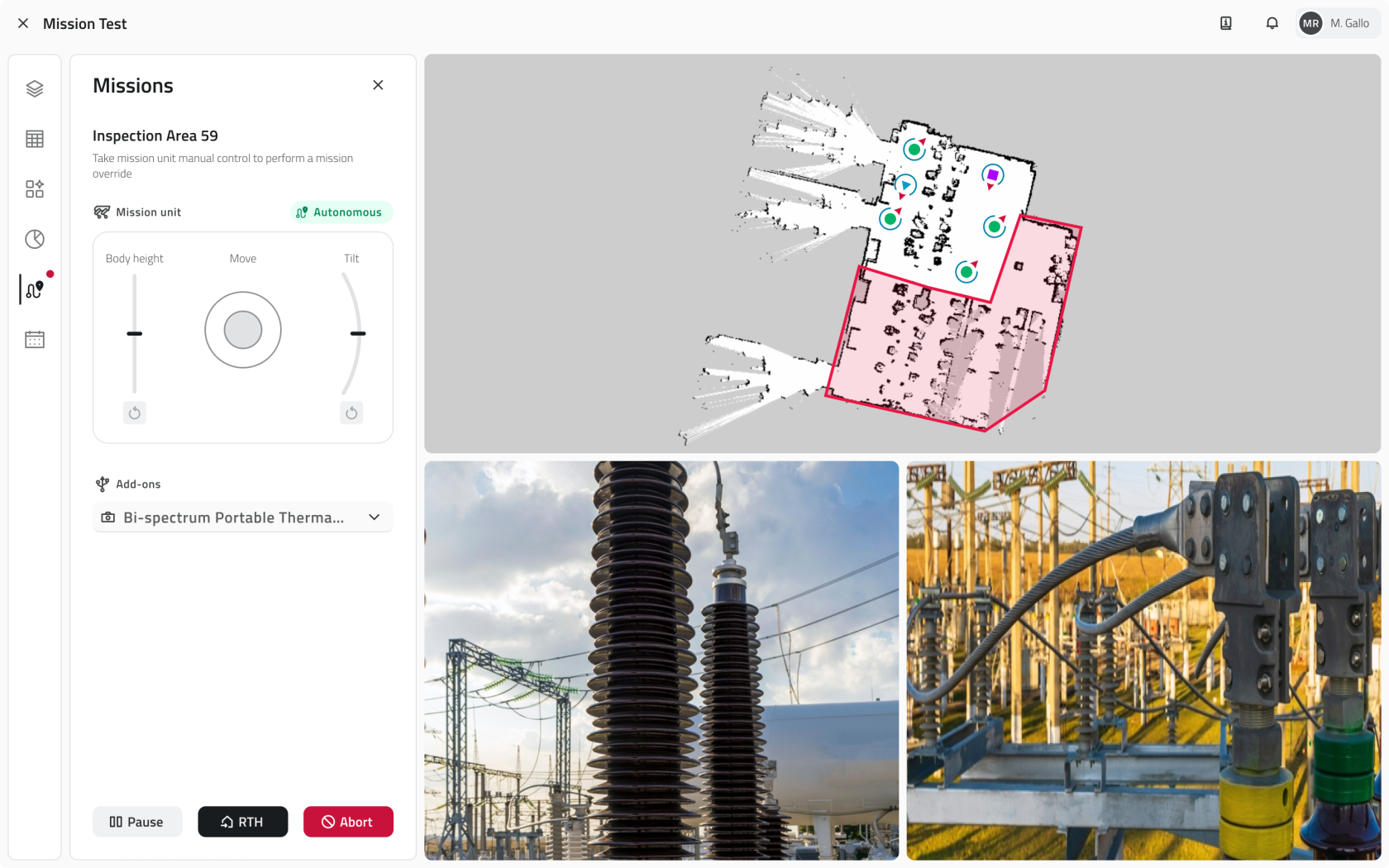](https://wiki.eaglearca.com/uploads/images/gallery/2026-05/1-autonomous.png) #### Manual control mode There are two ways to switch to manual control mode: - Click the **Pause** button, located at the bottom of the side panel. - Directly use **the manual controls** at the top of the side panel. The platform displays a notification signalling the mode change. Autonomous execution is suspended and the Mission Unit responds exclusively to commands issued in real time. The available movement controls are: - **Dog Movement** Directs the Robot Dog's movement. - **Body height** Adjusts the height of the robot's body. - **Tilt** Adjusts the forward-backward tilt of the body. [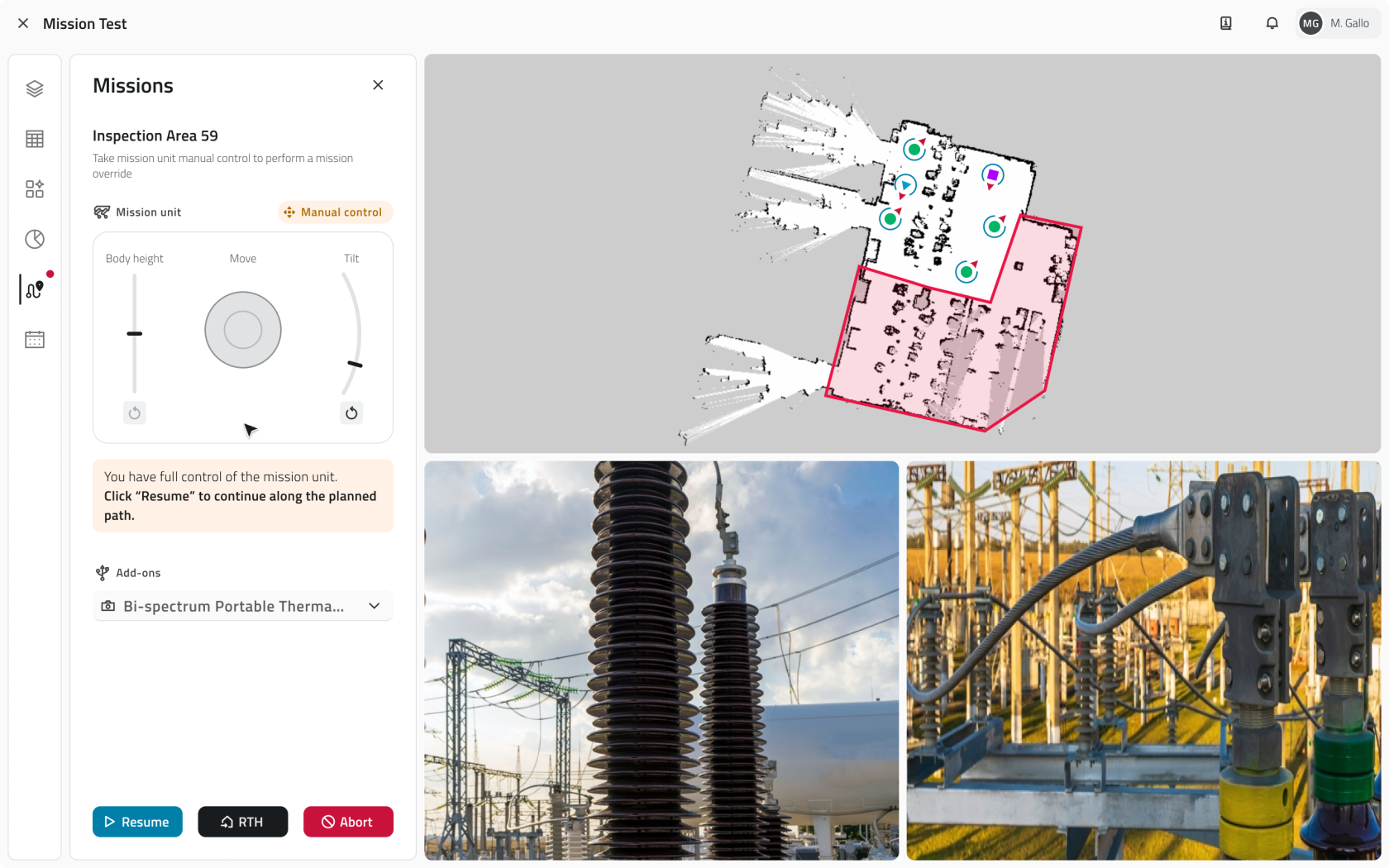](https://wiki.eaglearca.com/uploads/images/gallery/2026-05/2-manual-control.png)Adjusting the **Tilt** disables the movement control. It is still possible to modify the **Body height**, but the Robot Dog cannot move until the Tilt is reset to its default value.
To return to autonomous mode, click the **Resume** button, which replaces the **Pause** button at the bottom of the side panel. In both modes, next to the Pause/Resume button, two essential commands are always available: - **RTH (Return to Home) Concludes the mission** and automatically brings the Robot Dog back to the **Mission Home**. [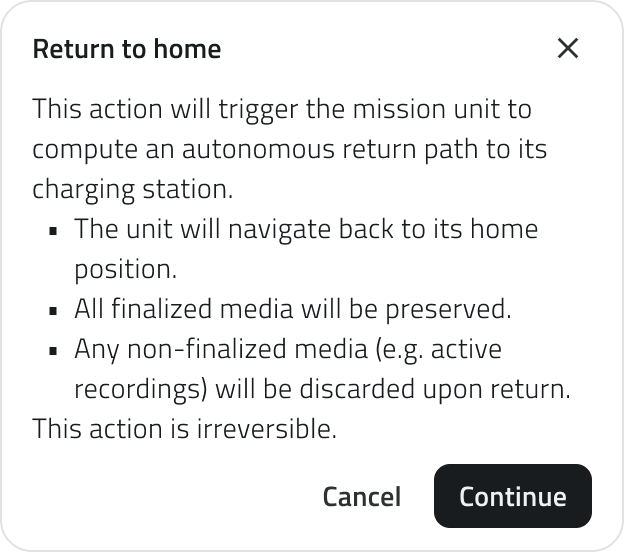](https://wiki.eaglearca.com/uploads/images/gallery/2026-05/3-return-to-home.png) - **Abort Interrupts the mission**, leaving the robot in its current position. [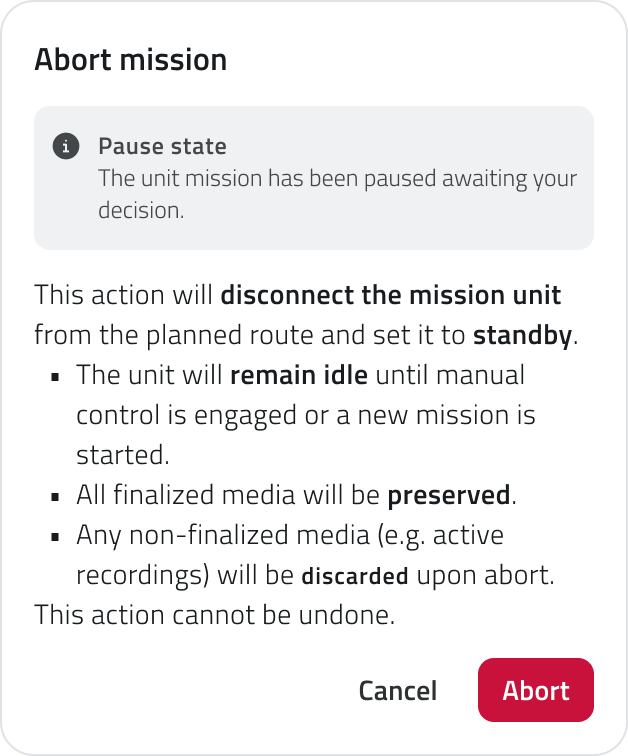](https://wiki.eaglearca.com/uploads/images/gallery/2026-05/4-abort-mission.png) --- ### PTZ camera controls and standalone actions If the PTZ camera is installed, during the live mission it is possible to manually control it on three axes: - **Pan** Horizontal rotation of the camera. - **Tilt** Vertical tilt. - **Zoom** Image magnification or reduction. To access the PTZ controls, select the desired add-on from the **side panel**. The **dedicated component** will be displayed automatically. 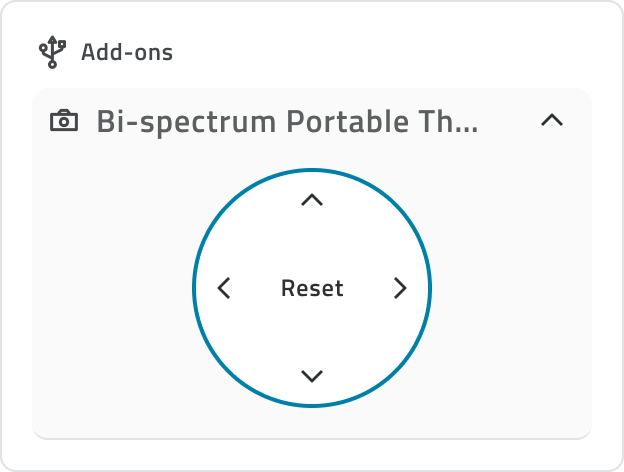 Using the **directional arrows** you can orient the camera in the desired direction. The **Reset** button, visible only after a change from the initial position, restores the camera to its default values: - **Pan/Tilt:** 0° - **Zoom:** 1x The current Pan, Tilt and Zoom values can be viewed **on hover** over the camera view. 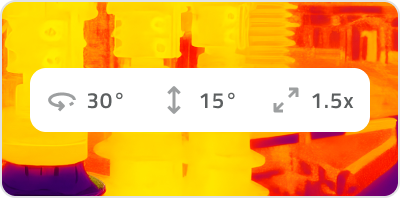 PTZ controls are available in both **autonomous mode** and **manual control mode**. During mission execution it is also possible to perform **independent camera actions** from those configured on the **Waypoints**. To execute an action, hover over the **camera view**. A **contextual toolbar** will appear at the top of the page with the available actions: - **Photo** Captures an image. - **Video** Starts or stops a video recording. [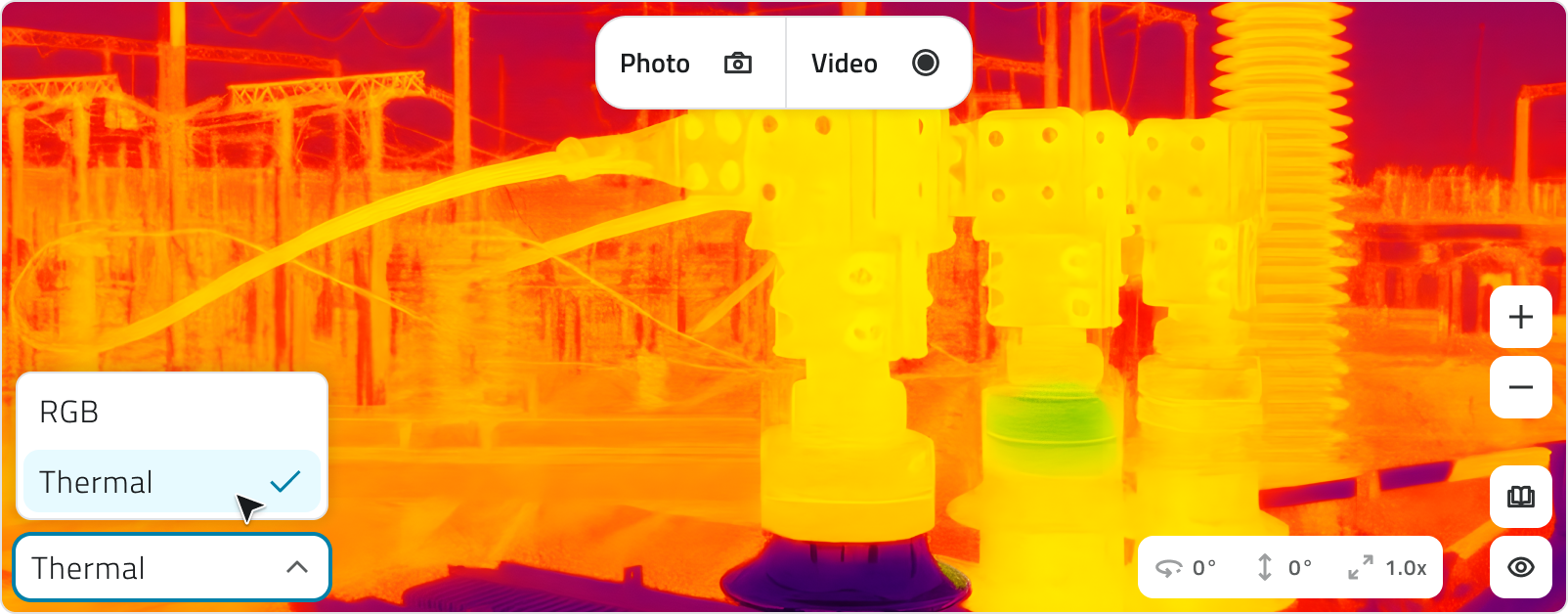](https://wiki.eaglearca.com/uploads/images/gallery/2025-12/VAt4-standalone-camera-actions.png)Standalone camera actions do not modify the mission configuration and do not affect the planned Waypoints.
--- ### Media management During live execution, all acquired media is **saved automatically**. [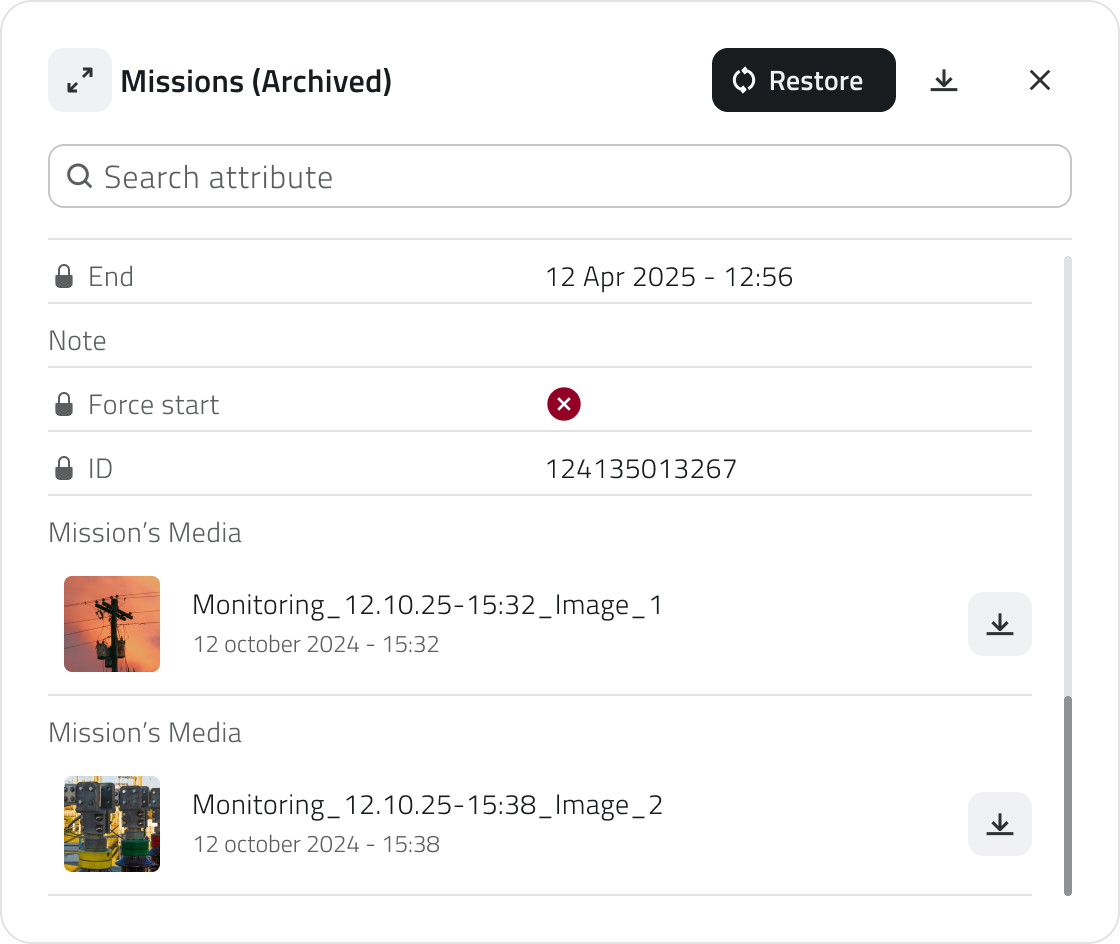](https://wiki.eaglearca.com/uploads/images/gallery/2025-12/Z2J7-saved-media.png) Media captured during the execution of a **Waypoint** can be found in the corresponding **Waypoint (Archived)** after the mission ends. Media captured outside of Waypoints, via **standalone camera actions** (photo or video), is saved in the **Mission (Archived)** section. --- ### Links - [Initial Setup](https://wiki.eaglearca.com/books/mission-planner-wR9/page/initial-setup "Initial Setup") - [Archived Missions](https://wiki.eaglearca.com/books/mission-planner-wR9/page/archived-missions "Archived Missions") ---  **Italian version** Dopo l'avvio, la missione entra in **modalità live** e sarai in grado di vedere la **posizione del Robot Dog** in mappa. La **posizione** e **l'orientamento** del Robot si aggiornano automaticamente. Da questo momento è possibile monitorare lo stato della missione in tempo reale e intervenire tramite i controlli disponibili nel pannello **Missions**.Disponibile solo con permessi di accesso all'**App** e il **pre-check** della missione completato con esito positivo.
--- ### Modalità di controllo della missione Durante l'esecuzione viene sempre mostrato lo **stato corrente della missione**. È possibile seguire la missione in **modalità autonoma** o gestirla in **modalità controllo manuale**. #### Modalità autonoma In **modalità autonoma** il Robot Dog esegue la missione automaticamente, seguendo la sequenza di **waypoint** e **azioni** *[configurate durante la pianificazione](https://wiki.eaglearca.com/books/mission-planner-wR9/page/robot-dog-create-and-start-a-mission "Robot Dog – Create and start a mission")*. [](https://wiki.eaglearca.com/uploads/images/gallery/2026-05/1-autonomous.png) #### Modalità controllo manuale Per passare alla modalità di controllo manuale sono disponibili due opzioni: - Cliccare il pulsante **Pausa**, situato nella parte bassa del pannello laterale. - Utilizzare direttamente **i comandi manuali** nella parte alta del pannello laterale. La piattaforma mostra un avviso che segnala il cambio di modalità. L'esecuzione autonoma viene sospesa e la Mission Unit risponde esclusivamente ai comandi impartiti in tempo reale. I controlli di movimento disponibili sono: - **Dog Movement** Direziona lo spostamento del Robot Dog. - **Body height** Regola l'altezza del corpo del robot. - **Tilt** Regola l’inclinazione anteriore-posteriore del corpo. [](https://wiki.eaglearca.com/uploads/images/gallery/2026-05/2-manual-control.png)Modificando il **Tilt**, il controllo di movimento si disabilita. È ancora possibile modificare la **Body height**, ma il Robot Dog non può spostarsi finché il Tilt non viene riportato al valore di default.
Per tornare alla modalità autonoma, clicca il pulsante **Riprendi**, che sostituisce il pulsante **Pausa** nella parte bassa del pannello laterale. In entrambe le modalità, accanto al pulsante Pausa/Riprendi, sono sempre disponibili due comandi essenziali: - **RTH (Return to Home) Conclude la missione** e fa rientrare automaticamente il Robot Dog alla **Mission Home**. [](https://wiki.eaglearca.com/uploads/images/gallery/2026-05/3-return-to-home.png) - **Abort Interrompe la missione** lasciando il robot nella posizione in cui si trova. [](https://wiki.eaglearca.com/uploads/images/gallery/2026-05/4-abort-mission.png) --- ### Controlli camera PTZ e azioni standalone Se la camera PTZ è installata, durante la missione live è possibile controllarla manualmente sui tre assi: - **Pan** Rotazione orizzontale della camera. - **Tilt** Inclinazione verticale. - **Zoom** Ingrandimento o riduzione dell'immagine. Per accedere ai controlli PTZ, seleziona l'add-on desiderato dal **pannello laterale**. Il **componente dedicato** verrà visualizzato automaticamente.  Utilizzando le **frecce direzionali** puoi orientare la camera nella direzione desiderata. Il pulsante **Reset**, visibile solo dopo una modifica rispetto alla posizione iniziale, riporta la camera ai valori di default: - **Pan/Tilt:** 0° - **Zoom:** 1x I valori correnti di Pan, Tilt e Zoom sono visualizzabili **in hover** sulla vista della camera.  I controlli PTZ sono disponibili sia in **modalità autonoma** sia in **modalità controllo manuale**. Durante l'esecuzione della missione è inoltre possibile eseguire **azioni camera indipendenti** da quelle configurate sui **Waypoint**. Per eseguire un'azione, porta il cursore sopra la **vista della camera**. In alto nella pagina compare una **toolbar contestuale** con le azioni disponibili: - **Photo** Acquisisce un'immagine. - **Video** Avvia o interrompe una registrazione video. [](https://wiki.eaglearca.com/uploads/images/gallery/2025-12/VAt4-standalone-camera-actions.png)Le azioni camera standalone non modificano la configurazione della missione e non influiscono sui Waypoint pianificati.
--- ### Gestione dei media Durante l’esecuzione live, tutti i media acquisiti vengono **salvati automaticamente**. [](https://wiki.eaglearca.com/uploads/images/gallery/2025-12/Z2J7-saved-media.png) I media acquisiti durante l'esecuzione di un **Waypoint** sono consultabili nel corrispondente **Waypoint (Archiviato)** al termine della missione. I media acquisiti al di fuori dei Waypoint, tramite **azioni camera standalone** (foto o video), vengono salvati nella sezione **Mission (Archived)**. --- ### Collegamenti - [Configurazione iniziale](https://wiki.eaglearca.com/books/mission-planner-wR9/page/initial-setup "Initial Setup") - [Missioni Archiviate](https://wiki.eaglearca.com/books/mission-planner-wR9/page/archived-missions "Archived Missions") --- ***Last update:** 15 May 2026* # Drone - Tracking a live mission After the mission is started, it enters live mode. From this moment, it is possible to monitor the mission status in real time.Available with access to the **App** and a successfully completed **mission pre-check**.
--- ### Autonomous mode The drone executes the mission in **autonomous mode**, following the sequence of **Drone Waypoints** and **actions** *[configured during planning](https://wiki.eaglearca.com/books/mission-planner-wR9/page/drone-create-and-start-a-mission "Drone – Create and start a mission")*. To follow the drone's video feed during the mission, the view must be enabled from the **Layers** section. [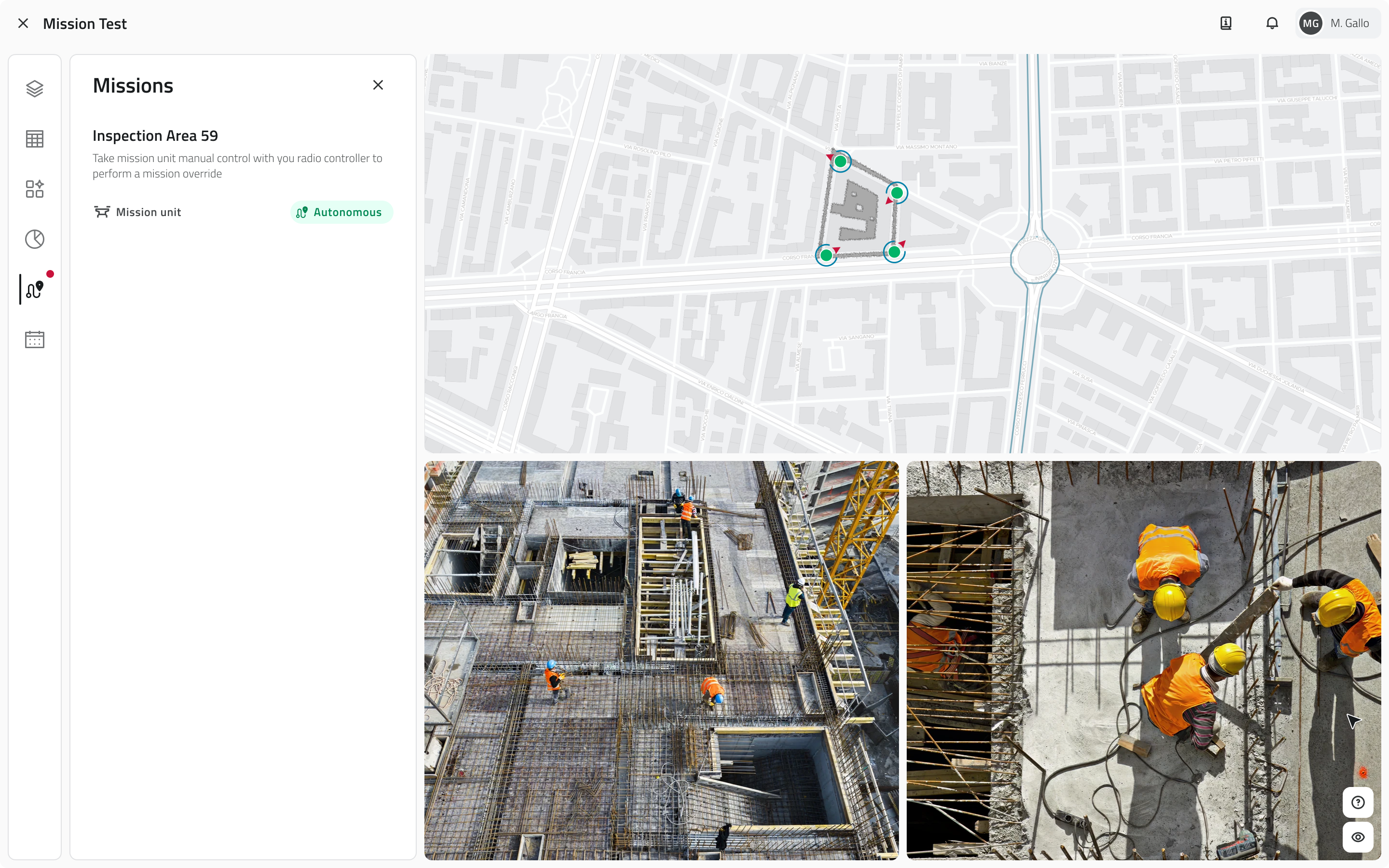](https://wiki.eaglearca.com/uploads/images/gallery/2026-03/1-mode-auto.png) --- ### Media management During live execution, all acquired media is **saved automatically**. Photos captured during the mission are saved directly on the mission's **Waypoints**, and can be accessed by opening the attribute details of the corresponding Waypoint from the map or from the Inventory. [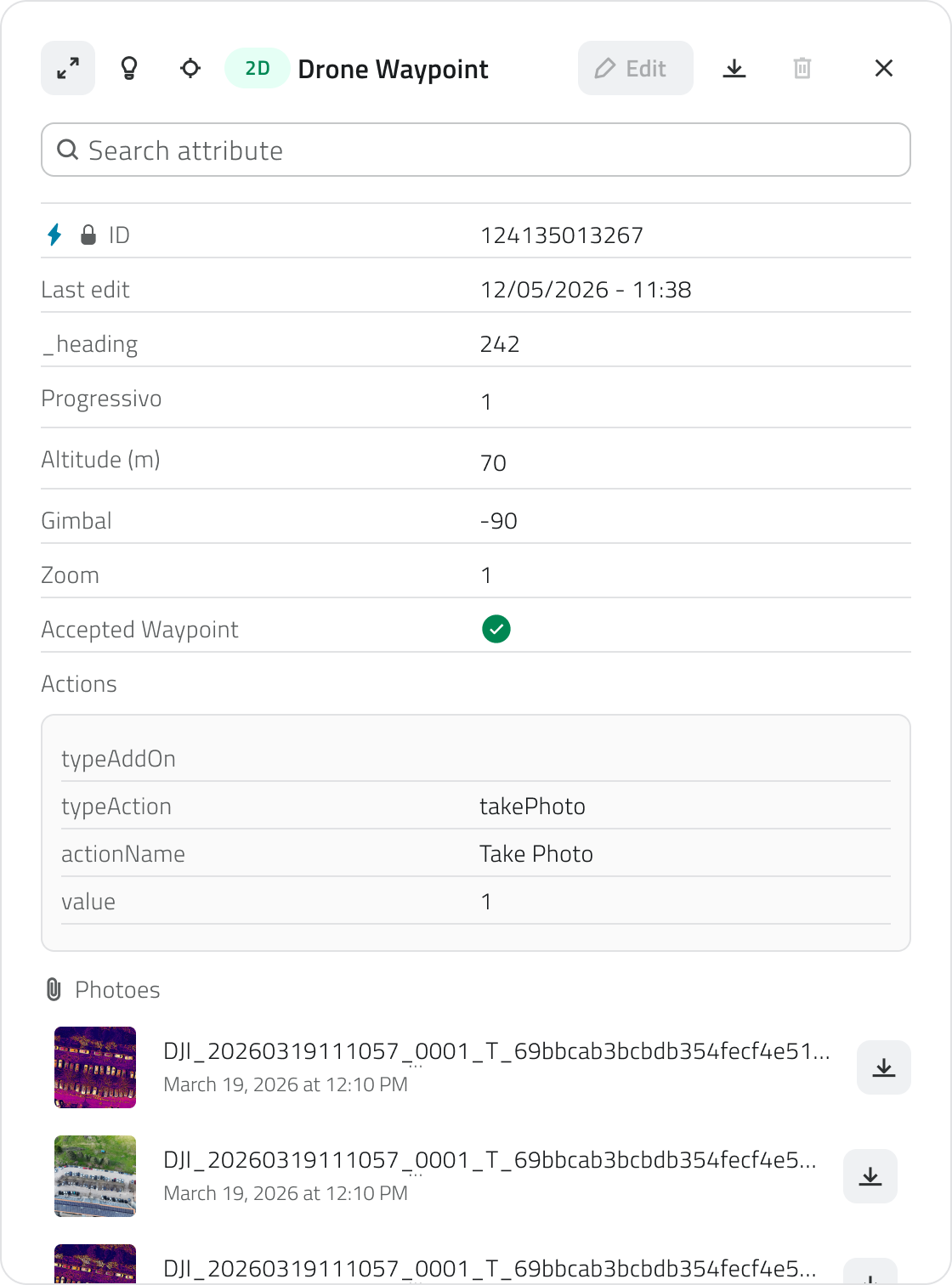](https://wiki.eaglearca.com/uploads/images/gallery/2026-05/2-waypoint-details.png) If you want to plan a new session or modify the mission, simply act on the **original mission**, updating the Waypoints and settings as needed.**Deleting a Waypoint** from a completed mission will **permanently delete** all **media** associated with it. Before proceeding with the deletion, make sure you have downloaded or archived any files you wish to keep.
--- ### Links - [Initial Setup](https://wiki.eaglearca.com/books/mission-planner-wR9/page/initial-setup "Initial Setup") ---  **Italian version** Dopo l'avvio, la missione entra in **modalità live**. Da questo momento è possibile monitorare lo stato della missione in tempo reale.Disponibile con permessi di accesso all'**App** e il **pre-check** della missione completato con esito positivo.
--- ### Modalità autonoma Il drone esegue la missione in **modalità autonoma**, seguendo la sequenza di **Drone Waypoint** e **azioni** *[configurate durante la pianificazione](https://wiki.eaglearca.com/books/mission-planner-wR9/page/drone-create-and-start-a-mission "Drone – Create and start a mission")*. Per seguire il feed video del drone durante la missione, è necessario attivare la vista dalla sezione **Layers**. [](https://wiki.eaglearca.com/uploads/images/gallery/2026-03/1-mode-auto.png) --- ### Gestione dei media Durante l'esecuzione live, tutti i media acquisiti vengono **salvati automaticamente**. Le foto scattate durante la missione vengono salvate direttamente sui **Waypoint** della missione, e sono accessibili aprendo il dettaglio attributi del Waypoint corrispondente dalla mappa o dall'Inventory. [](https://wiki.eaglearca.com/uploads/images/gallery/2026-05/2-waypoint-details.png) Se si vuole pianificare una nuova sessione o modificare la missione, è sufficiente agire sulla **missione originale**, aggiornando i Waypoint e le impostazioni secondo necessità.**Eliminando un Waypoint** di una missione conclusa si **perdono definitivamente** anche tutti i **media** ad esso associati. Prima di procedere con l'eliminazione, assicurati di aver scaricato o archiviato i file che intendi conservare.
--- ### Collegamenti - [Configurazione iniziale](https://wiki.eaglearca.com/books/mission-planner-wR9/page/initial-setup "Initial Setup") --- ***Last update:** 15 May 2026* # Archived Missions Archived Missions allow you to review previously executed missions and, if needed, reuse their configuration to create a new mission. This feature makes it possible to resume already established operational workflows, avoiding the need to manually reconfigure Mission Home, Waypoints and actions.Available only for missions **executed with the Robot Dog**.
--- ### View an archived mission To review a previously completed mission, open the **Inventory** section from the left-side menu. **[](https://wiki.eaglearca.com/uploads/images/gallery/2025-12/1-button-inventory.png)** Then, from the list of object classes, select **Mission Archived**. The list of all completed missions will be displayed. Open the **mission details** by clicking the blue button that appears when hovering over an item. From here you can view: - The **Mission Unit** used - Associated **Profiles** - **Mission Home** and **Waypoints** - The **Path** followed by the dog - **Standalone media** captured during the mission - Other mission information [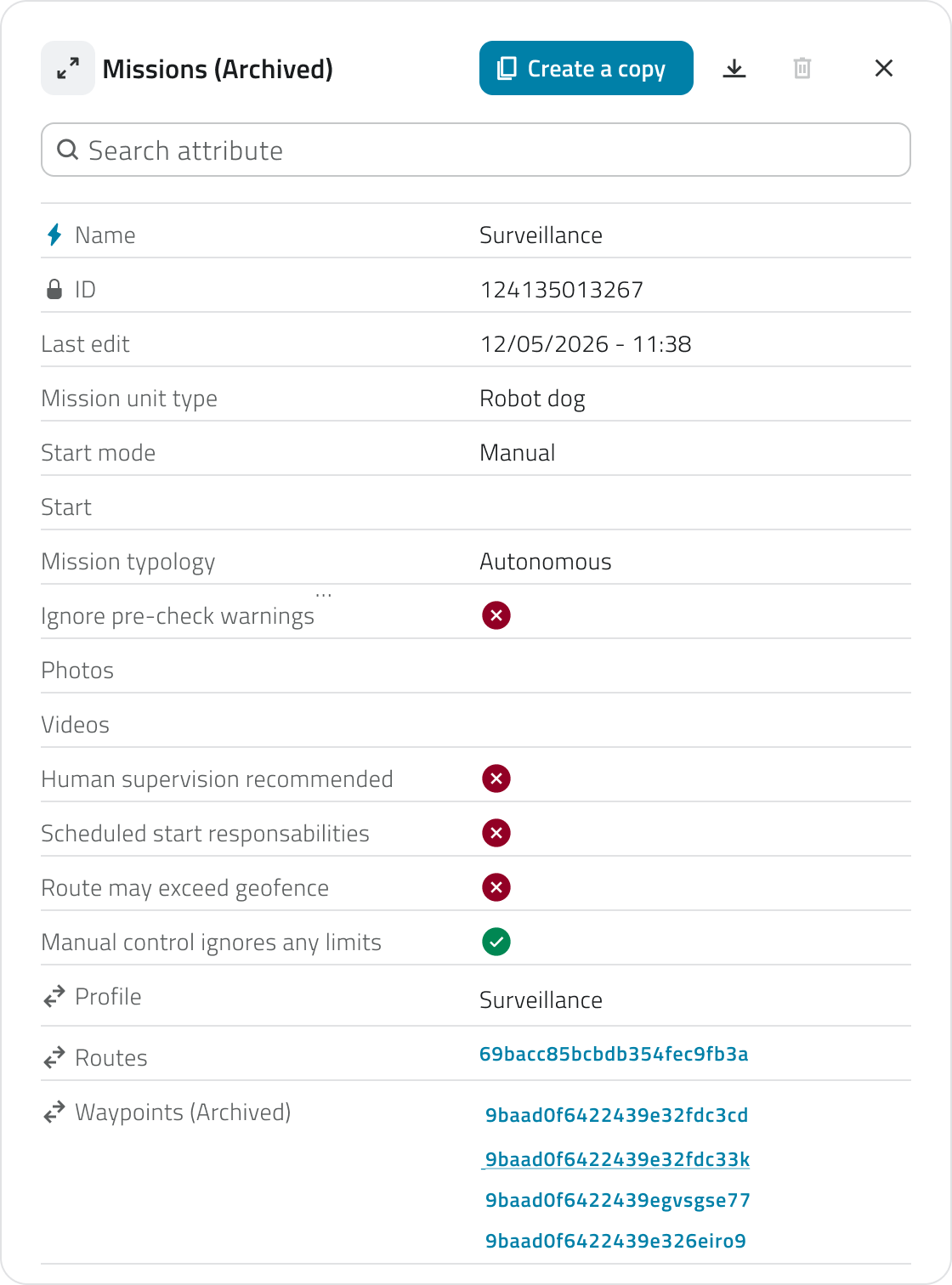](https://wiki.eaglearca.com/uploads/images/gallery/2026-05/2-mission-archived-details.png)Archived missions are **read-only and cannot be edited**. To reuse their configuration, you must **create a new mission through duplication**.
--- ### Restore an archived mission Restoring allows you to create a **new mission** based on the configuration of an archived one. To restore a mission, click the **Create a copy** button at the top of the mission details. **[](https://wiki.eaglearca.com/uploads/images/gallery/2025-12/3-button-create-a-copy.png)** The system creates a new mission with the same configuration as the archived mission, including: - **Mission Home** - **Waypoints** - **Configured actions** - **Operational settings** Once the operation is complete, the duplicated mission is added to the **Mission** object class list. From there it can be **edited, verified and started** following the standard planning workflow.Restoring **does not alter the original archived mission**, which remains available for consultation only.
--- ### Links - [Initial Setup](https://wiki.eaglearca.com/books/mission-planner-wR9/page/initial-setup "Initial Setup") - [Robot Dog – Create and start a mission](https://wiki.eaglearca.com/books/mission-planner-wR9/page/robot-dog-create-and-start-a-mission "Robot Dog – Create and start a mission") ---  **Italian version** Le **Missioni Archiviate** consentono di consultare le missioni eseguite in precedenza e, se necessario, riutilizzarne la configurazione per creare una nuova missione. Questa funzionalità permette di riprendere **flussi operativi già utilizzati**, evitando di riconfigurare manualmente **Mission Home, Waypoint e azioni**.Disponibile solo per Missioni **effettuate con Robot Dog**.
--- ### Visualizzare una missione archiviata Per consultare una missione svolta in precedenza, dal menu laterale sinistro apri la sezione **Inventory**. **[](https://wiki.eaglearca.com/uploads/images/gallery/2025-12/1-button-inventory.png)** In seguito, dall’elenco delle classi oggetto, seleziona **Mission Archived** Viene mostrato l’elenco di tutte le missioni concluse. Apri il **dettaglio della missione** cliccando il bottone blu, visibile passando con il mouse sopra un elemento. Da qui è possibile consultare: - **Mission Unit** utilizzata - **Profili** associati - **Mission Home** e **Waypoint** - Il **Percorso** che ha seguito il cane - I **media standalone** acquisiti durante il tragitto - Altre informazioni della missione [](https://wiki.eaglearca.com/uploads/images/gallery/2026-05/2-mission-archived-details.png)Le missioni archiviate sono **consultabili ma non modificabili**. Per utilizzarne la configurazione è necessario **creare una nuova missione tramite duplicazione**.
--- ### Ripristinare una missione archiviata Il ripristino consente di creare una **nuova missione** partendo dalla configurazione di una missione archiviata. Per ripristinare una missione clicca il bottone **Crea una copia**, in alto nei dettagli della missione. **[](https://wiki.eaglearca.com/uploads/images/gallery/2025-12/3-button-create-a-copy.png)** Il sistema crea una nuova missione con la stessa configurazione della missione archiviata, includendo: - **Mission Home** - **Waypoint** - **Azioni configurate** - **Impostazioni operative** Al termine dell’operazione, la missione duplicata viene aggiunta all’elenco della classe oggetto **Mission**. Da qui può essere **modificata, verificata e avviata** seguendo il normale flusso di pianificazione.Il ripristino **non altera la missione archiviata originale**, che rimane disponibile esclusivamente in consultazione.
--- ### Collegamenti - [Configurazione iniziale](https://wiki.eaglearca.com/books/mission-planner-wR9/page/initial-setup "Initial Setup") - [Robot Dog – Creare e avviare una missione](https://wiki.eaglearca.com/books/mission-planner-wR9/page/robot-dog-create-and-start-a-mission "Robot Dog – Create and start a mission") --- ***Last update:** 15 May 2026*