Archived Missions
 English version
Archived Missions allow you to review previously executed missions and, if needed, reuse their configuration to create a new mission.
This feature makes it possible to resume already established operational workflows, avoiding the need to manually reconfigure Mission Home, Waypoints and actions.
Available only for missions executed with the Robot Dog.
View an archived mission
To review a previously completed mission, open the Inventory section from the left-side menu.

Then, from the list of object classes, select Mission Archived.
The list of all completed missions will be displayed.
Open the mission details by clicking the blue button that appears when hovering over an item. From here you can view:
- The Mission Unit used
- Associated Profiles
- Mission Home and Waypoints
- The Path followed by the dog
- Standalone media captured during the mission
- Other mission information
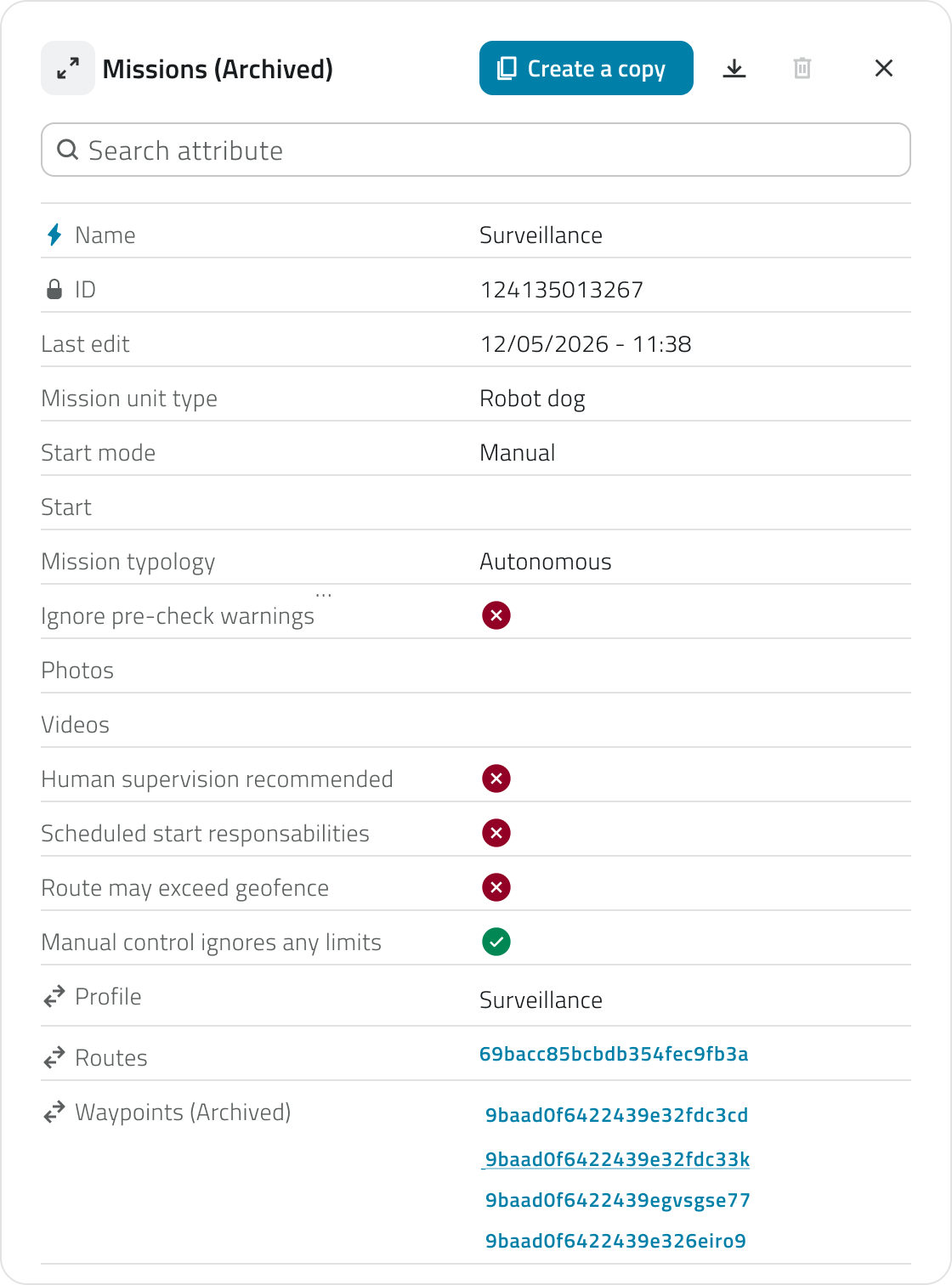
Archived missions are read-only and cannot be edited.
To reuse their configuration, you must create a new mission through duplication.
Restore an archived mission
Restoring allows you to create a new mission based on the configuration of an archived one.
To restore a mission, click the Create a copy button at the top of the mission details.

The system creates a new mission with the same configuration as the archived mission, including:
- Mission Home
- Waypoints
- Configured actions
- Operational settings
Once the operation is complete, the duplicated mission is added to the Mission object class list. From there it can be edited, verified and started following the standard planning workflow.
Restoring does not alter the original archived mission, which remains available for consultation only.
Links
 Italian version
Le Missioni Archiviate consentono di consultare le missioni eseguite in precedenza e, se necessario, riutilizzarne la configurazione per creare una nuova missione.
Questa funzionalità permette di riprendere flussi operativi già utilizzati, evitando di riconfigurare manualmente Mission Home, Waypoint e azioni.
Disponibile solo per Missioni effettuate con Robot Dog.
Visualizzare una missione archiviata
Per consultare una missione svolta in precedenza, dal menu laterale sinistro apri la sezione Inventory.
In seguito, dall’elenco delle classi oggetto, seleziona Mission Archived
Viene mostrato l’elenco di tutte le missioni concluse.
Apri il dettaglio della missione cliccando il bottone blu, visibile passando con il mouse sopra un elemento. Da qui è possibile consultare:
-
Mission Unit utilizzata
-
Profili associati
-
Mission Home e Waypoint
- Il Percorso che ha seguito il cane
-
I media standalone acquisiti durante il tragitto
-
Altre informazioni della missione
Le missioni archiviate sono consultabili ma non modificabili.
Per utilizzarne la configurazione è necessario creare una nuova missione tramite duplicazione.
Ripristinare una missione archiviata
Il ripristino consente di creare una nuova missione partendo dalla configurazione di una missione archiviata.
Per ripristinare una missione clicca il bottone Crea una copia, in alto nei dettagli della missione.
Il sistema crea una nuova missione con la stessa configurazione della missione archiviata, includendo:
-
Mission Home
-
Waypoint
-
Azioni configurate
-
Impostazioni operative
Al termine dell’operazione, la missione duplicata viene aggiunta all’elenco della classe oggetto Mission. Da qui può essere modificata, verificata e avviata seguendo il normale flusso di pianificazione.
Il ripristino non altera la missione archiviata originale, che rimane disponibile esclusivamente in consultazione.
Collegamenti
Last update: 15 May 2026