Available only if at least one **Drone** Mission Unit is configured and access permissions to the **App** are granted.
--- ### Create a new mission **1.** From the main page, open the project where you want to create the mission. **2.** From the left-side menu, go to the **Inventory** section.  **3.** Click on the **Missions** Object Class to view the list of missions. **4.** Click on **New object**.  **5.** A mission creation modal will open, asking you to input the following details: - **Name** The identifying name of the mission. - **Mission unit type** Select **Drone** from the list. - **Take off security height** The safety altitude the drone will reach at takeoff before proceeding to the first Waypoint. - **Take off speed** The vertical climb speed during takeoff. - **Global height** The default cruising altitude the drone will maintain during the mission. - **Global speed** The default travel speed between Waypoints. - **Mission Units** Select the drone that will execute this mission and the hangar. - **Profiles** Select a profile for the mission. This field will become active only after selecting the Mission Unit. **6.** To create the mission, click **Save**. --- ### Editing missions You can **edit** and **delete** missions in the inventory, in the **mission list**. #### Edit To edit a mission that hasn't been completed yet, **open the details** by clicking the blue button that appears when you hover over the item. To update the mission details, click **Edit**. 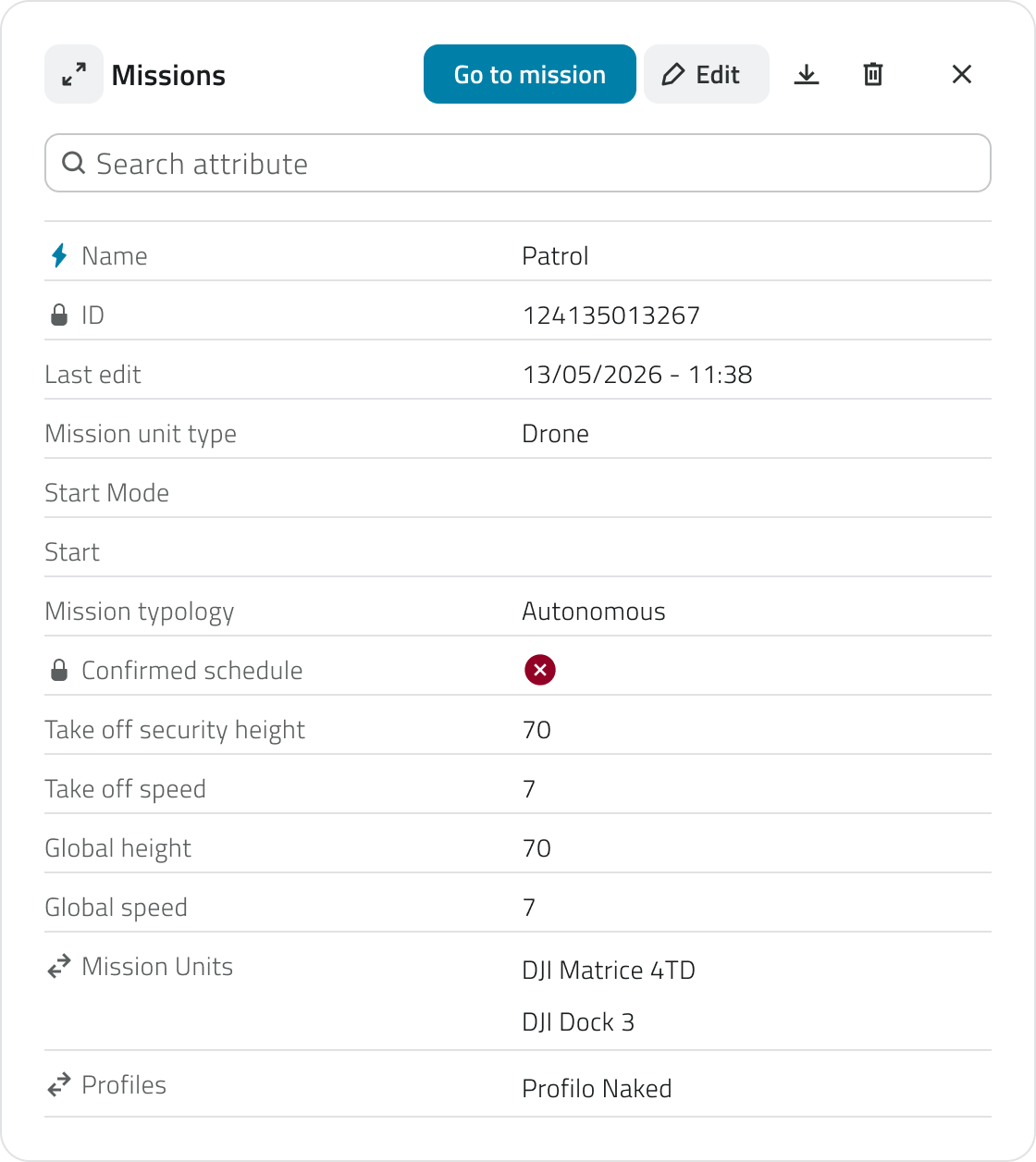Some attributes can be edited, depending on the **mission's status** and **whether there are any waypoints**.
#### Delete To delete a mission: - **Open the mission details** and click the **Delete** button in the top-right corner of the window. - **Select one or more missions** from the list and click the **Delete** button in the top-right corner of the view. 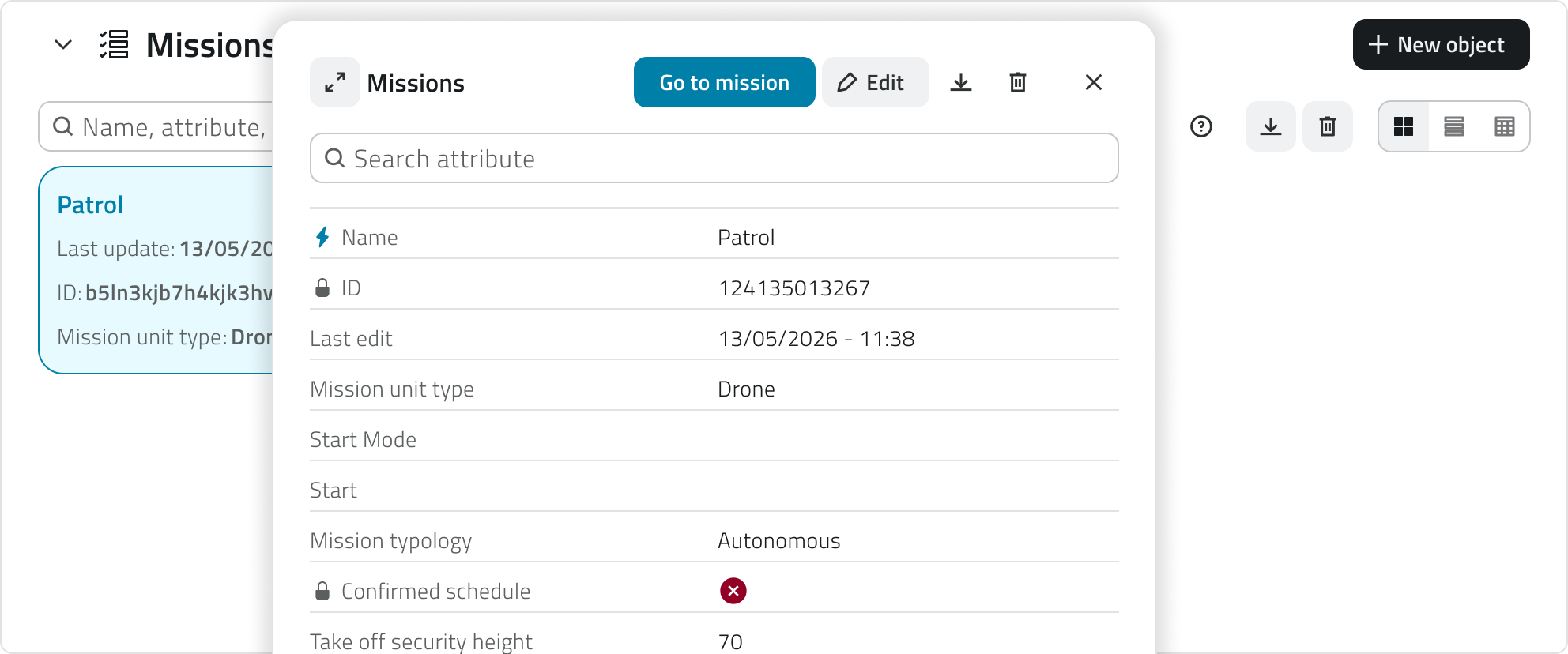 In both cases, a confirmation window will appear for the operation. 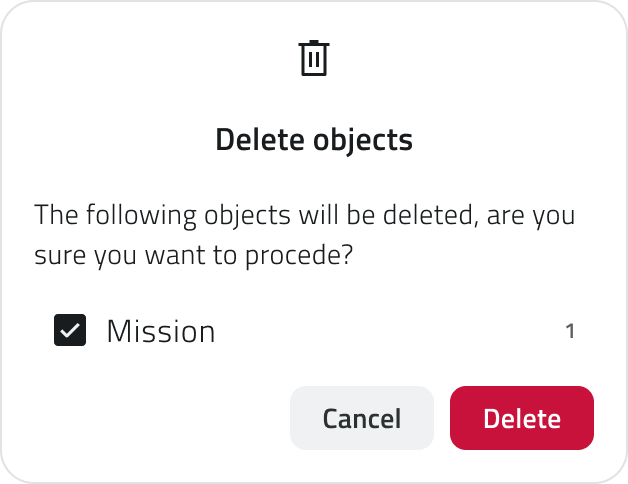**Deletion is only allowed** for **missions that have not been started**. Archived missions cannot be deleted, but can only be viewed or duplicated.
--- ### Adding elements to the map To make a mission operational, you must define the **Hangar** and **at least two Drone Waypoints**. To add them, click **Go to Mission** from the mission details panel. #### Set the Hangar The Hangar represents the drone's **takeoff and landing point**. It is placed manually on the map as an **unoriented point**, positioned as close as possible to the actual physical location of the hangar. **For each mission, the Hangar must be re-added.** **To add the Hangar**, select the **Draw** tool from the toolbar and choose the corresponding Object Class. 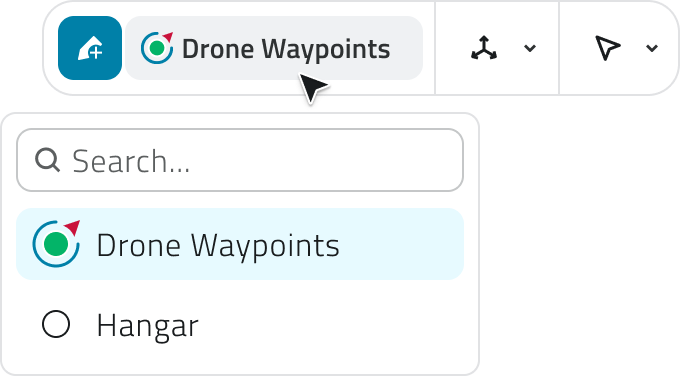 **To place the point**, **left-click** on the map. After placing it, fill in the required attributes: - **Mission** Select the current mission you want to associate the Hangar with. - **Mission Unit** Select the specific hangar that will be used. Click **Save** to confirm. **To change the Hangar**, delete the existing one and add it again. #### Add Drone Waypoints to the Map Drone Waypoints define the **operational path** and altitude the drone will follow during the mission. **1. To add a Drone Waypoint**, select the **Draw** tool from the toolbar and choose the corresponding Object Class.  **2. Place the waypoint** by **left-clicking** on the map. **3.** To set the **waypoint’s orientation, move** the mouse**.** **4.** Confirm the entry by **right-clicking.** [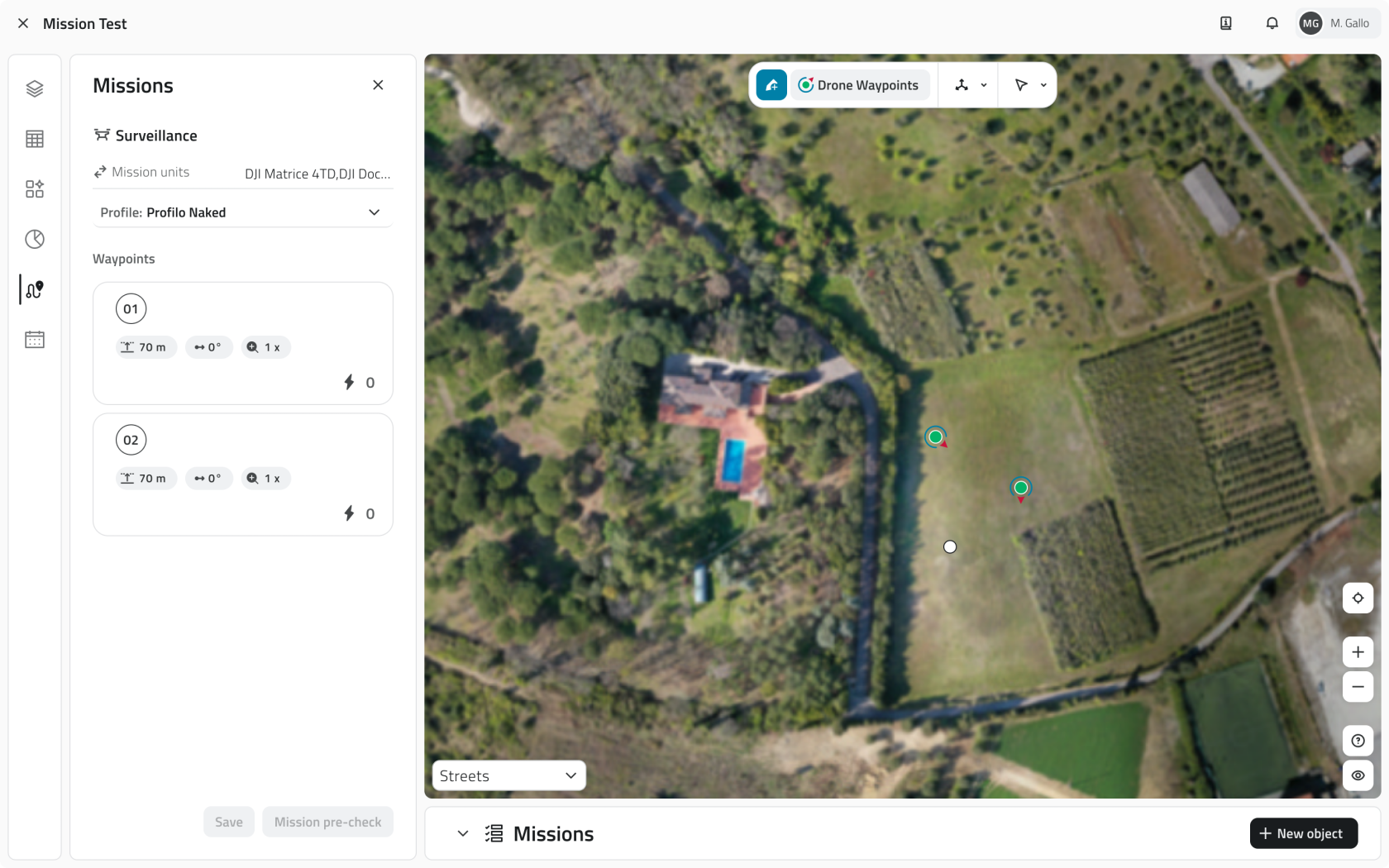](https://wiki.eaglearca.com/uploads/images/gallery/2026-05/Wzf8-mark-on-map.png) Drone Waypoints are **visible both on the map** and in **the list in the side panel**. Each Waypoint is **automatically numbered** based on the order in which it was created. The order of the Waypoints also determines the order in which the drone will reach them. In each Waypoint card in the side panel, the main settings are displayed, including the **global flight altitude**, the **gimbal** and the camera **zoom**. **To change the orientation**, select a Waypoint on the map and click **Rotate** from the **toolbar**. 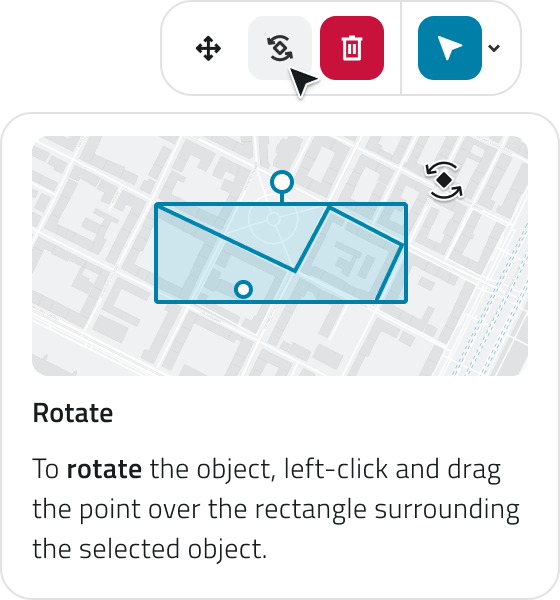 **To delete waypoints**, select them on the map and click **Delete** on the **toolbar**, or click **Delete** when you hover over the item in the list. 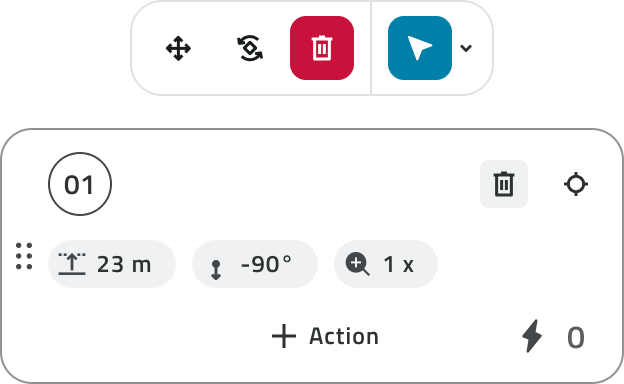 **To change the order of the Waypoints, drag them in the sidebar list.** **To edit the settings** of a Waypoint, click on its card in the side panel to open it. From there you can: - update the **altitude** for that specific Waypoint, overriding the mission's Global Height - adjust the **gimbal**, i.e. the camera tilt angle - adjust the camera **zoom** - add or modify the **actions** associated with the Waypoint 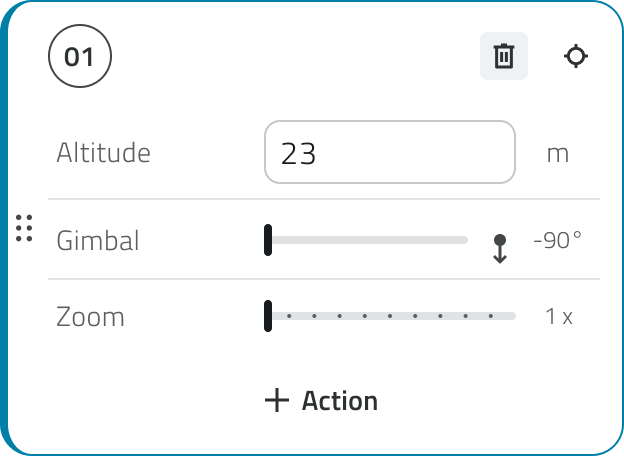If you **change** the **order** or **settings** of the waypoints after saving them, a warning about unsaved changes will be displayed. Remember to click **Save** at the bottom of the panel.
**Every time you reopen the mission**, the connection status will be **automatically checked**. In addition, the Mission pre-check must be performed again.
--- ### Mission start If the check did not present any blocking errors, you can start the mission by clicking the **Start mission** button. [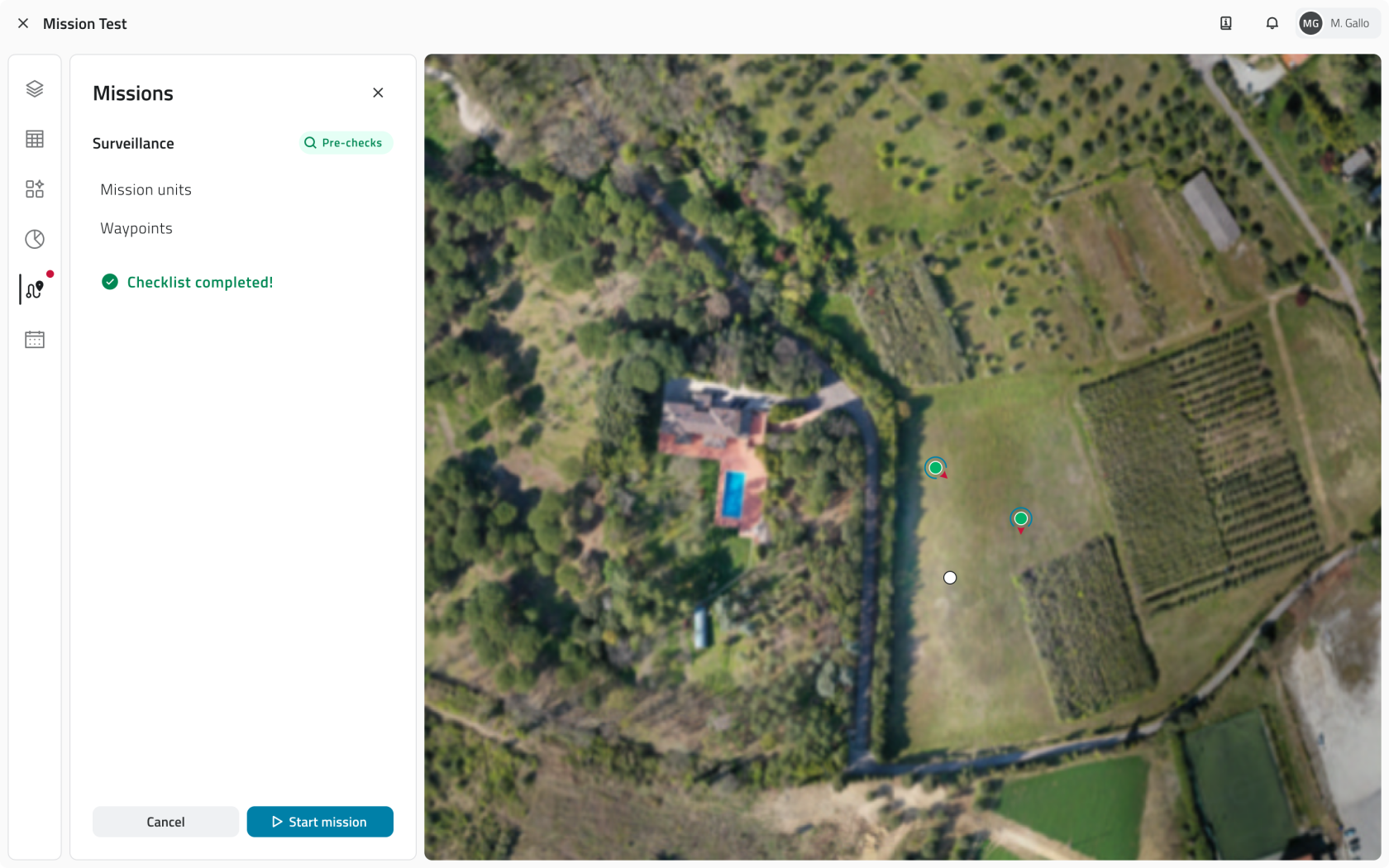](https://wiki.eaglearca.com/uploads/images/gallery/2026-05/veC13-pre-check-ok.png) Upon start, the drone takes off and begins to execute the path and actions configured for the mission. From this moment, it is possible to monitor the *[mission in real-time](https://wiki.eaglearca.com/books/mission-planner-wR9/page/drone-tracking-a-live-mission "Drone - Tracking a live mission")*. --- ### Links - [Initial Setup](https://wiki.eaglearca.com/books/mission-planner-wR9/page/initial-setup "Initial Setup") ---  **Italian version** Questa sezione descrive i passaggi per creare, configurare e avviare una missione con un drone, dalla creazione della missione fino al controllo preliminare e all'avvio.Disponibile solo con almeno una Mission Unit **Drone** configurata e permessi di accesso all'**App**.
--- ### Creare una nuova missione **1.** Dalla pagina principale dei progetti, apri il progetto in cui vuoi creare la missione. **2.** Dal menu laterale sinistro, accedi alla sezione **Inventory**.  **3.** Clicca sulla Classe Oggetto **Missions** per visualizzare l'elenco delle missioni. **4.** Clicca su **Nuovo oggetto.**  **5.** Si aprirà il modale di creazione missione, che richiede l'inserimento dei seguenti dati: - **Nome** Il nome identificativo della missione. - **Mission unit type** Seleziona **Drone** dall'elenco. - **Take off security height** La quota di sicurezza che il drone raggiungerà al decollo prima di procedere verso il primo Waypoint. - **Take off speed** La velocità di salita verticale durante il decollo. - **Global height** L'altezza di crociera predefinita che il drone manterrà durante la missione. - **Global speed** La velocità di spostamento predefinita tra i Waypoint. - **Mission Units** Seleziona il drone che dovrà eseguire questa missione e l'hangar. - **Profiles** Seleziona il profilo per la missione. Questo campo diventa attivo solo dopo aver selezionato la Mission Unit. **6.** Per creare la missione, clicca **Salva**. --- ### Modifica delle missioni Puoi **modificare** ed **eliminare** le missioni nell'inventory, nella **lista delle missioni**. #### Modifica Per modificare una missione non ancora eseguita, **apri il dettaglio** cliccando sul pulsante blu, visibile al passaggio del mouse sull'elemento. Per aggiornare i dati della missione, clicca **Modifica**. Alcuni attributi possono essere modificati, a seconda dello **stato della missione** e della **presenza di Waypoint**.
#### Eliminazione Per eliminare una missione: - **Apri il dettaglio** della missione e clicca sul pulsante **Elimina** in alto a destra della finestra. - **Seleziona una o più missioni** dalla lista e clicca sul pulsante **Elimina** in alto a destra della vista.  In entrambi i casi, apparirà una finestra di conferma per l'operazione. L'**eliminazione è consentita** solo per le **missioni non avviate**. Le missioni archiviate non possono essere eliminate, ma solo consultate o duplicate.
--- ### Inserire elementi in mappa Per rendere una missione operativa, è necessario definire l'**Hangar** e **almeno due Drone Waypoint**. Per inserirli, clicca **Go to Mission** dal pannello di dettaglio della missione. #### Impostare l'Hangar L'Hangar rappresenta il **punto di decollo e atterraggio** del drone. Viene posizionato manualmente sulla mappa come un **punto non orientato**, da collocare quanto più vicino possibile alla posizione reale dell'hangar. **Per ogni missione, l'Hangar deve essere reinserito.** **Per aggiungere l'Hangar**, seleziona lo strumento **Disegna** dalla toolbar e scegli la Classe Oggetto corrispondente.  **Per posizionare il punto**, clicca con il **tasto sinistro del mouse** sulla mappa. Dopo il posizionamento, compila gli attributi richiesti: - **Mission** Seleziona la missione attuale a cui vuoi associare l'Hangar. - **Mission Unit** Seleziona l'hangar specifico che verrà utilizzato. Clicca **Salva** per confermare. **Per modificare l'Hangar**, elimina quello esistente e reinseriscilo. #### Aggiungere Drone Waypoint in mappa I Drone Waypoint definiscono il **percorso operativo** e la quota che il drone seguirà durante la missione. **1. Per aggiungere un Drone Waypoint**, seleziona lo strumento **Disegna** dalla toolbar e scegli la Classe Oggetto corrispondente.  **2. Per posizionare il punto**, clicca con il **tasto sinistro del mouse** sulla mappa. **3. Per definire l'orientamento** del Waypoint, **muovi il mouse**. **4. Per confermare l'inserimento**, clicca con il **tasto destro del mouse**. [](https://wiki.eaglearca.com/uploads/images/gallery/2026-05/Wzf8-mark-on-map.png) I Drone Waypoint sono **visibili sia in mappa** che nell'**elenco nel pannello laterale**. Ogni Waypoint viene **numerato automaticamente**, in base all'ordine di creazione. L'ordine dei Waypoint indica anche l'ordine in cui il drone li raggiungerà. Nella card di ciascun Waypoint nel pannello laterale sono visibili le impostazioni principali, tra cui l'**altezza globale di volo**, il **gimbal** e lo **zoom della camera**. **Per modificare l'orientamento**, seleziona un Waypoint in mappa e clicca **Ruota** dalla **toolbar**.  **Per eliminare i Waypoint** selezionali in mappa e clicca **Elimina** dalla **toolbar**, o clicca su **Elimina** che appare andando in hover sull'elemento dell'elenco**.**  **Per cambiare l'ordine** dei Waypoint, **trascinali** nell'elenco del pannello laterale. **Per modificare le impostazioni** di un Waypoint, clicca sulla sua card nel pannello laterale per aprirlo. Da lì è possibile: - aggiornare l'**altezza** di volo specifica per quel Waypoint, sovrascrivendo la Global Height della missione - regolare il **gimbal**, ovvero l'inclinazione della camera - regolare lo **zoom** della camera - aggiungere o modificare le **azioni** associate al Waypoint Se **modifichi** l’**ordine** o le **impostazioni** dei waypoint dopo averli salvati, verrà visualizzato un avviso relativo a modifiche non salvate. Ricordati di premere **Salva** nella parte inferiore del pannello.
--- ### Impostare azioni sui Waypoint Per ogni Waypoint è possibile **configurare una o più azioni**, che il drone esegue dopo aver raggiunto il punto. **Per aggiungere un'azione** a un Waypoint, porta il cursore sopra una delle card azione nel pannello laterale sinistro e clicca sul pulsante **+Action**.**Ogni volta che riaprirai la missione**, verrà eseguito un **controllo automatico** sullo stato di connessione. Inoltre, il Controllo pre-missione dovrà essere nuovamente effettuato.
--- ### Avvio della missione Se la verifica non ha presentato errori bloccanti, puoi avviare la missione cliccando il pulsante **Inizia la missione**. [](https://wiki.eaglearca.com/uploads/images/gallery/2026-05/veC13-pre-check-ok.png) All'avvio il drone decolla e inizia ad eseguire il percorso e le azioni configurate per la missione. Da questo momento è possibile monitorare la *[missione in tempo reale](https://wiki.eaglearca.com/books/mission-planner-wR9/page/drone-tracking-a-live-mission "Drone - Tracking a live mission")*. --- ### Collegamenti - [Configurazione iniziale](https://wiki.eaglearca.com/books/mission-planner-wR9/page/initial-setup "Initial Setup") --- ***Last update:** 14 May 2026*