Available with access to the **App** and a successfully completed **mission pre-check**.
--- ### Autonomous mode The drone executes the mission in **autonomous mode**, following the sequence of **Drone Waypoints** and **actions** *[configured during planning](https://wiki.eaglearca.com/books/mission-planner-wR9/page/drone-create-and-start-a-mission "Drone – Create and start a mission")*. To follow the drone's video feed during the mission, the view must be enabled from the **Layers** section. [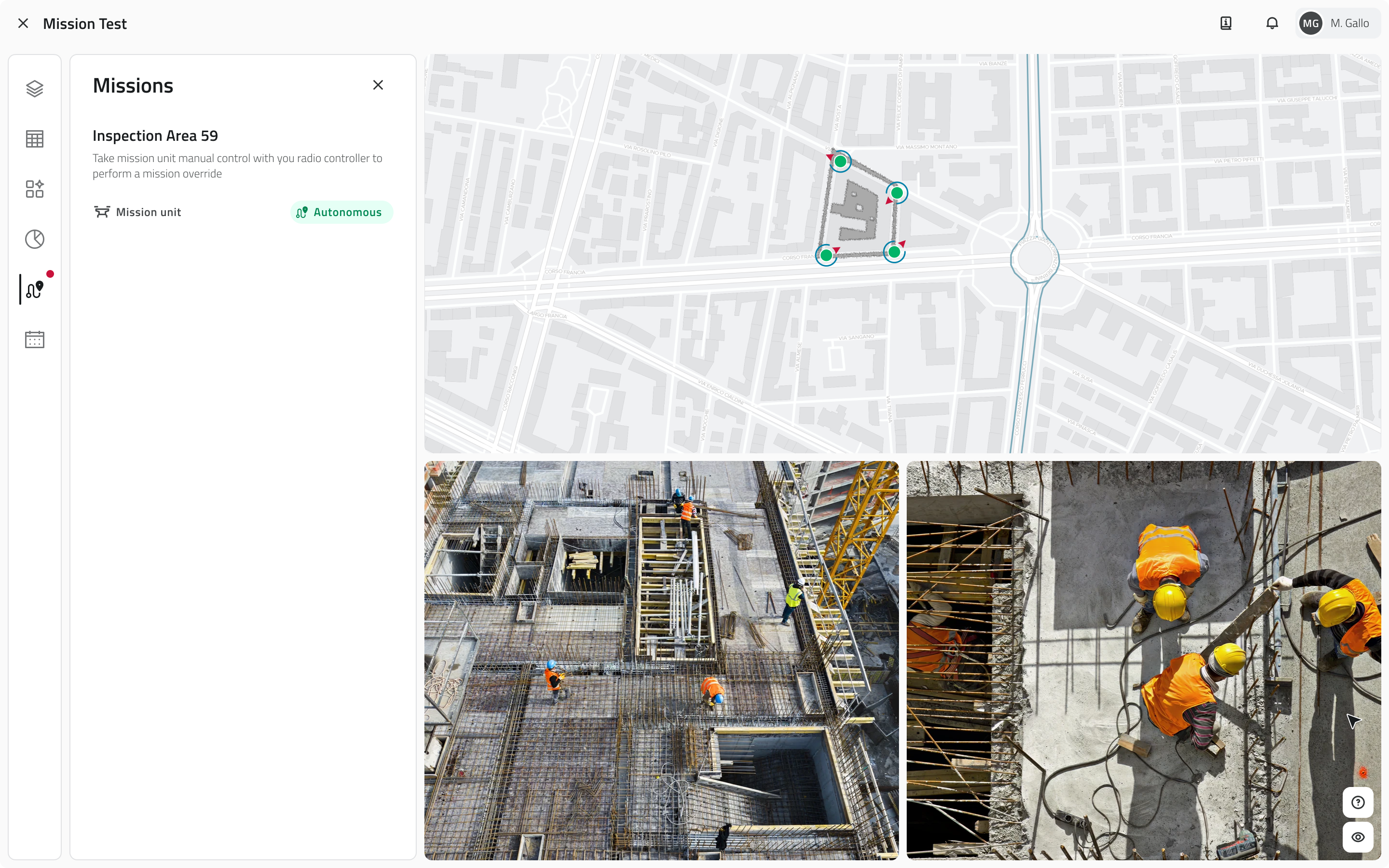](https://wiki.eaglearca.com/uploads/images/gallery/2026-03/1-mode-auto.png) --- ### Media management During live execution, all acquired media is **saved automatically**. Photos captured during the mission are saved directly on the mission's **Waypoints**, and can be accessed by opening the attribute details of the corresponding Waypoint from the map or from the Inventory. [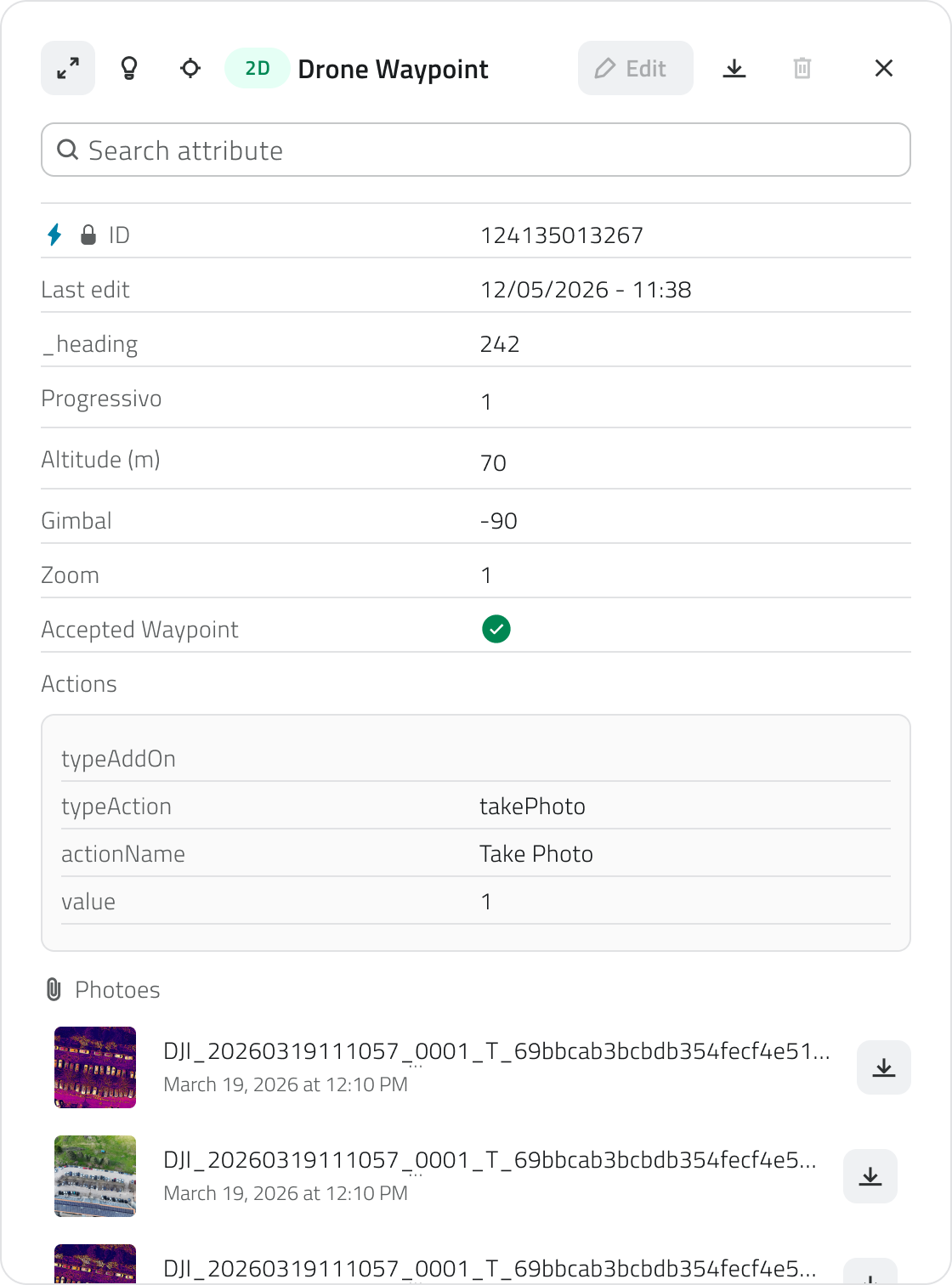](https://wiki.eaglearca.com/uploads/images/gallery/2026-05/2-waypoint-details.png) If you want to plan a new session or modify the mission, simply act on the **original mission**, updating the Waypoints and settings as needed.**Deleting a Waypoint** from a completed mission will **permanently delete** all **media** associated with it. Before proceeding with the deletion, make sure you have downloaded or archived any files you wish to keep.
--- ### Links - [Initial Setup](https://wiki.eaglearca.com/books/mission-planner-wR9/page/initial-setup "Initial Setup") ---  **Italian version** Dopo l'avvio, la missione entra in **modalità live**. Da questo momento è possibile monitorare lo stato della missione in tempo reale.Disponibile con permessi di accesso all'**App** e il **pre-check** della missione completato con esito positivo.
--- ### Modalità autonoma Il drone esegue la missione in **modalità autonoma**, seguendo la sequenza di **Drone Waypoint** e **azioni** *[configurate durante la pianificazione](https://wiki.eaglearca.com/books/mission-planner-wR9/page/drone-create-and-start-a-mission "Drone – Create and start a mission")*. Per seguire il feed video del drone durante la missione, è necessario attivare la vista dalla sezione **Layers**. [](https://wiki.eaglearca.com/uploads/images/gallery/2026-03/1-mode-auto.png) --- ### Gestione dei media Durante l'esecuzione live, tutti i media acquisiti vengono **salvati automaticamente**. Le foto scattate durante la missione vengono salvate direttamente sui **Waypoint** della missione, e sono accessibili aprendo il dettaglio attributi del Waypoint corrispondente dalla mappa o dall'Inventory. [](https://wiki.eaglearca.com/uploads/images/gallery/2026-05/2-waypoint-details.png) Se si vuole pianificare una nuova sessione o modificare la missione, è sufficiente agire sulla **missione originale**, aggiornando i Waypoint e le impostazioni secondo necessità.**Eliminando un Waypoint** di una missione conclusa si **perdono definitivamente** anche tutti i **media** ad esso associati. Prima di procedere con l'eliminazione, assicurati di aver scaricato o archiviato i file che intendi conservare.
--- ### Collegamenti - [Configurazione iniziale](https://wiki.eaglearca.com/books/mission-planner-wR9/page/initial-setup "Initial Setup") --- ***Last update:** 15 May 2026*