Initial Setup
 English version
The mission planner module is constantly evolving and receives monthly updates. Many features are currently being integrated and improved.
Before planning a mission, some basic system resources must be configured.
These configurations define the assets used by the Mission Planner within projects.
The initial setup is managed through Global Lists and is a prerequisite for correctly enabling mission planning.
Initial setup through Global Lists
From the app selection page, select the Operational App.
Then, from the nav rail on the left, open the Global Lists section.

The main lists used for mission planning are:
- Mission Unit
Represents the robotic units available in the project. - Add-on
Represents sensors, cameras, and accessories, either native or additional, used to support mission objectives. - Profiles
Represents technical configurations composed of one or more Add-on.
Register a Mission Unit
To use a Mission Unit in mission planning, it must first be registered in the platform.
The Mission Unit models available for integration are:
- Unitree B2
- Unitree B2 Wheel
- Unitree Go2
- DJI Matrice 4TD
- DJI Dock 3
- H1 (integrated only for telemetry and position reception)
- G1 (integrated only for telemetry and position reception)
To add a new Mission Unit, open the Mission Units global list and click the New object button.
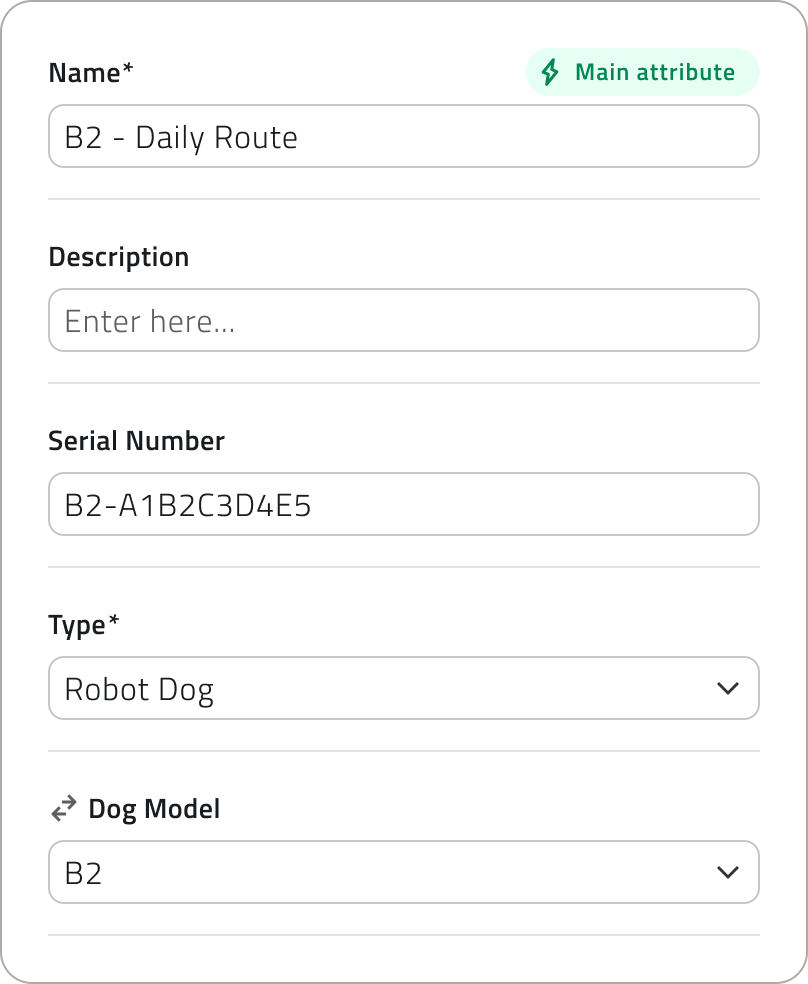
Robot dog
To register a robot dog, complete the following fields:
- Name
- Description
- Serial Number
Unique identification code displayed on the body of the robot dog. Its position may vary depending on the model. - Type
Select Robot dog from the list. - Dog model
Select the specific robot dog model from the list.
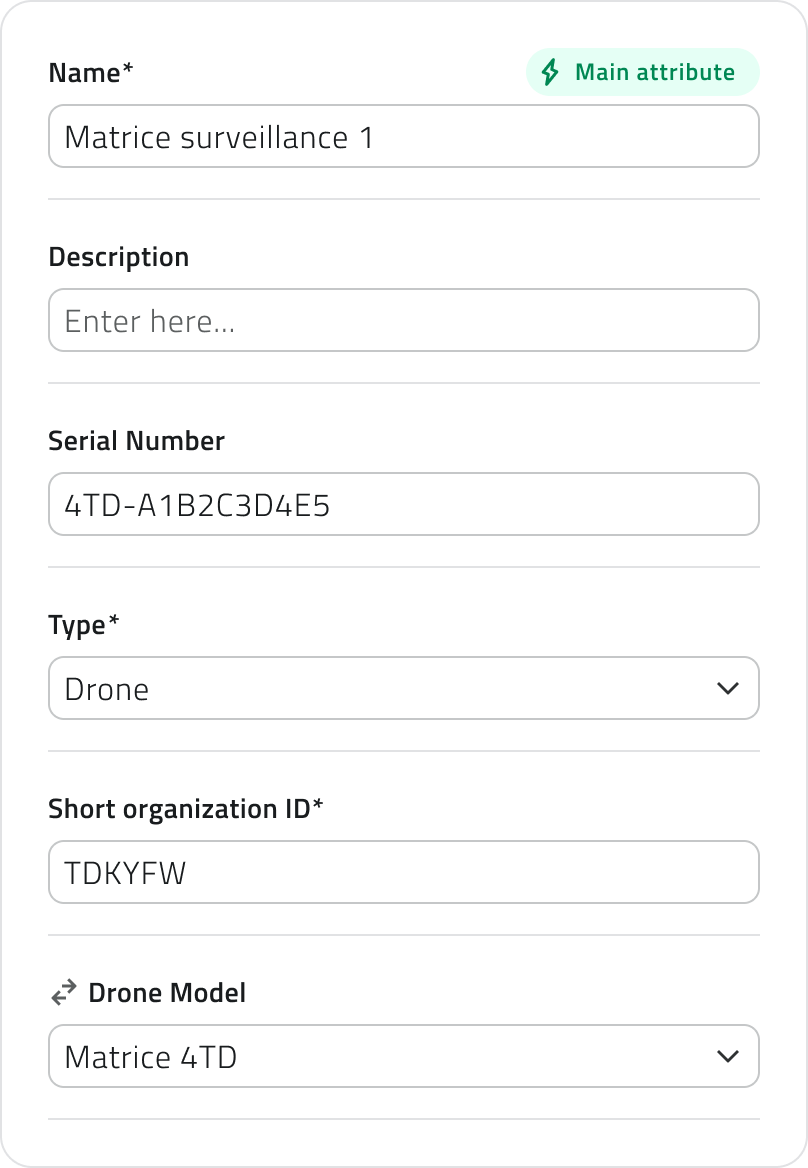
Drone
To register a drone, complete the following fields:
- Name
- Description
- Serial Number
Unique identification code displayed on the body of the drone. Its position may vary depending on the model. - Type
Select Drone from the list. - Short organization ID
A unique identification code that must match the one specified for both the hangar and the drone. - Drone model
Select the specific drone model from the list.
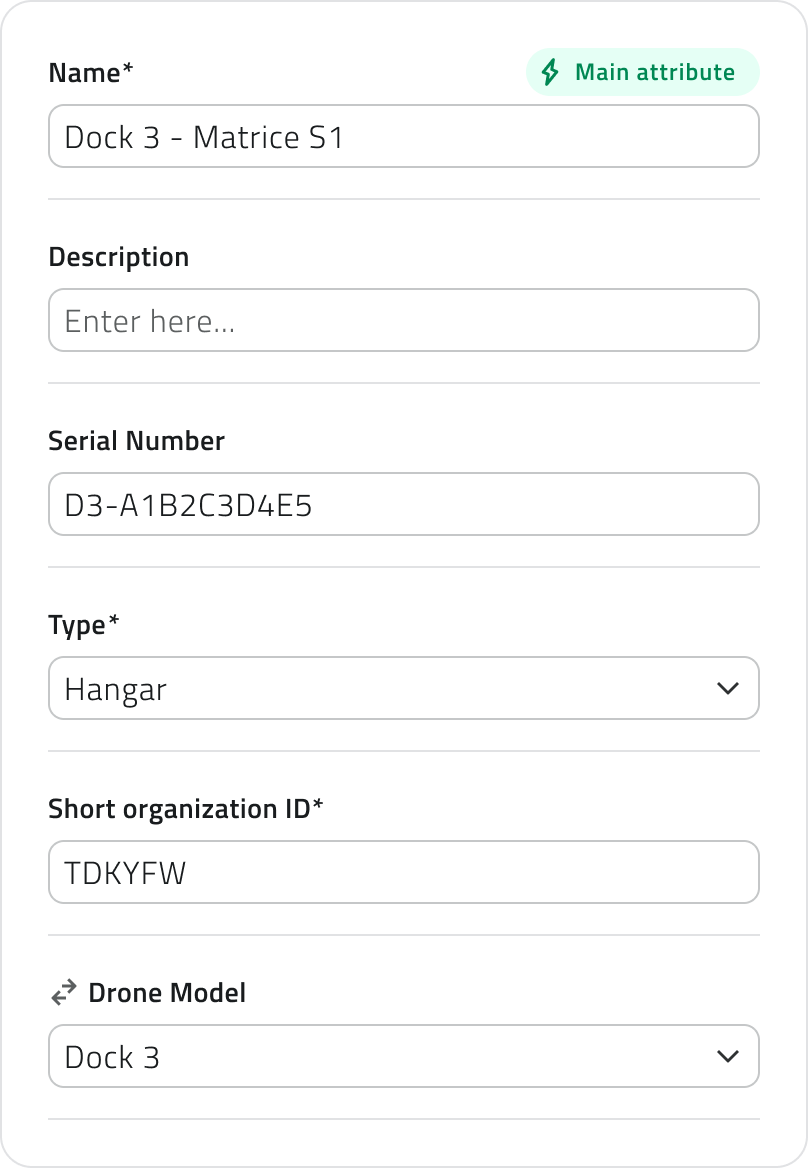
Hangar
To register a hangar, complete the following fields:
- Name
- Description
- Serial Number
Unique identification code displayed on the body of the hangar. Its position may vary depending on the model. - Type
Select Hangar from the list. - Short organization ID
A unique identification code that must match the one specified for both the hangar and the drone. - Drone model
Select the specific hangar model from the list.
To complete the Mission Unit registration, click Save.
Register an Add-on
Registering Add-ons is required only if you use a Mission Unit of type Robot Dog.
To add a new Add-on, open the Add-ons global list and click the New object button.
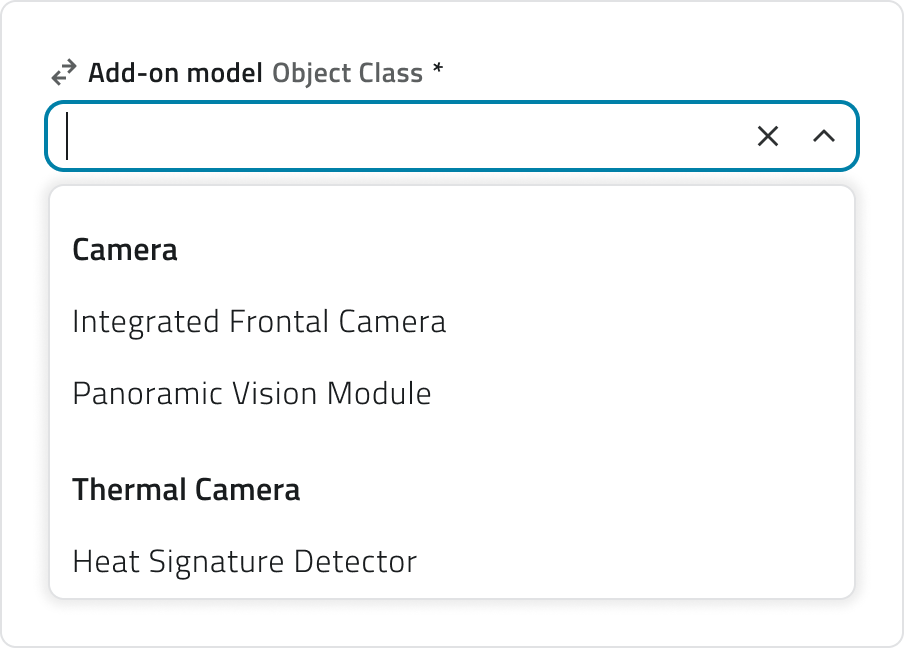
Complete the required fields:
- Name
- Description
- Add-on Model
Select the model of the sensor, camera or accessory to register from the list.
The list shows the models compatible with EagleArca.
To register the Add-on and make it available in the system, click Save.
If no external Add-ons are used, the native Add-ons of the Mission Unit must still be registered.
For native assets, make sure you know the model of the sensor or camera installed on the Mission Unit, so that you can select the correct model. This information is available in the technical documentation of the Mission Unit.
If you cannot identify this information, contact support.
💡Tip: If an Add-on model is not available in the list, it means that it is not compatible with the platform. Make sure you use a supported model or contact support.
Create a Profile
Profiles can only be associated with Mission Units of type Robot Dog.
To create a new Profile, open the Profiles global list and click the New object button.
Complete the required fields:
- Name
- Description
- Compliant Dog Models
Select the Robot Dog models compatible with the profile. - Add-on
Select one or more previously registered Add-ons.
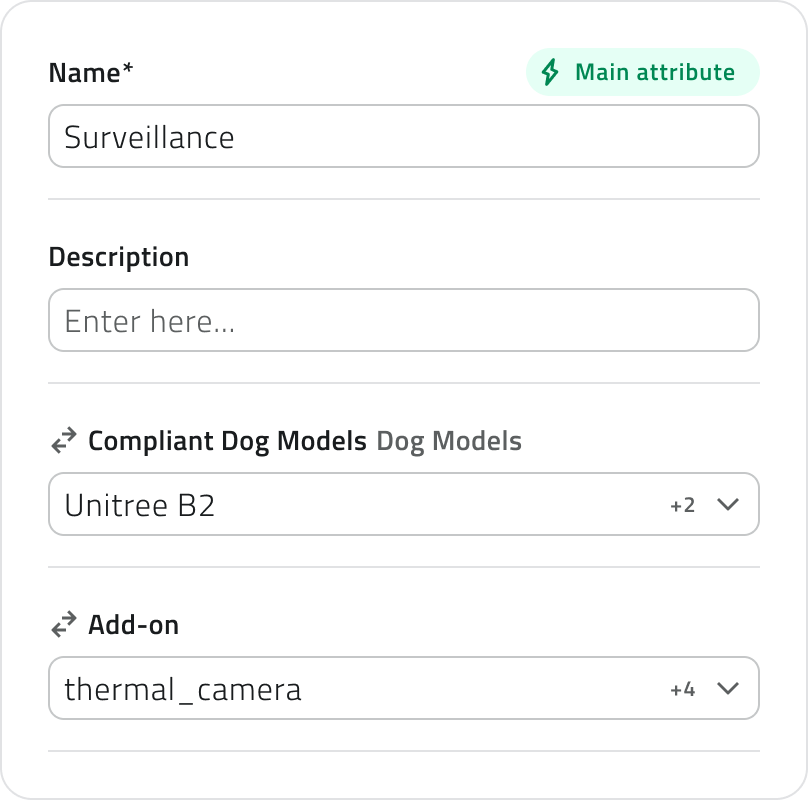
To complete the creation of the Profile, click Save.
💡Tip: You can associate an Add-on with multiple profiles, but make sure it is compatible with the selected Mission Unit models.
 Italian version
Il modulo mission planner è in continua evoluzione e riceve aggiornamenti mensili. Molte funzionalità sono in corso di integrazione e miglioramento.
Prima di pianificare una missione è necessario configurare alcune risorse di base del sistema.
Queste configurazioni definiscono gli asset utilizzati dal Mission Planner all’interno dei progetti.
La configurazione iniziale viene gestita tramite le Liste Globali e rappresenta un prerequisito per abilitare correttamente la pianificazione delle missioni.
Configurazione iniziale tramite Global Lists
Le liste principali per la pianificazione delle missioni sono:
- Mission Unit
Rappresentano le unità robotiche disponibili nel progetto. - Add-on
Rappresentano sensori, telecamere e accessori, nativi o aggiuntivi, utilizzati a supporto degli obiettivi di missione. - Profili
Rappresentano configurazioni tecniche composte da uno o più Add-on.
Censire una Mission Unit
Per utilizzare una Mission Unit nella pianificazione delle missioni, è necessario registrarla in piattaforma.
I modelli di Mission Unit disponibili per l'integrazione sono:
- Unitree B2
- Unitree B2 Wheel
- Unitree Go2
- DJI Matrice 4TD
- DJI Dock 3
- H1 (integrato solo per ricezione di telemetria e posizione)
- G1 (integrato solo per ricezione di telemetria e posizione)
Per aggiungere una nuova Mission Unit, apri la lista globale delle Mission Units e clicca sul pulsante Nuovo oggetto.
Robot dog
Per registrare un robot dog, compila i seguenti campi:
- Nome
- Descrizione
- Serial Number
Codice identificativo univoco riportato sul corpo del robot dog. La posizione può variare in base al modello. - Tipo
Seleziona Robot dog dall'elenco. - Dog model
Seleziona dall’elenco il modello specifico del robot dog.
Drone
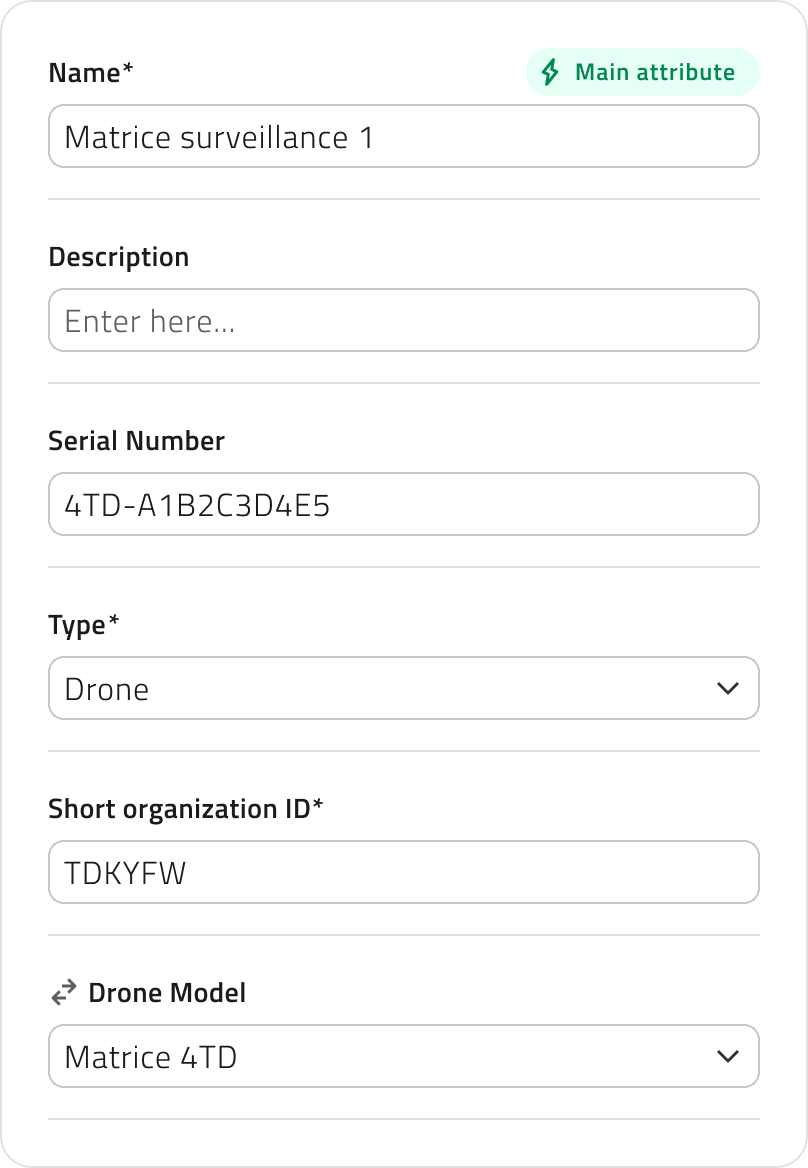
Per registrare un drone, compila i seguenti campi:
- Nome
- Descrizione
- Serial Number
Codice identificativo univoco riportato sul corpo del drone. La posizione può variare in base al modello. - Tipo
Seleziona Drone dall'elenco. - Short organization ID
Codice identificativo univoco che deve corrispondere a quello specificato sia per l’hangar sia per il drone. - Drone model
Seleziona dall’elenco il modello specifico del drone.
Hangar
Per registrare un hangar, compila i seguenti campi:
- Nome
- Descrizione
- Serial Number
Codice identificativo univoco riportato sul corpo dell’hangar. La posizione può variare in base al modello. - Tipo
Seleziona Hangar dall'elenco. - Short organization ID
Codice identificativo univoco che deve corrispondere a quello specificato sia per l’hangar sia per il drone. - Drone model
Seleziona dall’elenco il modello specifico dell’hangar.
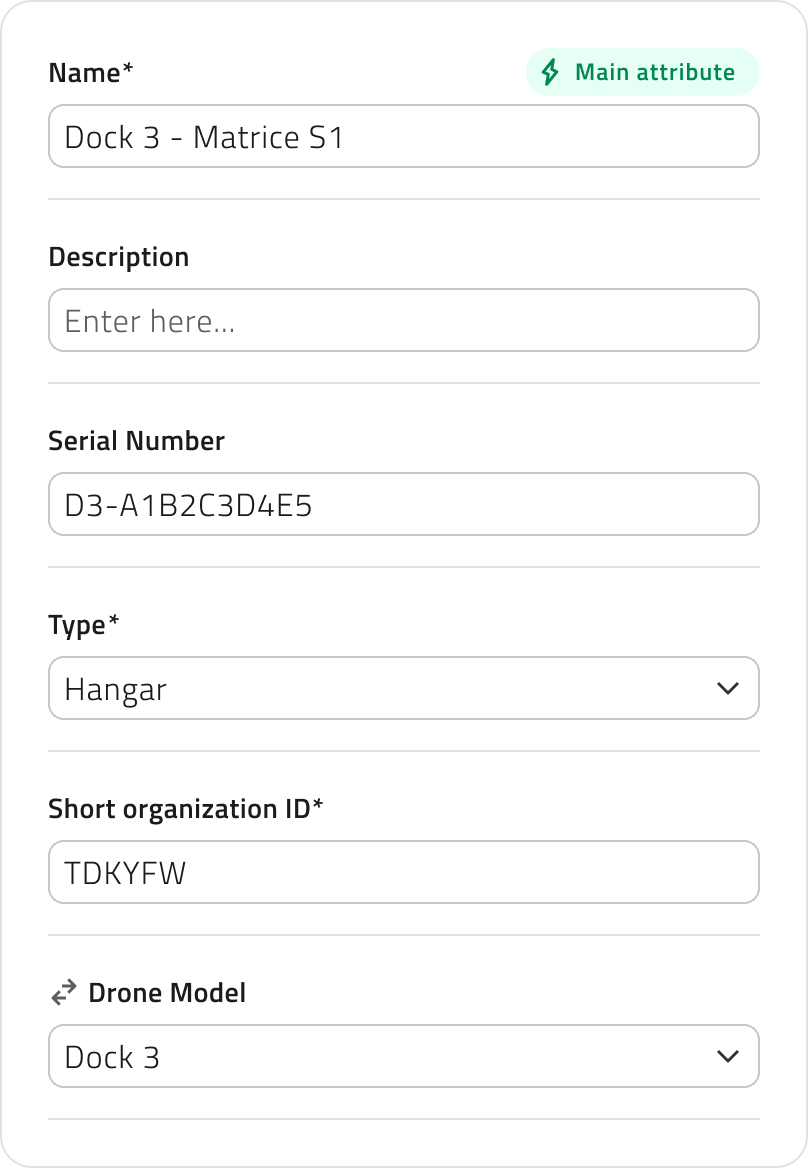
Per completare la registrazione della Mission Unit, clicca su Salva.
Censire un Add-on
Il censimento degli Add-on è necessario solo se utilizzi una Mission Unit di tipo Robot Dog.
Per aggiungere un nuovo Add-on, apri la lista globale degli Add-on e clicca sul pulsante Nuovo oggetto.
Compila i campi richiesti:
- Nome
- Descrizione
- Modello Add-on
Seleziona dall’elenco il modello del sensore, della fotocamera o dell’accessorio da registrare.
La lista mostra i modelli compatibili con EagleArca.
Per registrare l’Add-on e renderlo disponibile nel sistema, clicca su Salva.
In assenza di Add-on esterni, è comunque necessario censire gli Add-on nativi della Mission Unit.
Per gli asset nativi, assicurati di conoscere il modello del sensore o della camera installata sulla Mission Unit, in modo da selezionare il modello corretto. Questa informazione è disponibile nella documentazione tecnica della Mission Unit.
Se non riesci ad individuare questa informazione contatta il supporto.
💡Suggerimento: Se un modello di Add-on non è presente nella lista, significa che non è compatibile con la piattaforma. Assicurati di utilizzare un modello supportato o contatta il supporto.
Creare un Profilo
I profili possono essere associati solo a Mission Unit di tipo Robot Dog.
Per creare un nuovo Profilo, apri la lista globale dei Profili e clicca sul pulsante Nuovo oggetto.
Compila i campi richiesti:
- Nome
- Descrizione
- Compliant Dog Models
Seleziona i modelli di Robot Dog compatibili con il profilo. - Add-on
Seleziona uno o più Add-on precedentemente censiti.
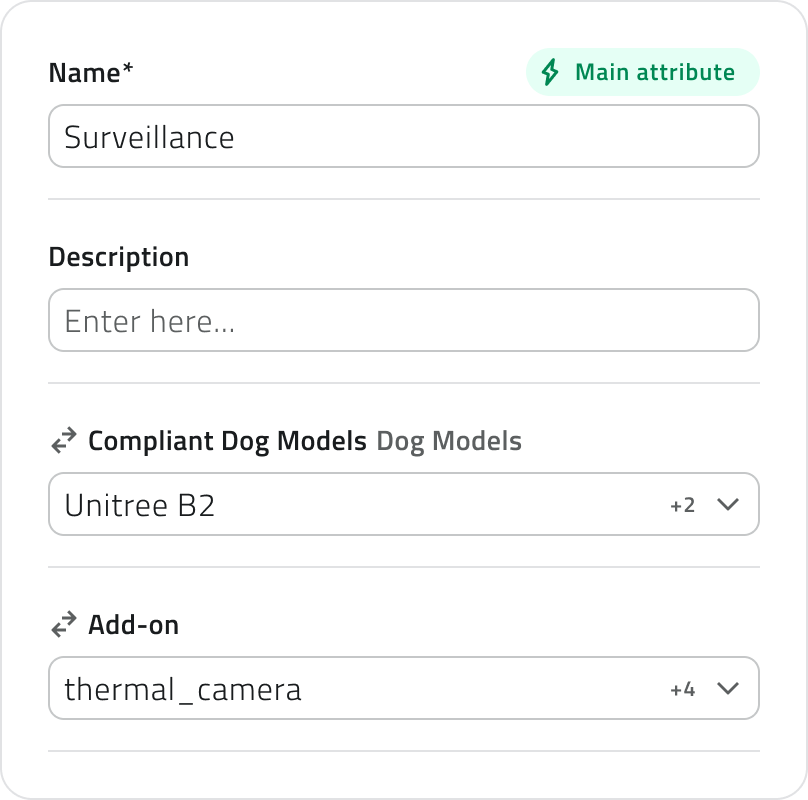
Per completare la creazione del Profilo, clicca su Salva.
💡Suggerimento: Puoi associare un Add-on a più profili, ma assicurati che sia compatibile con i modelli di Mission Unit selezionati.
Last update: 25 May 2026