
Manage object relations
Le relazioni sono un tipo di attributo che permette di collegare un oggetto ad uno o più oggetti appartenenti a un'altra classe oggetto. Servono a rappresentare legami logici tra elementi del progetto: ad esempio, una strada collegata ai pali dell'illuminazione lungo il suo tracciato, o un'ispezione associata all'infrastruttura a cui si riferisce.
Creazione di un oggetto
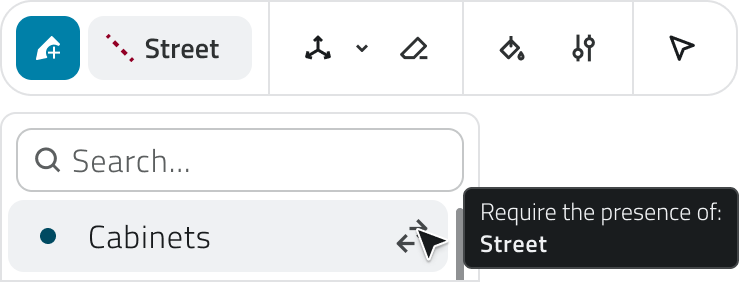
Quando crei un nuovo oggetto utilizzando lo strumento Disegna della toolbar,, il sistema segnala se la classe oggetto richiede relazioni obbligatorie.
Dettaglio attributi
Nei progetti, le relazioni tra oggetti sono visibili nel pannello Dettaglio attributi.
Le relazioni vengonoVengono mostrate come attributi di tipo relazione, identificabili dall’dall'icona con la doppia freccia.freccia, Questoe attributo mostramostrano gli oggetti collegati all’oggettoa quello di cui stai visualizzando i dettagli.
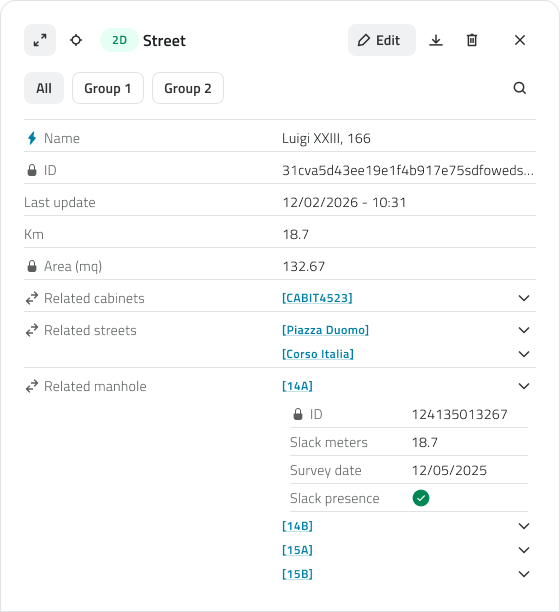
Per ogni relazione vengono mostrati:
- il
Displayednomenamevisualizzato dell'oggettocollegatocollegato, - il suo
MainattributoAttributeprincipaledell’oggettoedcollegato - eventuali
Attributesattributito showaggiuntivi configurati nelBackoffice
Se la relazione è di tipo 1:N o N:N, viene mostrata una lista di oggetti relazionati.
Relazioni obbligatorie
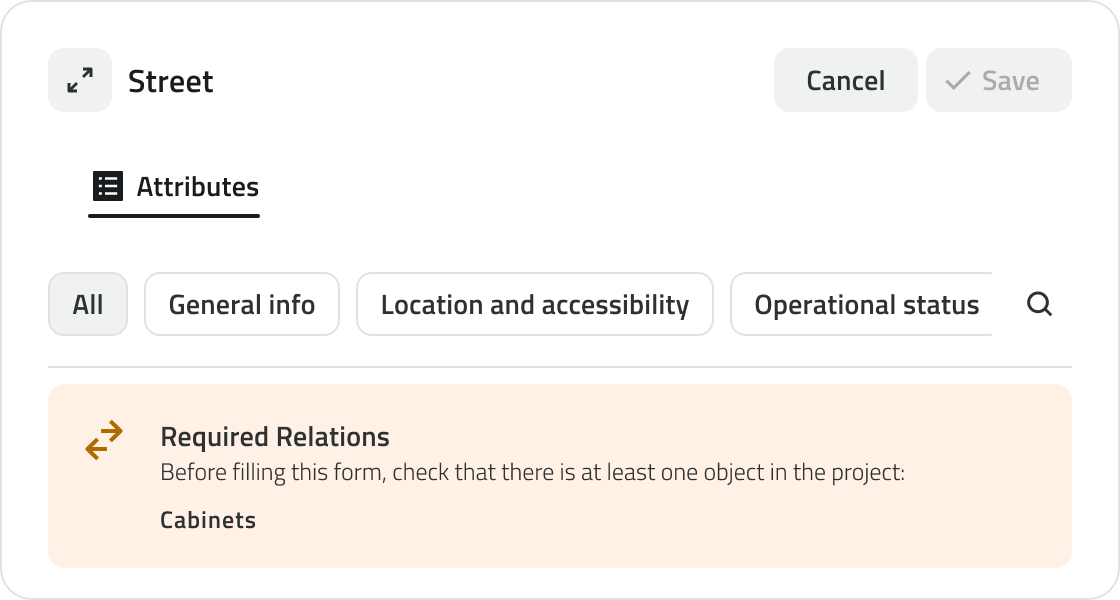
Quando una relazione è configurata come Requiredobbligatoria, un oggetto non può esistere senza essere collegato ad almeno un oggetto dell’dell'altra classe.
Questo comportamento hacomporta alcune implicazioni operative nei progetti:operative:
per utilizzare correttamente una relazione nel progetto, assicurati cheentrambe le classi oggetto coinvoltesianodevono essere incluse nella configurazione delprogetto;progetto;- non è possibile salvare un oggetto senza aver selezionato almeno un oggetto relazionato;
- eliminando un oggetto necessario per
l’l'esistenza di un altro oggetto collegato, il sistema elimina automaticamente anchel’oggetto relazionato.quest'ultimo.
Modificare le relazioni tra oggetti
Per modificare le relazioni di un oggetto:
Apriapri il pannellodettaglioDettaglio attributidell’oggetto.e Cliccaclicca sul bottoneEditModifica.Aggiungi,Da
sostituisciqui puoi aggiungere, sostituire orimuovirimuovere gli oggettirelazionati.relazionati
Gli oggetti possono essere selezionati:
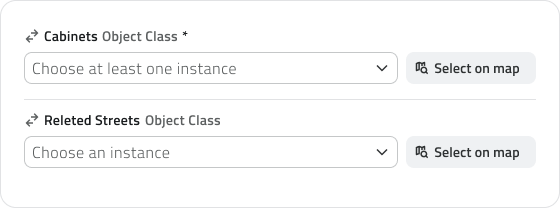
tendina.
Se la relazione è Required,obbligatoria, il sistema blocca il salvataggio finché non viene selezionato almeno un oggetto collegato.
Se
relazionando
Per oggettogli vettorialeoggetti puoivettoriali utilizzareè disponibile la funzione SelectSeleziona onda mapmappa, perche consente di scegliere gli oggetti relazionati direttamente dalla mappa.
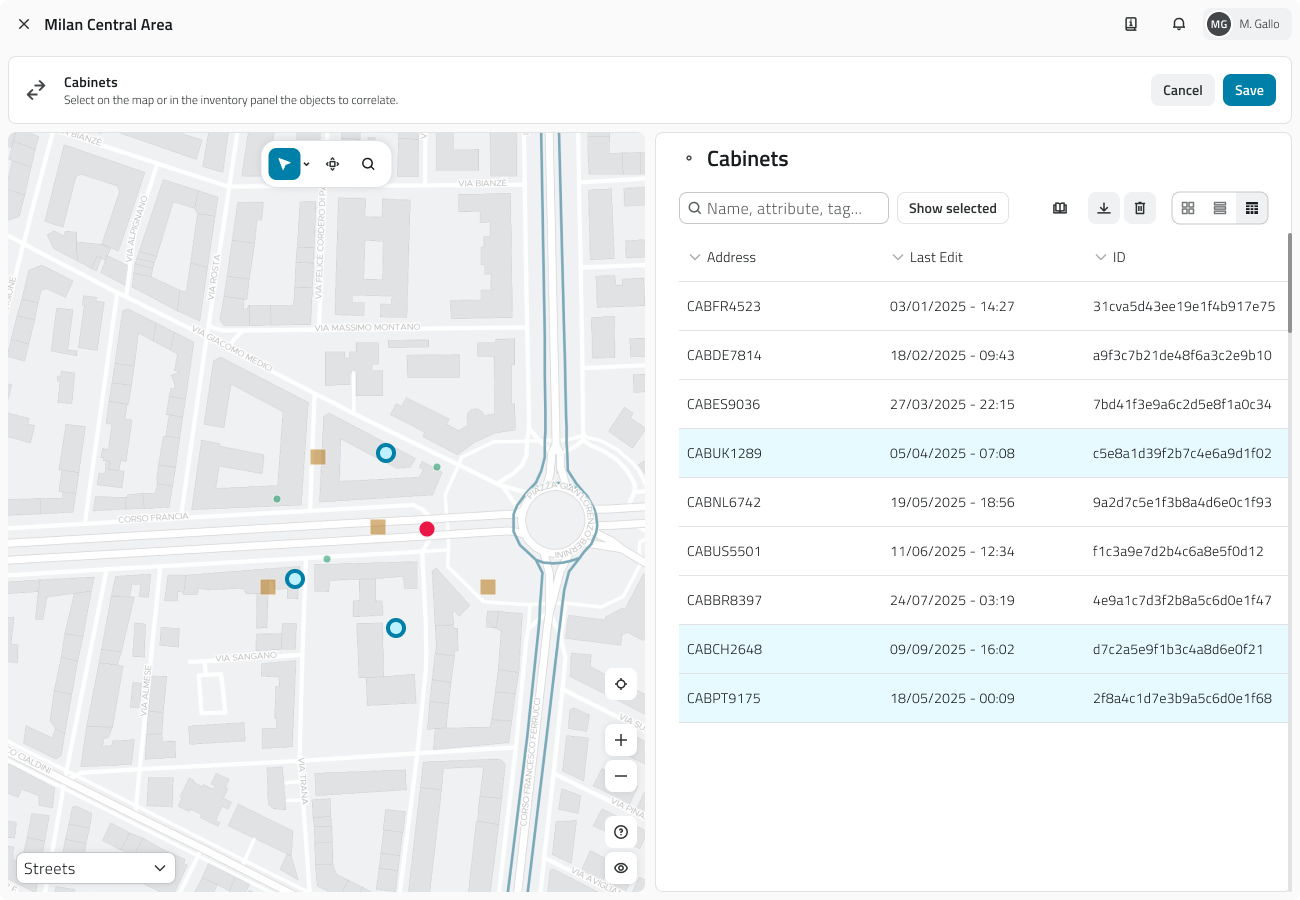
Puoi selezionare gli oggetti:
direttamenteo dallamappadallavistaInventoryInventory.
La selezione è sincronizzata tra le due viste.
Il bottone SaveSalva diventa disponibile solo dopo aver selezionato almeno un oggetto valido.
💡 Suggerimento: Usa la selezione da mappa per oggetti geografici
Per oggetti vettoriali la selezione da mappa è spesso più rapida rispetto alla ricerca nella lista.
|
|
|
|
Last update: 22 May 2026