
Accedere per la prima volta a EagleArca Mobile
Il primo accesso a EagleArca deve essere eseguito da browser, con la possibilità di completarlo anche da mobile. Questa procedura consente di attivare l'utenza, impostare la password iniziale e configurare l'autenticazione a due fattori, passaggi necessari per l'accesso all'app.
Passaggi
1. Ricevi la mail di benvenuto
Dopo che l’amministratore ha creato la tua utenza, riceverai una mail di benvenuto contenente un link per il primo accesso.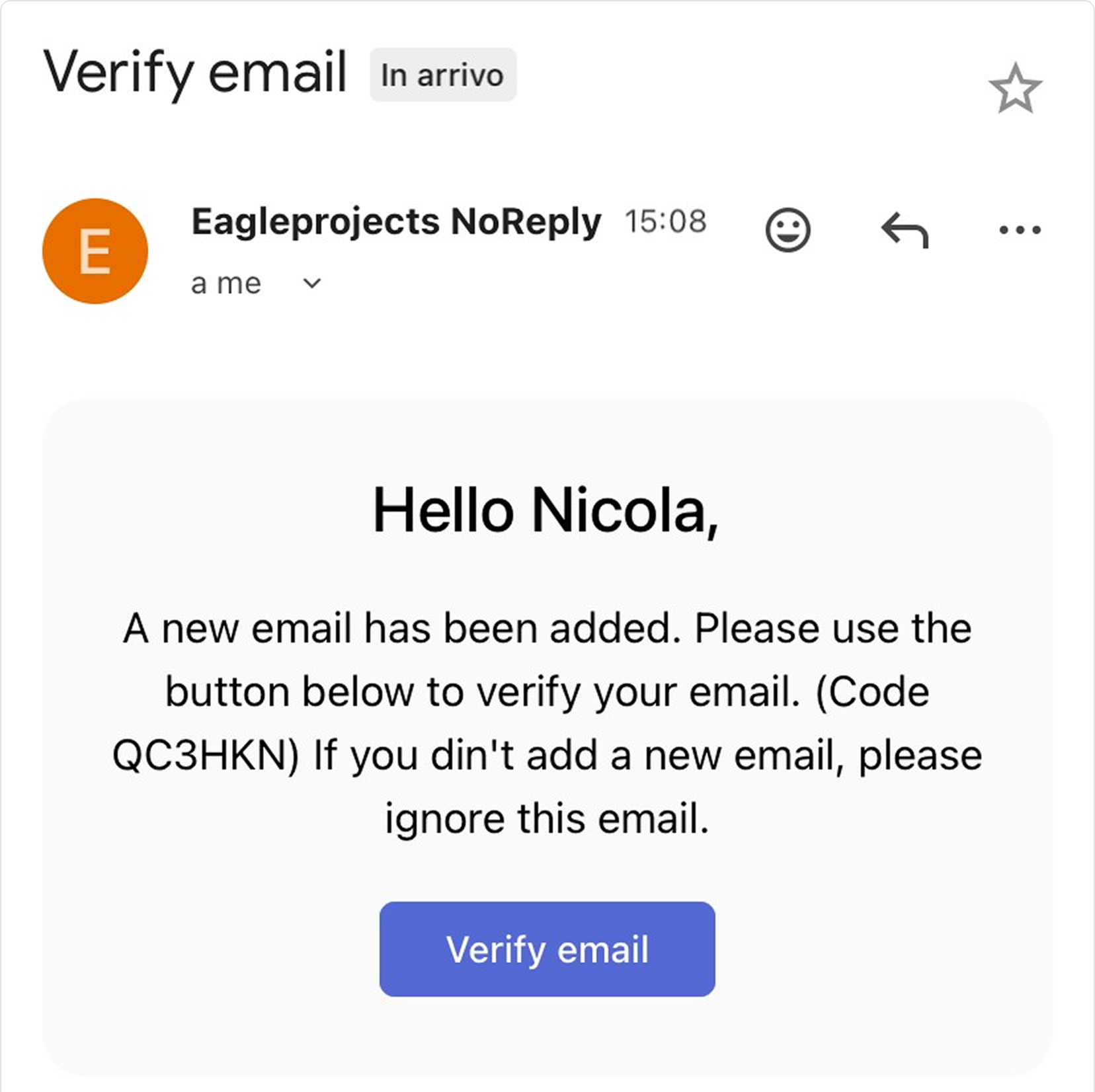
Se non ricevi l'email di verifica entro pochi minuti, controlla anche la cartella Spam.
2. Verifica email
Premi il bottone Verify email. Vieni reindirizzato alla pagina web di creazione della nuova password di EagleArca.

L'invito è valido per un massimo di 60 minuti.
Se il tuo invito risulta scaduto, contatta l’amministratore per riceverne uno nuovo. (DA VERIFICARE)
3. Imposta la tua password
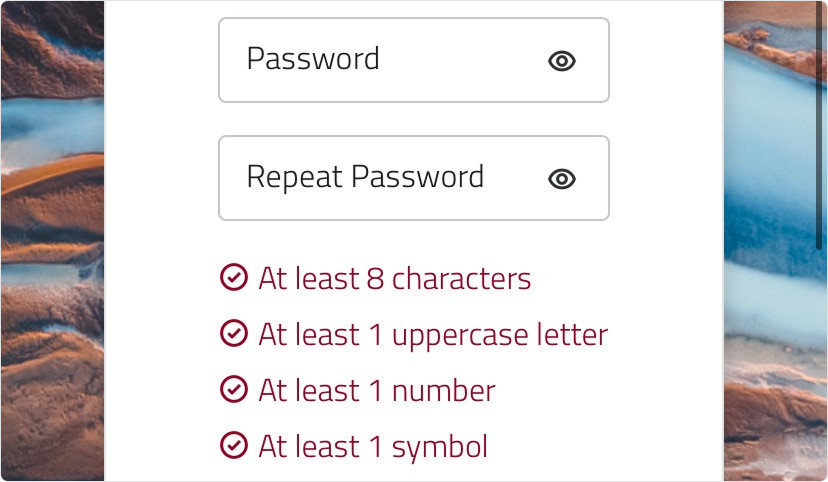
Inserisci la nuova password. La password deve rispettare i seguenti requisiti di sicurezza:
- almeno 8 caratteri
- almeno una lettera maiuscola
- almeno un numero
- almeno un carattere speciale (ad esempio
@,#,$)
Una volta salvata, la password viene associata definitivamente alla tua utenza.
Puoi resettare la password in qualsiasi momento dalla pagina di login.
4. Accedi all’app
Apri l’app EagleArca, inserisci le tue credenziali e premi Login.

5. Si apre la schermata Configura 2FA: EagleArca richiede l'autenticazione a due fattori (2FA), quindi oltre a email e password serve un codice di 6 cifre generato da un'app di autenticazione installata sul telefono, come Google Authenticator o Microsoft Authenticator. Se non ne hai ancora una, scaricala dall'App Store o dal Play Store.
6. Copia la chiave di configurazione con l'icona accanto, poi aggiungi un nuovo account nell'app di autenticazione e incolla la chiave. Nell'elenco dell'app compare EagleArca, con un codice di 6 cifre che si rinnova ogni pochi secondi.
7. Torna in EagleArca, inserisci quel codice e premi Verifica. Verificato il codice, si apre la scelta dell'organizzazione.
Accedere con l'autenticazione a due fattori
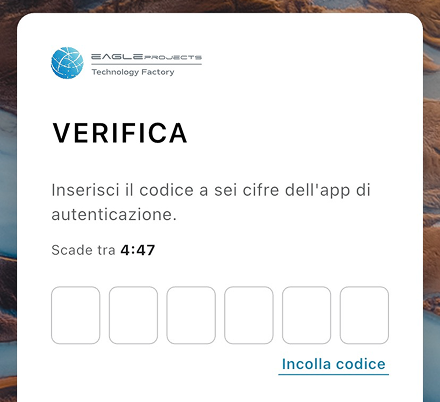
A ogni accesso con email e password si apre la schermata Codice di verifica: inserisci il codice di 6 cifre che l'app di autenticazione mostra per EagleArca e premi Verifica.
Codice errato e account bloccato
Se il codice è errato compare un messaggio di errore: inserisci il codice più recente generato dall'app e riprova.
Dopo troppi codici errati consecutivi l'account viene bloccato e non è più possibile accedere. Per sbloccarlo, rivolgiti all'amministratore della tua organizzazione.
💡Tip: I codici si rinnovano ogni pochi secondi: se quello mostrato sta per scadere, aspetta il successivo prima di inserirlo.
Ultimo aggiornamento: 2320 ottobre 20252026