
Installare EagleArca Mobile
Requisiti di installazione
- Android: versione di sistema 14 o superiore.
- iOS: versione di sistema 14 o superiore.
- Connessione stabile e spazio libero sufficiente.
EagleArca Mobile è in fase alpha: procedure e requisiti possono cambiare.
Passaggi
Android
- Apri l’email ricevuta con il file .apk di EagleArca Mobile e scaricalo sul telefono.
- Apri i Files (o Gestore File), trova l'.apk ed aprilo.
- Se compare l’avviso “origine sconosciuta”, consenti l’installazione da sorgenti sconosciute per il tuo gestore file e continua.
- Al termine, procedi con l'esecuzione del primo accesso da email.
iOS (TestFlight)
- Installa TestFlight dall’Apple Store.

- Se il tuo referente ha comunicato la mail del tuo Apple Account, riceverai la notifica di invito: accetta l’associazione.
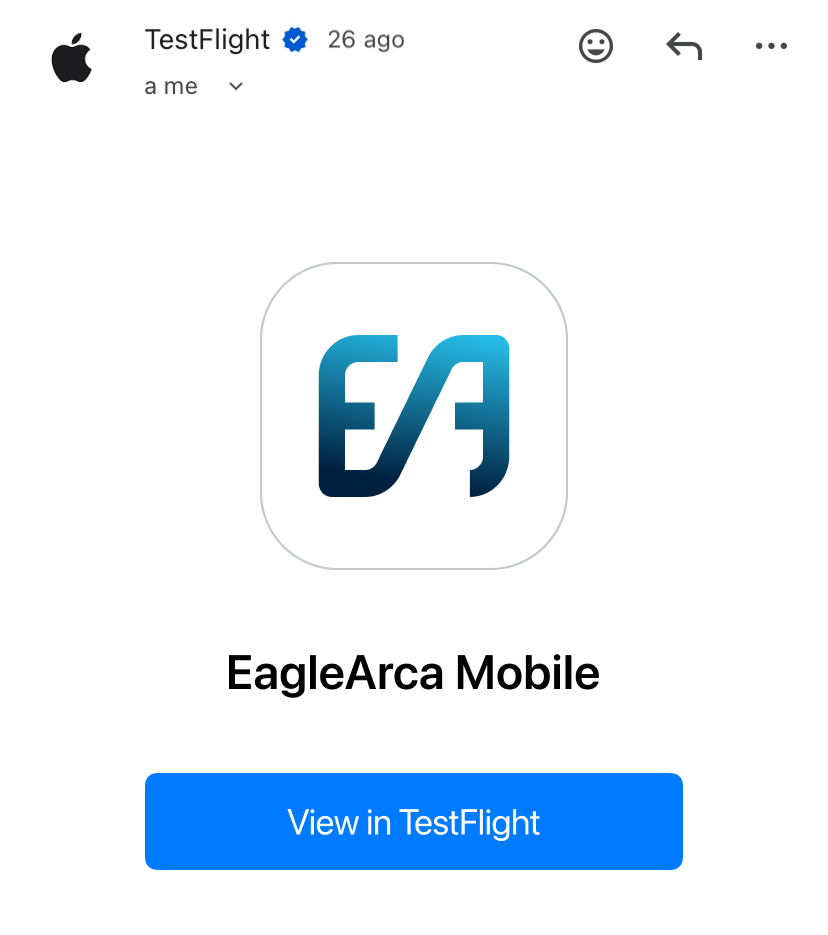
- Apri TestFlight, trova l'app EagleArca Mobile e tocca Installa.
- Al termine, procedi con l'esecuzione del primo accesso da email.
Suggerimenti
- Usa Wi-Fi durante download e installazione.
- Su Android, se l’installazione fallisce, riapri il .apk dopo aver abilitato l’opzione di sicurezza richiesta.
- Su iOS, assicurati che l’Apple ID usato sia quello comunicato per l’invito TestFlight.
Problemi comuni
| Problema | Soluzione |
|---|---|
| Android: blocco “origine sconosciuta” | Abilita l’installazione da sorgenti sconosciute per l’app File/Browser, poi riprova. |
| Android: impossibile aprire l’apk | Riscarica il file, verifica spazio libero e che il sistema operativo sia 14 o superiore. |
| iOS: app non visibile in TestFlight | Controlla di aver accettato l’invito con l’Apple ID corretto; in caso contrario chiedi al tuo referente la (ri)abilitazione. |
| iOS: nessuna notifica di invito | Installa TestFlight, aprilo e aggiorna; verifica email/Apple ID forniti. |
Ultimo aggiornamento: 24 ottobre 2025