
Installare EagleArca Mobile
Requisiti di installazione
- Android: versione di sistema 14 o superiore.
- iOS: versione di sistema 14 o superiore.
- Connessione stabile e spazio libero sufficiente.
EagleArca Mobile è in fase alpha: procedure e requisiti possono cambiare.
Passaggi
Android
1. Apri l’email ricevuta con il file .apk di EagleArca Mobile e scaricalo sul telefono.
2. Apri i Files (o Gestore File), trova l'.apk ed aprilo.
3. Se compare l’avviso “origine sconosciuta”, consenti l’installazione da sorgenti sconosciute per il tuo gestore file e continua.
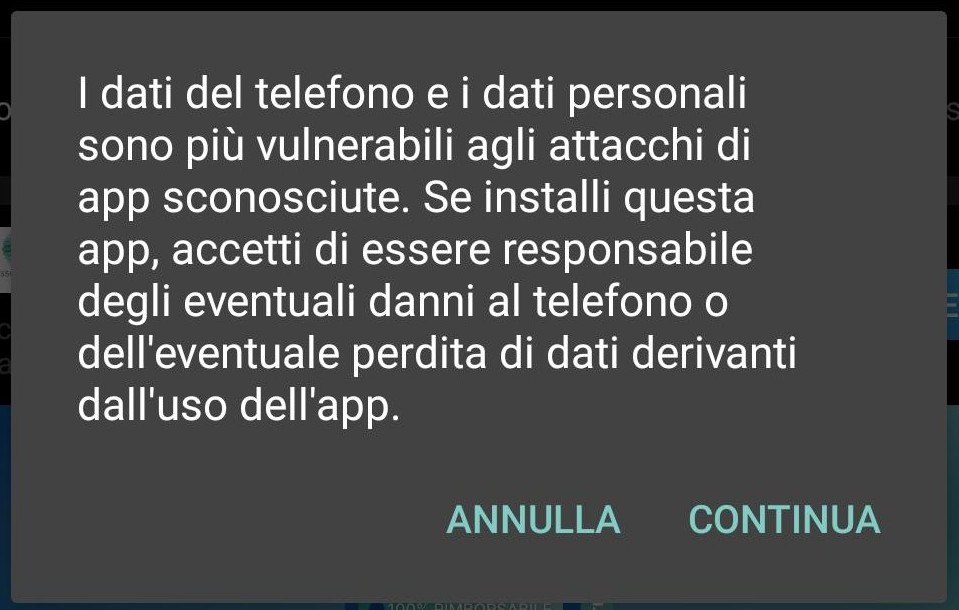
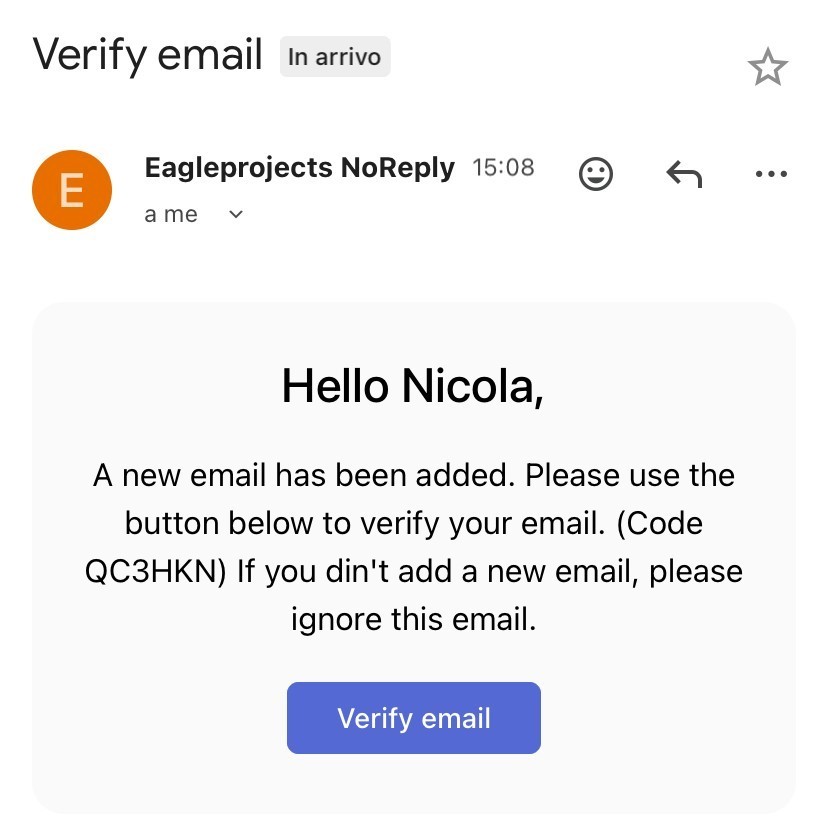
4. Al termine, procedi con l'esecuzione del primo accesso da email.
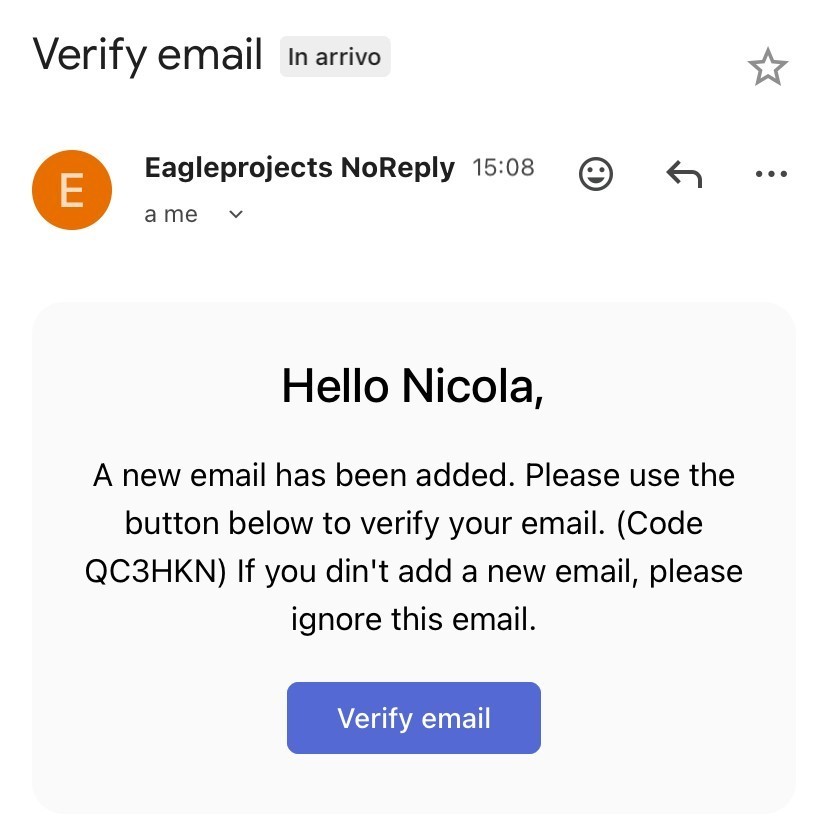
iOS (TestFlight)
1. Installa TestFlight dall’Apple Store.

2. Se il tuo referente ha comunicato la mail del tuo Apple Account, riceverai la notifica di invito: accetta l’associazione.
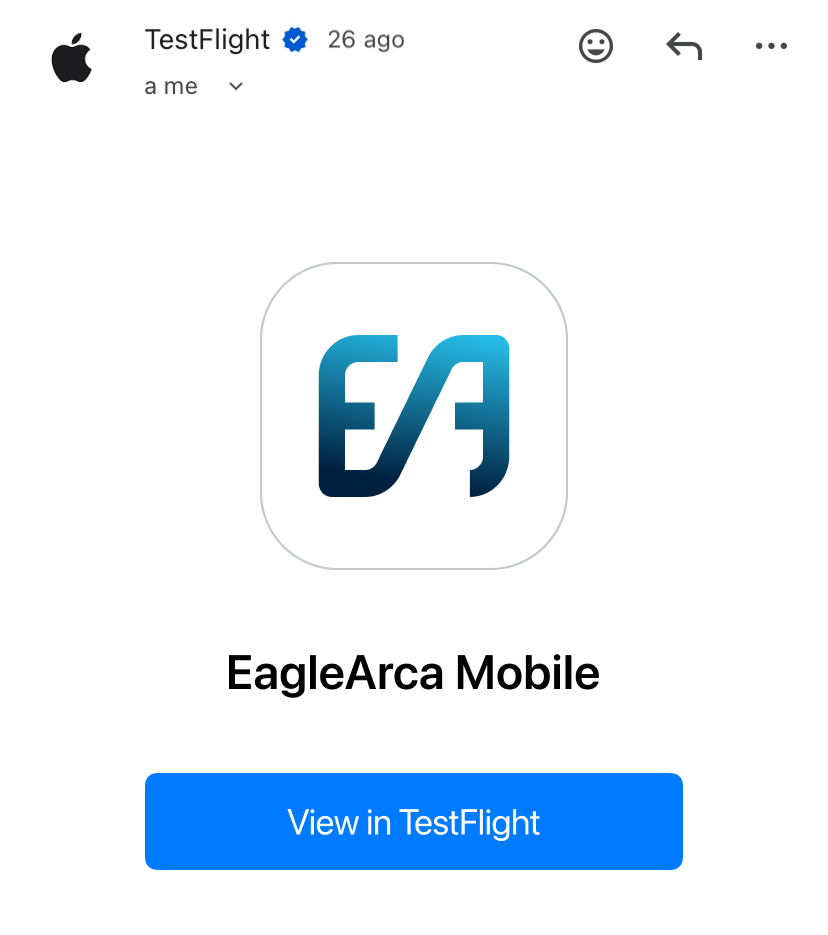
3. Apri TestFlight, trova l'app EagleArca Mobile e tocca Installa.
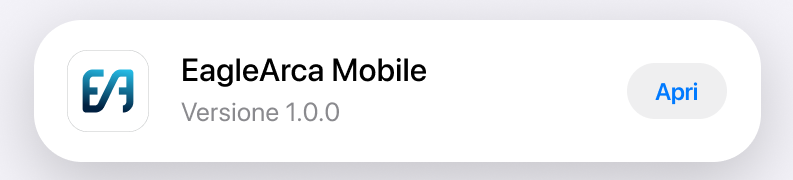
4. Al termine, procedi con l'esecuzione del primo accesso da email.
Suggerimenti
- Usa Wi-Fi durante download e installazione.
- Su Android, se l’installazione fallisce, riapri il .apk dopo aver abilitato l’opzione di sicurezza richiesta.
- Su iOS, assicurati che l’Apple ID usato sia quello comunicato per l’invito TestFlight.
Problemi comuni
| Problema | Soluzione |
|---|---|
| Android: blocco “origine sconosciuta” | Abilita l’installazione da sorgenti sconosciute per l’app File/Browser, poi riprova. |
| Android: impossibile aprire l’apk | Riscarica il file, verifica spazio libero e che il sistema operativo sia 14 o superiore. |
| iOS: app non visibile in TestFlight | Controlla di aver accettato l’invito con l’Apple ID corretto; in caso contrario chiedi al tuo referente la (ri)abilitazione. |
| iOS: nessuna notifica di invito | Installa TestFlight, aprilo e aggiorna; verifica email/Apple ID forniti. |
Ultimo aggiornamento: 24 ottobre 2025