
Installare EagleArca Mobile
Requisiti di installazione
- Android: versione di sistema 14 o superiore.
- iOS: versione di sistema 14 o superiore.
- Connessione stabile e spazio libero sufficiente.
EagleArca Mobile è in fase alpha: procedure e requisiti possono cambiare.
Passaggi
Android
1. Apri l’email
Quando un referente comunica il tuo contatto, ricevi un'email contenente il file .apk in allegato di EagleArca Mobile.
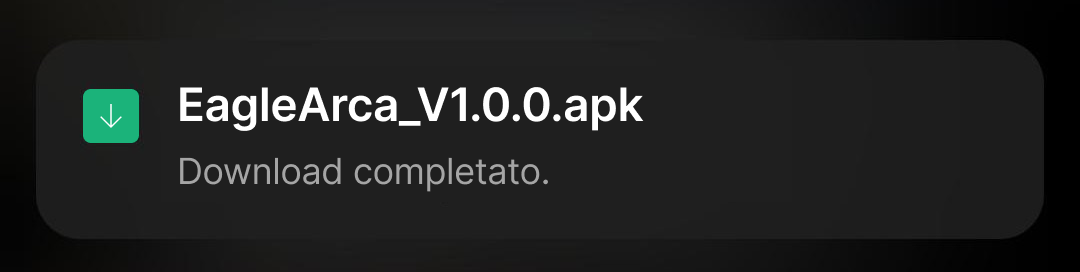
Effettua il download del file sul telefono.
2. Apri i File
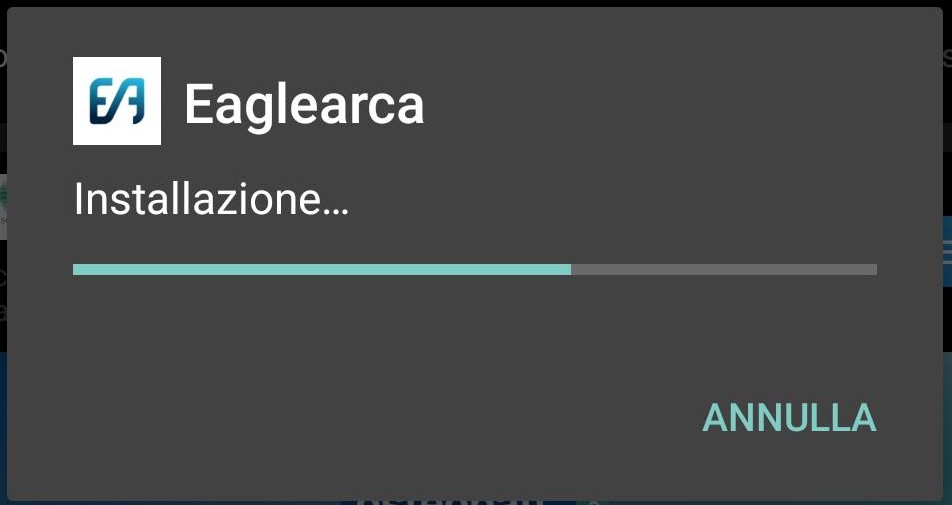
Trova l'.apk tra i file scaricati. Per avviare l'installazione premi su di esso.
3. Avviso origine sconosciuta
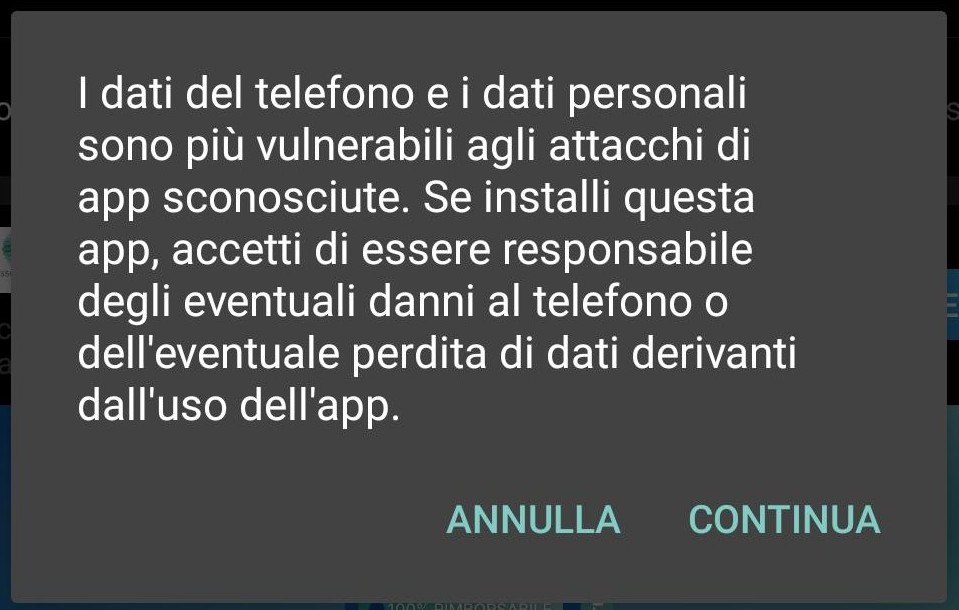
Nel caso in cui, all'apertura del file, comparisse l’avviso “origine sconosciuta”, consenti l’installazione da sorgenti sconosciute.
4. Installazione completata
Al termine dell'installazione puoi aprire l'app ed effettuare il Login.
iOS (TestFlight)
1. Installa TestFlight
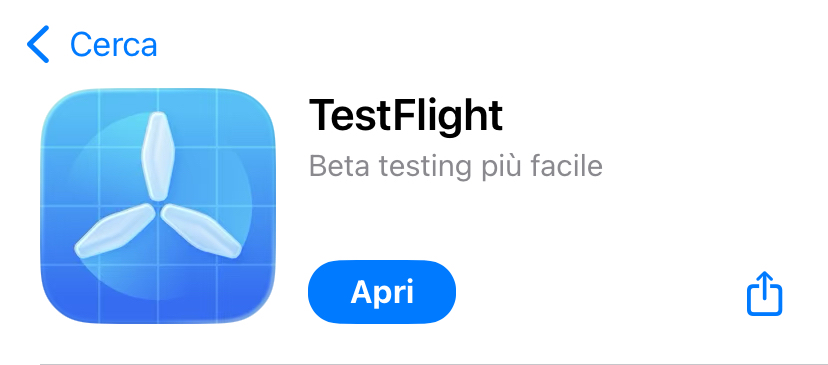
Apri l'App Store, cerca e installa l'app TestFlight.
2. Accetta l'invito
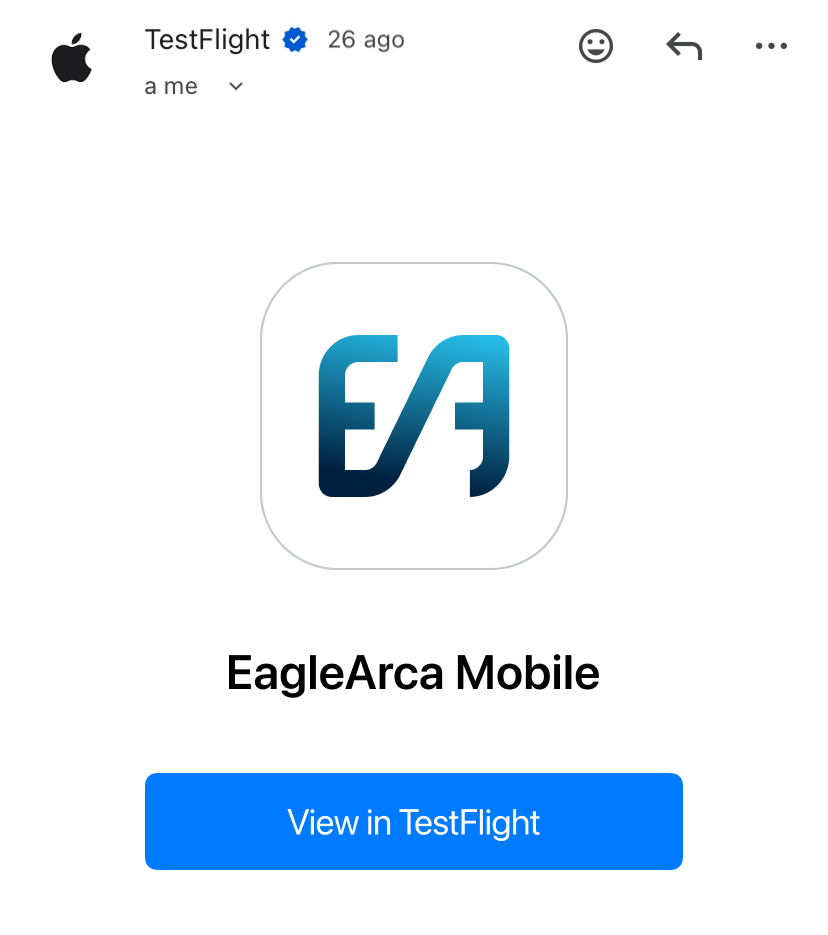
Quando un referente comunica il tuo contatto, ricevi una notifica di invito. Premi sul bottone View in TestFlight per proseguire.
3. Installa l'app
Quando TestFlight si apre, vieni reindirizzato automaticamente all'app di EagleArca Mobile. Premi il bottone Installa per proseguire.

4. Installazione completata
Al termine dell'installazione puoi aprire l'app ed effettuare il Login.
Suggerimenti utili
💡 Installazione fallita su android
Abilita l'opzione Installazione da fonti sconosciute prima di aprire nuovamente l'.apk.
💡 Apple ID corretto
Su iOS, assicurati che l’Apple ID attualmente in uso sul dispositivo sia lo stesso comunicato per l’invito su TestFlight.
Problemi comuni
| Problema | Soluzione |
|---|---|
| Android Non riesco ad aprire l’apk |
Riscarica il file, verifica spazio libero e che il sistema operativo sia 14 o superiore. |
| iOS L'app non risulta visibile su TestFlight |
Controlla di aver accettato l’invito con l’Apple ID corretto; in caso contrario chiedi un nuovo invito al tuo referente. |
Ultimo aggiornamento: 24 ottobre 2025