
Reimpostare la password
La funzione di reimpostareReimpostare la password consente di recuperare l'accesso a EagleArca nel caso in cui la password venga dimenticata o se si desideradesideri modificarla. Segui i passaggi descritti per ricevere il link di reset e impostare una nuova password per accedere alla piattaforma.
Questa funzione richiede una mailun'email già registrata nel sistema.sistema ed è raggiungibile solo dalla pagina di Login.
Passaggi
1. AccediApri allal'app
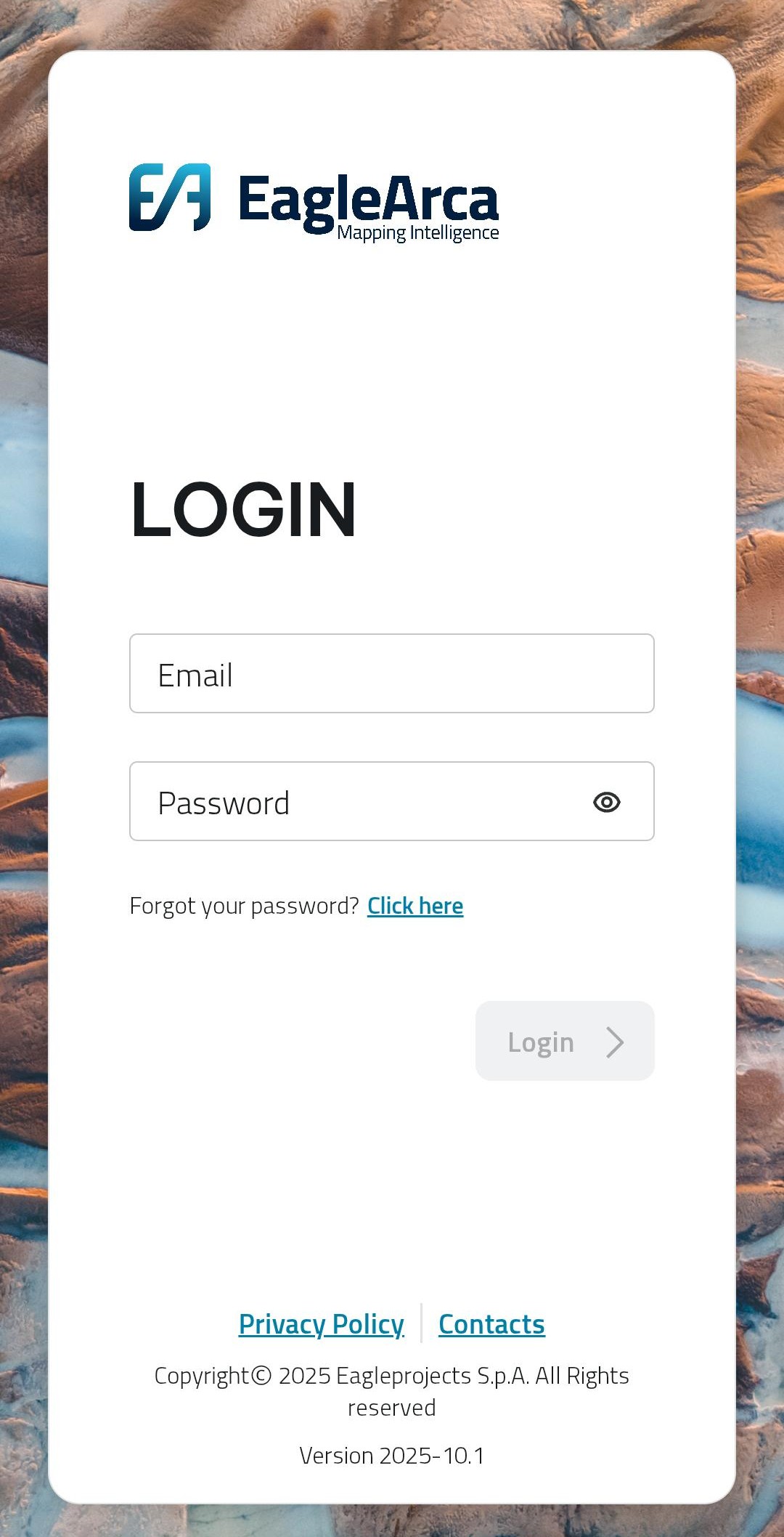
All'apertura dell'applicazione viene visualizzata la pagina di loginApri l'app e vai alla pagina di login di EagleArca Mobile.login.
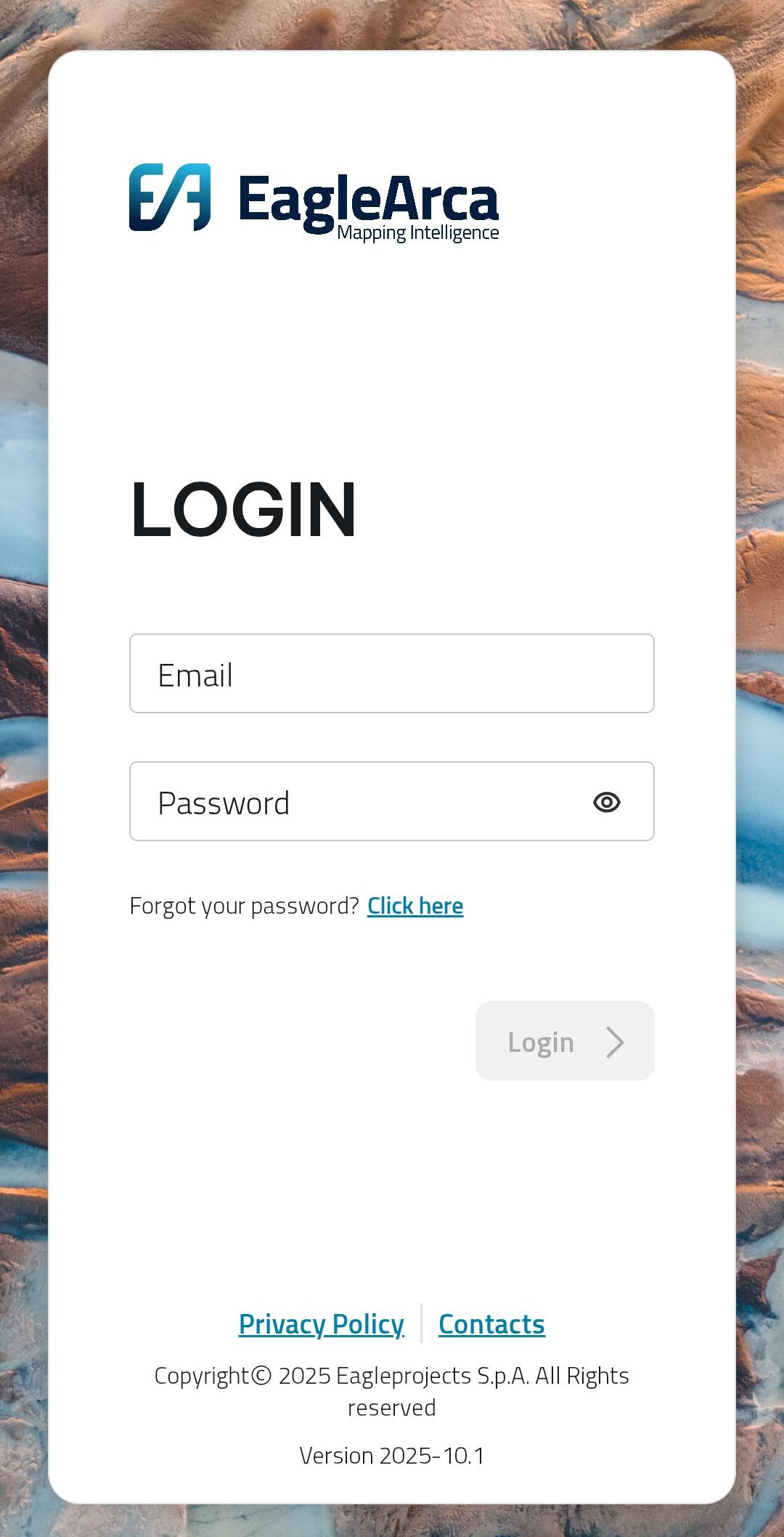
2. CliccaPremi su "HaiClick dimenticato la password?"here"
Sotto il campo della password, cliccapremi sul link adiacente a HaiForgot dimenticato layour password?

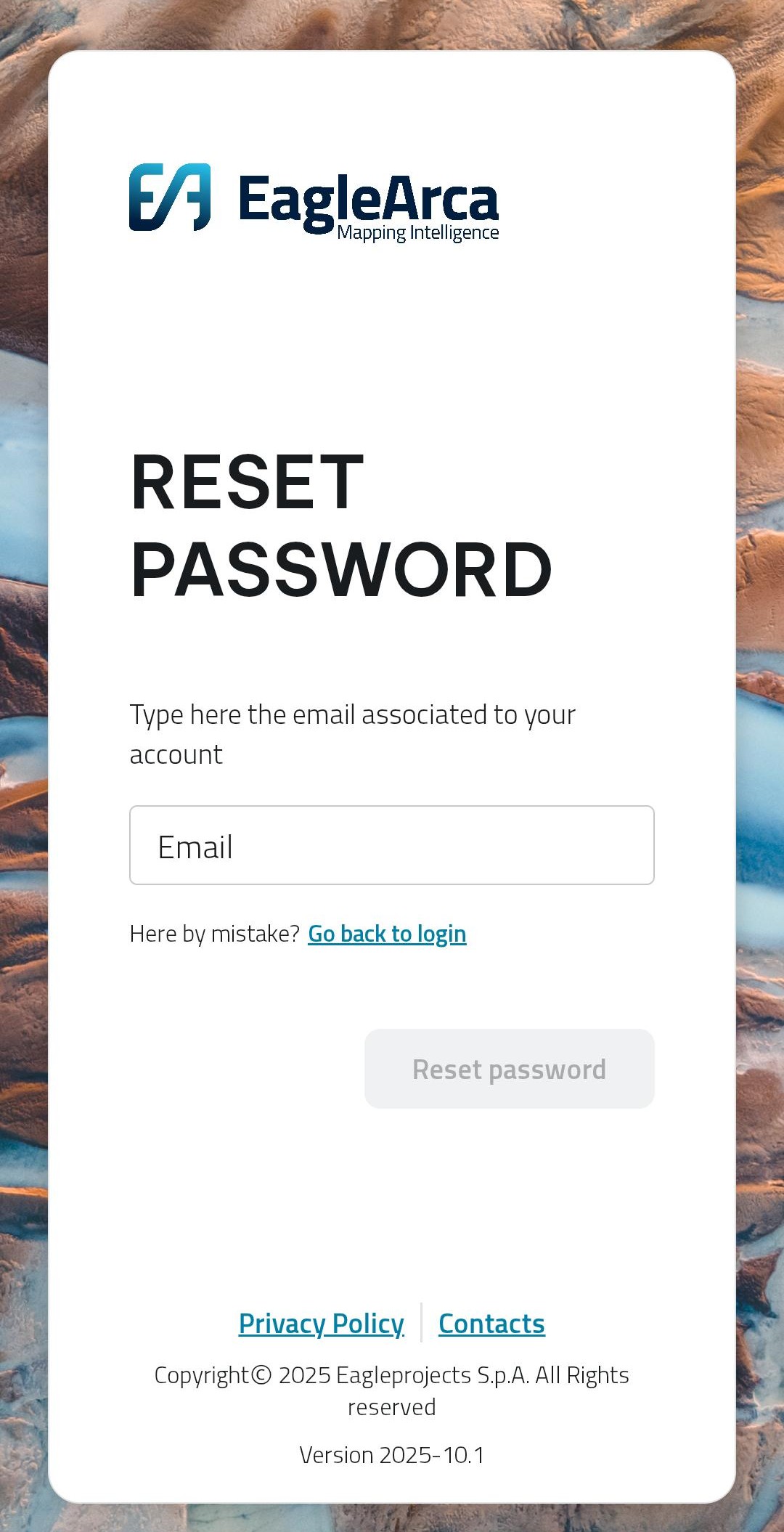
3. Inserisci l'email
Inserisci l'indirizzo email associato al tuo account e clicca su Reset Password.
4. Controlla la tua casella di postaRiceveraiDovresti unaaver mailricevuto conun'email, uncontenente il link per reimpostare la password.
procedura di reset.
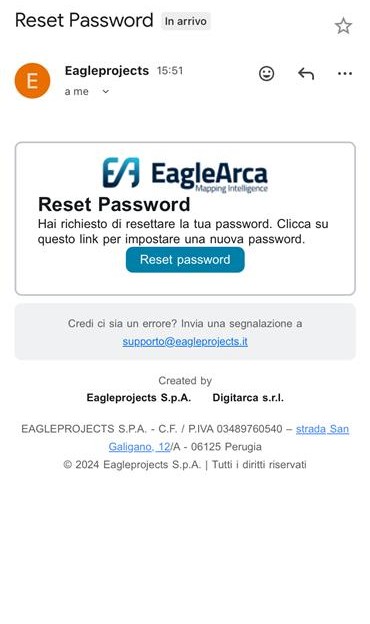
Se non ricevi l'email di reset password entro pochi minuti, controlla anche la cartella Spam.
5. CliccaPremi sul bottone "Reset password"
Premendo sul bottone Reset password vieni reindirizzato su una pagina del browser.

La procedura di reset deve avvenire entro 60 minuti dalla ricezione della email.
Se il tuo invito risulta scaduto, ripeti la procedura per ricevere un nuovo link di resetClicca sul link presente nella mail ricevuta per accedere alla pagina web di reset della password. (DA VERIFICARE)

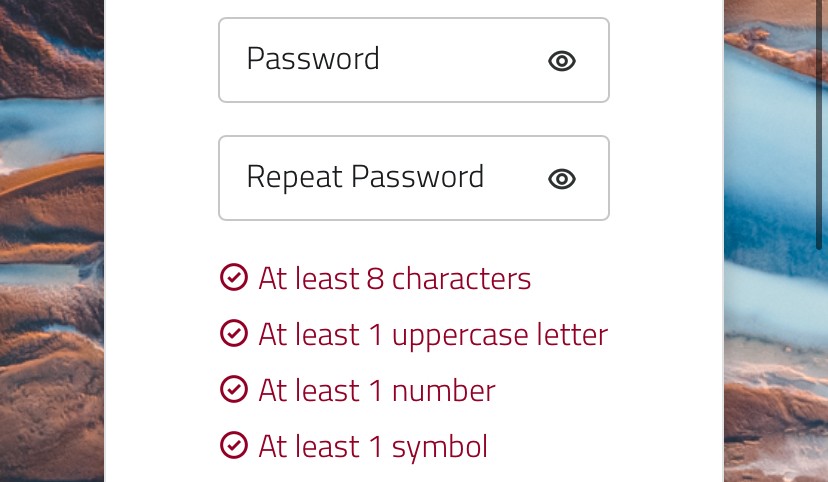
6. Imposta la nuova passwordNellaInserisci pagina di reset, inserisci unala nuova passwordpassword. e confermala. Assicurati che laLa password rispettideve rispettare i seguenti requisiti minimi di sicurezza:
Almenoalmeno 8 caratteriUnalmenocarattereunamaiuscololettera maiuscolaUnalmeno un numeroUnalmeno un carattere speciale (adesempio,esempio@,@,#,#,$)
7. Conferma la nuova passwordCliccaPremi su CambiaChange Passwordpassword per confermare la modificamodifica.
Se el'operazione reimpostareha lasuccesso, password.
vieni reindirizzato alla pagina browser di Login con un avviso di avvenuta modifica.

8. Accedi in app con la nuova passwordVerraiRiapri reindirizzato alla pagina di login: puoi ora uscire dal browserl'app e riaprire l'app.Inserisci quindiinserisci la tua email e la nuova password per accedere a EagleArca Mobile.EagleArca.
Suggerimenti utili
💡 Controlla la cartella spamSe non ricevi la mail per il reset, verifica la cartella spam della tua casella di posta.
💡 Requisiti della passwordLa password deve contenere almeno 8 caratteri, un carattere maiuscolo, un numero e un simbolo speciale per essere accettata.
Problemi comuni
| Problema | Soluzione |
|---|---|
| Non ricevo la mail di |
Controlla la cartella spam o riprova a inserire l'indirizzo email. |
| La password non viene accettata | Verifica che la password soddisfi tutti i requisiti di sicurezza. |
| Il link ricevuto è scaduto | Ripeti la proceduraper ricevere un nuovo link di reset password. |
Ultimo aggiornamento: 22 ottobre 2025