
Configurare Data Source e Grafici
Una Data Source è una fonte (sensore fisico, virtuale, ecc.) che raccoglie dati organizzati nel tempo.
Disponibile solo con modulo-dataflow attivo e con sensori configurati in precedenza. Richiede il permesso backoffice.
Passaggi
1. Accedi all'app Backoffice e vai alla sezione Classi Oggetto.

2. Accedi alla configurazione di una Classe Oggetto (nuova o esistente).
3. Spostati nella sezione Data Sources.

Aggiungere Data Source
1. Clicca il bottone Add data source in alto a destra.

2. Seleziona il tipo di data source e imposta un nome identificativo (Es: Type Thermometer, Name Termometro 1).

Aggiungere Grafico (Chart)
L'opzione Chart è visibile solo se è stata aggiunta almeno una data source.
1. Clicca il bottone Add chart in alto a destra.
2. Imposta il nome identificativo e seleziona il tipo di grafico (Line, Counter, Bar, Scatter, 3D Scatter, Heatmap).
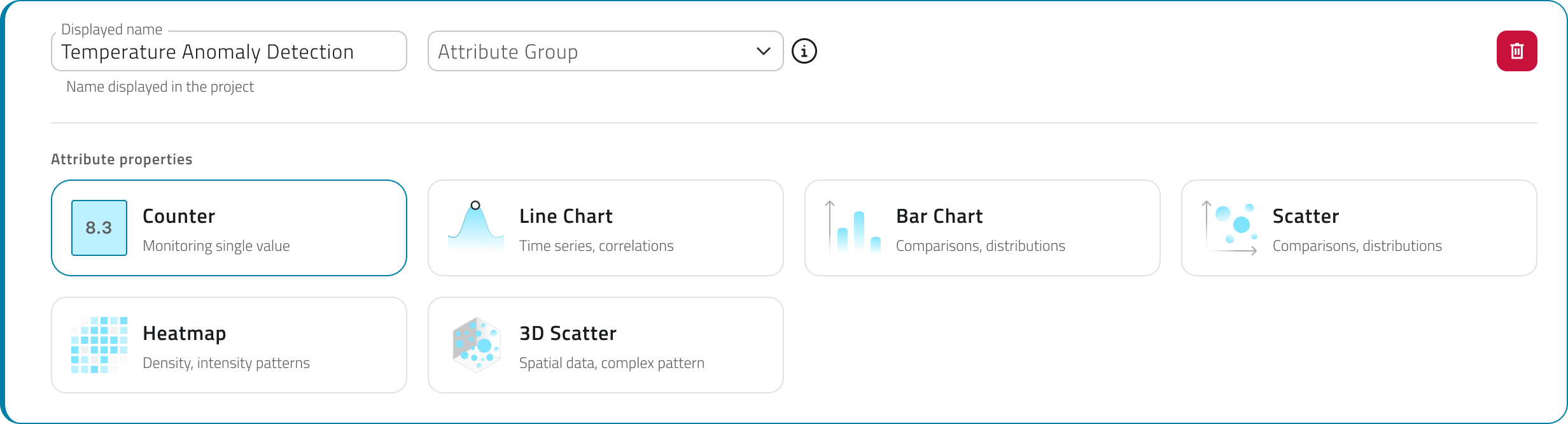
3. Configura le sezioni:
-
Data (obbligatorio)
-
Customization (facoltativo)
-
Style. (facoltativo)
Configurare il Grafico
Sezione Data
Definisce quali dati vengono visualizzati.
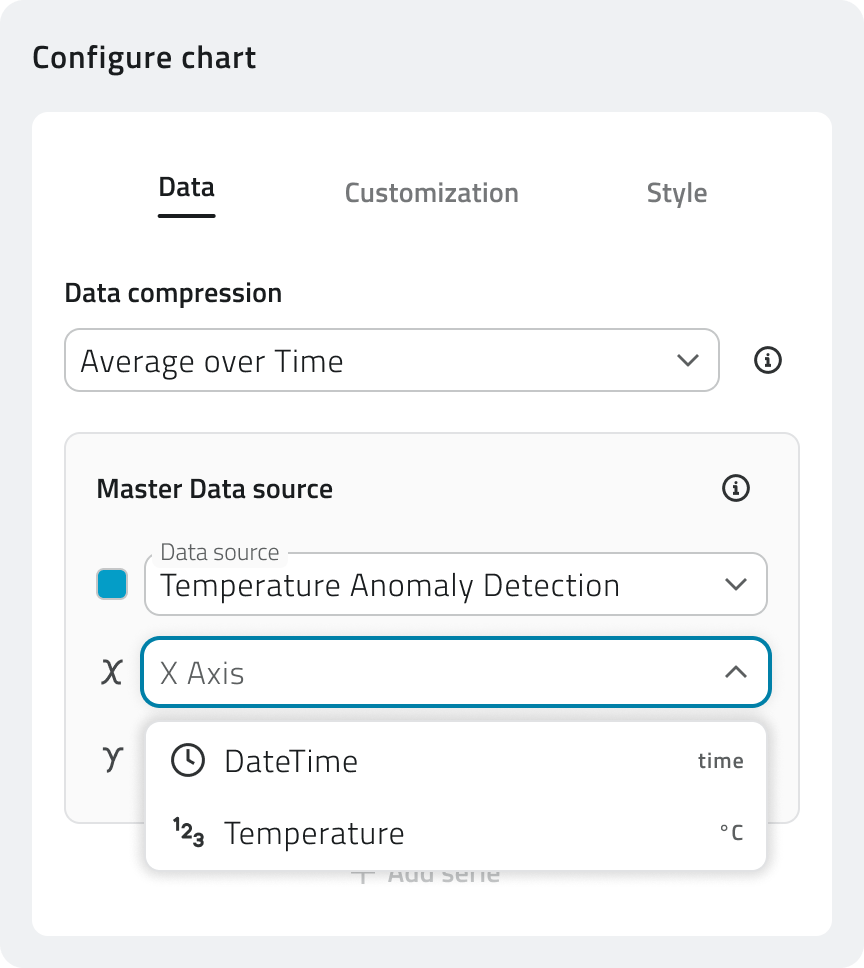
-
Data compression: Seleziona il metodo predefinito (Average over Time o Subsampling).
-
Data source: Seleziona la fonte dati che alimenta il grafico.
-
Assi X/Y(/Z): Seleziona il parametro monitorato per ciascun asse (o Monitored Value per Counter Chart).
-
Aggiungi serie di dati cliccando Aggiungi serie (o Aggiungi valore per Counter Chart).
Sezione Customization
Disponibile solo dopo aver completato la sezione Data.
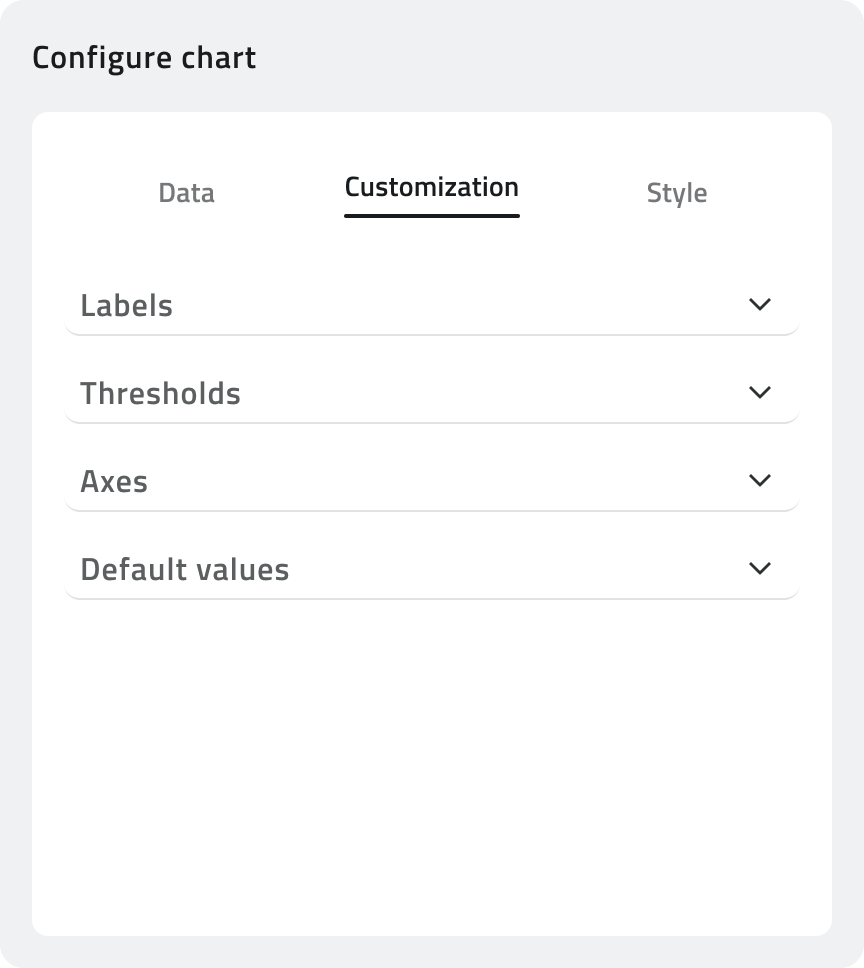
-
Labels: Definisci Title, Sub-title, e le etichette per Asse X e Asse Y (con o senza unità di misura).
-
Thresholds: Imposta soglie di riferimento (Nome, Asse, Trigger value) per evidenziare valori critici (clicca Add threshold).
-
Axes: Definisci la scalatura dei valori: Auto-scale, Fixed (range fisso), o Relative (margine percentuale).
-
Default values: Configura i valori iniziali (periodo temporale When e intervallo di aggregazione Aggregation) visualizzati all'apertura dei dettagli dell'oggetto.
Sezione Style
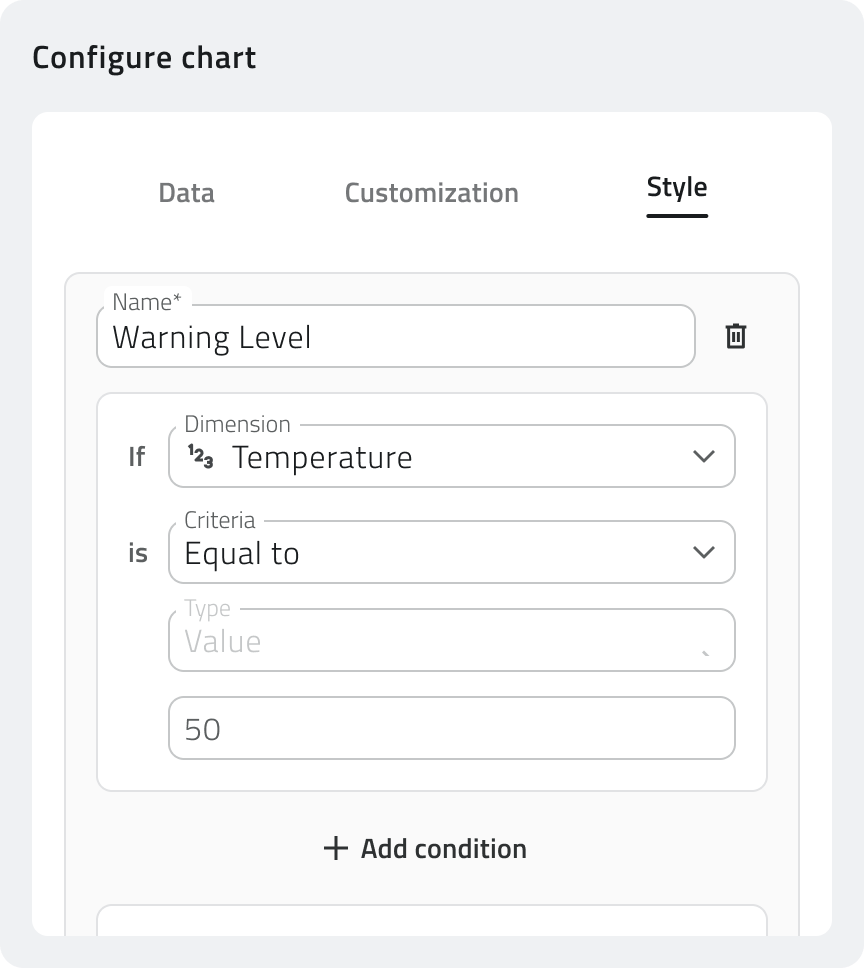
Disponibile solo se è configurato un solo valore monitorato nella sezione Data.
-
Configura uno stile condizionale che modifica l'aspetto del grafico al verificarsi di una condizione.
-
Seleziona il Parametro di riferimento, il Criterio (maggiore di, minore di, uguale a), il Valore/Threshold che attiva la condizione, e il Colore da applicare.
Salvare e Modificare
-
Clicca Salva (in alto a destra) per salvare il grafico nella Classe Oggetto.
-
Per modificare, entra in modifica della Classe Oggetto e:
- clicca sulla card del grafico nella sezione Attributi (visibile solo se la Classe è stata precedentemente salvata) poi clicca su Edit chart
-
clicca sulla card del grafico nella sezione Data Sources.
Suggerimenti
💡 Nomi Descrittivi
Assegna nomi chiari a data source e grafici (es. "Termometro Piano 1") per facilitarne la gestione.
💡 Usa le Threshold
Imposta soglie per evidenziare automaticamente valori anomali sul grafico.
Collegamenti
Problemi Comuni
| Problema | Soluzione |
| L'opzione aggiungi Chart non è visibile | Aggiungi almeno una data source nella sezione. |
| La sezione Customization è disabilitata | Compila i requisiti minimi della sezione Data. |
| La sezione Style non è disponibile | Configura un solo valore monitorato nella sezione Data. |
Ultimo aggiornamento: 5 Novembre 2025
No comments to display
No comments to display