
Configure automatic object creation
La creazione automatica degli oggetti consente alla piattaforma di generare istanze di una classe oggetto a partire dai dati ricevuti da una data source, senza che l'utente debba intervenire manualmente dal progetto.
La creazione automatica è disponibile solo per classi oggetto di tipo Punto e Form. Le classi di tipo Form non hanno la sezione coordinate, quindi viene configurata solo la compilazione degli attributi.
Prerequisiti
La configurazione della creazione automatica è accessibile dalla tab Data Sources nella pagina di creazione o modifica di una classe oggetto, nella sezione Creazione automatica oggetti in fondo alla pagina.
Per sbloccare questa funzione è necessario che nella classe oggetto siano configurati:
- esattamente una data source
- almeno un grafico
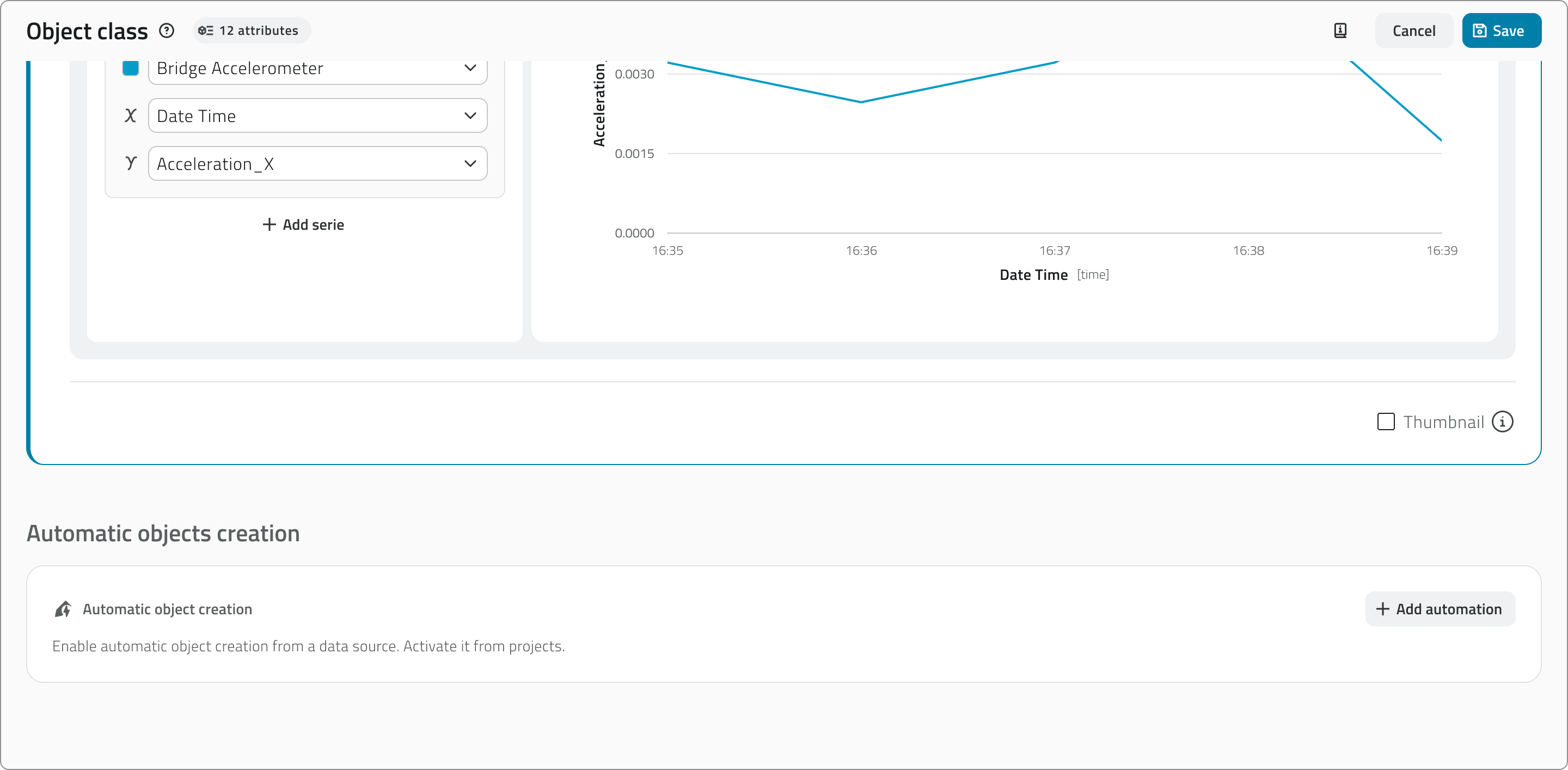
Se viene aggiunta più di una data source, il bottone per aggiungere l'automazione si disabilita. Al contrario, se è già configurata un'automazione, il bottone per aggiungere ulteriori data source si disabilita.
Modificare la data source associata alla classe oggetto comporta la perdita di tutta la configurazione della creazione automatica degli oggetti.
Aggiungere l'automazione
Clicca sul bottone + Aggiungi automazione per aprire la scheda di configurazione.

La scheda di configurazione è suddivisa in diverse sezioni:
Progetti dove l'automazione è attiva
Mostra i progetti in cui la creazione automatica è attualmente abilitata. La configurazione viene effettuata nella pagina di configurazione dei progetti nel Backoffice.

Questa sezione è utile in fase di modifica della classe per avere consapevolezza di dove le modifiche andranno a impattare.
Data di avvio automazione
Seleziona la data a partire dalla quale l'automazione deve essere attiva. Il selettore ha come valore predefinito la data odierna, ma è possibile selezionare date passate o future. Se la data viene modificata si abilita il bottone di reset per tornare alla data corrente.
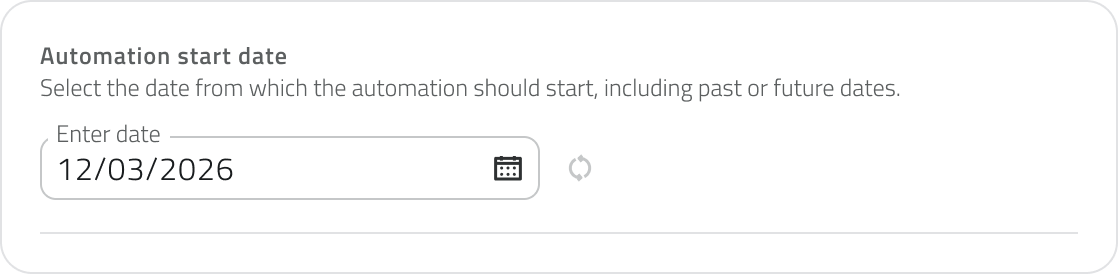
In modifica della classe oggetto il selettore è in sola visualizzazione se la data selezionata è passata o è il giorno corrente. Se la data è futura può ancora essere modificata.
Coordinate di creazione
Disponibili solo per classi oggetto di tipo Punto.
Definisce le coordinate che verranno utilizzate per posizionare gli oggetti creati automaticamente. I valori possono provenire dalla data source (Data source, dinamico) oppure essere inseriti manualmente (Custom, statico). Per ogni coordinata è obbligatorio indicare un valore di fallback, utilizzato nel caso in cui la data source restituisca un valore nullo.
Tramite le schede 2D e 3D è possibile scegliere se creare gli oggetti in 2D o in 3D. Selezionando 3D viene visualizzato anche il campo Elevazione.
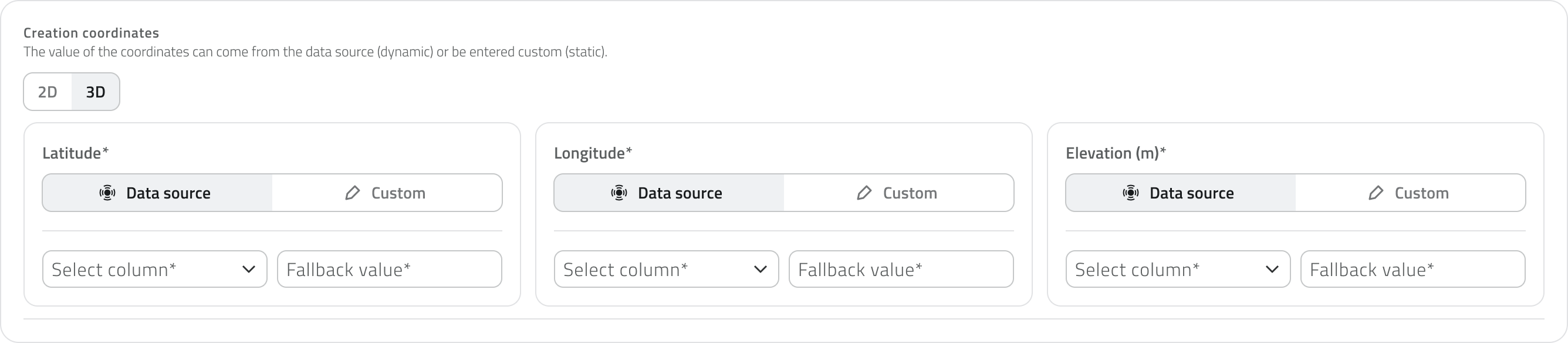
Il valore di fallback viene utilizzato quando la data source restituisce un valore nullo nella colonna selezionata. Serve a garantire che i campi non rimangano vuoti e i dati siano sempre completi. Per le coordinate il campo è sempre obbligatorio
Se per l'elevazione viene selezionato Custom, il valore di fallback corrisponde all'altezza predefinita con cui gli oggetti vengono creati nella piattaforma. Se questo valore viene modificato si abilita il bottone di reset per tornare al valore originale.
Valori degli attributi
Definisce i valori che verranno assegnati agli attributi degli oggetti creati automaticamente. Per ogni attributo è possibile scegliere se il valore deve provenire dalla data source (Data source, dinamico) oppure essere definito manualmente (Custom, statico).
Gli attributi configurabili da questa sezione sono: testo, numeri, vero/falso, lista valori e data. Gli altri tipi di attributo non sono precompilabili da qui.
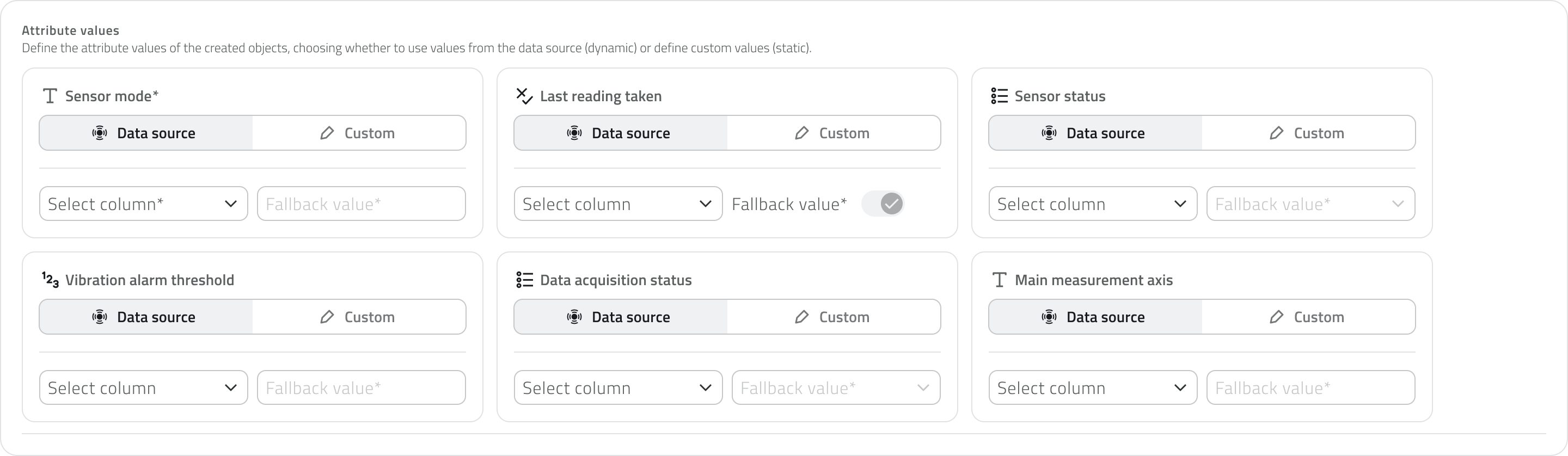
L'obbligatorietà della compilazione rispecchia quella definita nella tab Attributi della classe oggetto.
Il valore di fallback viene utilizzato quando la data source restituisce un valore nullo nella colonna selezionata. Corrisponde al valore di default degli attributi ed è abilitato solo se l'attributo è obbligatorio.
Visualizzare la configurazione
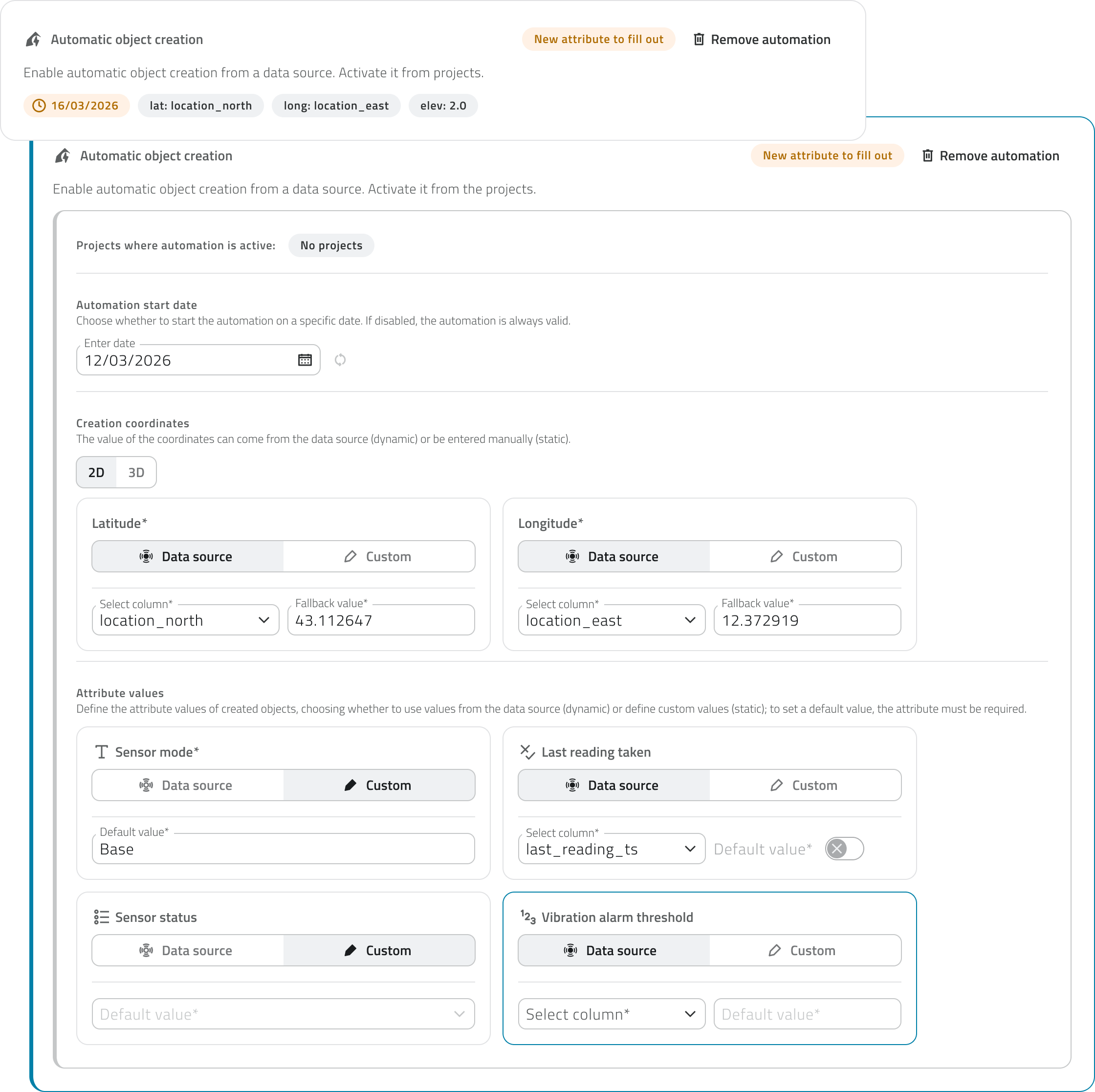
Una volta salvata, la scheda di creazione automatica si presenta in forma collassata e mostra un riepilogo delle impostazioni principali: data di avvio, coordinate ed elevazione.

Nuovi attributi
Se la classe oggetto viene modificata e viene aggiunto un nuovo attributo dopo che l'automazione era già configurata, l'attrivuto da compilare viene segnalato tramite un'etichetta sulla scheda. Cliccando sulla scheda questa si apre mettendo a fuoco il nuovo attributo, evidenziato con un bordo blu per facilitarne l'individuazione. L'evidenziazione rimane visibile fino al salvataggio della classe o al cambio di sezione.
Eliminare l'automazione
Per rimuovere la configurazione clicca sul bottone Rimuovi automazione in alto a destra della scheda.

Rimuovere l’automazione da una classe oggetto non elimina le istanze già create automaticamente: la classe smetterà semplicemente di generarne di nuove. Gli oggetti già presenti nel progetto resteranno invariati.
Collegamenti
Last update: 25 May 2026