Configure Data Sources and Charts
 IT
IT

 English

 Italiano

Una Data Source è una fonte (sensoredati fisico,associabile virtuale,a ecc.)una classe oggetto, che raccogliepermette datidi organizzatiraccogliere e visualizzare informazioni organizzate nel tempo.
Questa funzione consente di collegare agli oggetti dati provenienti da sensori o altre fonti configurate, così da consultarli tramite grafici nel dettaglio dell’oggetto. Ad esempio, puoi associare a un sensore ambientale una Data Source che registra temperatura, umidità o altri valori monitorati.
Le Data Source e i grafici vengono configurati durante la creazione o la modifica di una classe oggetto, all’interno di una sezione dedicata.
Disponibile solo per utenti con permesso modulo-dataflowbackoffice attivo e con sensori configurati in precedenza. Richiede il permesso backoffice.
PassaggiConfigurazione
1.Per Accediconfigurare all'appdata source e grafici, apri il Backoffice, e vaiaccedi alla sezionepagina Classidi Oggetto.

2. Accedi alla configurazionemodifica di una Classeclasse Oggettooggetto (nuovae oseleziona esistente).
3. Spostati nella sezionetab DataRappresentazione Sourcesdi dati.

Aggiungere Data Source
1.Per Cliccacreare iluna nuova data source clicca sul bottone AddAggiungi datasorgente sourcedati in alto a destra..
2. Seleziona il tipo di data source e imposta un nome identificativo (Es: Type Thermometer, Name Termometro 1).

Aggiungere Grafico (Chart)
L'opzioneLa Chartpossibilità èdi visibileaggiungere grafici diventa disponibile solo se è stata aggiunta almeno una data source.
1.Per Cliccacreare ilun nuovo grafico clicca sul bottone AddAggiungi chartgrafico in alto a destra..
2. Imposta il nome identificativo e seleziona il tipo di grafico (Line, Counter, Bar, Scatter, 3D Scatter, Heatmap).
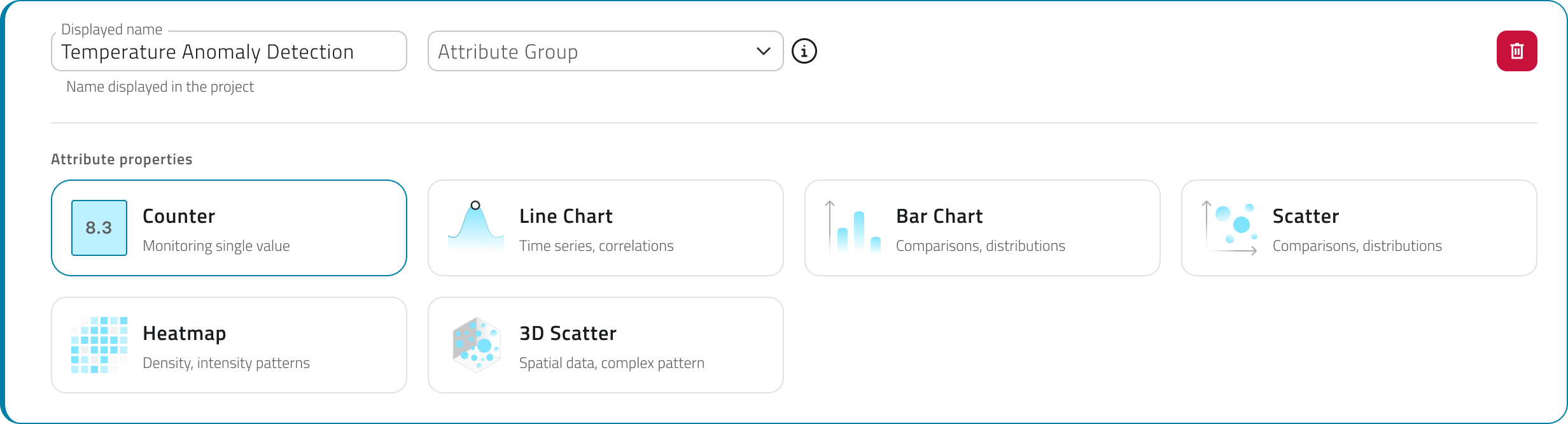
A questo punto puoi3. Configuraconfigurare lediverse sezioni:
-
DataDati (obbligatorio)obbligatoria) -
CustomizationPersonalizzazionefacoltativo)facoltativa) -
StyleStile.(facoltativo)facoltativa)
💡 Suggerimento: Assegna nomi chiari e descrittivi a data source e grafici (es. "Termometro Piano 1") per facilitarne la gestione.
Configurare il Grafico
Sezione DataDati
DefinisceLa sezione Dati definisce quali dati vengono visualizzati.visualizzati nel grafico e da quale Data Source vengono recuperati.
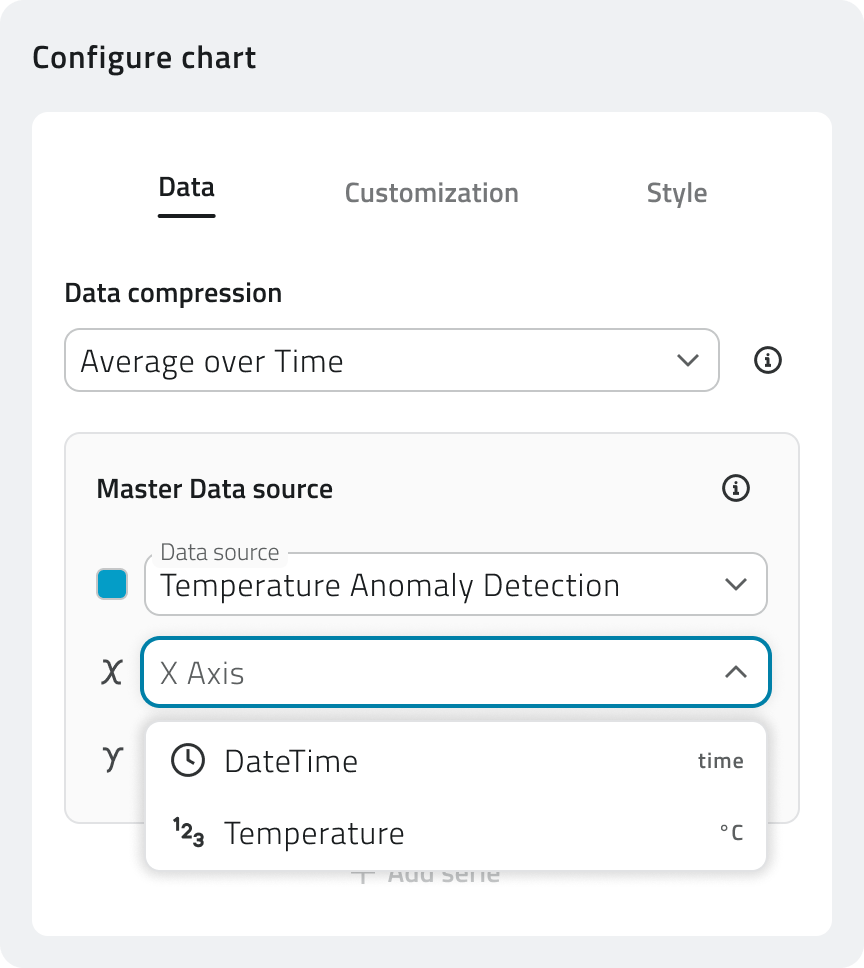
che permette di scegliere come gestire i dati disponibili prima della visualizzazione nel grafico.
Puoi selezionare uno dei seguenti metodi:
- Aggregazione per periodo: Raggruppa i dati raccolti in intervalli di tempo e mostra un valore sintetico per ogni periodo. È utile quando sono presenti molti dati e serve una lettura più compatta dell’andamento.
- Sottocampionamento: Riduce il numero di dati visualizzati mantenendo solo una parte dei valori disponibili. È utile per alleggerire la visualizzazione del grafico quando la quantità di dati è elevata.
DataDopo compression:aver Selezionascelto il metodo predefinitodi (Averagecompressione, overconfigura Timela oSorgente Subsampling)dati principale.
In questa
è necessario selezionare la Data sourceSource: Seleziona la fonte dati che alimenta il grafico.grafico tra quelle create in precedenza.
Una
Assi X/Y(/Z): Seleziona il parametro monitorato per ciascun asse (o Monitored Value per Counter Chart).
È
Aggiungiaggiungere più serie di datidati, e quindi più Data Source, cliccando Aggiungi serie.
Per (oi grafici di tipo Counter, clicca invece Aggiungi valore.
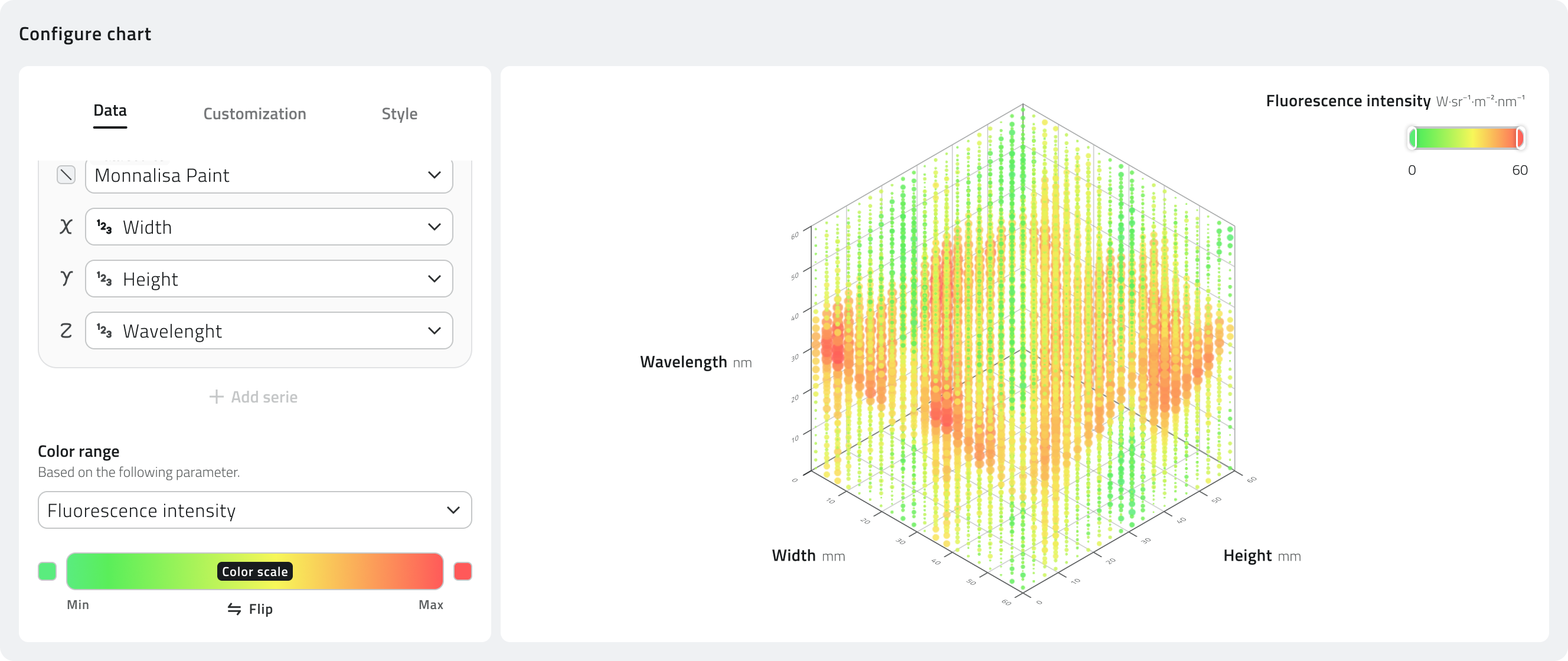
Nel caso del grafico 3D Scatter, è disponibile anche il Campo colore.
Questo campo permette di selezionare un parametro numerico da usare per Countercolorare Chart).i punti del grafico in base al loro valore. Il sistema applica una scala colore che aiuta a distinguere visivamente valori più bassi, intermedi o più alti all’interno della distribuzione dei dati.
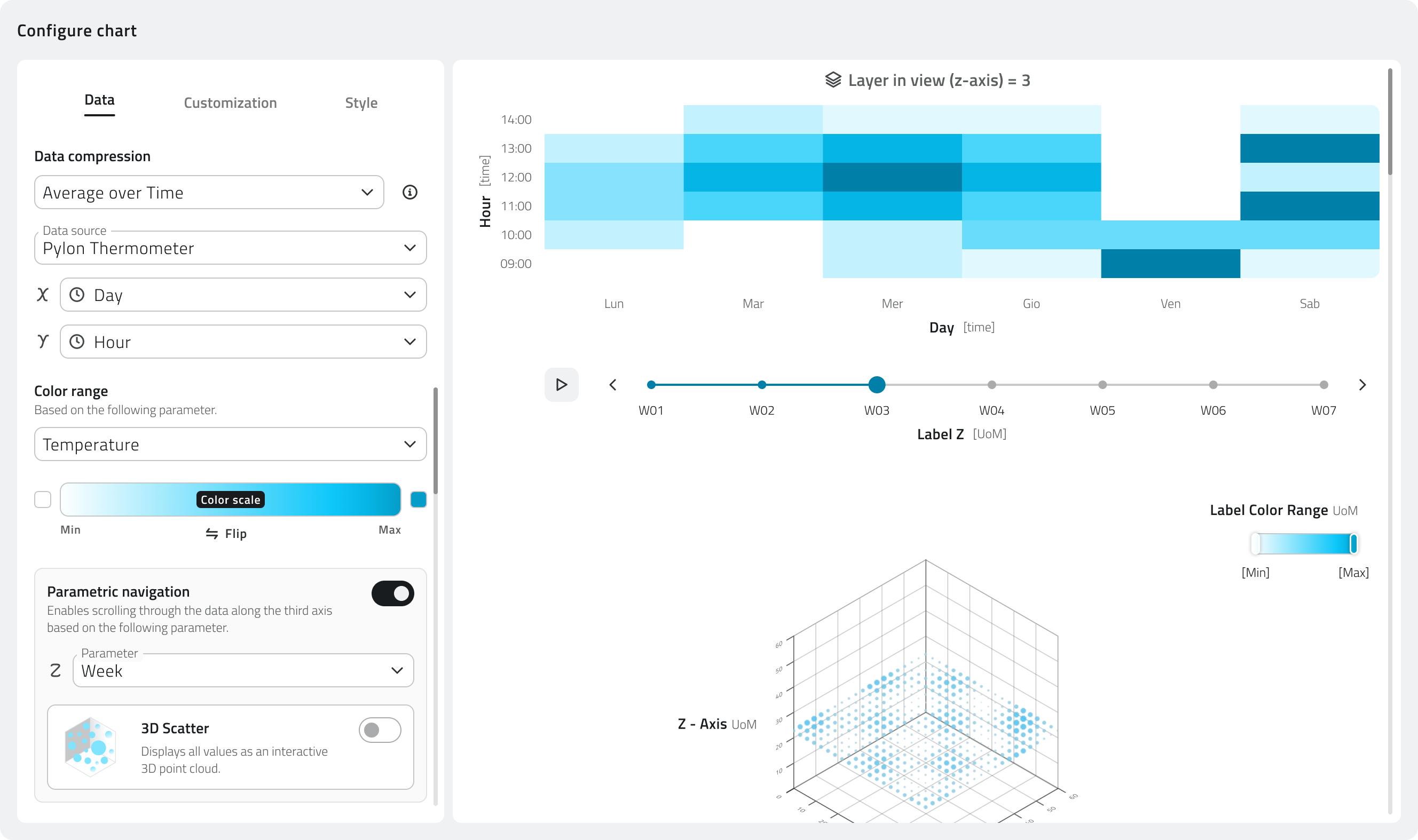
Nel caso del grafico Heatmap, è disponibile il Campo colore, che definisce il parametro numerico usato per generare l’intensità cromatica della mappa. Il colore rappresenta quindi la variazione del valore selezionato nelle diverse aree o posizioni del grafico.
Per la Heatmap puoi inoltre abilitare la Navigazione parametrica.
Questa opzione consente di selezionare un ulteriore parametro da usare come livello di navigazione dei dati. In questo modo è possibile consultare la Heatmap per strati, visualizzando layer diversi in base al valore del parametro scelto.
Sezione CustomizationPersonalizzazione
DisponibileLa possibilità di personalizzare il grafico diventa disponibile solo dopose averè completatostata completata la sezione DataDati.
La sezione Personalizzazione permette di definire come il grafico viene presentato nel dettaglio dell’oggetto.
Da qui puoi modificare testi, soglie, scala degli assi e valori mostrati all’apertura del grafico.
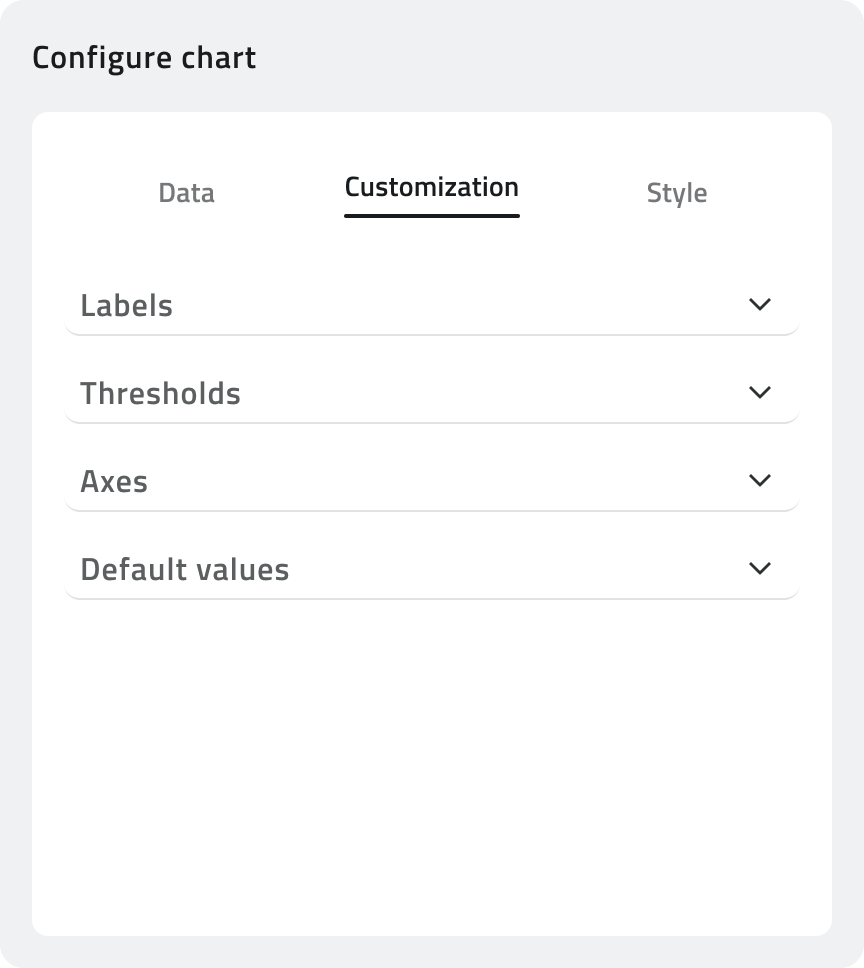
LabelsEtichette:
InDefinisciquestaTitlesezione puoi configurare i testi visualizzati nel grafico.
Puoi inserire un titolo,Sub-title,un sottotitolo e le etichetteperdegli assi, ad esempio Asse X e Asse Y.
Per(conrendereoilsenzagrafico più chiaro, nelle etichette degli assi puoi indicare anche l’unità dimisura).misura del valore rappresentato.-
ThresholdsSoglie: Imposta
Le soglie permettono di evidenziare valori di riferimento(Nome, Asse,Trigger value) per evidenziareo valori critici(cliccaall’internoAdddelthreshold).grafico.
Per ogni soglia puoi configurare:- Nome, per identificare la soglia nel grafico.
- Asse, per indicare a quale asse applicare la soglia.
- Valore di attivazione, per definire il valore di riferimento da evidenziare.
Questa configurazione è utile, ad esempio, per segnalare il superamento di una temperatura massima, di un livello minimo o di qualsiasi altro valore da tenere sotto controllo.
AxesAssi:
InDefinisciquesta sezione puoi definire come viene calcolata lascalaturascala deivalori:valoriAuto-scalemostrati nel grafico.
Puoi scegliere tra:- Scala automatica,
Fixedcon(rangecuifisso),ilosistemaRelativeadatta(margineautomaticamentepercentuale).la scala in base ai valori presenti nel grafico. - Scala fissa, che permette di impostare manualmente un intervallo minimo e massimo. È utile quando vuoi confrontare grafici diversi mantenendo sempre la stessa scala di riferimento.
- Scala relativa, che applica un margine percentuale rispetto ai valori presenti nel grafico. È utile quando vuoi mantenere una scala dinamica, ma con uno spazio visivo aggiuntivo sopra e sotto i valori rappresentati.
DefaultValorivaluespredefiniti:
QuestaConfigurasezione permette di configurare i valori iniziali(periodomostrati quando si apre il dettaglio dell’oggetto.
Puoi definire:- Intervallo di aggregazione, per stabilire come i dati vengono raggruppati nella vista iniziale.
- Periodo temporale,
Whenpereindicare l’intervallo diaggregazionetempoAggregation)visualizzatovisualizzati all'all’aperturadeideldettagli dell'oggetto.
💡 Suggerimento: Usa le
ThresholdSoglie se vuoi evidenziare automaticamente valori anomali sul grafico.Sezione
StyleStileDisponibile solo se è configurato
ununasolosolavaloreseriemonitoratodi dati nella sezioneDataDati.
Questa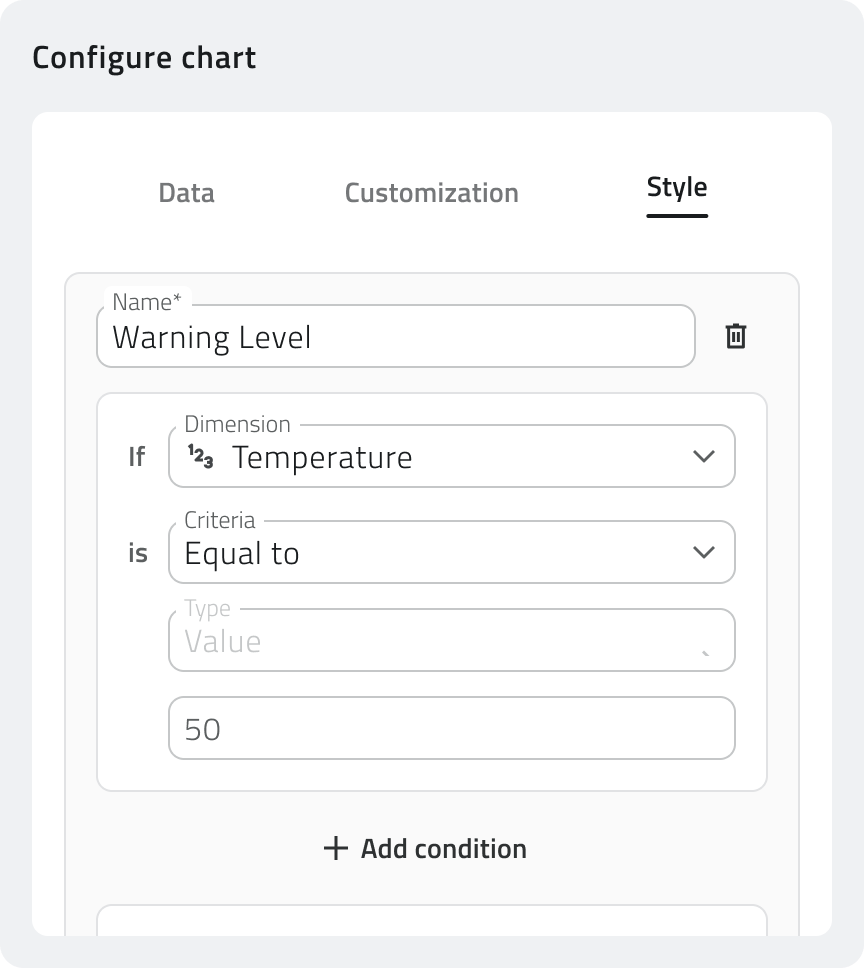
- sezione
- permette
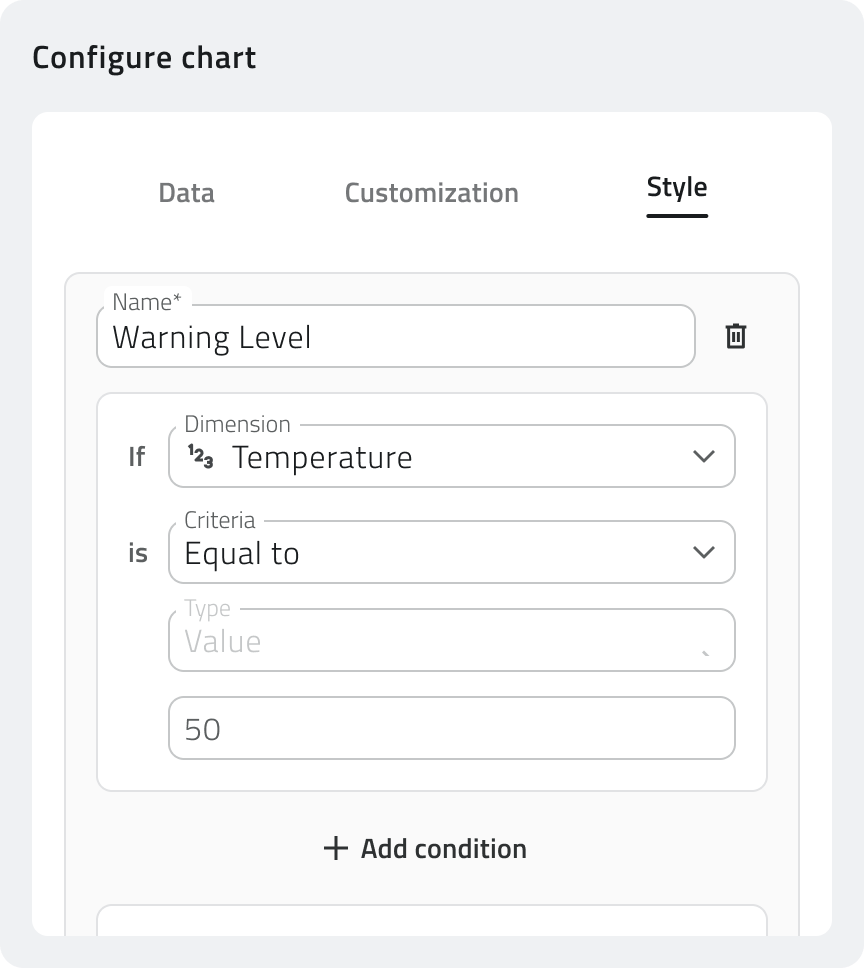
Configuradi creare uno o piùstilestilicondizionalecondizionali, cioè regole chemodificamodificanol'l’aspetto del graficoalquandoverificarsisi verificano determinate condizioni.Per ogni stile condizionale è necessario inserire un nome, utile per riconoscere la regola configurata.
Nella sezione delle condizioni puoi definire quando lo stile deve essere applicato.
Ogni condizione è composta da:- Parametro di
unariferimento,condizione.cioè il valore da controllare. Seleziona ilParametrodi riferimento, ilCriterio,(cioè la regola da verificare, ad esempio maggiore di, minoredi,di o ugualea)a.- Tipo, cioè la modalità con cui viene indicato il valore di confronto.
Valore/ThresholdValore, cioè il valore che attiva lacondizione,condizione.
ePuoi aggiungere più condizioni cliccando su Aggiungi condizione.
Nella sezione Stile puoi scegliere il
Colorecolore daapplicare.applicare al grafico quando le condizioni definite sono soddisfatte.
Il bottone Reset ripristina lo stile al valore predefinito. - Parametro di
È
configurare
condizionali,SalvarepiùestiliModificare- così
- da
CliccaapplicareSalvacolori(diversi inaltobase adestra)soglieperosalvarestatiil grafico nella Classe Oggetto.
differenti. Per modificare, entra in modifica della Classe Oggetto e:clicca sulla card del grafico nella sezioneAttributi(visibile solo se la Classe è stata precedentemente salvata)poi clicca suEdit chartclicca sulla card del grafico nella sezioneData Sources.
Collegamenti
Problemi ComuniProblemaSoluzioneL'opzioneaggiungi Chartnon è visibileAggiungi almeno unadata sourcenella sezione.La sezioneCustomizationè disabilitataCompila i requisiti minimi della sezioneData.La sezioneStylenon è disponibileConfiguraun solo valore monitoratonella sezioneData.
Last update: 08 May 2026