
Configure Data Sources and Charts
 IT
IT

 English

Italiano
UnaA Data Source è una fonte dati associabileis a unadata classesource oggetto,that checan permettebe diassociated raccoglierewith ean visualizzareobject informazioniclass organizzateand nelallows tempo.you to collect and display information organized over time.
QuestaThis funzionefunction consenteallows diyou collegareto agliconnect oggettiobjects datito provenientidata dacoming sensorifrom osensors altreor fontiother configurate,configured cosìsources, daso consultarlithat tramiteit graficican nelbe dettaglioviewed dell’oggetto.through Adcharts esempio,in puoithe associareobject detail panel. For example, you can associate an environmental sensor with a un sensore ambientale una Data Source chethat registrarecords temperatura,temperature, umiditàhumidity, oor altriother valorimonitored monitorati.values.
Le Data SourceSources eand icharts graficiare vengonoconfigured configuratiduring durantethe lacreation creazioneor oediting laof modificaan diobject una classe oggettoclass, all’internoinside dia unadedicated sezione dedicata.section.
DisponibileAvailable soloonly perto utentiusers con permessowith backoffice epermission conand sensoriwith configuratisensors configured in precedenza.advance.
ConfigurazioneConfiguration
PerTo configurareconfigure data sourcesources eand grafici,charts, apriopen ilthe Backoffice, accediaccess allathe paginaedit dipage modificaof dian unaobject classeclass, oggettoand eselect seleziona la tabthe RappresentazioneData diRepresentation dati.
tab.

AggiungereAdd a Data Source
PerTo crearecreate unaa nuovanew data source, click the Add data source clicca sul bottone Aggiungi sorgente dati.button.
Seleziona il tipo di data source e imposta un nome identificativo (Es: Type Thermometer, Name Termometro 1).
Select the data source type and enter an identifying name )Type Thermometer, Name Thermometer 1.

Aggiungere Grafico (Chart)
La possibilità di aggiungere grafici diventa disponibile solo se è stata aggiunta almeno una data source.
Per creare un nuovo grafico clicca sul bottone Aggiungi grafico.
Imposta il nome identificativo e seleziona il tipo di grafico (Line, Counter, Bar, Scatter, 3D Scatter, Heatmap).
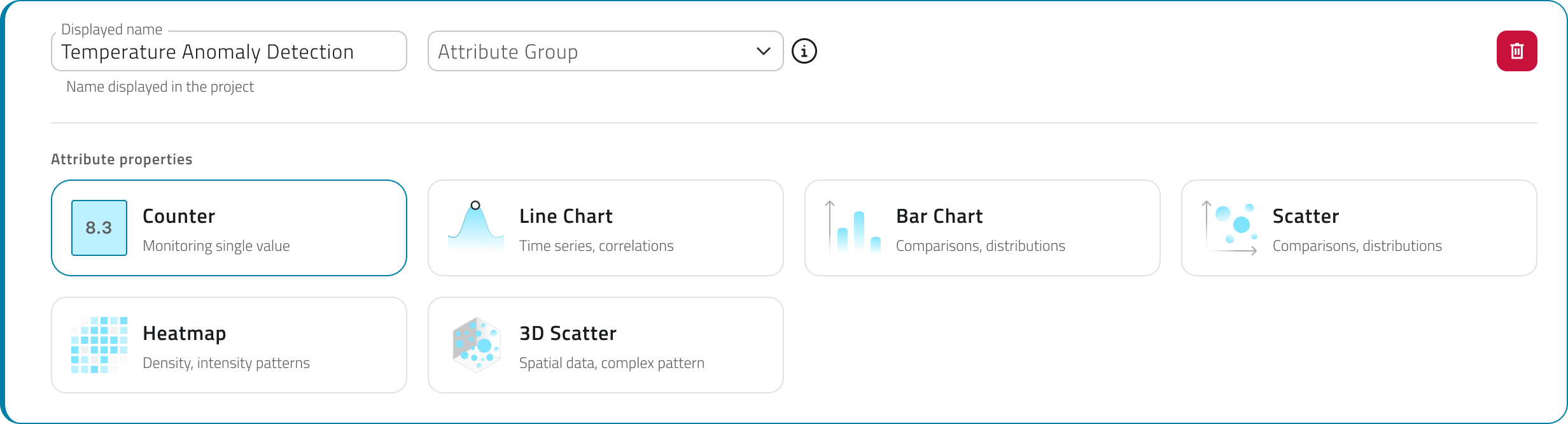
A questo punto puoi configurare diverse sezioni:
-
Dati (obbligatoria)
-
Personalizzazione (facoltativa)
-
Stile (facoltativa)
💡 Suggerimento: Assegna nomi chiari e descrittivi a data source e grafici (es. "Termometro Piano 1") per facilitarne la gestione.
Configurare il Grafico
Sezione Dati
La sezione Dati definisce quali dati vengono visualizzati nel grafico e da quale Data Source vengono recuperati.
Il primo campo da compilare è la Compressione dati,
che permette di scegliere come gestire i dati disponibili prima della visualizzazione nel grafico.
Puoi selezionare uno dei seguenti metodi:
- Aggregazione per periodo: Raggruppa i dati raccolti in intervalli di tempo e mostra un valore sintetico per ogni periodo. È utile quando sono presenti molti dati e serve una lettura più compatta dell’andamento.
- Sottocampionamento: Riduce il numero di dati visualizzati mantenendo solo una parte dei valori disponibili. È utile per alleggerire la visualizzazione del grafico quando la quantità di dati è elevata.
Dopo aver scelto il metodo di compressione, configura la Sorgente dati principale.
In questa sezione è necessario selezionare la Data Source che alimenta il grafico tra quelle create in precedenza.
Una volta selezionata la Data Source, specifica quali valori devono essere utilizzati negli assi del grafico. Gli assi disponibili cambiano in base alla tipologia di grafico selezionata.
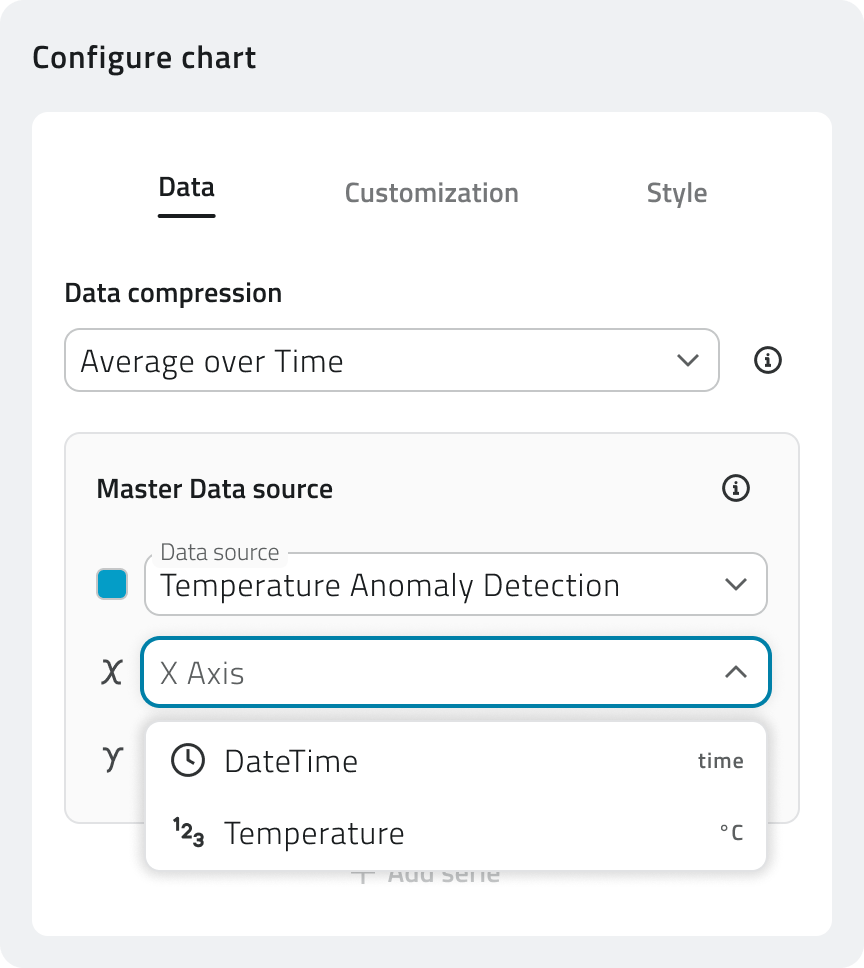
È possibile aggiungere più serie di dati, e quindi più Data Source, cliccando Aggiungi serie.
Per i grafici di tipo Counter, clicca invece Aggiungi valore.
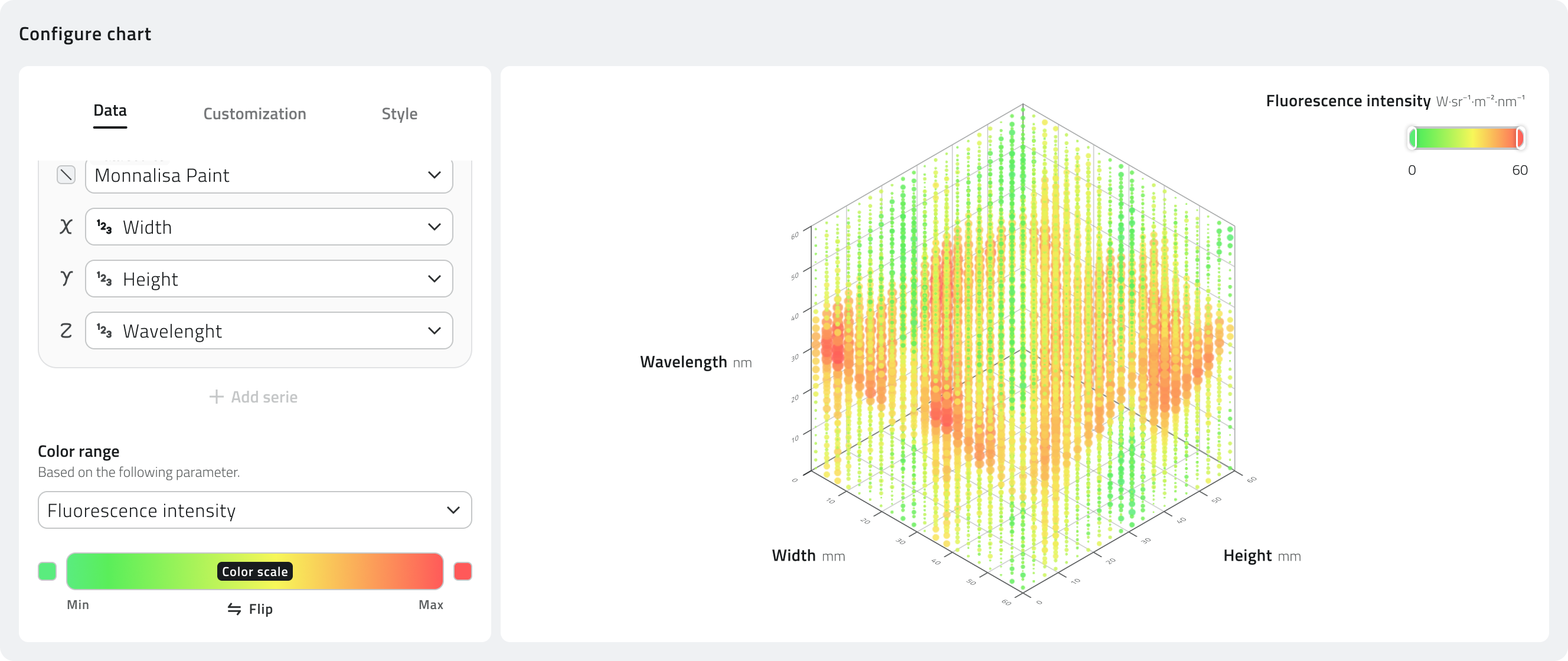
Nel caso del grafico 3D Scatter, è disponibile anche il Campo colore.
Questo campo permette di selezionare un parametro numerico da usare per colorare i punti del grafico in base al loro valore. Il sistema applica una scala colore che aiuta a distinguere visivamente valori più bassi, intermedi o più alti all’interno della distribuzione dei dati.
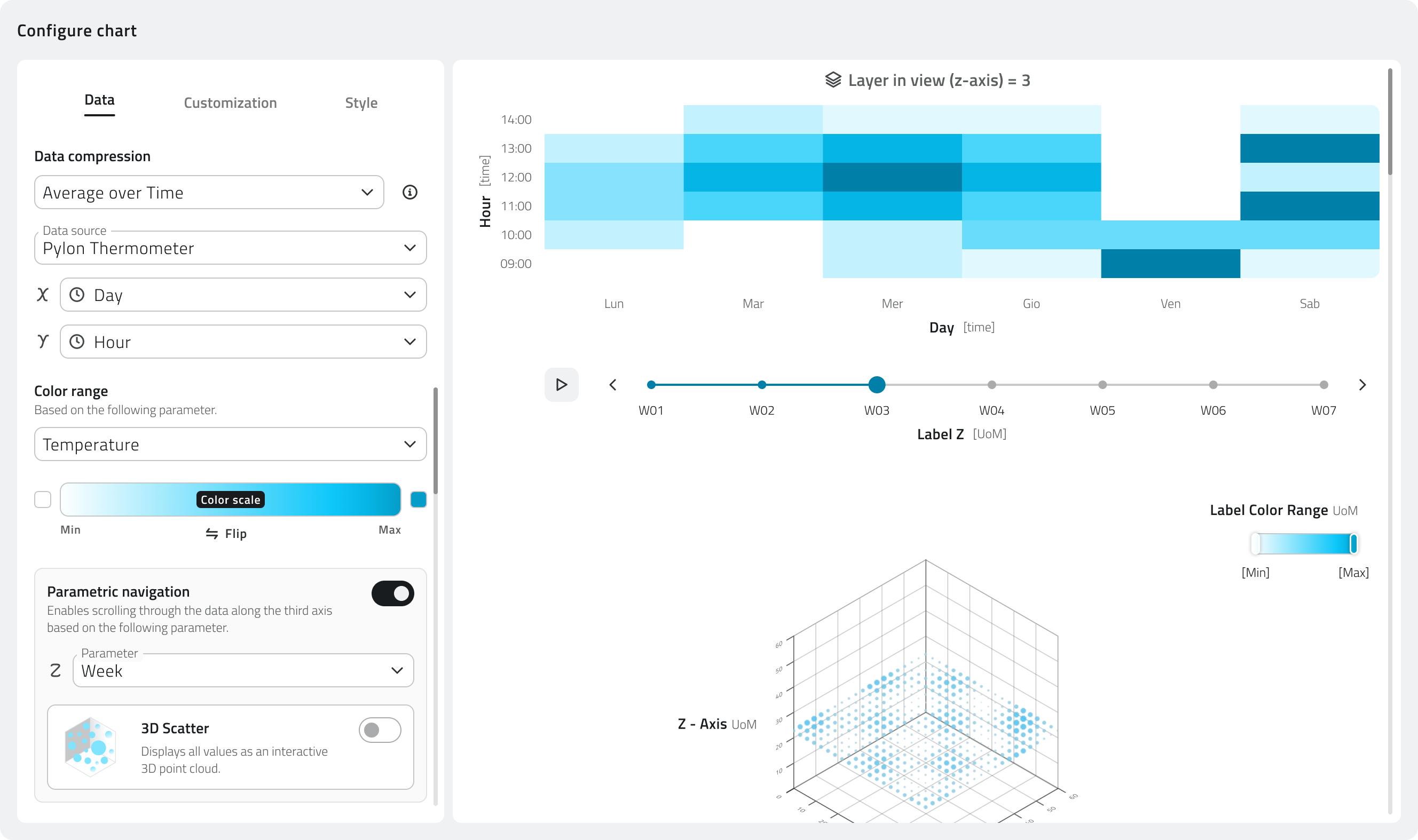
Nel caso del grafico Heatmap, è disponibile il Campo colore, che definisce il parametro numerico usato per generare l’intensità cromatica della mappa. Il colore rappresenta quindi la variazione del valore selezionato nelle diverse aree o posizioni del grafico.
Per la Heatmap puoi inoltre abilitare la Navigazione parametrica.
Questa opzione consente di selezionare un ulteriore parametro da usare come livello di navigazione dei dati. In questo modo è possibile consultare la Heatmap per strati, visualizzando layer diversi in base al valore del parametro scelto.
Sezione Personalizzazione
La possibilità di personalizzare il grafico diventa disponibile solo se è stata completata la sezione Dati.
La sezione Personalizzazione permette di definire come il grafico viene presentato nel dettaglio dell’oggetto.
Da qui puoi modificare testi, soglie, scala degli assi e valori mostrati all’apertura del grafico.
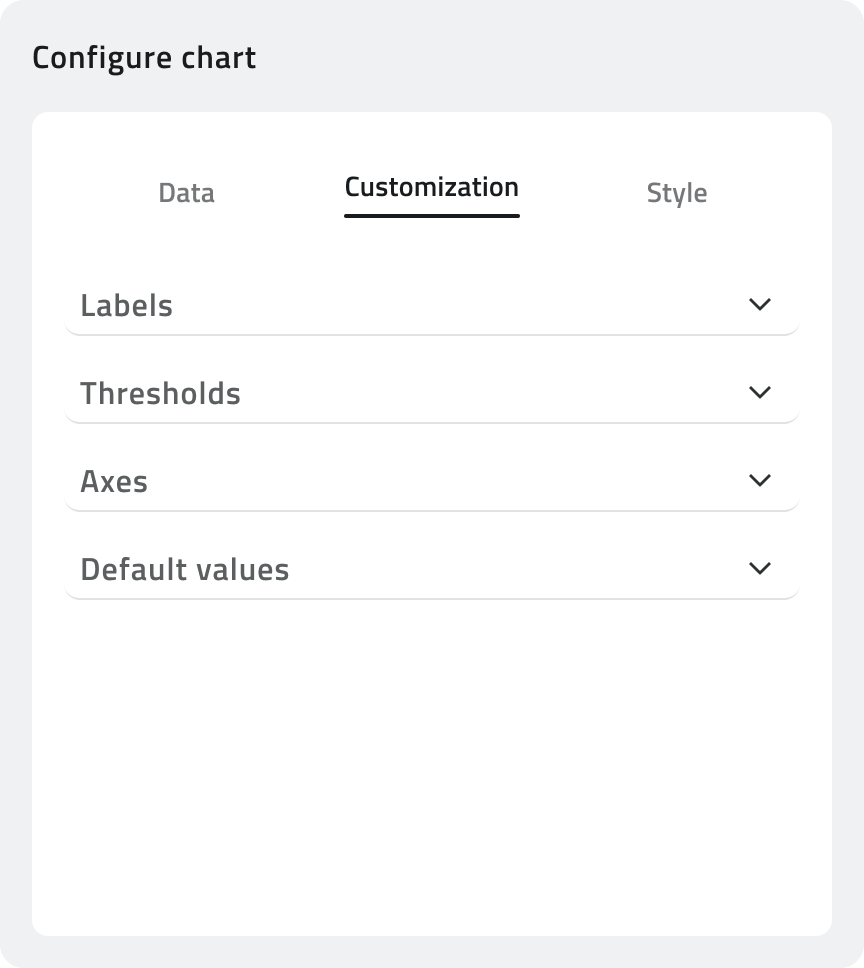
Etichette
In questa sezione puoi configurare i testi visualizzati nel grafico.
Puoi inserire un titolo, un sottotitolo e le etichette degli assi, ad esempio Asse X e Asse Y.
Per rendere il grafico più chiaro, nelle etichette degli assi puoi indicare anche l’unità di misura del valore rappresentato.
Soglie
Le soglie permettono di evidenziare valori di riferimento o valori critici all’interno del grafico.
Per ogni soglia puoi configurare:
- Nome, per identificare la soglia nel grafico.
- Asse, per indicare a quale asse applicare la soglia.
- Valore di attivazione, per definire il valore di riferimento da evidenziare.
Questa configurazione è utile, ad esempio, per segnalare il superamento di una temperatura massima, di un livello minimo o di qualsiasi altro valore da tenere sotto controllo.
Assi
In questa sezione puoi definire come viene calcolata la scala dei valori mostrati nel grafico.
Puoi scegliere tra:
- Scala automatica, con cui il sistema adatta automaticamente la scala in base ai valori presenti nel grafico.
- Scala fissa, che permette di impostare manualmente un intervallo minimo e massimo. È utile quando vuoi confrontare grafici diversi mantenendo sempre la stessa scala di riferimento.
- Scala relativa, che applica un margine percentuale rispetto ai valori presenti nel grafico. È utile quando vuoi mantenere una scala dinamica, ma con uno spazio visivo aggiuntivo sopra e sotto i valori rappresentati.
Valori predefiniti
Questa sezione permette di configurare i valori iniziali mostrati quando si apre il dettaglio dell’oggetto.
Puoi definire:
- Intervallo di aggregazione, per stabilire come i dati vengono raggruppati nella vista iniziale.
- Periodo temporale, per indicare l’intervallo di tempo visualizzato all’apertura del grafico.
💡 Suggerimento: Usa le Soglie se vuoi evidenziare automaticamente valori anomali sul grafico.
Sezione Stile
Disponibile solo se è configurato una sola serie di dati nella sezione Dati.
Questa sezione permette di creare uno o più stili condizionali, cioè regole che modificano l’aspetto del grafico quando si verificano determinate condizioni.
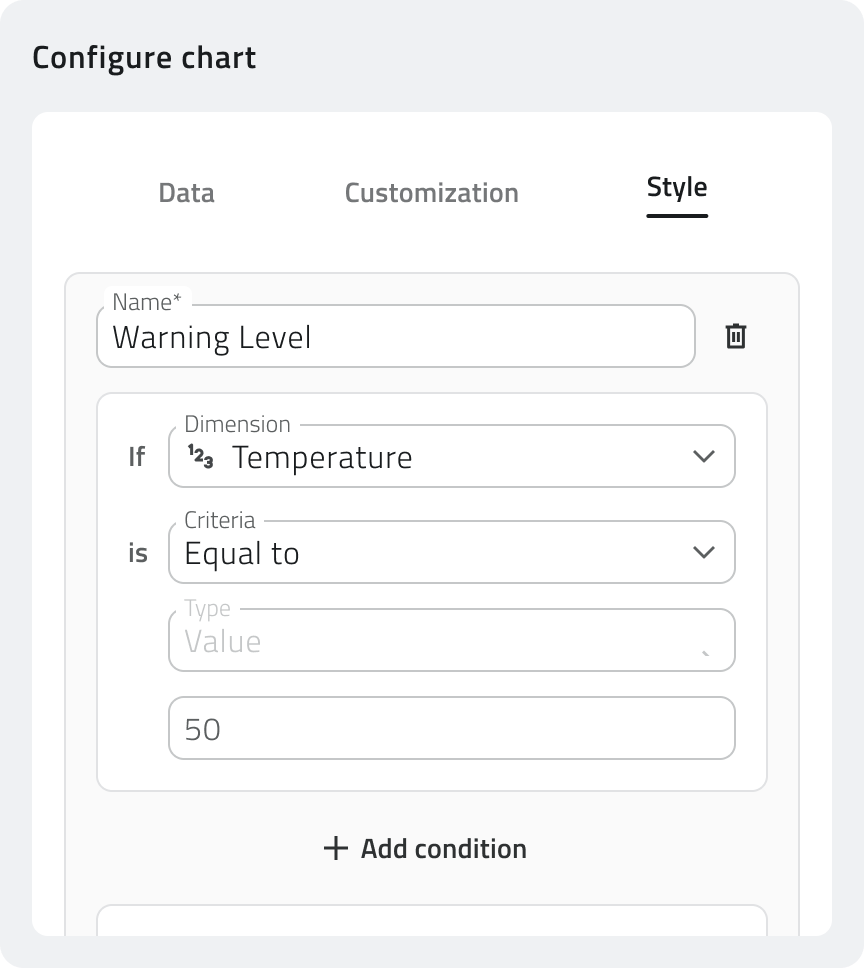
Per ogni stile condizionale è necessario inserire un nome, utile per riconoscere la regola configurata.
Nella sezione delle condizioni puoi definire quando lo stile deve essere applicato.
Ogni condizione è composta da:
- Parametro di riferimento, cioè il valore da controllare.
- Criterio, cioè la regola da verificare, ad esempio maggiore di, minore di o uguale a.
- Tipo, cioè la modalità con cui viene indicato il valore di confronto.
- Valore, cioè il valore che attiva la condizione.
Puoi aggiungere più condizioni cliccando su Aggiungi condizione.
Nella sezione Stile puoi scegliere il colore da applicare al grafico quando le condizioni definite sono soddisfatte.
Il bottone Reset ripristina lo stile al valore predefinito.
È possibile configurare più stili condizionali, così da applicare colori diversi in base a soglie o stati differenti.
Collegamenti
Italiano
Una Data Source è una fonte dati associabile a una classe oggetto, che permette di raccogliere e visualizzare informazioni organizzate nel tempo.
Questa funzione consente di collegare agli oggetti dati provenienti da sensori o altre fonti configurate, così da consultarli tramite grafici nel dettaglio dell’oggetto. Ad esempio, puoi associare a un sensore ambientale una Data Source che registra temperatura, umidità o altri valori monitorati.
Le Data Source e i grafici vengono configurati durante la creazione o la modifica di una classe oggetto, all’interno di una sezione dedicata.
Disponibile solo per utenti con permesso backoffice e con sensori configurati in precedenza.
Configurazione
Per configurare data source e grafici, apri il Backoffice, accedi alla pagina di modifica di una classe oggetto e seleziona la tab Rappresentazione di dati.
Aggiungere Data Source
Per creare una nuova data source clicca sul bottone Aggiungi sorgente dati.
Seleziona il tipo di data source e imposta un nome identificativo (Es: Type Thermometer, Name Termometro 1).
Aggiungere Grafico (Chart)
La possibilità di aggiungere grafici diventa disponibile solo se è stata aggiunta almeno una data source.
Per creare un nuovo grafico clicca sul bottone Aggiungi grafico.
Imposta il nome identificativo e seleziona il tipo di grafico (Line, Counter, Bar, Scatter, 3D Scatter, Heatmap).
A questo punto puoi configurare diverse sezioni:
-
Dati (obbligatoria)
-
Personalizzazione (facoltativa)
-
Stile (facoltativa)
💡 Suggerimento: Assegna nomi chiari e descrittivi a data source e grafici (es. "Termometro Piano 1") per facilitarne la gestione.
Configurare il Grafico
Sezione Dati
La sezione Dati definisce quali dati vengono visualizzati nel grafico e da quale Data Source vengono recuperati.
Il primo campo da compilare è la Compressione dati,
che permette di scegliere come gestire i dati disponibili prima della visualizzazione nel grafico.
Puoi selezionare uno dei seguenti metodi:
- Aggregazione per periodo: Raggruppa i dati raccolti in intervalli di tempo e mostra un valore sintetico per ogni periodo. È utile quando sono presenti molti dati e serve una lettura più compatta dell’andamento.
- Sottocampionamento: Riduce il numero di dati visualizzati mantenendo solo una parte dei valori disponibili. È utile per alleggerire la visualizzazione del grafico quando la quantità di dati è elevata.
Dopo aver scelto il metodo di compressione, configura la Sorgente dati principale.
In questa sezione è necessario selezionare la Data Source che alimenta il grafico tra quelle create in precedenza.
Una volta selezionata la Data Source, specifica quali valori devono essere utilizzati negli assi del grafico. Gli assi disponibili cambiano in base alla tipologia di grafico selezionata.
È possibile aggiungere più serie di dati, e quindi più Data Source, cliccando Aggiungi serie.
Per i grafici di tipo Counter, clicca invece Aggiungi valore.
Nel caso del grafico 3D Scatter, è disponibile anche il Campo colore.
Questo campo permette di selezionare un parametro numerico da usare per colorare i punti del grafico in base al loro valore. Il sistema applica una scala colore che aiuta a distinguere visivamente valori più bassi, intermedi o più alti all’interno della distribuzione dei dati.
Nel caso del grafico Heatmap, è disponibile il Campo colore, che definisce il parametro numerico usato per generare l’intensità cromatica della mappa. Il colore rappresenta quindi la variazione del valore selezionato nelle diverse aree o posizioni del grafico.
Per la Heatmap puoi inoltre abilitare la Navigazione parametrica.
Questa opzione consente di selezionare un ulteriore parametro da usare come livello di navigazione dei dati. In questo modo è possibile consultare la Heatmap per strati, visualizzando layer diversi in base al valore del parametro scelto.
Sezione Personalizzazione
La possibilità di personalizzare il grafico diventa disponibile solo se è stata completata la sezione Dati.
La sezione Personalizzazione permette di definire come il grafico viene presentato nel dettaglio dell’oggetto.
Da qui puoi modificare testi, soglie, scala degli assi e valori mostrati all’apertura del grafico.
Etichette
In questa sezione puoi configurare i testi visualizzati nel grafico.
Puoi inserire un titolo, un sottotitolo e le etichette degli assi, ad esempio Asse X e Asse Y.
Per rendere il grafico più chiaro, nelle etichette degli assi puoi indicare anche l’unità di misura del valore rappresentato.
Soglie
Le soglie permettono di evidenziare valori di riferimento o valori critici all’interno del grafico.
Per ogni soglia puoi configurare:
- Nome, per identificare la soglia nel grafico.
- Asse, per indicare a quale asse applicare la soglia.
- Valore di attivazione, per definire il valore di riferimento da evidenziare.
Questa configurazione è utile, ad esempio, per segnalare il superamento di una temperatura massima, di un livello minimo o di qualsiasi altro valore da tenere sotto controllo.
Assi
In questa sezione puoi definire come viene calcolata la scala dei valori mostrati nel grafico.
Puoi scegliere tra:
- Scala automatica, con cui il sistema adatta automaticamente la scala in base ai valori presenti nel grafico.
- Scala fissa, che permette di impostare manualmente un intervallo minimo e massimo. È utile quando vuoi confrontare grafici diversi mantenendo sempre la stessa scala di riferimento.
- Scala relativa, che applica un margine percentuale rispetto ai valori presenti nel grafico. È utile quando vuoi mantenere una scala dinamica, ma con uno spazio visivo aggiuntivo sopra e sotto i valori rappresentati.
Valori predefiniti
Questa sezione permette di configurare i valori iniziali mostrati quando si apre il dettaglio dell’oggetto.
Puoi definire:
- Intervallo di aggregazione, per stabilire come i dati vengono raggruppati nella vista iniziale.
- Periodo temporale, per indicare l’intervallo di tempo visualizzato all’apertura del grafico.
💡 Suggerimento: Usa le Soglie se vuoi evidenziare automaticamente valori anomali sul grafico.
Sezione Stile
Disponibile solo se è configurato una sola serie di dati nella sezione Dati.
Questa sezione permette di creare uno o più stili condizionali, cioè regole che modificano l’aspetto del grafico quando si verificano determinate condizioni.
Per ogni stile condizionale è necessario inserire un nome, utile per riconoscere la regola configurata.
Nella sezione delle condizioni puoi definire quando lo stile deve essere applicato.
Ogni condizione è composta da:
- Parametro di riferimento, cioè il valore da controllare.
- Criterio, cioè la regola da verificare, ad esempio maggiore di, minore di o uguale a.
- Tipo, cioè la modalità con cui viene indicato il valore di confronto.
- Valore, cioè il valore che attiva la condizione.
Puoi aggiungere più condizioni cliccando su Aggiungi condizione.
Nella sezione Stile puoi scegliere il colore da applicare al grafico quando le condizioni definite sono soddisfatte.
Il bottone Reset ripristina lo stile al valore predefinito.
È possibile configurare più stili condizionali, così da applicare colori diversi in base a soglie o stati differenti.
Collegamenti
Last update: 08 May 2026