
Creare e gestire i Gruppi
Un gruppo raccoglie utenti con lo stesso ruolo e permessi, consentendo loro di lavorare sugli stessi progetti con un set di operazioni coerenti.
Creare un gruppo serve a associare utenti e assegnare loro un ruolo, semplificando la gestione dei permessi in modo scalabile.
Disponibile solo per utenti con permesso backoffice. Per creare un gruppo è necessario che nel sistema sia già presente il ruolo a cui il gruppo deve essere collegato.
Passaggi
1. Accedi al Backoffice e clicca su Gruppi nella nav rail di sinistra.
La lista mostra nome, data di creazione, progetti associati, utenti aggiunti e il ruolo collegato.

2. Clicca sul bottone Nuovo gruppo in alto a destra.

3. Compila i campi obbligatori (nome e ruolo):
- Inserisci un nome univoco nel campo Nome gruppo.
- Seleziona il Ruolo da associare tramite il menu a tendina.

Nome e Ruolo sono obbligatori per il salvataggio.
4. Aggiungi e Rimuovi Utenti:
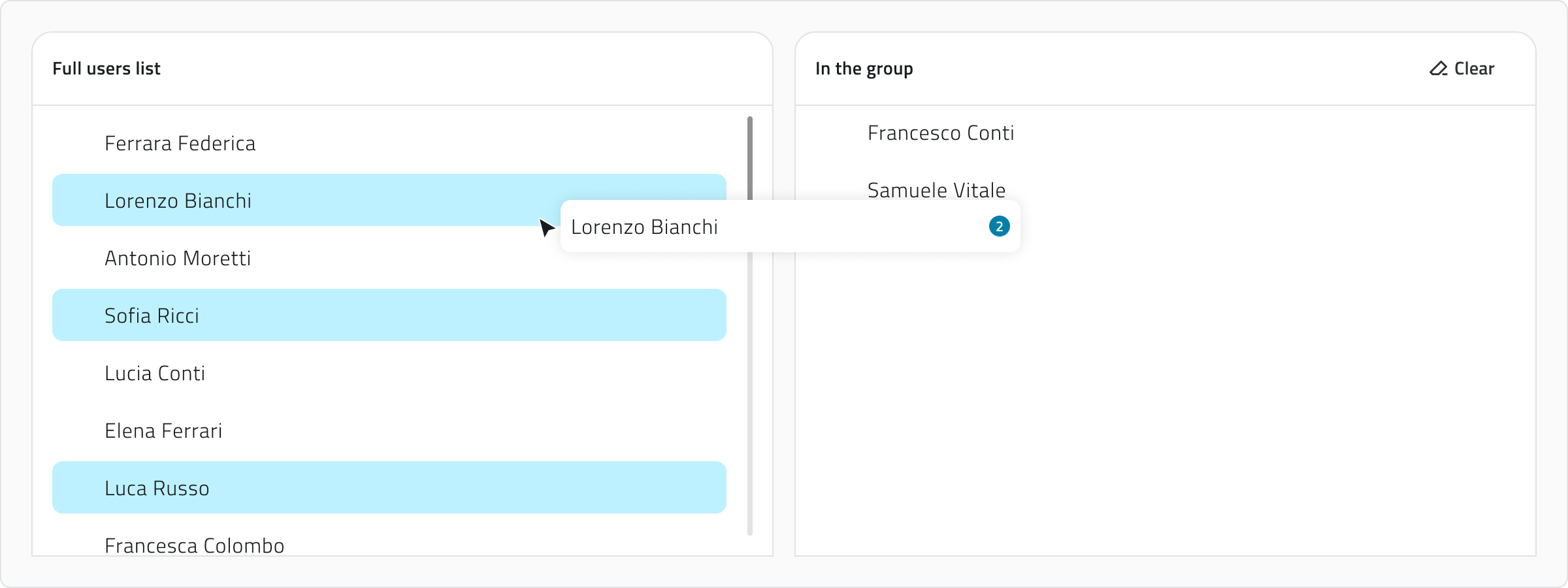
- La lista a sinistra mostra tutti gli utenti dell'organizzazione, quella a destra gli utenti aggiunti al gruppo.
- Aggiungere: Seleziona uno o più utenti (usa
ControloShiftper selezioni multiple) e trascinali nell'area a destra. - Rimuovere: Seleziona gli utenti dalla lista a destra e trascinali nella lista a sinistra o clicca Clear per rimuovere tutti gli utenti.
💡Usa la search bar per filtrare gli utenti in entrambe le liste.
5. Salva il nuovo gruppo cliccando Salva in alto a destra (dopo aver assegnato almeno un utente).
Modificare e Visualizzare dalla Lista
-
Modifica un gruppo: Clicca sul bottone blu con l'icona di una freccia, che appare al passaggio del mouse sull'elemento.
- Duplica un gruppo: Appare il bottone Duplica se è selezionato un singolo elemento.
Suggerimenti
💡 Gestisci i ruoli con attenzione
Assicurati di assegnare solo gli utenti che devono avere lo stesso livello di accesso ai progetti.
💡 Usa la barra di ricerca
Ricerca il nome dell'utente nella search bar per trovarlo rapidamente in entrambe le liste.
💡 Verifica l’assegnazione ai progetti
Dopo la creazione, verifica che il gruppo sia correttamente associato ai progetti giusti per garantire l'accesso alle risorse corrette.
Collegamenti
Ultimo aggiornamento: 6 Novembre 2025