
Creare e gestire le Classi Oggetto
Creare una Classe Oggetto consente di definire la struttura dati e la natura geometrica degli oggetti che verranno utilizzati nei progetti di EagleArca.
Disponibile solo per utenti con permesso backoffice.
Creare la Classe
1. Accedi al Backoffice e naviga in Classi Oggetto.

2. Clicca sul bottone Nuovo oggetto.

3. Inserisci il Nome (univoco) e scegli il Tipo di oggetto:
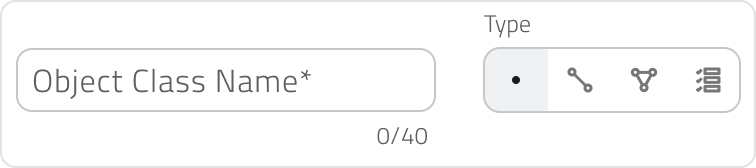
- Punto: Vettoriale, caratterizzato da coordinate.
- Linea: Vettoriale, caratterizzata da lunghezza.
- Poligono: Vettoriale, caratterizzata da area.
- Form: Non vettoriale, senza posizione in mappa e stile.
Impostazioni Avanzate
-
Se il tipo è Punto, attiva Oriented Point per memorizzare e rappresentare la direzione.
-
Se il tipo è Form, attiva Global Form per oggetti collegabili a qualsiasi progetto e gestibili dalla Global List.
Configurare lo Stile di Default (Solo Vettoriali)
Lo stile definito è lo stile di default che tutte le istanze ereditano.

| Tipo Oggetto | Proprietà Chiave |
| Punto | Forma, Dimensione, Contorno (stroke), Riempimento (fill), Orientamento |
| Linea | Stile (continua, a tratti, puntinata), Spessore, Contorno (stroke) |
| Poligono | Riempimento (fill), Contorno (stroke) |
| Tutti i vettoriali | Visibilità in mappa |
Aggiungere e Configurare gli Attributi
L'attributo di sistema ID / Unique Identifier è bloccato e non eliminabile.
Clicca l'icona + in basso a destra per creare un nuovo attributo e seleziona la tipologia.

Configura le proprietà (se disponibili):
- Obbligatorio: Necessario per salvare l'oggetto.
- Bloccato: Non modificabile nel progetto.
- Main Attribute: Identifica l'oggetto senza aprire il pannello attributi.
- Group By Attribute: Raggruppa le istanze della classe.
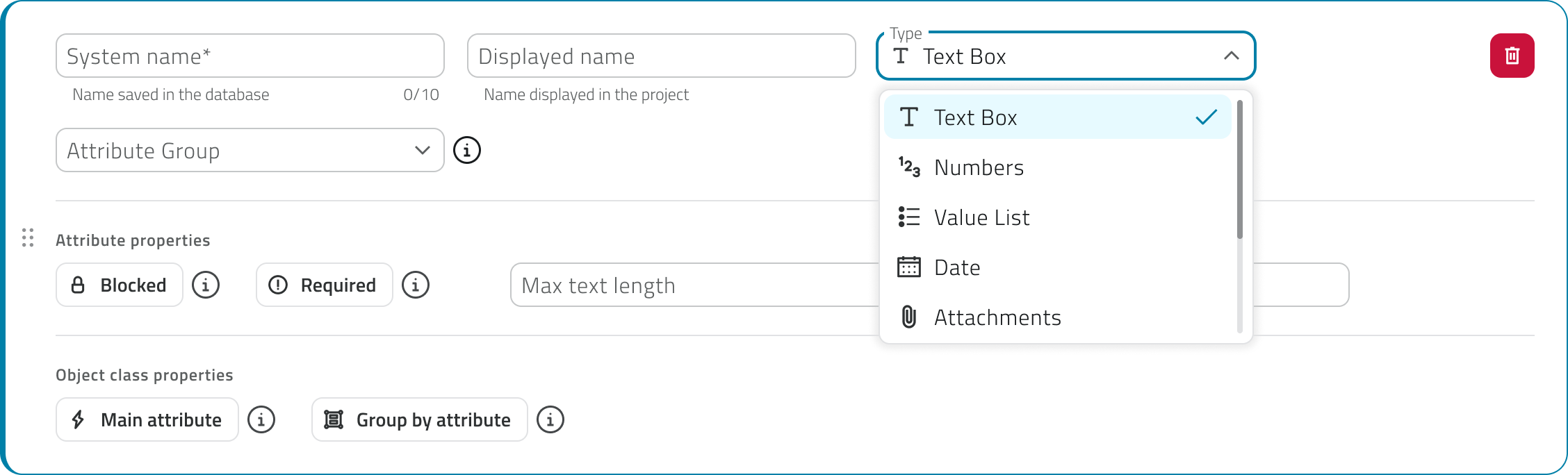
Puoi riordinare gli attributi trascinando le card.
Configurare Stili Condizionali (Opzionale)
Gli stili condizionali modificano automaticamente l’aspetto o la visibilità in base ai valori degli attributi.
A. Stile Classico (per Categorie/Stati)
Ideale per evidenziare stati distinti (es. Verificato/Da verificare).
1. Clicca Aggiungi Stile.
2. Clicca Aggiungi condizione e definisci Attributo + Valore.
3. Scegli la logica tra le condizioni: Tutte le condizioni o Almeno una condizione.
4. Modifica lo stile (geometria, colore, pattern) da applicare.
B. Stile con Range di Valori (per Grandezze Continue)
Ideale per rappresentare un andamento continuo (es. altezza, indice).
1. Clicca Aggiungi Range.
2. Seleziona l'attributo (numerico, data o dimensione).
3. Definisci i valori di stop (min/max) e personalizza lo stile per ciascuno stop (colore, trasparenza, ecc.).
4. Verifica la transizione con lo slider nella preview.
Salvare e Gestire la Classe
-
Clicca Salva (in alto a destra). Il salvataggio è disabilitato finché i requisiti obbligatori non sono soddisfatti.
-
Per Modificare una Classe esistente, clicca sul bottone blu con l'icona di una freccia, che appare al passaggio del mouse sull'elemento.
-
Gestione dalla Lista Classi Oggetto:
-
Seleziona gli elementi desiderati.
-
Duplicare: Appare il bottone Duplica se è selezionato un singolo elemento.
-
Eliminare: Appare il bottone Elimina se è selezionato uno o più elementi.
-
Suggerimenti
💡 Usa un Main Attribute significativo
Scegli un attributo univoco per identificare rapidamente le istanze.
💡 Mantieni la gerarchia visiva
Linee principali più spesse delle secondarie; usa fill semi-trasparente per i poligoni.
💡 Sfrutta gli stili condizionali
Il cambio di stile deve essere immediatamente interpretabile per evidenziare stati o soglie.
Collegamenti
Ultimo aggiornamento: 5 Novembre 2025