
Create and manage Roles
 IT
IT

 English

A Role defines permissions (edit, view, access) for object classes and resources. It is used to precisely configure the permissions assigned to associated groups.
Available only to users with backoffice permission.
Permission Levels
Permissions apply to Object Classes and Reports.
| Permission Type | Icon | Description |
| Hidden | 👁️🗨️ (crossed-out eye) | Users with this role cannot see the element. |
| Visible | 👁️ (open eye) | Users with this role can see the element, but cannot edit it. |
| Editable | ✏️ (pencil) | Users with this role can view and edit the element. |
Steps: Creation and Configuration
1. Access the Backoffice and click Roles in the left nav rail.
The list shows the name, creation date, number of associated groups and permission count for object classes.

2. Click the New Role button in the top-right corner.

3. Enter the role name (required) in the Role Name field.
4. Select and Edit Permissions.
The lists show all available items for the three categories. By default, items retain the permission assigned to them at the time of creation.
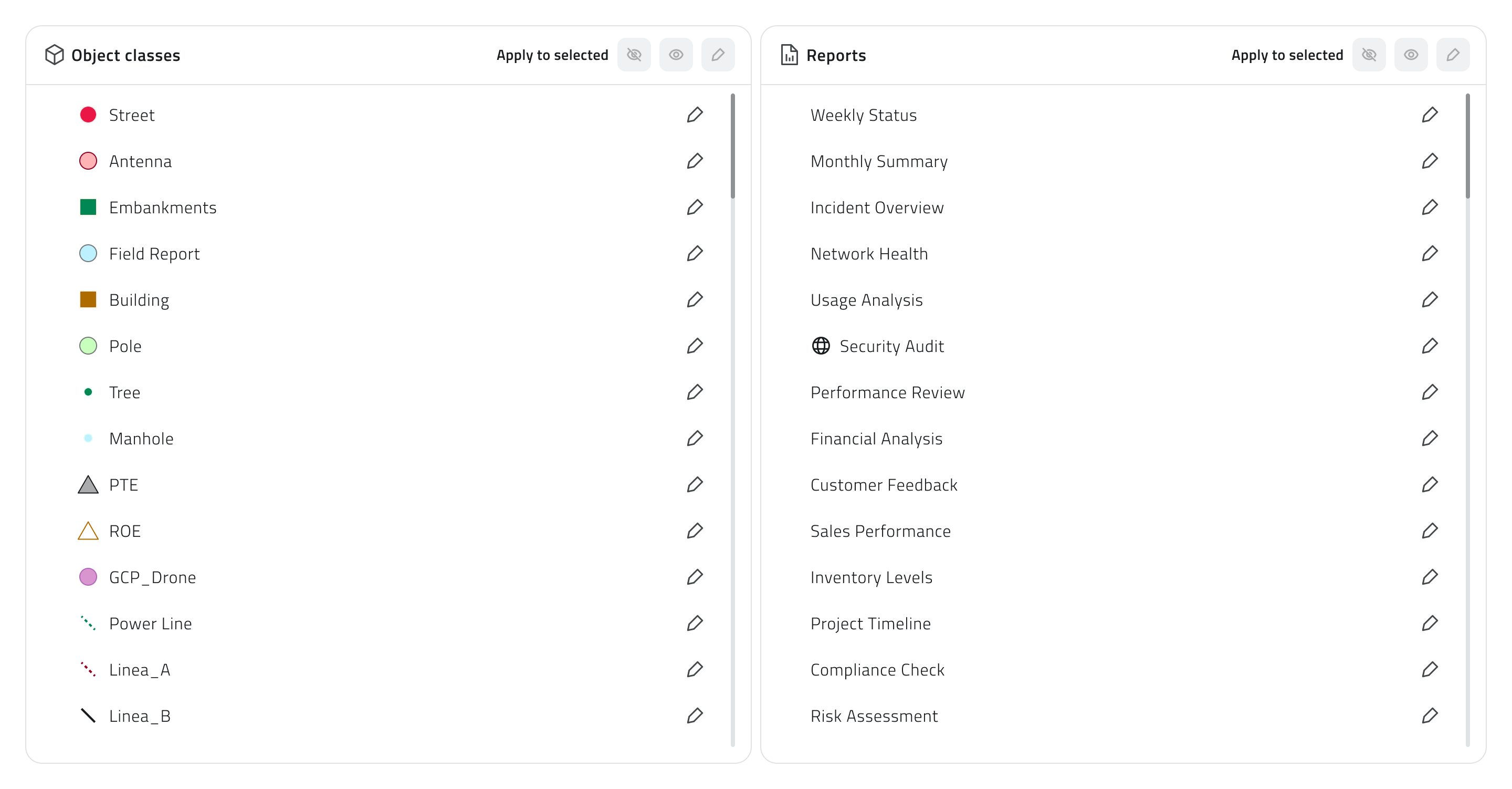
You can filter items using the search bar and the chips at the top right of the page.

To assign permissions, select one or more items using the Control o Shift keys, then click one of the three buttons at the top right of the list: Hidden, Visible, or Editable.
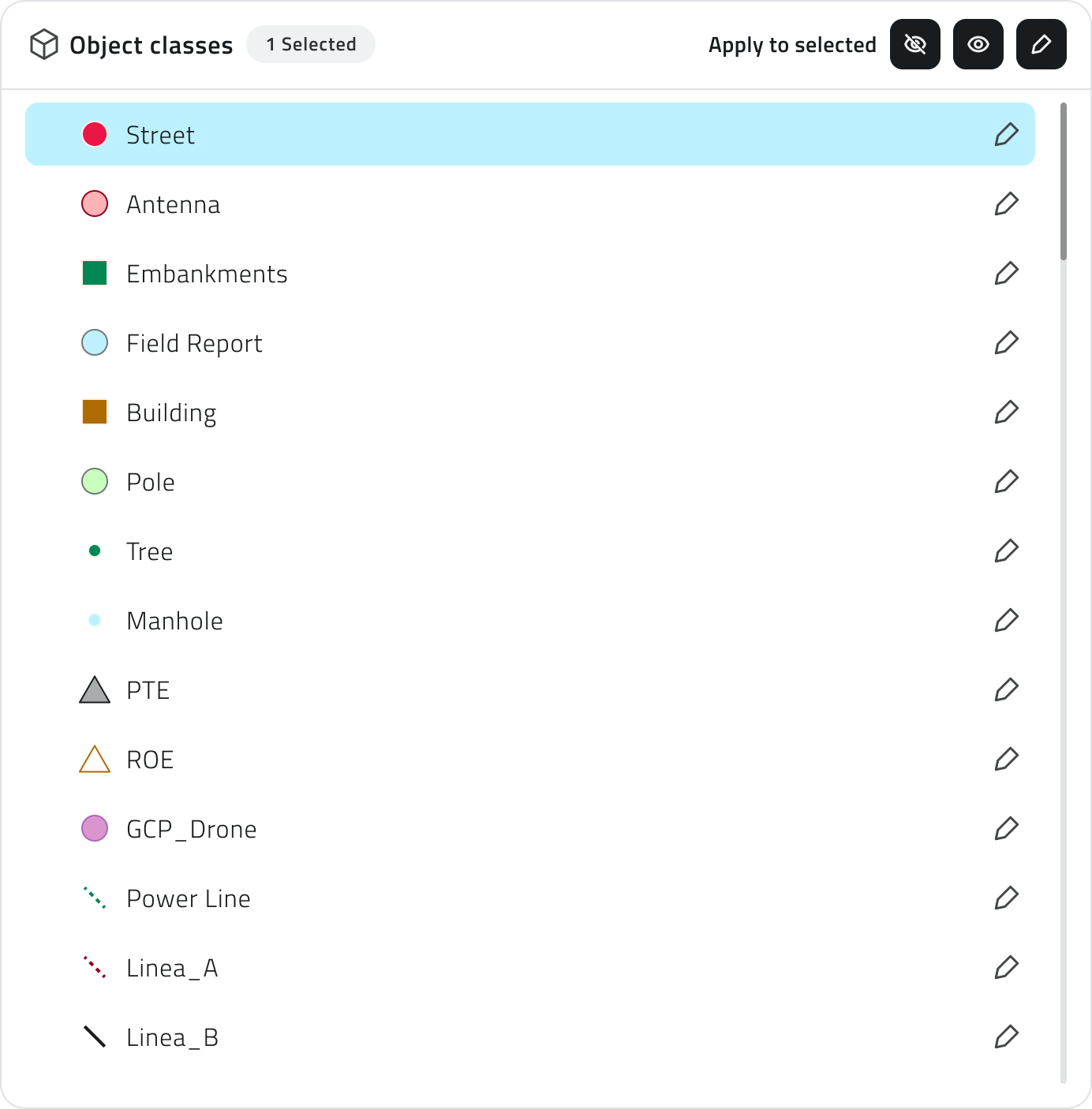
5. Save the new role by clicking Save in the upper-right corner. You will be redirected to the list of roles.
💡Tip: Use the chips to quickly find items with specific permissions.
💡Tip: To see which groups are associated with a role, hover over the number of groups in the Roles list. The complete list of associated groups will be displayed.
Edit and View from the List
To edit a role, click the blue button with the arrow icon that appears when you hover over the item.
To duplicate a role, select an item from the list. Once selected, the Duplicate button will appear.
To delete a role, select one or more items from the list. Once selected, the Delete button will appear.
Links
 Italiano

Un Ruolo definisce i permessi (modifica, visualizzazione, accesso) sulle classi oggetto e sullesui risorse.report. Serve per impostare con precisione i permessi assegnati ai gruppi associati.
Disponibile solo per utenti con permesso backoffice.
Livelli di Permesso
I permessi si applicano a Classi Oggetto e RisorseReport.
| Tipo di Permesso | Icona | Descrizione | |
| Non visibile | 👁️🗨️ (occhio barrato) | Gli utenti del ruolo non vedono l'elemento. | |
| Visibile | 👁️ (occhio aperto) | Gli utenti del ruolo vedono l'elemento, ma non possono modificarlo. | |
| Modificabile | ✏️ (matita) | Gli utenti del ruolo possono visualizzare e modificare l'elemento. |
Passaggi: Creazione e Configurazione
1. Accedi al Backoffice e clicca su Ruoli nella nav rail di sinistra. La lista mostra nome, data di creazione, numero di gruppi associati e il conteggio dei permessi per le classi oggetto.

2. Clicca sul bottone Nuovo ruolo in alto a destra.

3. Inserisci il nome del ruolo (obbligatorio) nel campo Nome Ruolo.
4. Seleziona e Modifica PermessiPermessi.:
- liste
Usa il selettore in alto per passare dai permessi delleClassi Oggettoa quelli delleRisorse.

La lista mostramostrano tutti glielementi;elementididisponibilidefault,per leClassitreOggettocategorie.sonoPerNonimpostazionevisibili.predefinita,
Filtrafiltrare gli elementi con la searchbar e le chip.situate - in alto a destra della pagina.

Per assegnare i permessi
Selezionaseleziona uno o più elementi,(usandoControloShift)., Cliccaquindi clicca su uno dei tre bottoni(Non visibile, Visibile, Modificabile) che appaionodisponibili in alto a destraperdellaassegnarelista:ilNonpermesso.visibile,
Puoi
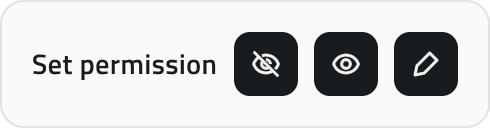
5. Salva il nuovo ruolo cliccando Salva in alto a destra. Verrai reindirizzato alla lista dei ruoli.
💡Suggerimento: Utilizza le chip per trovare rapidamente elementi con permessi specifici.
💡Suggerimento: Per vedere quali gruppi sono associati a un ruolo, passa il mouse sul numero dei gruppi nella lista Ruoli. Viene mostrato l’elenco completo dei gruppi collegati.
Modificare e VisualizzareVisualizzazione dalla Lista
ModificaPer modificare un ruolo:,Cliccaclicca sul bottone blu con l'icona di una freccia, che appare al passaggio del mouse sull'elemento.Duplicaduplicare un ruolo:,Appareseleziona un elemento dalla lista. Dopo la selezione, compare il bottone Duplicase è selezionatounsingolo elemento.EliminaPer eliminare un ruolo:,Appareseleziona uno o più elementi dalla lista. Dopo la selezione, compare il bottone Eliminase sono selezionatiuno o piùelementi.
Per
Suggerimenti
💡 Associa i permessi con cautelaConfigura i permessi correttamente prima di assegnare il ruolo a un gruppo per evitare accessi non autorizzati.
💡 Usa i filtri rapidiUtilizza le chip per trovare rapidamente elementi con permessi specifici.
💡 Visualizza i gruppi associatiNella lista dei Ruoli, passa il mouse sul numero dei gruppi per vedere l'elenco completo.
Collegamenti
UltimoLast aggiornamento:update: 507 NovembreMay 20252026