
Navigare tra le viste
Le viste disponibili dipendono dai moduli attivi.
Alcune viste richiedono moduli specifici: modulo-gis-2d, modulo-3d e modulo-mission-planner.
Apertura e chiusura Viste
-
Apertura Automatica: Alcune viste si aprono all'avvio del progetto.
-
Gestione Manuale: Usa il pannello Layers (icona dell'occhio/occhio sbarrato) per nascondere o riattivare le viste.
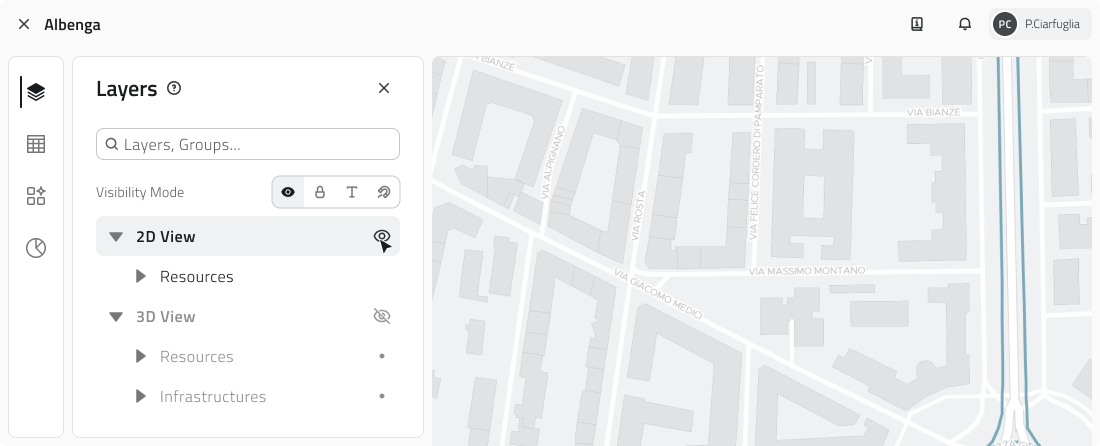
Navigazione e visualizzazione degli oggetti
Gli oggetti vettoriali sono visibili sia in 2D che in 3D, indipendentemente da dove vengono creati.
- Vista 2D: Gli oggetti sono georeferenziati sulla mappa.
- Vista 3D: Gli oggetti sono rappresentati nello spazio tridimensionale.
Vista GIS 2D
Richiede il modulo-gis-2d.
Mostra la mappa georeferenziata del progetto e degli oggetti.
Utile per l'esplorazione territoriale e la verifica della posizione degli asset.
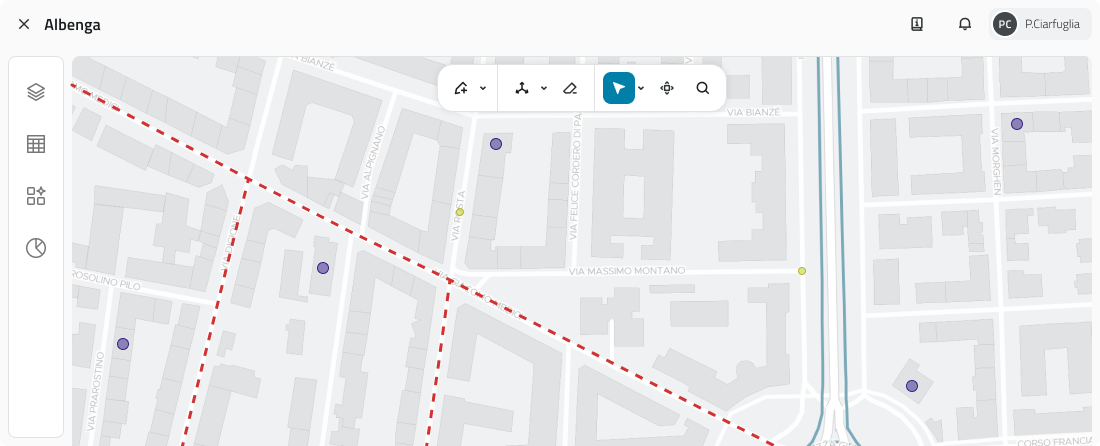
Il marker blu indica nella mappa 2D la posizione della camera 3D.
Navigazione
| Azione | Controllo |
| Zoom in/out | Rotellina del mouse / Bottoni + e - in basso a destra |
| Spostamento | Tieni premuto e trascina il tasto sinistro/la rotellina del mouse |
| Centra la visuale in mappa 2D alla posizione nel 3D |
Bottone Allinea al 3D (centra sul marker blu della camera 3D) |
| Mappa di base | Selettore in basso a sinistra (satellitare, stradale, ecc.) |
| Nascondi vista | Bottone con icona occhio in basso a destra |
Toolbar
In alto al centro della vista sono presenti i seguenti strumenti:
| Strumento | Funzione |
| Disegna | Selezionare gli oggetti e disegnarne di nuovi oggetti in mappa |
| Misura | Selezionare i tipi di misura e misurare in mappa |
| Seleziona | Selezionare i tipi di selezione e selezionare oggetti in mappa |
| Sposta vista 3D | Posizionare la telecamera 3D nel punto desiderato |
Selezione degli oggetti
Utilizza lo strumento Seleziona (attivo di default in modalità Cursore all'apertura). Clicca la freccia accanto al pulsante Seleziona per accedere alle modalità.
| Modalità | Azioni |
| Cursore | Singolo: Clicca il tasto sinistro del mouse. Aggiungi/Rimuovi: Tieni premuto SHIFT e clicca sull'oggetto. Oggetti sovrapposti: Clicca il tasto destro, se ci sono si apre una finestra per visualizzarli tutti. |
| Bounding Box | Multipli: Clicca e trascina con il tasto sinistro del mouse. |
| Poligono | Disegno: Clicca il tasto sinistro per inserire i vertici. Selezione: Clicca il tasto destro per chiudere il poligono e selezionare gli oggetti all'interno. |
| Poligono esistente | Selezione: Clicca il tasto sinistro sul poligono esistente in mappa. Seleziona il poligono e tutti gli oggetti al suo interno. |
Aprire i dettagli di un oggetto
1. Seleziona un oggetto.
2. Appare un tooltip che specifica classe, Main Attribute e una chip che specifica la vista di creazione (2D/3D).
3. Clicca sul bottone Espandi (icona con due frecce) nel tooltip per aprire il menu Dettaglio attributi.
Vista 3D
Richiede il modulo-3d.
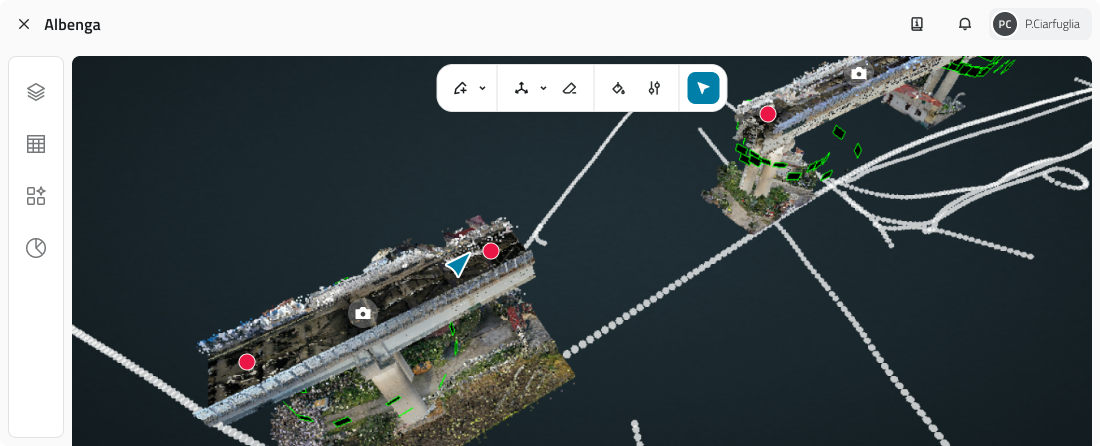
Permette di navigare in un ambiente tridimensionale, visualizzando nuvole di punti, mesh e foto 360°.
Navigazione
| Azione | Controllo |
| Rotazione visuale | Tasto sinistro del mouse |
| Avvicinarsi/Allontanarsi | Rotellina del mouse |
| Movimento (Avanti/Indietro/Sinistra/Destra) | Tasti W A S D |
| Movimento (Su/Giù) | Frecce della tastiera |
| Spostamento Trasversale (Pan) | Tieni premuto e trascina il tasto destro/la rotellina del mouse |
| Nascondi vista | Bottone con icona occhio in basso a destra |
Toolbar
In alto al centro della vista sono presenti i seguenti strumenti:
| Strumento | Funzione |
| Disegna | Selezionare gli oggetti e disegnarne di nuovi oggetti nel 3D |
| Misura | Selezionare i tipi di misura e misurare nel 3D |
| Stile | Modificare lo stile della scena |
| Impostazioni | Modificare le impostazioni di velocità per la navigazione nel 3D |
| Seleziona | Selezionare i tipi di selezione e selezionare oggetti nel 3D |
Gli strumenti Stile e Impostazioni sono utili per personalizzare la Vista 3D.
Selezione degli oggetti
| Modalità | Azioni |
| Cursore | Singolo: Clicca il tasto sinistro del mouse. Aggiungi/Rimuovi: Tieni premuto SHIFT e clicca sull'oggetto. |
Aprire i dettagli di un oggetto
1. Seleziona un oggetto.
2. Appare un tooltip che specifica classe, Main Attribute e una chip che specifica la vista di creazione (2D/3D).
3. Clicca sul bottone Espandi (icona con due frecce) nel tooltip per aprire il menu Dettaglio attributi.
Vista Inventory
Mostra l’elenco di tutti gli oggetti di una specifica classe. Utile per visualizzare attributi, cercare e confrontare dati.
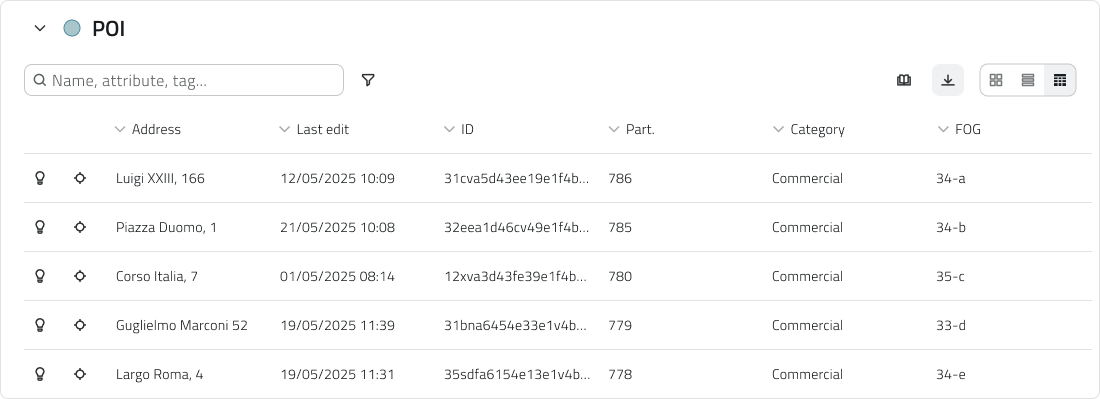
2. Chip di selezione: Clicca su una chip (classe oggetto) comparsa dopo aver selezionato un oggetto in mappa 2D o 3D.
Filtro e ordinamento oggetti
| Strumento | Funzione |
| Visualizzazione | Cambia in card, lista o tabella |
| Ricerca | Cerca oggetti per nome o attributo tramite la searchbar per filtrare in tempo reale |
| Filtra per selezione | Per visualizzare solo gli oggetti selezionati attivamente nel progetto attiva la chip Show Selected |
| Ordinamento | Ordina gli oggetti in base al valore dell'attributo. Clicca sulle intestazioni di colonna nella vista a tabella. |
Funzionalità
| Strumento | Funzione |
| Download | Scarica un file CSV dell'elenco con il bottone Download |
| Individua | Evidenzia l'oggetto nelle viste 2D e 3D |
| Vai a | Centra la visuale sull'oggetto nelle viste 2D e 3D |
Selezione degli oggetti
| Modalità | Azioni |
| Singolo | Clicca il tasto sinistro del mouse. Aggiungi/Rimuovi: |
| Multipli (card/lista/tabella) | Tieni premuto CTRL e clicca sugli oggetti. |
| Multipli (solo tabella) | Clicca il tasto sinistro del mouse su un oggetto, tieni premuto SHIFT e clicca su un altro oggetto. |
Aprire i dettagli di un oggetto
1. Apri il pannello Inventory (icona a forma di tabella).
2. Seleziona la classe oggetto per aprire la vista Inventory.
3. Clicca sul bottone Apri che appare al passaggio del mouse sull'oggetto desiderato per aprire il menu Dettaglio attributi.
Vista Streaming
Richiede il modulo-mission-planner.
Riproduce flussi video in uscita da robot (Mission Units) e add-on connessi. Utile per seguire missioni in tempo reale, registrare video e scattare foto.
Funzionalità
| Strumento | Funzione |
| Pausa/Riprendi | Mettere in pausa e ripartire dallo stesso punto |
| Tempo di Streaming | Controlla la durata dello streaming |
| Real Time | Usa la barra di avanzamento per tornare subito al real-time dopo una pausa |
| Audio | Regola il volume dello streaming |
| Espansione | Schermo intero e modalità picture in picture |
Dettagli di un Oggetto
Contenuto e Funzionalità
| Funzione | Dettagli |
| Contenuto Base | Elenco completo degli attributi e dei valori assegnati |
| Grafici | Rappresentazioni grafiche dei dati raccolti dai sensori (se configurati tramite modulo Dataflow) |
| Bottone Espandi | Per mettere in full screen i dettagli |
| Bottone Centra Posizione | Centra la visuale del 2D e 3D sull'oggetto |
| Bottone Modifica | Modificare gli attributi (se si dispone delle autorizzazioni) |
| Bottone Download | Scaricare i dettagli in formato CSV |
| Bottone Elimina | Localizzare l'oggetto sulla mappa o eliminarlo dal progetto |
| Bottone Chiudi | Chiude il menu. |
Suggerimenti
💡 Streaming in real time
Per tornare subito al real time dopo aver bloccato uno Streaming, porta la barra di avanzamento alla fine.
💡 Visualizzazione a tabella
Se vuoi confrontare rapidamente un maggior numero di elementi nell'Inventory, usa la visualizzazione a tabella .
💡 Download CSV filtrato (Inventory): Se hai applicato dei filtri o ricerche, il file CSV esportato conterrà soltanto gli elementi attualmente visualizzati.
💡 Selezione rapida da Inventory: Usa il pannello Inventory per trovare rapidamente un oggetto specifico quando lavori con molti elementi sulla mappa.
💡 Tooltip di dettaglio: Il tooltip che appare dopo la selezione ti mostra immediatamente le informazioni principali dell'oggetto senza dover aprire il menu completo.
Collegamenti
Ultimo aggiornamento: 7 Novembre 2025