
Manage object relations
Relazioni nei progetti
Quando crei un nuovo oggetto utilizzando lo strumento Disegna della toolbar, il sistema segnala se la classe oggetto richiede relazioni obbligatorie.
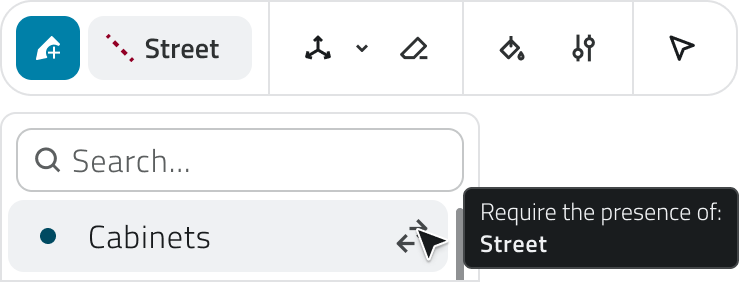
Nei progetti, le relazioni tra oggetti sono visibili nel pannello Dettaglio attributi.
Le relazioni vengono mostrate come attributi di tipo relazione, identificabili dall’icona con la doppia freccia. Questo attributo mostra gli oggetti collegati all’oggetto di cui stai visualizzando i dettagli.
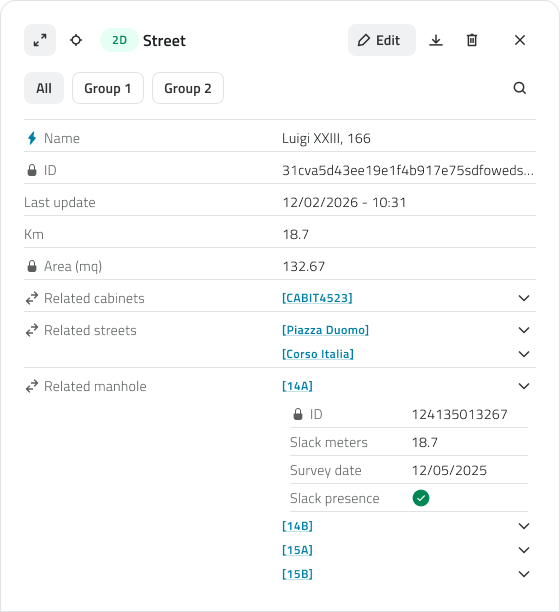
Per ogni relazione vengono mostrati:
- il Displayed name dell'oggetto collegato
- il Main Attribute dell’oggetto collegato
- eventuali Attributes to show configurati nel Backoffice
Se la relazione è di tipo 1:N o N:N, viene mostrata una lista di oggetti relazionati.
Relazioni obbligatorie
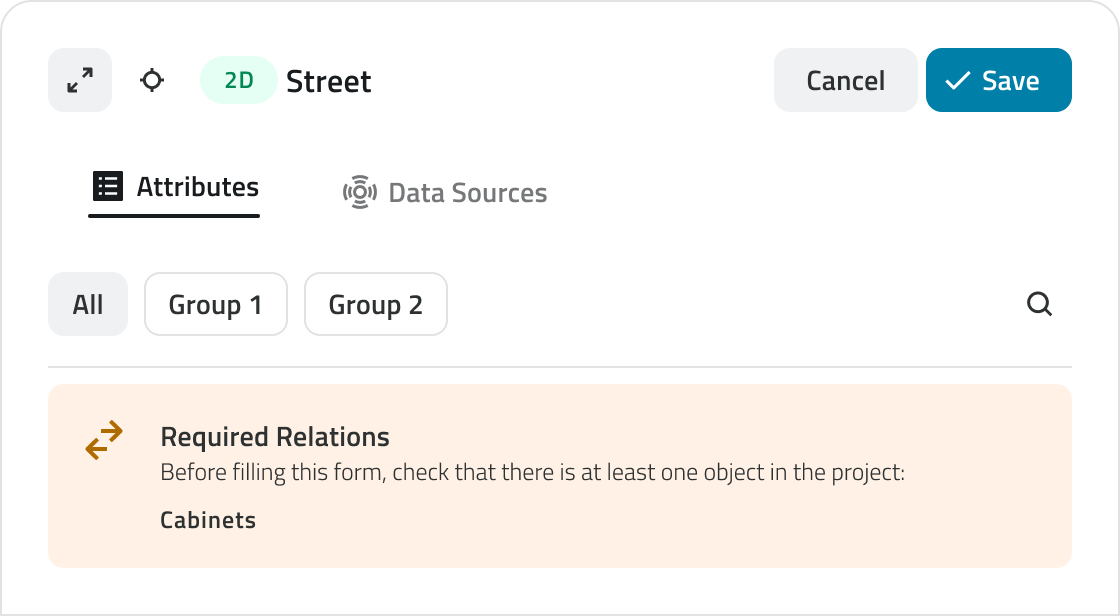
Quando una relazione è configurata come Required, un oggetto non può esistere senza essere collegato ad almeno un oggetto dell’altra classe.
Questo comportamento ha alcune implicazioni operative nei progetti:
- per utilizzare correttamente una relazione nel progetto, assicurati che entrambe le classi oggetto coinvolte siano incluse nella configurazione del progetto;
- non è possibile salvare un oggetto senza aver selezionato almeno un oggetto relazionato;
- eliminando un oggetto necessario per l’esistenza di un altro oggetto collegato, il sistema elimina anche l’oggetto relazionato.
Modificare le relazioni tra oggetti
Per modificare le relazioni di un oggetto:
- Apri il dettaglio attributi dell’oggetto.
- Clicca sul bottone Edit.
- Aggiungi, sostituisci o rimuovi gli oggetti relazionati.
Gli oggetti possono essere selezionati:
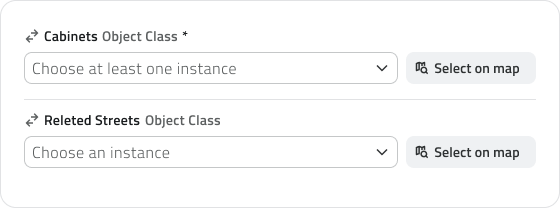
Se la relazione è Required, il sistema blocca il salvataggio finché non viene selezionato almeno un oggetto collegato.
Se stai relazionando un oggetto vettoriale puoi utilizzare la funzione Select on map per scegliere gli oggetti relazionati direttamente dalla mappa.
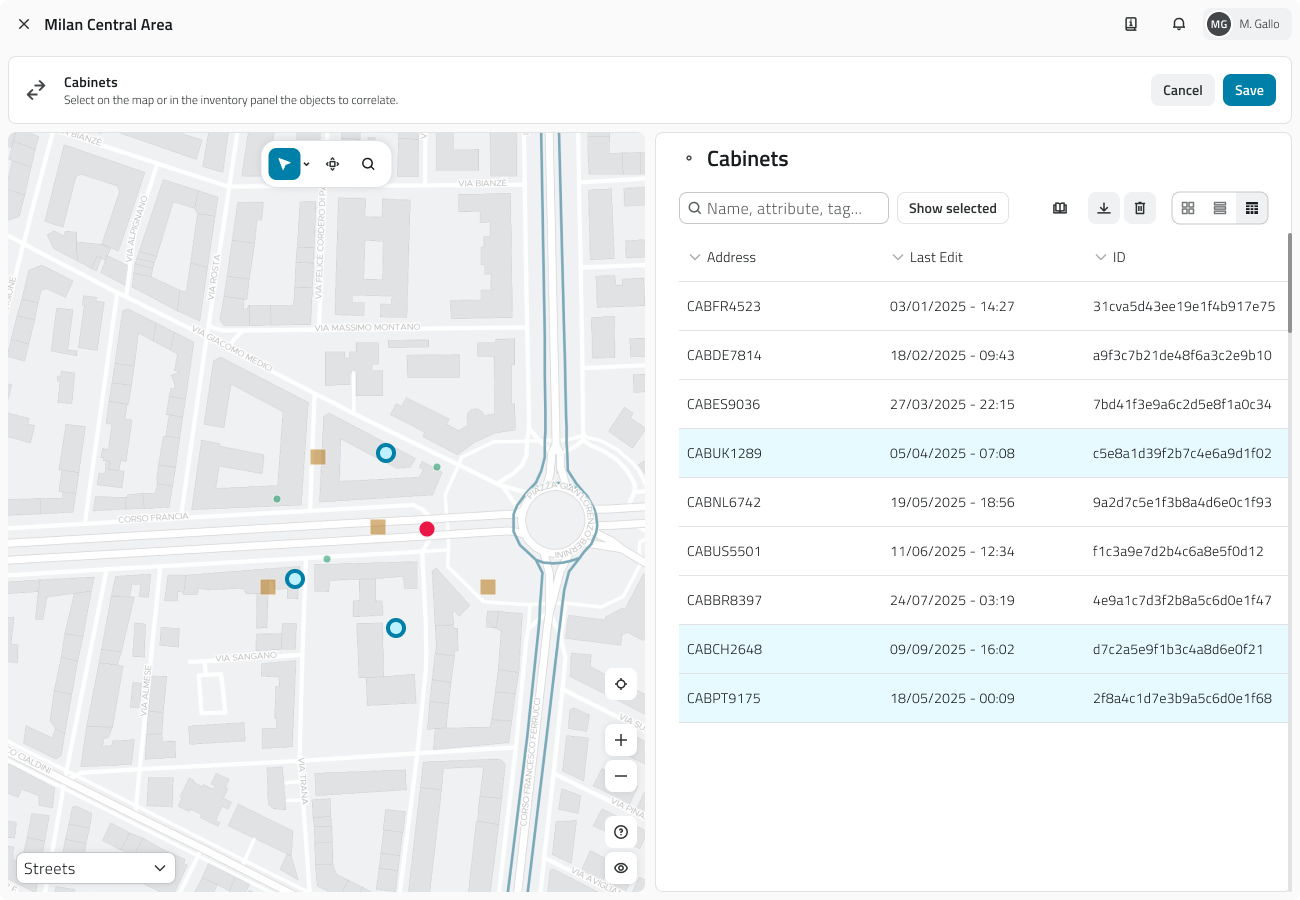
Puoi selezionare gli oggetti:
- direttamente dalla mappa
- dalla vista Inventory
La selezione è sincronizzata tra le due viste.
Il bottone Save diventa disponibile solo dopo aver selezionato almeno un oggetto valido.
💡 Suggerimento: Usa la selezione da mappa per oggetti geografici
Per oggetti vettoriali la selezione da mappa è spesso più rapida rispetto alla ricerca nella lista.