
Configurazione iniziale
Il modulo Mission Planner permetteè il modulo che consente di pianificare, gestire e monitorare missioni robotiche all’interno dei progetti diEagleArca.
Per configurazioni di base sono già preimpostateiniziare a sistema:utilizzare l’operativitàil avvienemodulo direttamenteè dalnecessario accedere alla sezione Global List del Frontoffice, attraversodove lavengono censituraregistrate dellele risorse necessarie alla pianificazione delle missioni.
Disponibile solo con modulo-mission-planner attivo nel progetto.
Requisiti
- Modulo attivo nel progetto:
modulo-mission-planner - Accesso al Frontoffice
Progetto selezionato
Configurazione iniziale tramite Global Lists
Prima di pianificare una missione robotica è necessario censireconfigurare glinella elementi fondamentali del Mission Planner tramite lesezione Global Lists le risorse utilizzate dal Mission Planner.

Le liste necessarie per lo svolgimento della missione sono:
- Mission Units
Rappresentano le unità robotiche disponibili(nel progetto, come robot dog odroni).droni. - Add-ons
Sensori, telecamere omoduliaccessoriassociabiliche possono essere associati alle Mission Units. - Profiles
Configurazioni tecniche che definisconol’insieme diquali Add-onassegnabilipossonoaessere utilizzati da un robot dog compatibile.
CreareCensire una Mission Unit
- Apri Global Lists → Mission
UnitsUnits. - Clicca sul bottone Nuova
istanzaistanza. - Compila i campi obbligatori:
- Nome della Mission Unit
- Serial number
ModelTipo:selezionabileselezionadalaelencotipologiapreimpostatodi unità tra Robot Dog, Drone o Hangar.
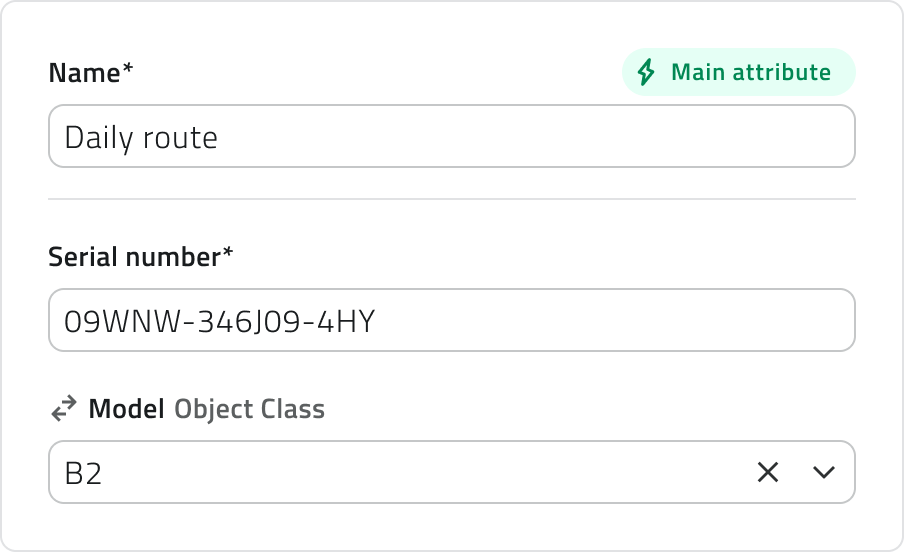
- Clicca Salva per
rendereregistrare la Mission Unit e renderla disponibilealladurante la creazione dei profili o di nuove missioni.
Il modello della Mission Unit è preconfigurato dal sistema e viene selezionato da un menu a tendina precompilato.
Censire un Add-on
- Apri Global Lists → Add-
onsons. - Clicca sul bottone Nuova
istanzaistanza. - Inserisci i dati richiesti e seleziona il modello dell’Add-on dall’
elenco preconfiguratoelenco.
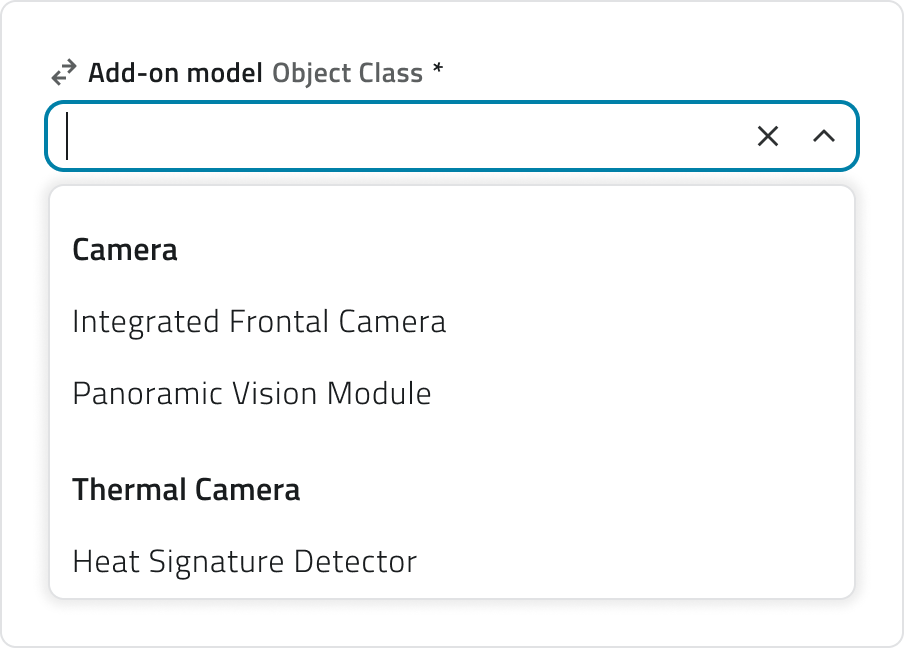
- Clicca Salva per completare la registrazione
Gli Add-on includono telecamere, sensori orappresentano moduli accessori compatibili con le Mission Units, ecome telecamere, sensori o altri dispositivi operativi. I modelli disponibili sono già definitipreconfigurati anel sistema.
Creare un Profilo
- Apri Global Lists → Profiles
- Clicca sul bottone Nuova istanza
- Compila i campi obbligatori:
- Nome del profilo
- Modello di robot dog compatibile
- Add-on da associare al profilo (uno o più)
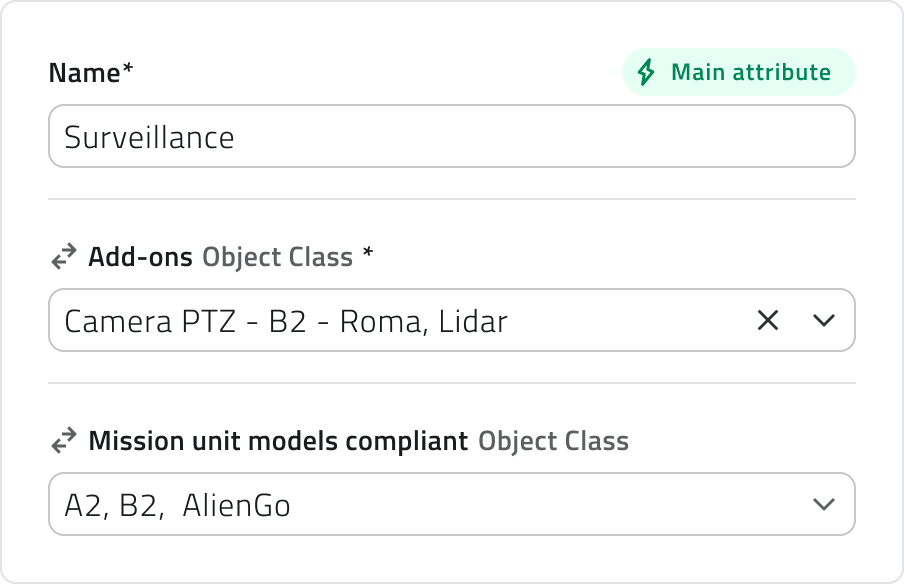
- Clicca Salva per completare la creazione
Un profilo rappresenta la configurazione tecnica completa di un robot dog, comprendente tutti gli Add-on necessari per eseguire specifiche azioni durante una missione.
Suggerimenti utili
- Un Add-on può essere riutilizzato in più profili, se compatibile.
- I profili creati diventano automaticamente disponibili durante la pianificazione delle missioni.
Problemi comuni
| Problema | Soluzione |
|---|---|
| Non riesco a creare un profilo | Verifica di aver creato almeno una Mission Unit e un Add-on compatibile |
| Un Add-on non compare nella lista | Controlla che sia stato salvato correttamente |
Ultimo aggiornamento: 15 dicembre 2025