
Configurazione iniziale
Prima di iniziare a pianificare le missioni è necessario configurare alcune risorse di base del sistema.
Queste configurazioni vengono gestite nella sezione Global Lists dell'app Inventory, dove vengono registrate le risorse necessarie al Mission Planner per la gestione delle missioni.
Disponibile solo con modulo mission-planner attivo nel progetto.
Requisiti
- Modulo attivo nel progetto:
mission-planner - Accesso all'app Inventory
Configurazione iniziale tramite Global Lists
Prima di pianificare una missione è necessario configurare, nella sezione Global Lists, le risorse utilizzate dal Mission Planner. Queste configurazioni sono comunicondivise adtra ognitutti progettoi progetti che hautilizzano accesso alil modulo mission-planner

Le liste utilizzate per la pianificazione delle missioni sono:
- Mission Units
Rappresentano le unità robotiche disponibili nel progetto, come robot dog o droni. - Add-ons
Sensori, telecamere e accessori, nativi oaccessori che possono essere montati sulla Mission Unitaggiuntivi, a supporto degli obiettivi di missione. - Profiles
ConfigurazioniRappresentano configurazioni tecnicheche definiscono quali Add-on possono essere utilizzaticomposte da unrobotinsiemedogdicompatibile.Add-ons.
Censire una Mission Unit
- Apri Global Lists → Mission Units.
- Clicca sul bottone Nuovo oggetto.
- Compila i campi obbligatori:
- Nome della Mission Unit
- Serial number
- Tipo: seleziona la tipologia di unità tra Robot Dog, Drone o Hangar.
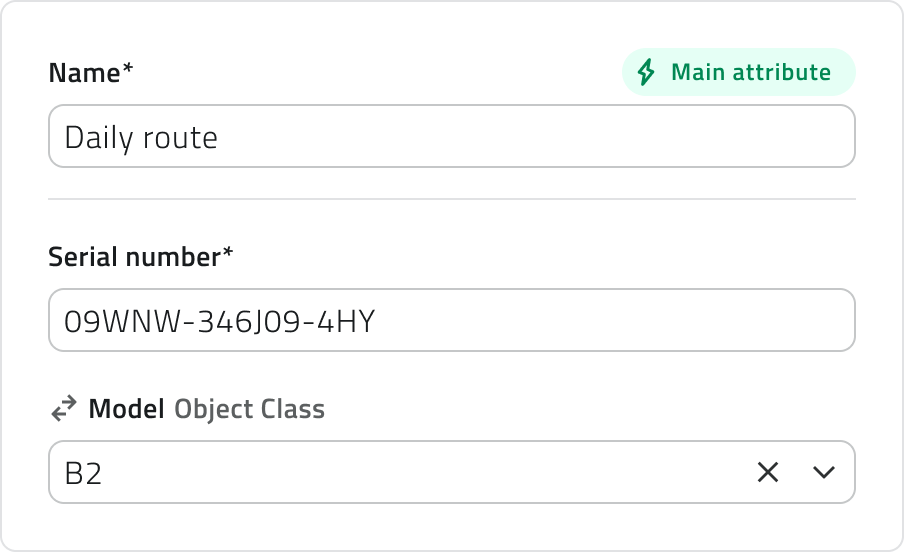
- Clicca Salva per registrare la Mission Unit e renderla disponibile durante la creazione dei profili o di nuove missioni.
Censire un Add-on
- Apri Global Lists → Add-ons.
- Clicca sul bottone Nuovo oggetto.
- Inserisci i dati richiesti e seleziona il modello dell’Add-on dall’elenco.
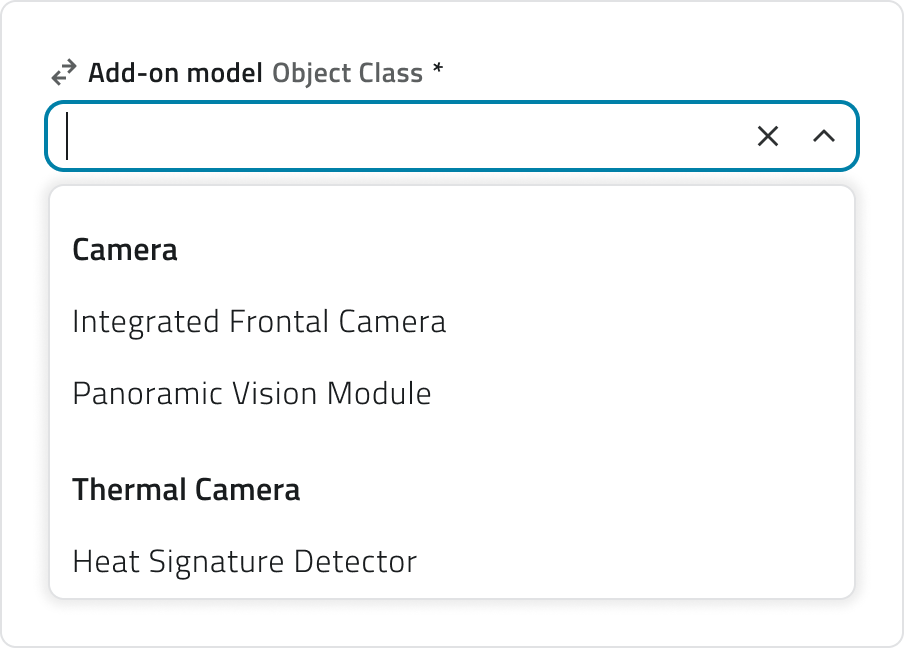
- Clicca Salva per completare la registrazione
Gli Add-on rappresentano moduli accessori compatibili con le Mission Units, come telecamere, sensori o altri dispositivi operativi. I modelli disponibili sono già preconfigurati nel sistema.
Creare un Profilo
- Apri Global Lists → Profiles.
- Clicca sul bottone Nuovo oggetto.
- Inserisci i dati richiesti:
- Nome del profilo.
- Modello di robot dog compatibile.
- Add-on da associare al profilo (uno o più)
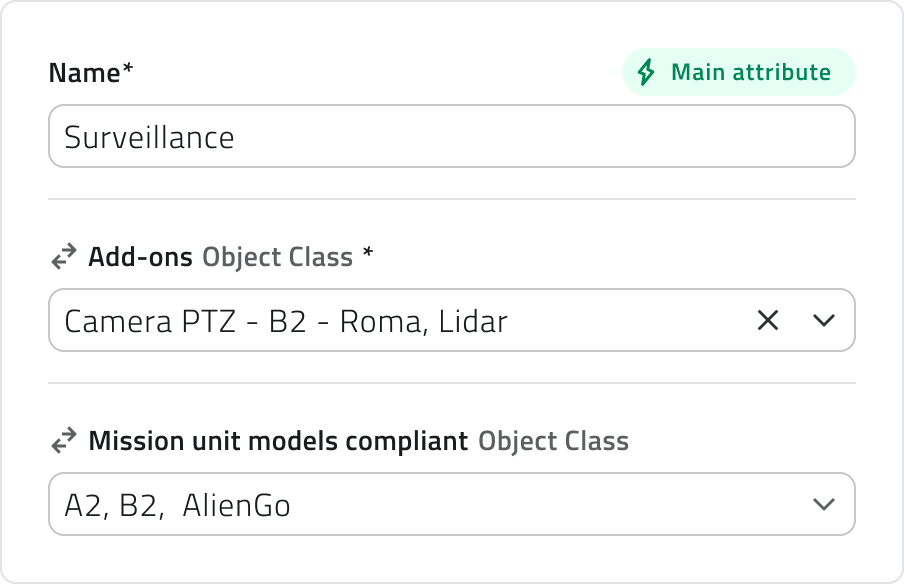
- Clicca Salva per completare l'operazione.
Un profilo rappresenta la configurazione tecnica completa di un robot dog e definisce l’insieme di Add-on utilizzati durante l’esecuzione di una missione.
Suggerimenti utili
- Un Add-on può essere associato a più profili, purché sia compatibile con il modello di Mission Unit selezionato.
- I profili creati diventano automaticamente disponibili durante la configurazione e la pianificazione delle missioni.
Ultimo aggiornamento: 15 dicembre 2025