
Configurazione iniziale
Prima di iniziare a pianificare le missioni è necessario configurare alcune risorse di base del sistema.
Queste configurazioni definiscono gli asset fondamentali utilizzati dal Mission Planner e costituiscono un prerequisito necessario per la creazione di una missione.
Disponibile solo con modulo mission-planner attivo nel progetto.
Requisiti
Accesso all'appInventory
Configurazione iniziale tramite Global Lists
Prima di pianificare una missione è necessario configurare, nella sezione Global Lists, le risorse utilizzate dal Mission Planner. Queste configurazioni sono condivise tra tutti i progetti che utilizzano il modulo mission-planner.

Le liste utilizzate per la pianificazione delle missioni sono:
- Mission Unit
Rappresentano le unità robotiche disponibili nel progetto, come robot dog o droni. - Add-on
Sensori, telecamere e accessori, nativi o aggiuntivi, a supporto degli obiettivi di missione. - Profili
Rappresentano configurazioni tecniche composte da un insieme di Add-ons.
Censire una Mission Unit
- Apri Global Lists → Mission Units.
- Clicca sul bottone Nuovo oggetto.
- Compila i campi obbligatori (variano in base al valore selezionato nel campo Tipo).

Il valore Short Organization ID necessario per il censimento di Droni e Hangar viene fornito dadal Eagleprojects.supporto.
- Clicca su Salva per registrare la Mission Unit e renderla disponibile nel sistema.
Censire un Add-on
- Apri Global Lists → Add-ons.
- Clicca sul bottone Nuovo oggetto.
- Inserisci i dati richiesti e seleziona il modello dell’Add-on dall’elenco.
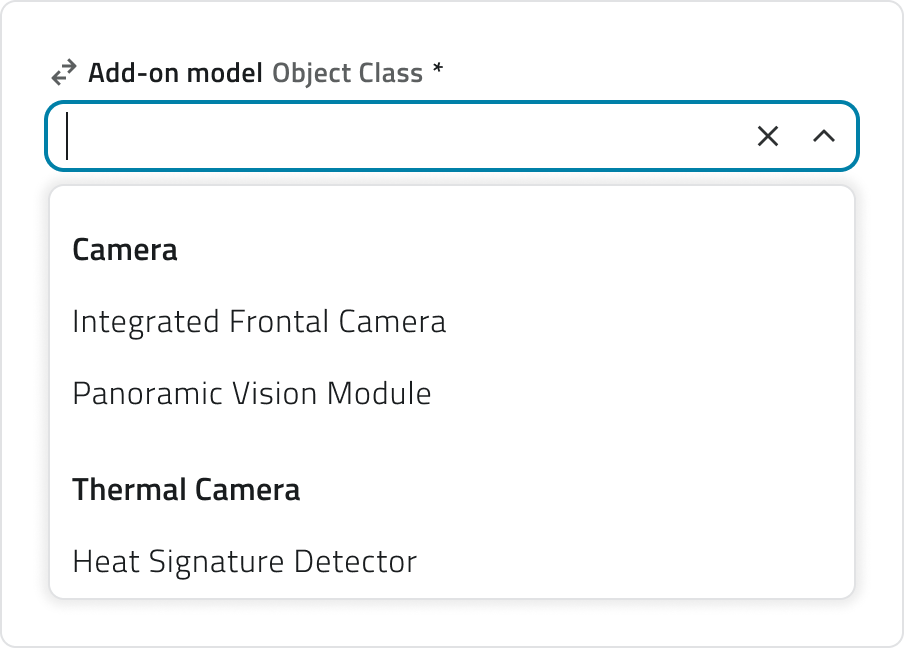
- Clicca sul bottone Salva per registrare l’Add-on e renderlo disponibile nel sistema.
In assenza di Add-on esterni, è comunque necessario censire gli Add-on nativi della Mission Unit. Per gli asset nativi, assicurati di conoscere il modello del sensore o della camera installata sulla Mission Unit, in modo da selezionare il modello corretto. Queste informazioni sono rintracciabili nella documentazione tecnica della Mission Unit da te in possesso.
Creare un Profilo
- Apri Global Lists → Profiles.
- Clicca sul bottone Nuovo oggetto.
- Inserisci i dati richiesti:
- Nome del profilo.
- Modello di robot dog compatibile.
- Add-on da associare al profilo (uno o più)
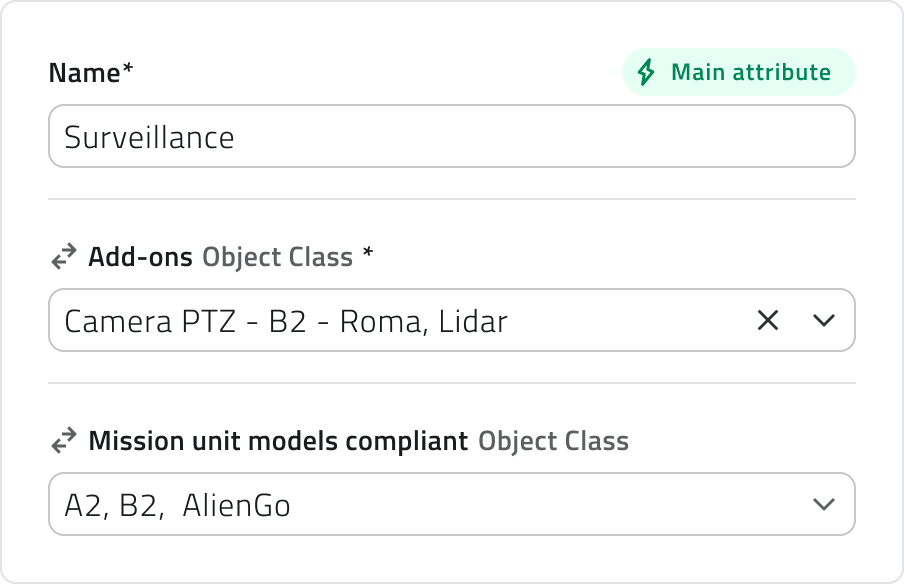
- Clicca Salva per completare l'operazione.
Suggerimenti utili
- Un Add-on può essere associato a più profili, purché sia compatibile con il modello di Mission Unit selezionato.
- I profili creati diventano automaticamente disponibili durante la configurazione delle missioni.
Problemi comuni
| Problema | Soluzione |
|---|---|
| Non trovo il mio modello di Add-on nell’elenco durante la configurazione. | Sono disponibili solo i modelli di Add-on supportati dalla piattaforma. Se il modello non è presente nel campo Add-on models, significa che non è compatibile. Assicurati di utilizzare un modello supportato o contatta il supporto. |
Ultimo aggiornamento: 15 dicembre 2025