
Drone – Create and start a mission
Questa sezione descrive i passaggi per creare, configurare e avviare una missione con un drone, dalla creazione della missione fino al controllo preliminare e all’avvio tramite Mission Control.all'avvio.
Disponibile solo con moduloalmeno modulo-mission-planner attivo nel progetto euna Mission Unit Drone configurata e permessi di tipoaccesso drone configurata.all'App.
Requisiti
Modulo attivo nel progetto:modulo-mission-plannerAccesso alFrontofficeMission Unit di tipo drone disponibile nel progettoAlmeno un Profilo configurato
Creare una nuova missione
ApriDalla pagina principale dei progetti, apri il progetto in cui vuoi creare la missione.
1.

Clicca sulla
classeClasseoggettoOggettoMissionMissions per visualizzarela listal'elenco delle missioni.- Clicca su Nuovo
oggettooggetto.
3.
4.

- Si
apreaprirà il modale di creazione missione, cheguidarichiedenellal'inserimentoconfigurazionedeiinizialeseguenti
5.
Compila i campi obbligatori:dati:
-
MissionNome
IlNameNomenome identificativo della missione. Mission TypeTipologia di missione.SelezionandoAir, il flusso viene configurato automaticamente per missioni con drone.-
Mission
Unitunit type
Seleziona Drone dall'elenco.Selezionedella -
UnitTake
associataoff security height
La quota di sicurezza che il drone raggiungerà aldrone.decollo prima di procedere verso il primo Waypoint.L’elenco mostra solo le Mission Units disponibili nel progetto. TakeoffTakeHeightoff& SpeedspeedQuota di sicurezza da raggiungere al decollo (m) eLa velocità di salita verticale(m/s).durante il decollo.- Global
Height & SpeedheightAltezzaL'altezza di crociera predefinita(m)cheeil drone manterrà durante la missione. - Global speed
La velocità di spostamento(m/s)predefinita tra i Waypoint. - Mission Units
Seleziona il drone che dovrà eseguire questa missione e l'eventuale hangar. - Profiles
Seleziona il profilo per la missione. Questo campo diventa attivo solo dopo aver selezionato la Mission Unit.
CliccaSalvaperPer creare lamissionemissione,
6.
GestireModifica delle missioni
Puoi modificare ed eliminare le missioni nell'inventory, nella lista delle missioni.
Modifica
Per modificare una missionemissione, (modificaapri edil eliminazione)dettaglio cliccando sul bottone blu, visibile al passaggio del mouse sull'elemento.
Le operazioni di modifica ed eliminazione sono disponibili dalla lista missioni.
ApriInventory → MissionsSeleziona la missione desiderata
Modificare una missione
Clicca Edit perPer aggiornare i dati della missione.missione, clicca Modifica.
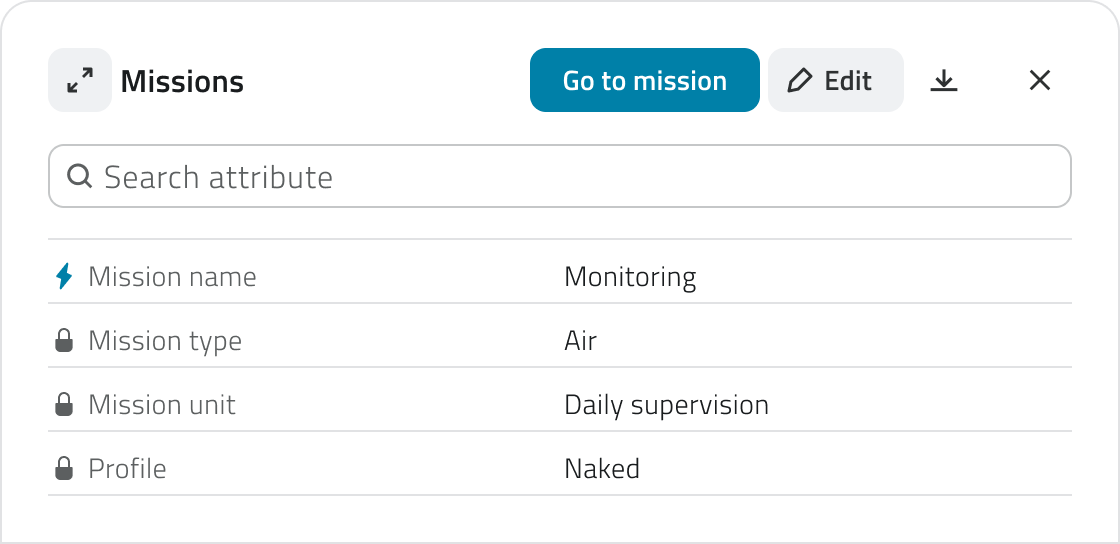
ÈAlcuni possibileattributi modificare:possono essere modificati, a seconda dello stato della missione e della presenza di Waypoint.
Eliminazione
Per eliminare una missione:
NomeApri il dettaglio della missioneMissioneUnit associata (se compatibile)Parametri di decollo (Height & Speed)Parametri globali (Height & Speed)Note
Se una missione include almeno un Waypoint, dal pannello Attributi non è più possibile modificare Mission Type, Mission Unit o Profile.
Eliminare una missione
Seleziona la missione desiderata dall’elenco.
Cliccaclicca sul bottone Elimina in alto a destra della finestra.
immagine
In entrambi i casi, apparirà una finestra di conferma l’operazioneper nel modale che appare.l'operazione.
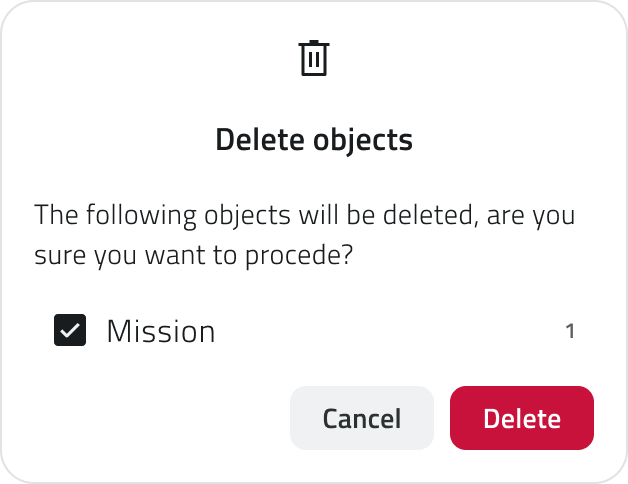
ÈL'eliminazione possibileè eliminareconsentita solo per le missioni non ancora avviate.avviate.
Le missioni archiviate non possono essere eliminate, ma solo consultate o duplicate.
Waypoint
Inserire elementi in mappa
Per rendere una missione valida e avviabileoperativa, è necessario definire ill'Hangar piano di volo composto da almeno une Waypoint, per procedere con l'esecuzione di una missione è necessario inserire almeno due Waypoint.Drone Waypoint.
ApriPer Inventory → Missions, seleziona la missione con doppio clic e, dal pannello di dettaglio,inserirli, clicca Go to Mission. dal pannello di dettaglio della missione.

Impostare l'Hangar
L'Hangar rappresenta il punto di decollo e atterraggio del drone. Viene posizionato manualmente sulla mappa come un punto non orientato, da collocare quanto più vicino possibile alla posizione reale dell'hangar.
Per ogni missione, l'Hangar deve essere reinserito.
Per aggiungere l'Hangar, seleziona lo strumento Disegna dalla toolbar e scegli la Classe Oggetto corrispondente.
immagine
Per posizionare il punto, clicca con il tasto sinistro del mouse sulla mappa.
Dopo il posizionamento, compila gli attributi richiesti:
- Mission Seleziona la missione attuale a cui vuoi associare l'Hangar.
- Mission Unit Seleziona l'hangar specifico che verrà utilizzato.
Clicca Salva per confermare.
Per modificare l'Hangar, elimina quello esistente e reinseriscilo.
Aggiungere waypointDrone Waypoint in mappa
I Drone Waypoint definiscono il percorso operativo e la quota che il drone seguirà durante la missione.
Per aggiungere un Waypoint:
1.Waypoint, Selezionaseleziona lo strumento Disegna delladalla toolbar.toolbar e scegli la Classe Oggetto corrispondente.
2.immagine
Per posizionare il waypoint.
3. Muovi il mouse per definire la direzione del drone.
4. Cliccaclicca con il tasto sinistro del mouse sulla mappa.
Per definire l'orientamento del Waypoint, muovi il mouse.
Per confermare l'inserimento, clicca con il tasto destro del mouse per confermare l'inserimento..
5.immagine
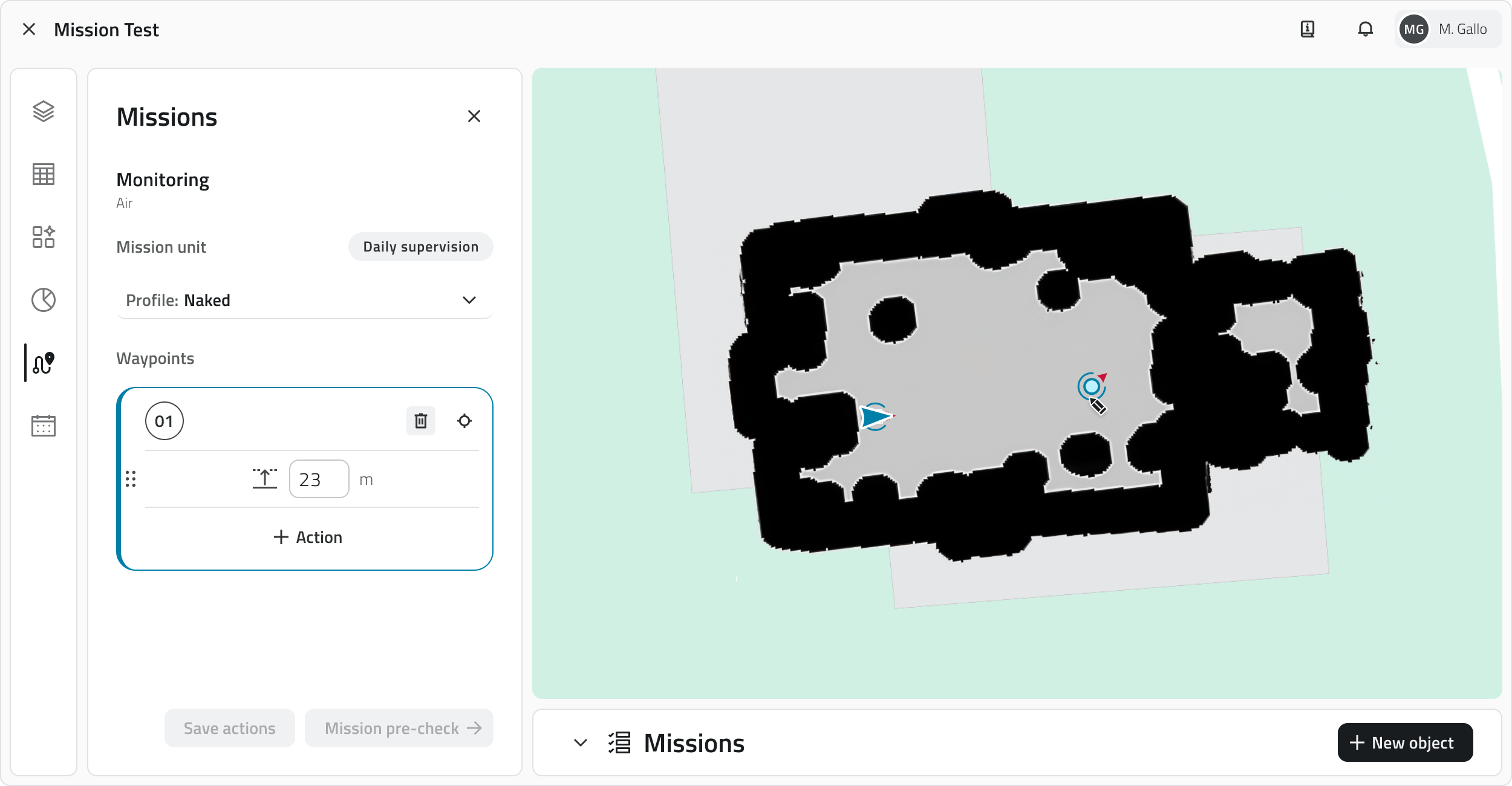
I Drone Waypoint sono visibili sia in mappa che nell'elenco nel pannello laterale. Ogni Waypoint viene numerato automaticamente, in base all'ordine di creazione. L'ordine dei Waypoint indica anche l'ordine in cui il drone li raggiungerà.
Nella card Action,di ciascun Waypoint nel pannello laterale sinistro,sono èvisibili possibilele impostareimpostazioni unprincipali, valoretra cui l'altezza globale di Heightvolo specifico per, il Waypointgimbal e lo zoom della camera.
SePer noncambiare vienel'ordine personalizzato,dei l’altitudine farà riferimento allaWaypoint, Global Heighttrascinali della missione o, se presente, a quellanell'elenco del Waypointpannello precedente.laterale.
Ognimodificare Waypoint:
- seleziona
Vieneunnumerato automaticamenteAppare siaWaypoint in mappachee clicca Ruota dalla toolbar.immagine
Per modificare le impostazioni di un Waypoint, clicca sulla sua card nel pannello laterale
Puòperessereaprirlo.riordinatoDatramitelìdrag & drop dal pannello laterale
Èè possibile:
Modificareaggiornarel’orientamentol'altezzaselezionandodi volo specifica per quel Waypoint, sovrascrivendo la Global Height della missione- regolare il
Waypointgimbal,eovverousandol'inclinazione della camera - regolare lo
strumentozoomRuotadella camera Spostareaggiungere o modificare le azioni associate al Waypoint
Per eliminare un waypointWaypoint, selezionandoloclicca e usando lo strumentosu SpostaElimina
immagine
Impostare azioni sui Waypoint
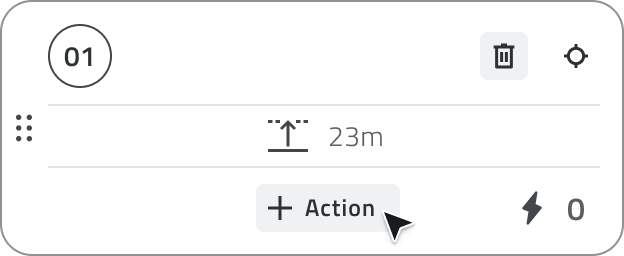
Per ogni Waypoint è possibile configurare una o più azioni, che il drone esegue dopo aver raggiunto il punto.
Add-on oppure per una durata definita.
 aggiorna foto
Logica delle azioni
Le azioni:
sono associate a un singolo Waypointvengono eseguitedisponibili insequenzapiattaformanell’ordine configuratoun Waypoint può non avere azioni associate
Le modifiche diventano effettive solo dopo aver cliccato Salva.
Tipologie di azioni disponibili
Take PhotoAcquisisce un’immagine.Start Video / Stop VideoAvvia o interrompe una registrazione video.WaitMantiene il drone in attesa per un intervallo di tempo definito.
Mission Control e avvio della missione
Dopo aver configurato Waypoint e azioni, la missione può essere verificata e avviata.
Apri Inventory → Missions, seleziona la missione con doppio clic e clicca Go to Mission.
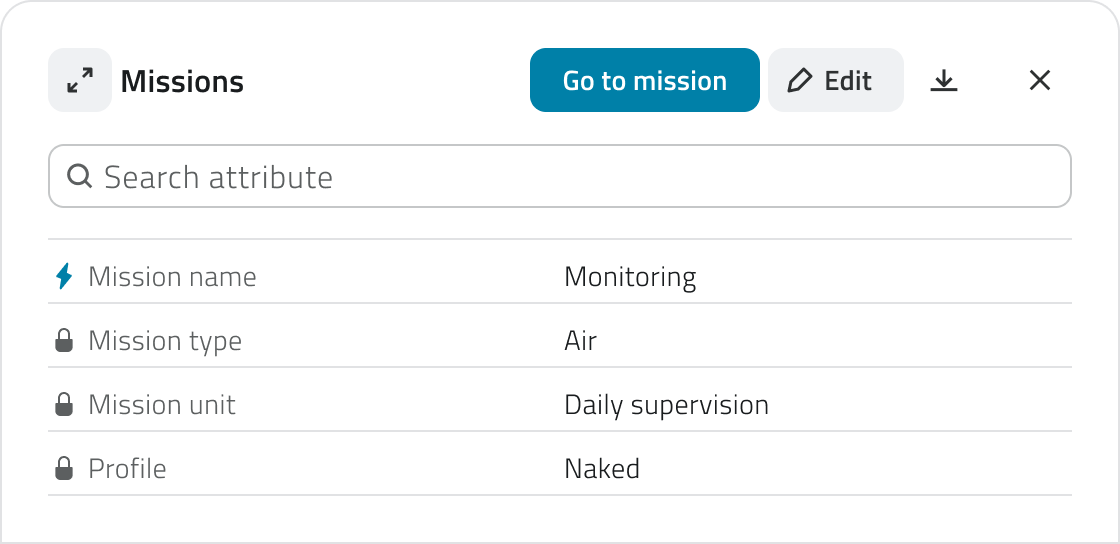
Mission Control (Pre-check)
All’apertura il sistema esegue il Mission Control, che verifica:sono:
MissionScattaUnitfoto
Acquisisce(disponibilitàun'immagine con la camera del drone.
Per ogni waypoint è possibile aggiungere più azioni, ma è anche possibile salvare senza aver impostato alcuna azione. Le azioni vengono eseguite in sequenza, nell'ordine in cui sono state create e raggiungibilitàin cui sono visibili nella lista.
Per salvare la configurazione del drone)
waypoint
Controlli pre-missione
Prima di avviare la missione è necessario effettuare un pre-check.
Cliccando su Controlli pre-missione(, il sistema effettuerà una verifica sullo stato di connessione del drone e dell'hangar e sulla correttezza della sequenza e dei parametriDrone di volo)
Esito del Pre-check
Waypoint.
Il sistema puòpotrebbe rilevare duele seguenti tipologie di errori:
Errori bloccanti
Riguardano la Missionconnessione Unit.con il drone o con l'hangar.
In questo caso non sarà possibile avviare la missione finché il problema non viene risolto.
Errori non bloccanti (warning)
Riguardano singoli Waypoint.Waypoint.
In questo caso è comunque possibile avviare la missione, ma il sistema richiede una conferma prima di procedere.
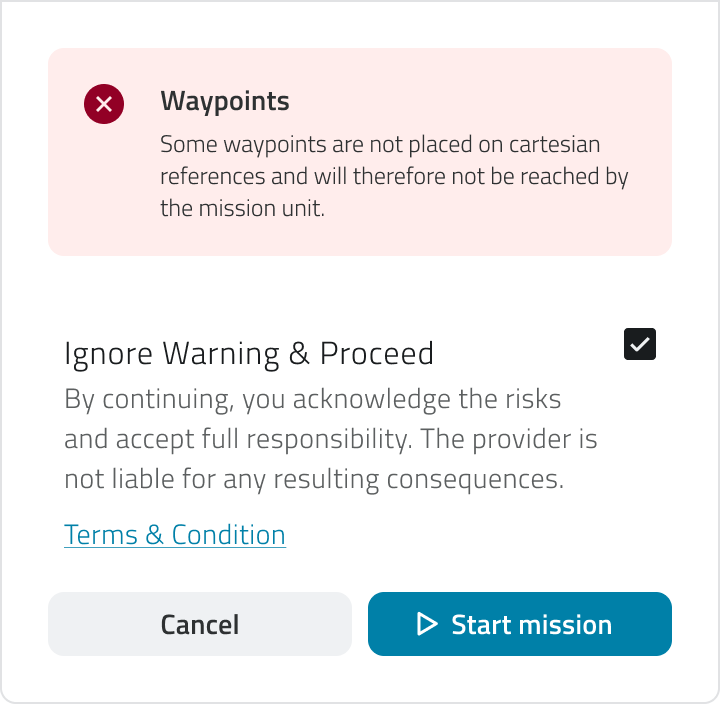
Avvio della missione
CliccaSe Startla Missionverifica pernon ha presentato errori bloccanti, puoi avviare la missione.missione cliccando il bottone Inizia la missione.
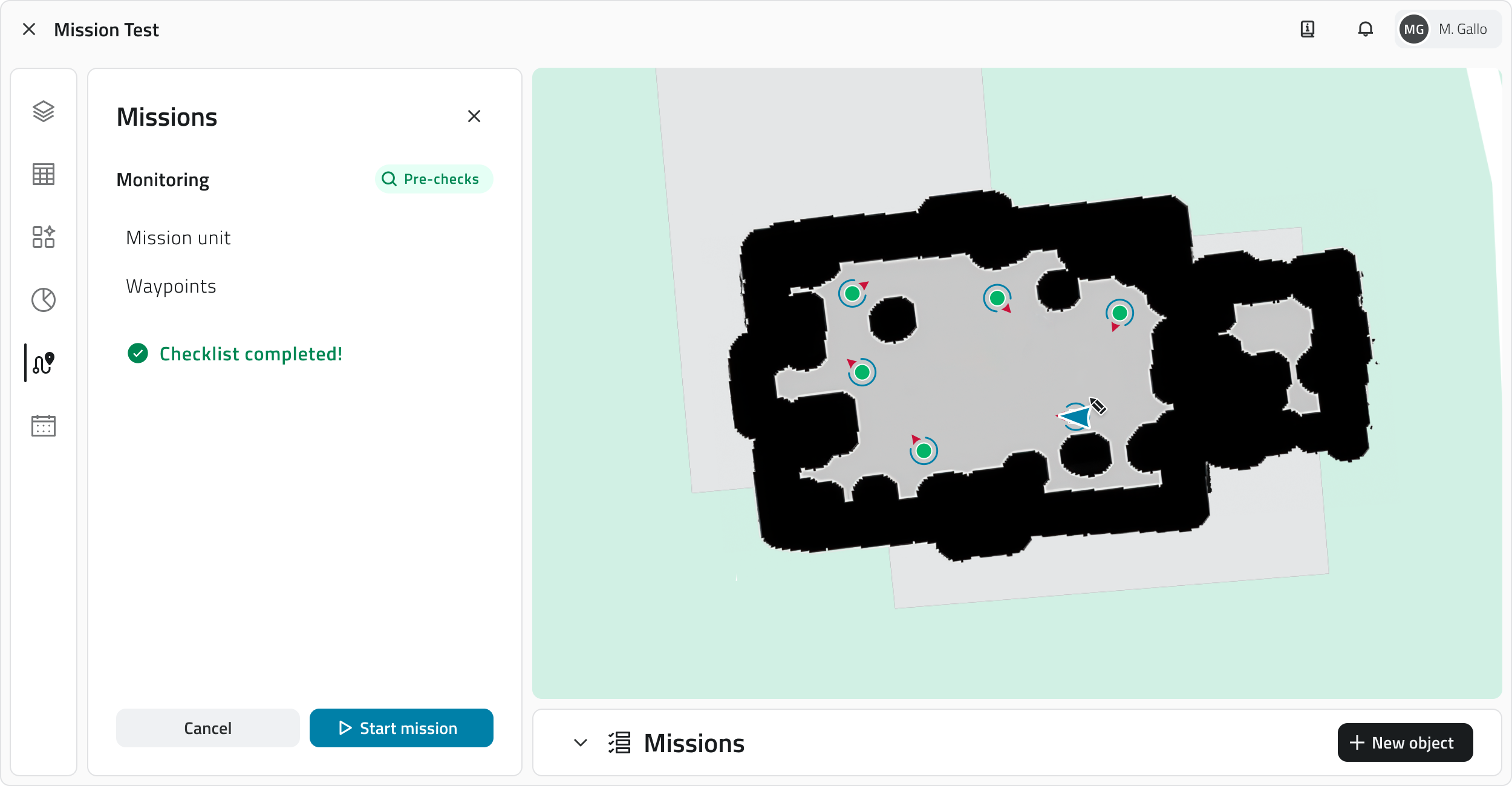
All’avvio:
- il
IldroneCane Robot entra in modalità operativala missione viene eseguita automaticamente seguendoWaypointdecolla e inizia ad eseguire il percorso e le azioni configurate
per la missione.
Da questo momento è possibile monitorare la missione in tempo reale e intervenire tramite i controlli disponibili..
Collegamenti
UltimoLast aggiornamento:update: 1514 dicembreMay 20252026