
Initial Setup
Prima di iniziare a pianificare le missioni è necessario configurare alcune risorse di base del sistema.
Queste configurazioni definiscono gli asset fondamentali utilizzati dal Mission Planner.
Seguire questi passaggi iniziali è un prerequisito necessario per abilitare in modo corretto le missioni all’interno dei progetti.
Configurazione iniziale tramite Global Lists

Le liste interessate per la pianificazione delle missioni sono:
- Mission Unit
Rappresentano le unità robotiche disponibili nel progetto, come robot dog o droni. - Add-on
Sensori, telecamere e accessori, nativi o aggiuntivi, a supporto degli obiettivi di missione. - Profili
Rappresentano configurazioni tecniche composte da un insieme di Add-ons.
Censire una Mission Unit
Dal momento in cui sei in possesso di una Mission Unit, devi censirla in piattaforma per poterla impiegare nel processo di pianificazione delle missioni.
Le Mission Unit configurabili in piattaforma sono Robot dog, Droni e Hangar.
Per aggiungere una nuova Mission UnitUnit, Apriapri la lista globale delle Mission Units e clicca sul bottone Nuovo oggetto.
Robot dog
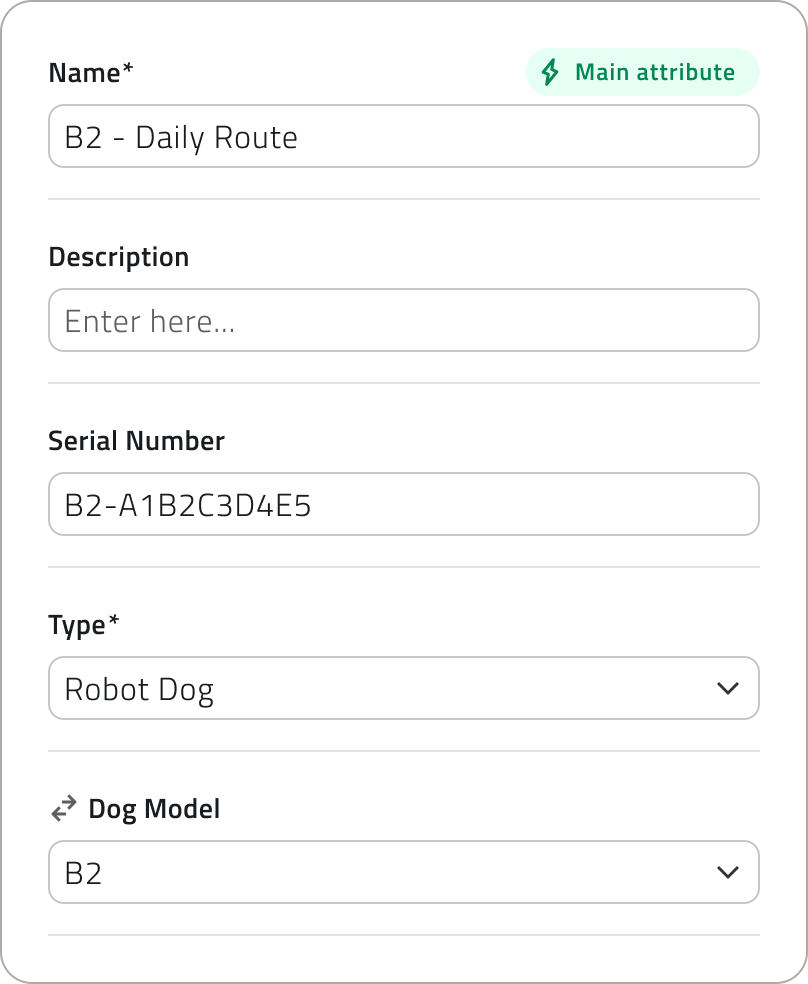
Per registrare il tuo robot dog in piattaforma i campi da compilare sono:
- Nome
(obbligatorio) - Descrizione
(facoltativo) - Serial Number
(obbligatorio)
Il codice identificativo univoco che puoi trovare sul corpo del robot dog. La posizione può variare in base al modello. - Tipo
(obbligatorio)
Seleziona Robot dog dall'elenco. - Dog model
(facoltativo)
Seleziona il modello specifico del tuo robot dog dall'elenco.
Drone
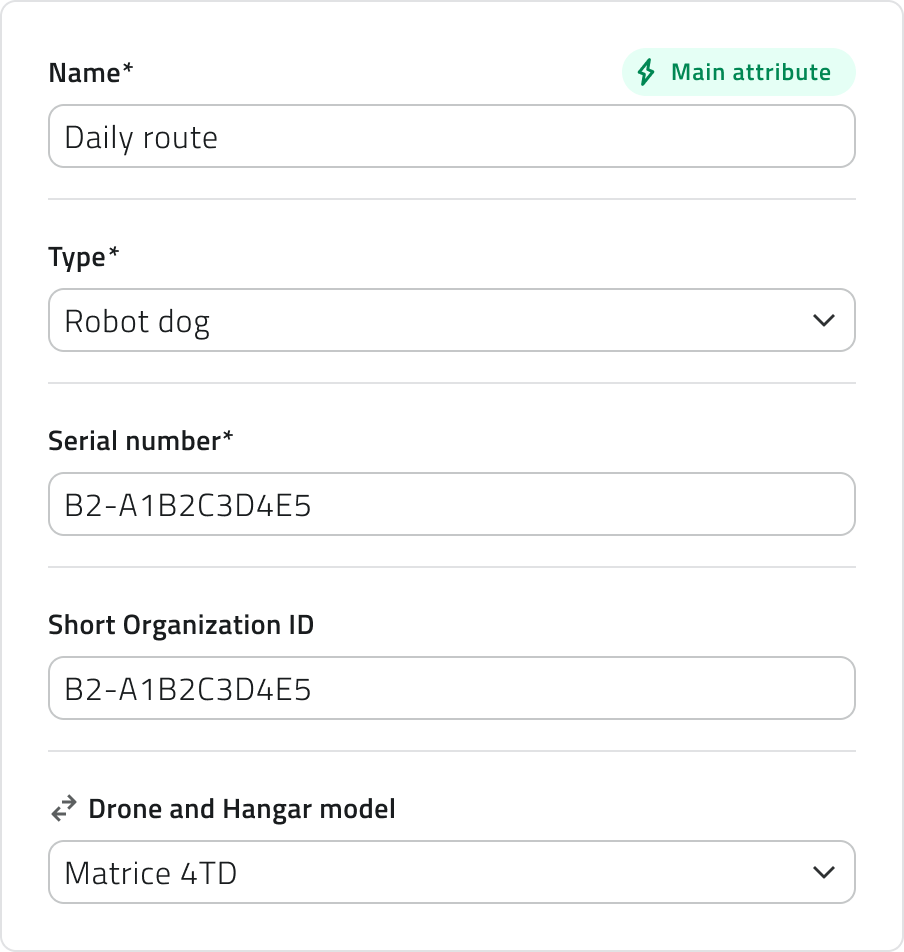
Per registrare il tuo drone in piattaforma i campi da compilare sono:
- Nome
(obbligatorio) - Descrizione
(facoltativo) - Serial Number
(obbligatorio)
Il codice identificativo univoco che puoi trovare sul corpo del drone. La posizione può variare in base al modello. - Tipo
(obbligatorio)
Seleziona Drone dall'elenco. - Drone model
(facoltativo)
Seleziona il modello specifico del tuo drone dall'elenco.
Hangar
Per registrare il tuo hangar in piattaforma i campi da compilare sono:
- Nome
(obbligatorio) - Descrizione
(facoltativo) - Serial Number
(obbligatorio)
Il codice identificativo univoco che puoi trovare sul corpo del l'hangar. La posizione può variare in base al modello. - Tipo
(obbligatorio)
Seleziona Hangar dall'elenco. - Drone model
(facoltativo)
Seleziona il modello specifico del tuo hangar dall'elenco.
Per completare la registerazione della Mission Unit clicca su Salva.
Censire un Add-on
Il censimento degli add-on è necessario solo se in possesso di una Mission Unit di tipo Robot Dog.
ApriPer
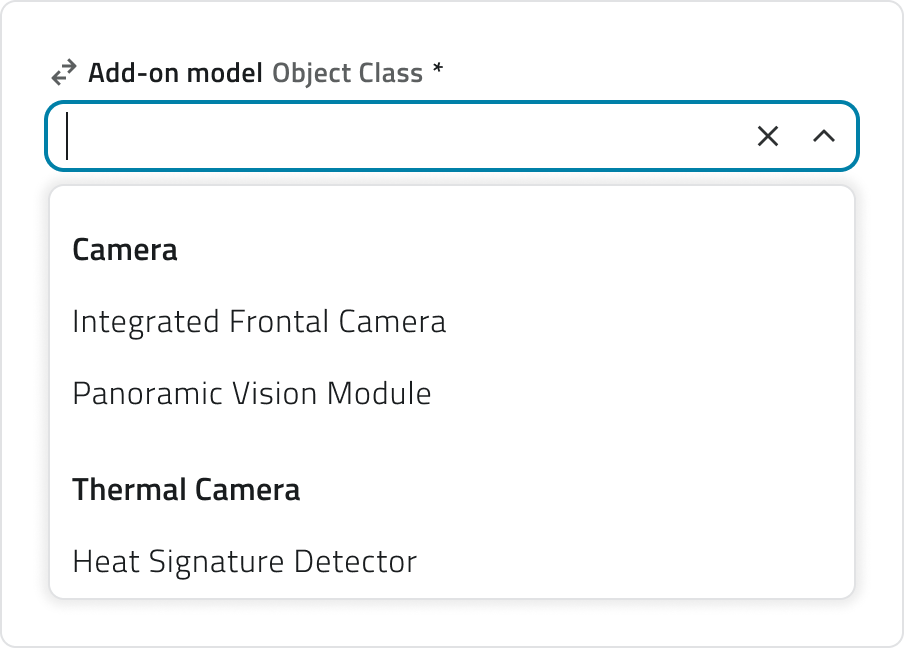
GlobalaggiungereListsun→nuovo Add-ons.on, apri la lista globaleCliccadegli Add-on e clicca sul bottone Nuovooggettooggetto..Inserisci i dati richiesti
eperselezionagliiladd-on:modello- Nome
- Descrizione
- Modello Add-on
Troveraidall’elenco.una lista di tutti i modelli di sensori, fotocamere ed altri add-on, compatibili su EagleArca.
dell’- Nome
Clicca sul bottoneSalvaperPer registrare l’Add-on e renderlo disponibile nel
sistema.sistema,
In assenza di Add-on esterni, è comunque necessario censire gli Add-on nativi della Mission Unit.
Per gli asset nativi,nativi, assicurati di conoscere il modello del sensore o della camera installata sulla Mission Unit, in modo da selezionare il modello corretto. Queste informazioni sono rintracciabili nella documentazione tecnica della Mission Unit da te in possesso.
Se non riesci ad individuare questa informazione contatta il supporto.
💡Suggerimento: Se un particolare modello di Add-on non è presente nella lista, significa che non è compatibile con la piattaforma. Assicurati di utilizzare un modello supportato o contatta il supporto.
Creare un Profilo
I profili possono essere associati solo a Mission Unit di tipo "Robot dog"Dog.
ApriPer
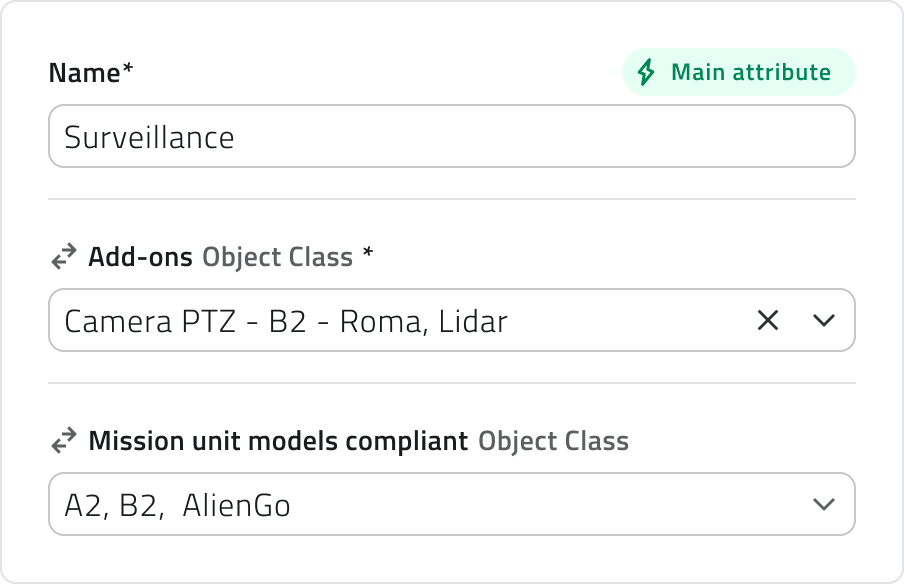
GlobalcreareListsun→nuovoProfiles.Profilo, apri la lista globaleCliccadei Profili e clicca sul bottone Nuovo oggetto.Inserisci i dati
richiesti:richiesti per i profili:- Nome
del profilo. ModelloDescrizione- Mission Units
Dove puoi selezionare una o più mission unit precedentemente censite. - Compliant Dog Models
Nel quale vanno selezionati i modelli dirobotRobotdogDog con i quali il profilo è compatibile. - Add-on
Dovedapuoiassociareselezionareal profilo (uno o più)add-on precedentemente censiti.
- Nome
Cliccacompletare la creazione del Profilo clicca su Salva.percompletarel'operazione.
Per
💡Suggerimento:
associare
💡Suggerimenti utili
Unun Add-onpuò essere associatoa più profili,purchéma assicurati che sia compatibile conilimodellomodelli di Mission Unitselezionato.selezionati.
Problemi comuni
UltimoLast aggiornamento:update: 2711 MarzoMay 2026