
Initial Setup
Prima di pianificare una missione è necessario configurare alcune risorse di base del sistema.
Queste configurazioni definiscono gli asset utilizzati dal Mission Planner all’interno dei progetti.
La configurazione iniziale viene gestita tramite le Liste Globali e rappresenta un prerequisito per abilitare correttamente la pianificazione delle missioni.
Configurazione iniziale tramite Global Lists

Le liste principali per la pianificazione delle missioni sono:
- Mission Unit
Rappresentano le unità robotiche disponibili nel progetto. - Add-on
Rappresentano sensori, telecamere e accessori, nativi o aggiuntivi, utilizzati a supporto degli obiettivi di missione. - Profili
Rappresentano configurazioni tecniche composte da uno o più Add-on.
Censire una Mission Unit
Per utilizzare una Mission Unit nella pianificazione delle missioni, è necessario registrarla in piattaforma.
Le Mission Unit configurabili sono Robot dog, Droni e Hangar.
Per aggiungere una nuova Mission Unit, apri la lista globale delle Mission Units e clicca sul bottone Nuovo oggetto.
Robot dog
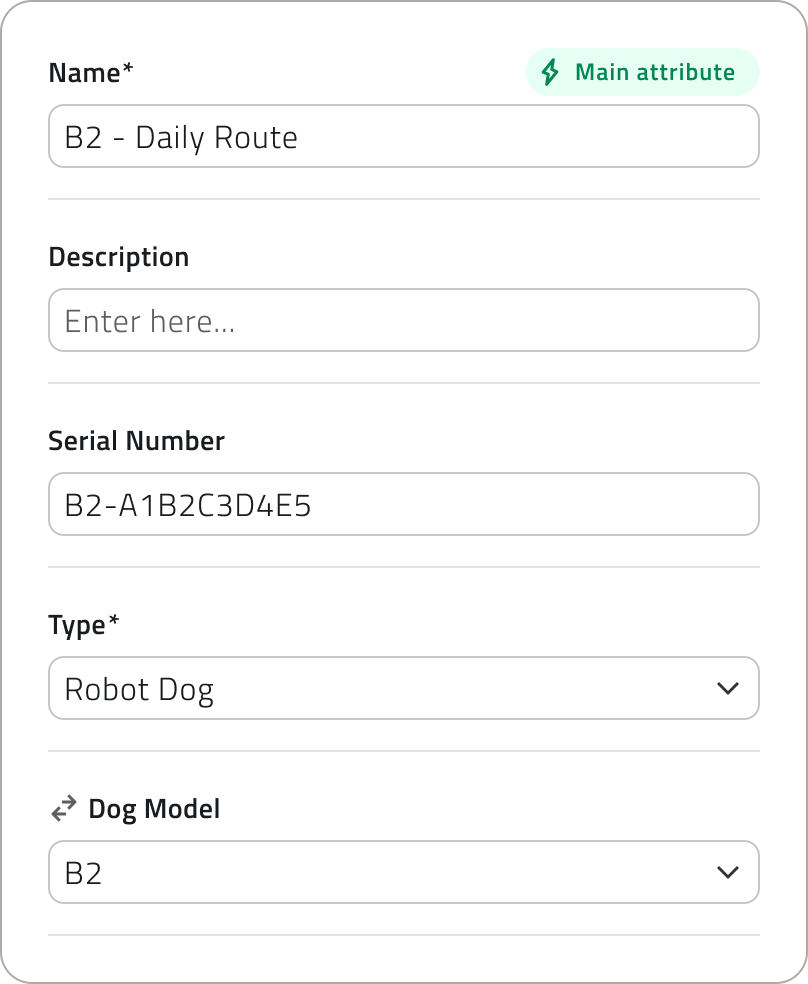
Per registrare un robot dog, compila i seguenti campi:
- Nome
- Descrizione
- Serial Number
Codice identificativo univoco riportato sul corpo del robot dog. La posizione può variare in base al modello. - Tipo
Seleziona Robot dog dall'elenco. - Dog model
Seleziona dall’elenco il modello specifico del robot dog.
Drone
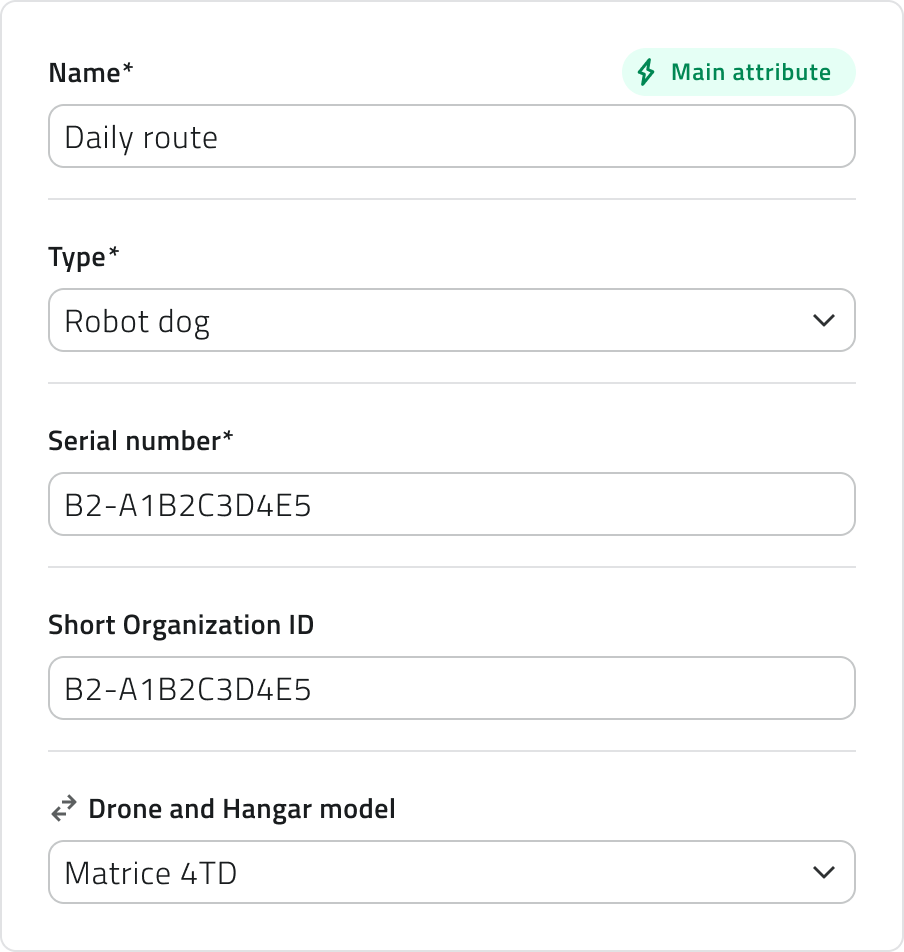
Per registrare un drone, compila i seguenti campi:
- Nome
- Descrizione
- Serial Number
Codice identificativo univoco riportato sul corpo del drone. La posizione può variare in base al modello. - Tipo
Seleziona Drone dall'elenco. - Drone model
Seleziona dall’elenco il modello specifico del drone.
Hangar
Per registrare un hangar, compila i seguenti campi:
- Nome
- Descrizione
- Serial Number
Codice identificativo univoco riportato sul corpo dell’hangar. La posizione può variare in base al modello. - Tipo
Seleziona Hangar dall'elenco. - Drone model
Seleziona dall’elenco il modello specifico dell’hangar.
Per completare la registerazione della Mission Unit, clicca su Salva.
Censire un Add-on
Il censimento degli Add-on è necessario solo se utilizzi una Mission Unit di tipo Robot Dog.
Per aggiungere un nuovo Add-on, apri la lista globale degli Add-on e clicca sul bottone Nuovo oggetto.
Compila i campi richiesti:
- Nome
- Descrizione
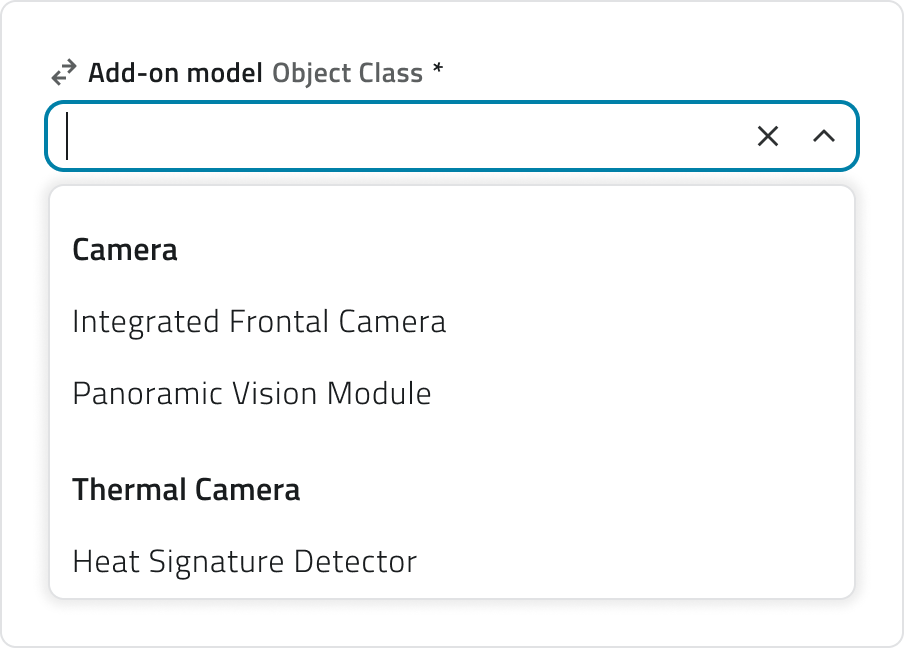
- Modello Add-on
Seleziona dall’elenco il modello del sensore, della fotocamera o dell’accessorio da registrare.
La lista mostra i modelli compatibili con EagleArca.
Per registrare l’Add-on e renderlo disponibile nel sistema, clicca su Salva.
In assenza di Add-on esterni, è comunque necessario censire gli Add-on nativi della Mission Unit.
Per gli asset nativi, assicurati di conoscere il modello del sensore o della camera installata sulla Mission Unit, in modo da selezionare il modello corretto. Questa informazione è disponibile nella documentazione tecnica della Mission Unit.
Se non riesci ad individuare questa informazione contatta il supporto.
💡Suggerimento: Se un modello di Add-on non è presente nella lista, significa che non è compatibile con la piattaforma. Assicurati di utilizzare un modello supportato o contatta il supporto.
Creare un Profilo
I profili possono essere associati solo a Mission Unit di tipo Robot Dog.
Per creare un nuovo Profilo, apri la lista globale dei Profili e clicca sul bottone Nuovo oggetto.
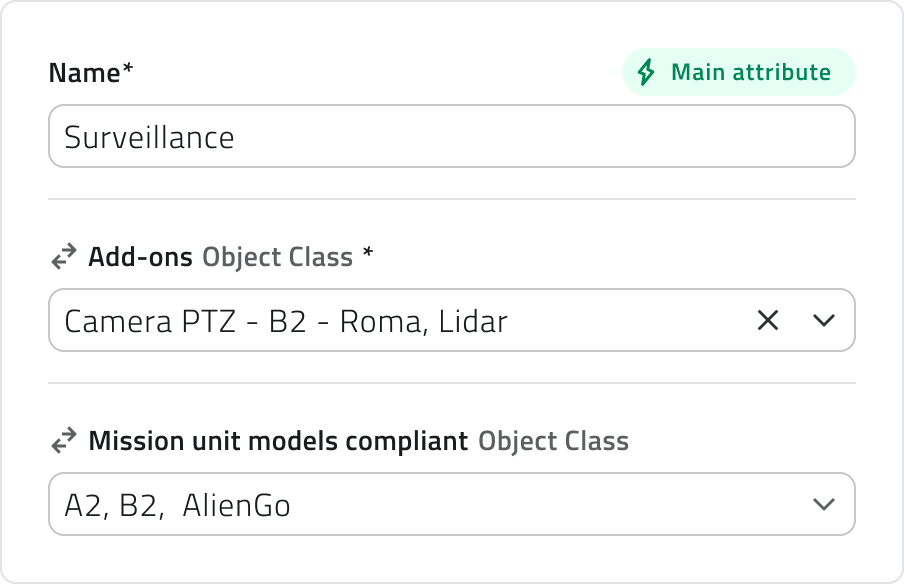
Compila i campi richiesti:
- Nome
- Descrizione
- Mission Units
Seleziona una o più Mission Unit precedentemente censite. - Compliant Dog Models
Seleziona i modelli di Robot Dog compatibili con il profilo. - Add-on
Seleziona uno o più Add-on precedentemente censiti.
Per completare la creazione del Profilo, clicca su Salva.
💡Suggerimento: Puoi associare un Add-on a più profili, ma assicurati che sia compatibile con i modelli di Mission Unit selezionati.
Last update: 11 May 2026