
Missione con Robot Dog
Il modulo Mission Planner permette di pianificare, gestire e monitorare missioni robotiche all’interno dei progetti.
Tutte le configurazioni di base sono preimpostate: l’utente non accede al Backoffice ma opera direttamente nel Frontoffice, dove può censire le risorse necessarie e pianificare le missioni robotiche.
Disponibile con il modulo `modulo-mission-planner` attivo nel progetto.
Configurazione iniziale (Global Lists)

Le Global Lists disponibili includono:
- Mission Units: rappresenta l'unità robotica (robot dog o drone).
- Add-on: accessori o sensori collegabili alla Mission Unit.
- Profiles: insieme di Add-on assegnabili ad un robot dog compatibile.
Creare una Mission Unit
1. Apri la Global List → Mission Units.
2. Clicca Nuova istanza.
3. Compila i seguenti campi obbligatori:
- Nome e serial number della Mission Unit.
- Model: selezionabile da elenco preimpostato.
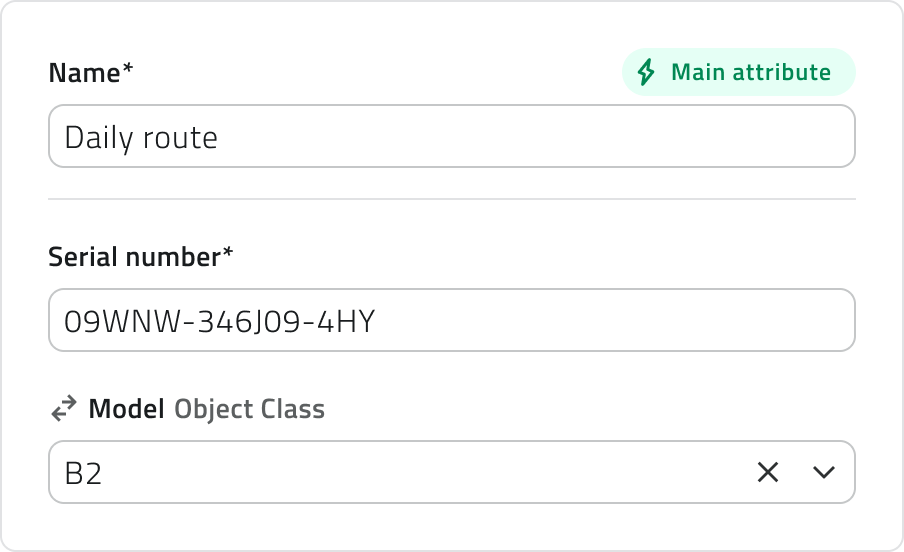
4. Salva la Mission Unit per renderla disponibile alla creazione dei profili.
💡 Il modello è già preconfigurato dal sistema e può essere scelto da un menu a tendina precompilato.
Censire Add-on
1. Apri la Global List → Add-ons.
2. Clicca Nuova istanza.
3. Inserisci i dati richiesti e seleziona il modello dell’Add-on dall’elenco preconfigurato da sistema.
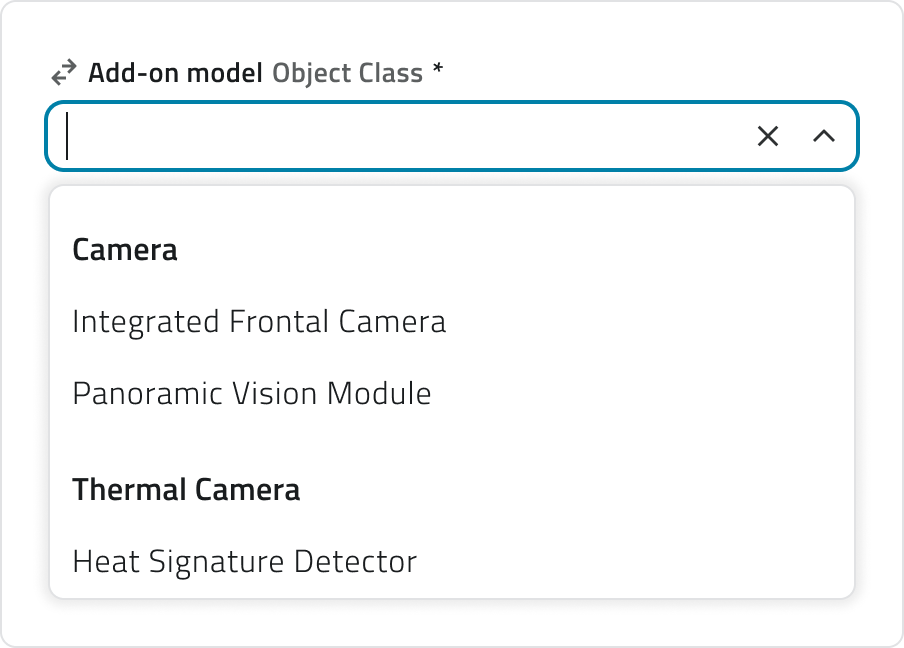
4. Salva per completare la registrazione.
💡 Gli Add-on possono essere telecamere, sensori o moduli accessori compatibili con la Mission Unit che sono stati precedentemente configurati da sistema.
Creare un Profilo
1. Apri la Global List → Profiles.
2. Clicca Nuova istanza.
3. Compila i seguenti campi obbligatori:
- Nome del profilo
- Robot dog model compatibile
- Add-on da associare al profilo (uno o più)
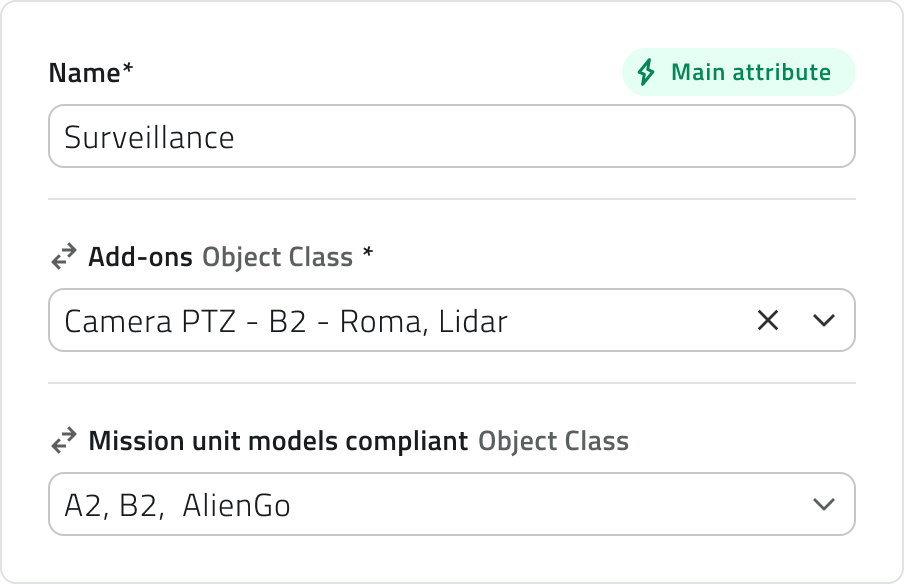
4. Salva per completare la creazione.
💡 Un profilo rappresenta la configurazione tecnica di un robot dog, comprendente tutti gli Add-on necessari per portare a termine determinate azioni durante una missione.
Missioni con Cani Robot
Questa sezione descrive i passaggi operativi per la creazione e gestione di missioni con Cani Robot, dalla creazione di un'istanza di missione alle opzioni di mission control.
Creare una nuova missione
1. Apri il progetto di interesse.

3. Fai clic sulla classe oggetto Mission per aprire la lista delle missioni.
4. Crea una nuova missione cliccando su Nuovo oggetto.

5. Si apre il modale di creazione missione, che guida l'utente nella configurazione iniziale.
-
Mission Name
Nome identificativo della missione. -
Mission Type
Tipologia di missione.Selezionando Land, il flusso operativo viene automaticamente adattato per missioni con cani robot.
-
Mission Unit
Selezione della Mission Unit associata (Robot Dog).
L'elenco è filtrato in base alle Mission Unit disponibili nel progetto.
6. Dopo aver compilato i campi obbligatori, clicca Save per creare la missione.
Modificare una missione
Per modificare una missione:
- Apri Inventory → Missions.
- Seleziona la missione desiderata.
- Clicca Edit.
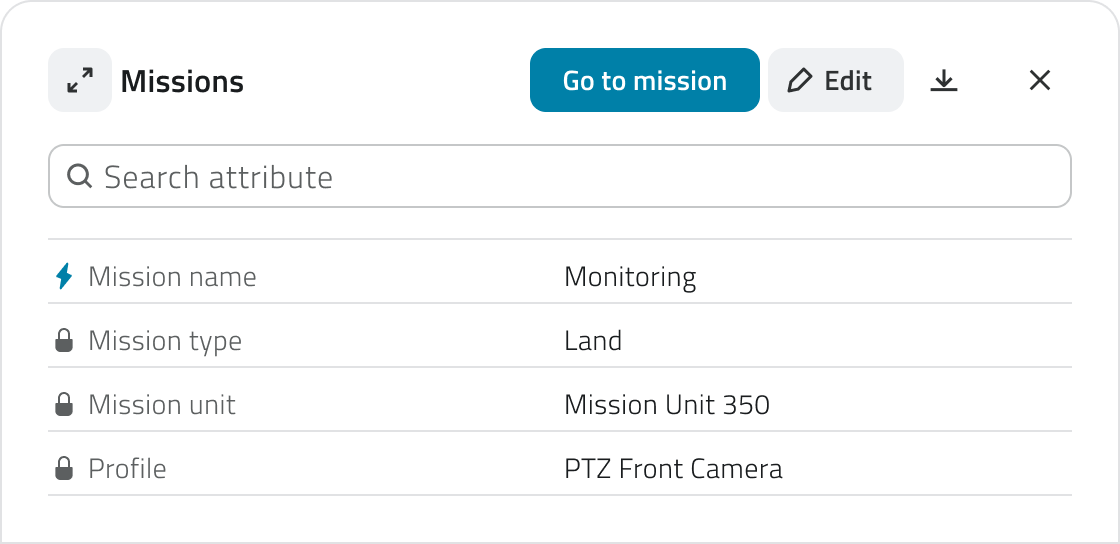
È possibile modificare:
- nome della missione
- Mission Unit associata (se compatibile)
- altri attributi non bloccati dallo stato della missione
💡 Se una missione include almeno un waypoint, dal pannello Attributi non sarà più possibile modificare Mission type, Mission Unit o Profile.
Eliminare una missione
Per eliminare una missione:
- Apri Inventory → Missions.
- Seleziona la missione da eliminare.
- Clicca Elimina.
- Conferma l’operazione nel modale di sicurezza.
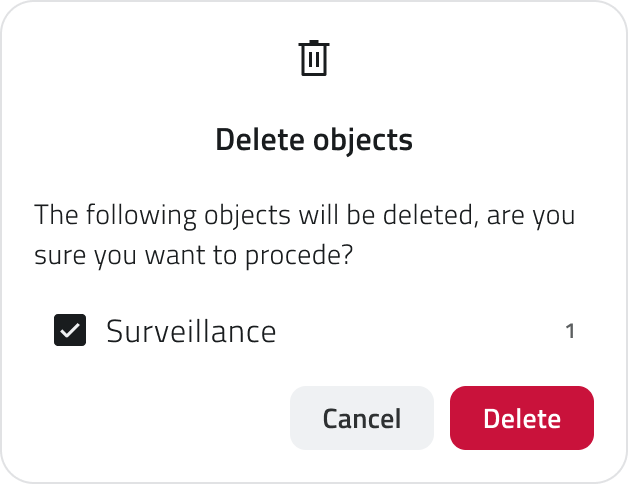
💡L'eliminazione è consentita solo per missioni non avviate. Le missioni archiviate non possono essere eliminate, ma solo consultate o duplicate
Inserire Home e Waypoint in mappa
Per procedere con l’avvio di una missione, apri Inventory → Missions, seleziona la missione desiderata con un doppio clic e, dal pannello di dettaglio, clicca il bottone Go to Mission.
Per rendere una missione valida è necessario inserire:
- una Mission Home
- almeno un Waypoint
Mark Home in mappa
La Mission Home rappresenta il punto di partenza e di rientro del Cane Robot.
La Home non viene disegnata manualmente sulla mappa, ma rilevata automaticamente dal sistema.
Per impostare la Home:
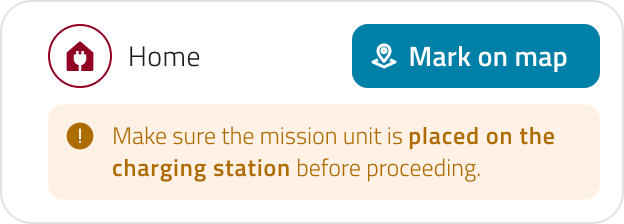
- Assicurati che il Robot Dog sia acceso e posizionato sulla charging station.
- Clicca "Mark on map" nel pannello laterale.
- Il sistema registra la posizione corrente del cane e la salva come Mission Home.
💡 Se è necessario modificare la Home, elimina quella esistente e clicca nuovamente su Mark Home per ripetere l'operazione.
Aggiungere Waypoint in mappa
I Waypoint definiscono il percorso operativo del Robot Dog durante la missione.
Per aggiungere un Waypoint:
- Seleziona lo strumento Disegna dalla toolbar.
- Clicca sulla mappa per posizionare il punto.
- Muovi il mouse per definire l’orientamento del Waypoint.
- Per confermare l'inserimento del punto, clicca con il tasto destro del mouse sulla mappa.
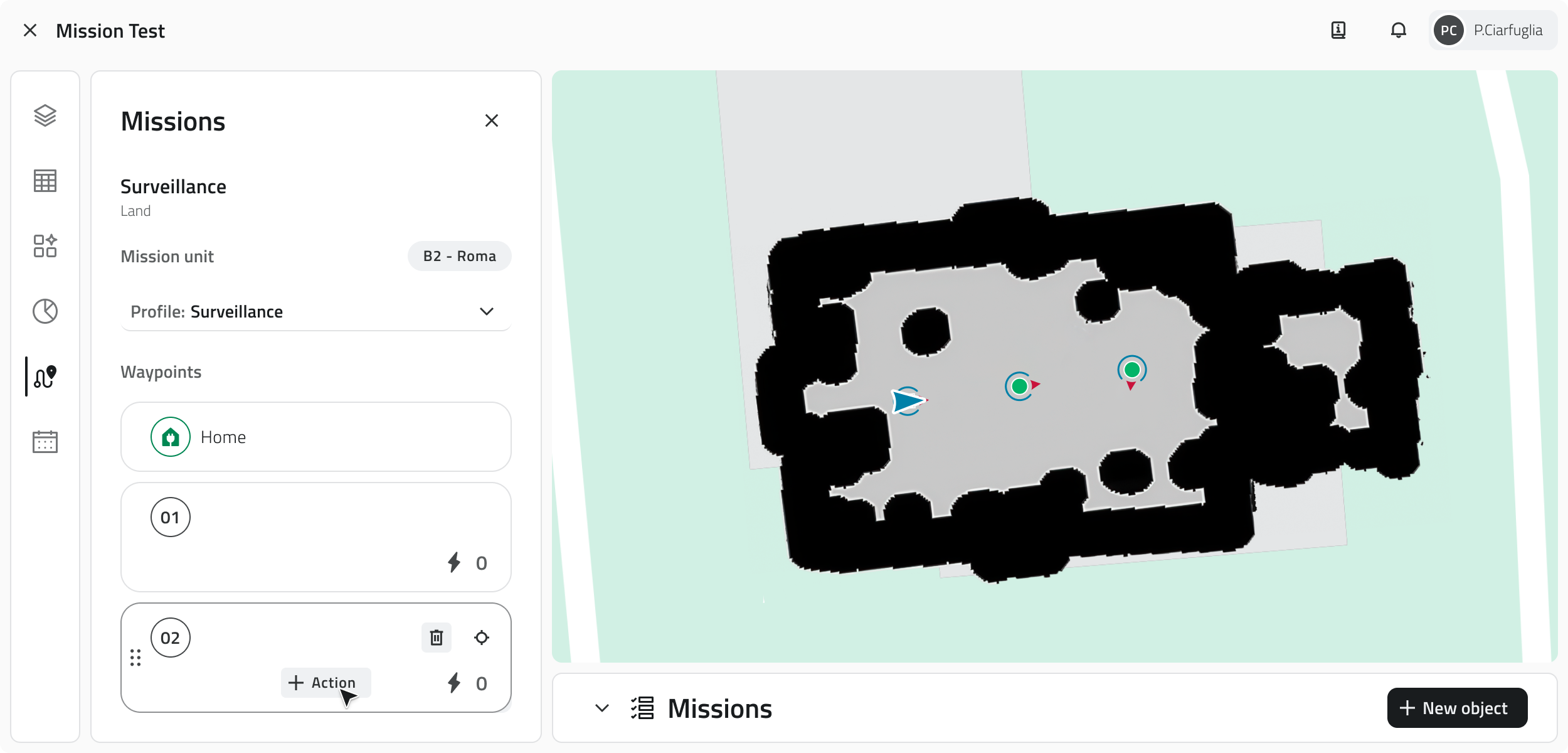
Ogni Waypoint inserito:
- Viene numerato automaticamente e può essere riordinato trascinando le card nel pannello laterale con il drag & drop.
- Appare sia in mappa che nel pannello laterale
È possibile:
- Modificare l’orientamento di un Waypoint selezionandolo e usando lo strumento Rotate
- Eliminare un Waypoint dal pannello laterale o direttamente dalla mappa.
💡 I Waypoint posizionati in aree non valide della costmap non vengono salvati.
Impostare azioni sui Waypoint
Per ogni Waypoint è possibile configurare una o più azioni, che il Cane Robot eseguirà dopo aver raggiunto il punto.
Le azioni definiscono cosa deve fare il robot in corrispondenza del Waypoint e con quale Add-on oppure per quanto tempo.
Logica delle azioni
Le azioni sono associate a un singolo Waypoint ed eseguite in sequenza, nell’ordine configurato, dopo il raggiungimento del Waypoint.
I Waypoint possono anche non avere azioni associate; tuttavia, per avviare la missione è necessario che almeno un Waypoint abbia almeno un’azione configurata.
Le modifiche diventano effettive solo dopo aver cliccato Save.
Tipologie di azioni disponibili
Le azioni attualmente disponibili includono:
- Take Photo – acquisizione di un’immagine tramite Add-on selezionato
- Start Video / Stop Video – avvio e arresto di una registrazione video
- Wait – attesa per un intervallo di tempo definito
Per le azioni di acquisizione media, è possibile associare uno o più modelli AI, che vengono eseguiti automaticamente dopo la raccolta del contenuto.
Al termine della missione, l’utente può visualizzare in piattaforma:
- il media originale
- il media elaborato dai modelli AI selezionati
Mission control e avvio della missione
Dopo aver configurato Home, Waypoint e azioni, la missione può essere verificata e avviata dalla sezione Missions.
Per procedere, apri Inventory → Missions, seleziona la missione con un doppio clic e, dal dettaglio, clicca Go to Mission.
Mission Control (Pre-check)
All’apertura della missione, il sistema esegue il Mission Control (Pre-check), che verifica che la missione sia avviabile controllando:
- Mission Unit (disponibilità e raggiungibilità)
- Home (presenza e corretta identificazione in mappa)
- Waypoint
- Add-on
Esito del Pre-check e gestione degli errori
Durante il Mission Control, il sistema può rilevare eventuali errori nella configurazione della missione.
Gli errori possono essere di due tipi:
-
Errori bloccanti
Riguardano la Mission Unit o la Home (ad esempio non disponibili, non raggiungibili o non correttamente identificate in mappa). In presenza di errori bloccanti, la missione non può essere avviata e il bottone Start Mission rimane disabilitato finché il problema non viene risolto. -
Errori non bloccanti (warning)
Riguardano Add-on o uno specifico Waypoint.
In questo caso il bottone Start Mission viene comunque abilitato e il sistema mostra un messaggio di avviso, richiedendo la conferma dell’utente prima di procedere.
Avvio della missione
Cliccando Start Mission, la missione viene avviata e il Cane Robot entra in modalità operativa.
All’avvio:
- il Cane Robot entra in modalità operativa
- l’esecuzione procede in autonomia seguendo Home, Waypoint e azioni configurate
Da questo momento è possibile monitorare la missione in tempo reale e intervenire tramite i controlli disponibili.