
Impostare stili condizionali
Gli stili condizionali consentono di modificare l’aspetto degli oggetti vettoriali in base ai valori dei loro attributi, permettendo di identificare stati, priorità o soglie in modo immediato direttamente sulla mappa.
Disponibile solo per utenti con permesso backoffice. Visibile solo per classi oggetto vettoriali (punto, linea, poligono).
Quale stile scegliere
-
Stile condizionale classico
Usail bottoneloAggiungistileStilecondizionale classico per evidenziare categorie o stati distinti, come Da verificare / Verificato, livelli qualitativi (A/B/C), esiti binari (sì/no) o combinazioni di più attributi. È ideale quando serve una lettura chiara e immediata: se l’oggetto rispetta la condizione (o le condizioni), assume automaticamente lo stile definito. -
Stile condizionale con range di valori
Usail bottoneloAggiungistileRangecondizionale con range di valori per rappresentare un andamento continuo legato a una grandezza misurabile, come altezza, velocità, indice, percentuale o anzianità. Definisci alcuni punti di riferimento e lascia che la resa visiva venga interpolata tra di essi; è la scelta ideale per mostrare valori progressivi o intensità variabili.
Passaggi — Stile condizionale classico
1. Clicca Aggiungi Stile
Nella card degli Stili condizionali clicca sul bottone Aggiungi Stile in alto a destra. Si apre una nuova card con un’anteprima basata sullo stile di default.

2. Imposta le condizioni
Clicca Aggiungi condizione e seleziona un attributo. Inserisci il valore che l’attributo deve avere perché lo stile venga applicato.
Se necessario, aggiungi altre condizioni.
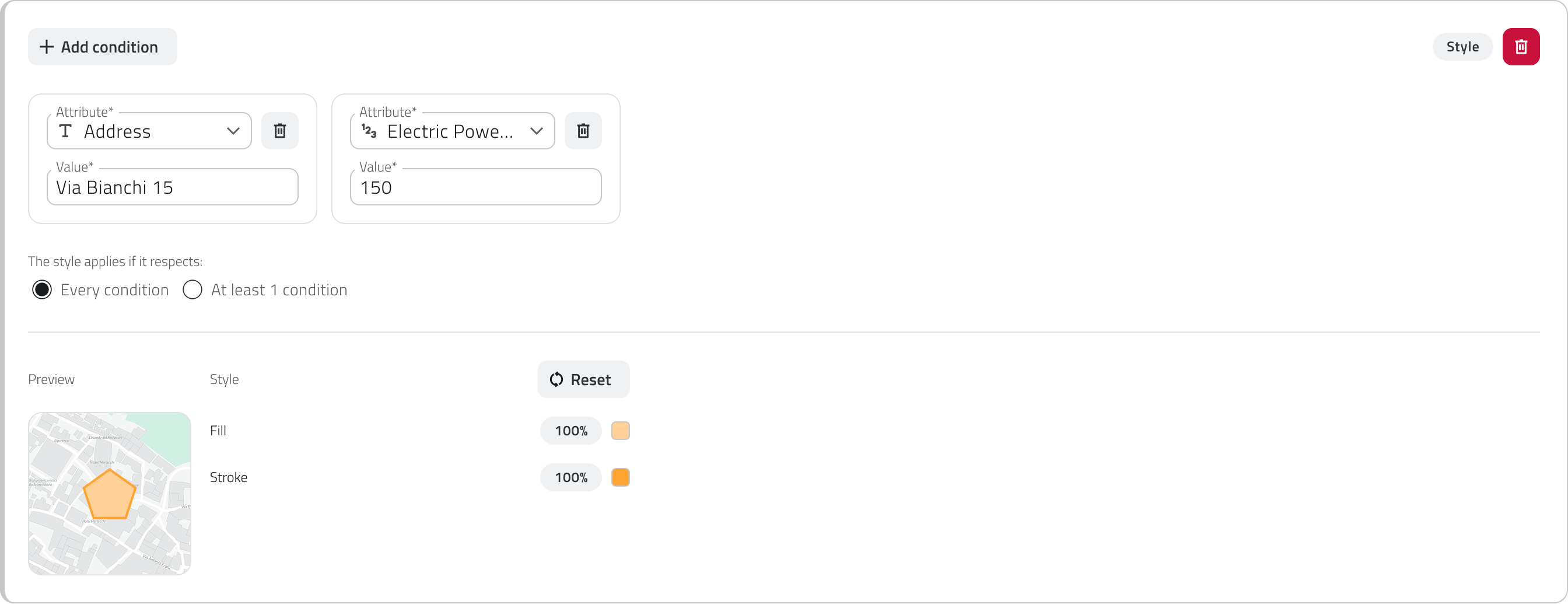
3. Modifica lo stile
Imposta l’aspetto da applicare quando la condizione è verificata: geometria, colore di riempimento (fill), contorno (stroke), opacità, o pattern linea. Se vuoi tornare allo stile di default, clicca Reset style.
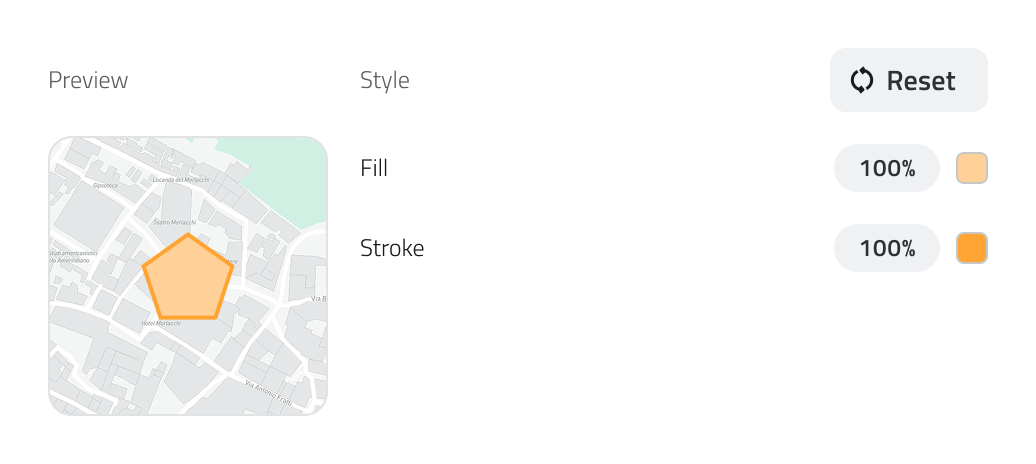
4. Scegli la logica tra le condizioni
Puoi scegliere tra due logiche applicabili alle condizioni:
ANDTutte le condizioni per applicare lo stile solo se tutte le condizioni sono vere.ORAlmeno una condizione

5. Eliminare condizioni o stili condizionali
Per rimuovere una condizione, clicca Elimina nella riga relativa.
Per eliminare tutto lo stile, clicca Elimina in alto a destra nella card.

6. Salva i nuovi stili
Clicca fuori dalla card dello stile e salva la classe oggetto.
Passaggi — Stile condizionale con range di valori
1. Clicca Aggiungi Range
Nella card degli Stili condizionali clicca sul bottone Aggiungi Range .in alto a destra. Si apre una nuova card con un’anteprima basata sullo stile di default.

2. Imposta le condizioni
Seleziona l’attributo da utilizzare per il range. Può essere un valore numerico, una data o una dimensione. Inserisci negli spazi sottostanti i valori (minimo e massimo) che l’attributo deve avere perché lo stile venga applicato. Se necessario, aggiungi altri stop di valori cliccando il bottone Aggiungi stop.
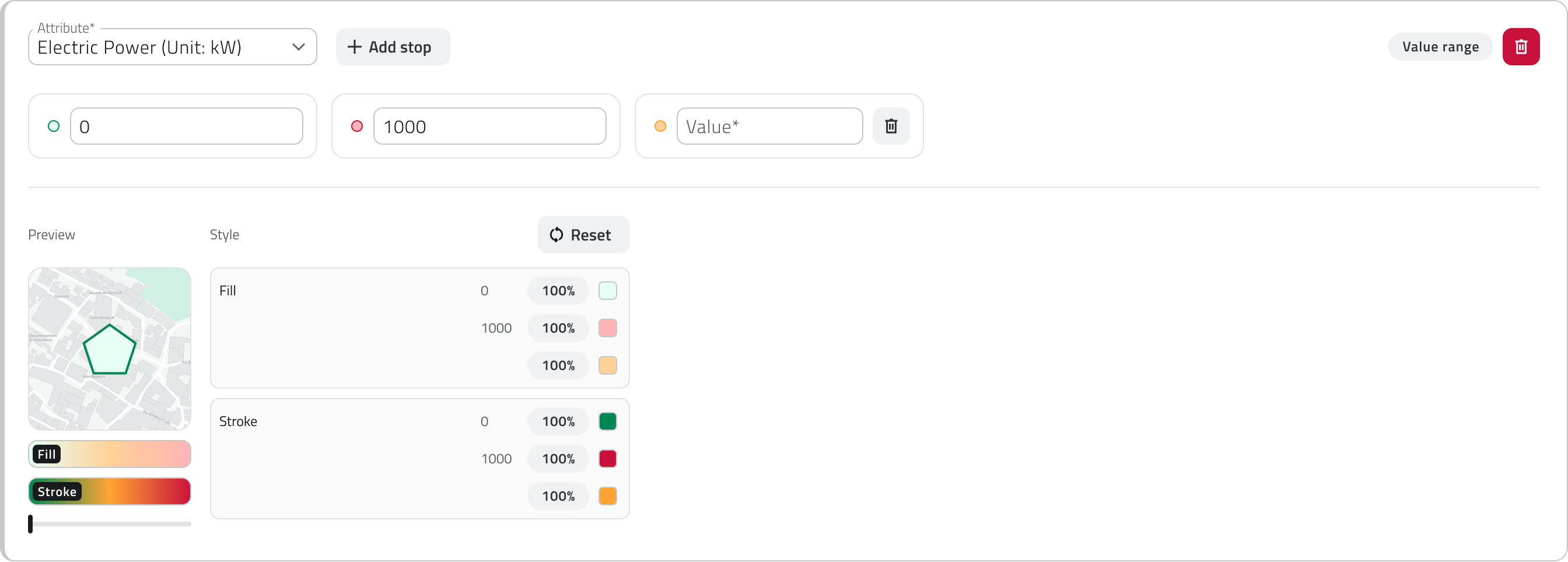
3. Modifica lo stile
Gli stop ereditano lo stile di default. Personalizza i colori, la trasparenza o il contorno per definire il cambiamento dello stile al cambiare del valore.
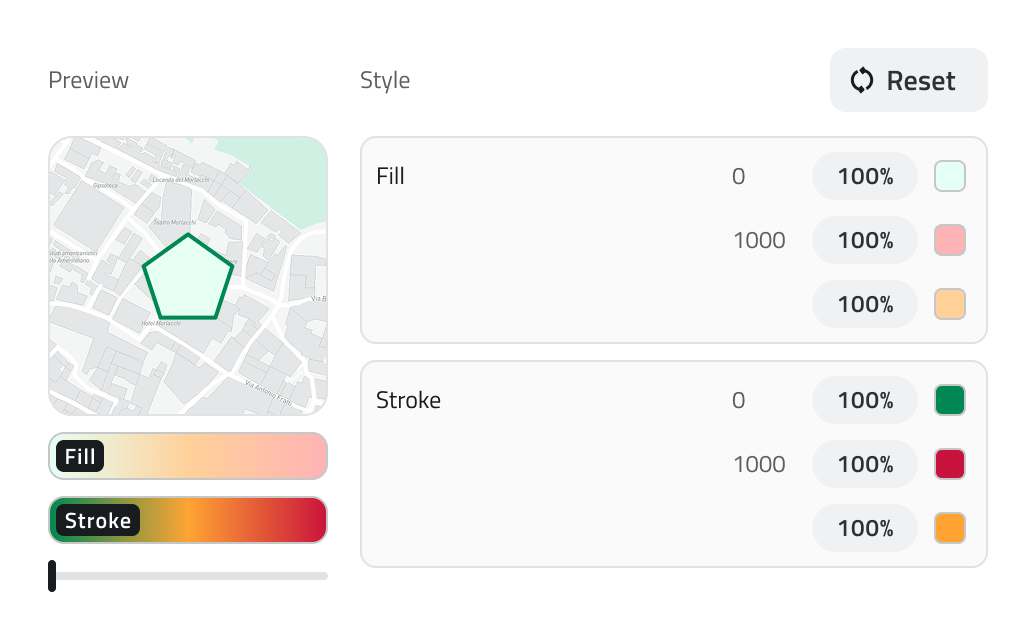
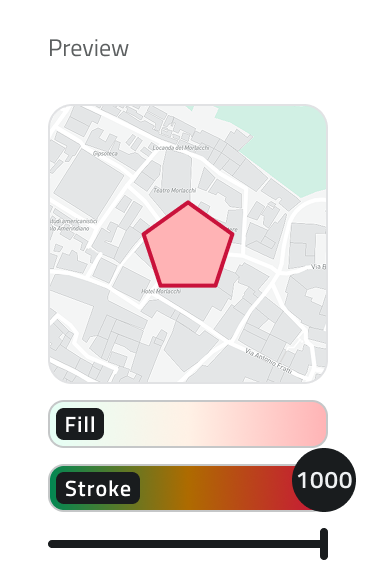
4. Preview dello stile
Verifica la resa visiva utilizzando lo slider nella preview, che mostra la transizione tra i vari stop.
5. Eliminare condizioni o stili condizionali
Per rimuovere uno stop, clicca Elimina nella riga relativa. Gli stop non possono essere eliminati se sono solo due.
Per eliminare tutto lo stile, clicca Elimina in alto a destra nella card.

6. Salva i nuovi stili
Clicca fuori dalla card dello stile e salva la classe oggetto. Il range interpolerà automaticamente lo stile tra gli stop, in base ai valori dell’attributo selezionato.
Suggerimenti utili
💡 Scegli l’attributo giusto
Usa lo stile condizionale classico per stati o categorie; il range di valori per grandezze misurabili variabili o soglie.
💡 Mantieni chiarezza visiva
Definisci pochi codici visivi coerenti e ben distinguibili: colori, forme e spessori devono essere leggibili anche su sfondi diversi.
💡 Riduci il carico visivo
Imposta la visibilità per scala per evitare affollamento e mantenere buone performance.
💡 Limita gli stop nei range
Concentrati su pochi valori significativi: troppi stop rendono difficile la lettura.
Collegamenti
- Modificare geometria e stile
- Definire gli attributi di una classe oggetto
- Nozioni di base su grafici e data source
- Creare grafici e impostare data sources
Problemi comuni
| Problema | Soluzione |
| Lo stile non si applica all'oggetto | Verifica che l’attributo usato in condizione abbia un valore e che questo sia coerente con quello impostato o compreso nel range specificato. |
| Il value range non è disponibile | Controlla che la classe oggetto sia vettoriale e che l’attributo da usare nel range sia del tipo supportato (data, numeri, dimensione). |
| Vedo poco gli oggetti in mappa | Rivedi i contrasti, gli spessori e l'opacità, testa su mappe diverse o valuta un contorno più marcato. |
| Le prestazioni sono scarse quando ho molti oggetti in mappa | Limita la visibilità per scala, riducendo i dettagli negli zoom ampi. |
Ultimo aggiornamento: 21 ottobre 2025