
Accesso alla piattaforma - prova
Accedere a EagleArca permette di utilizzare sia il (gestione utenti, ruoli, gruppi, progetti, oggetti e classi oggetto) sia l’App Inventory (raccolta dati e lavoro sul campo).
Questa pagina descrive i passaggi per entrare nel sistema, impostare la password e selezionare organizzazione e applicazione.
Per accedere è necessario che l’utenza sia creata e abilitata da un amministratore con permesso di backoffice.
Requisiti
Primo accesso
1. Apri la mail di benvenuto ricevuta dopo la creazione dell’utenza e clicca il link di attivazione.
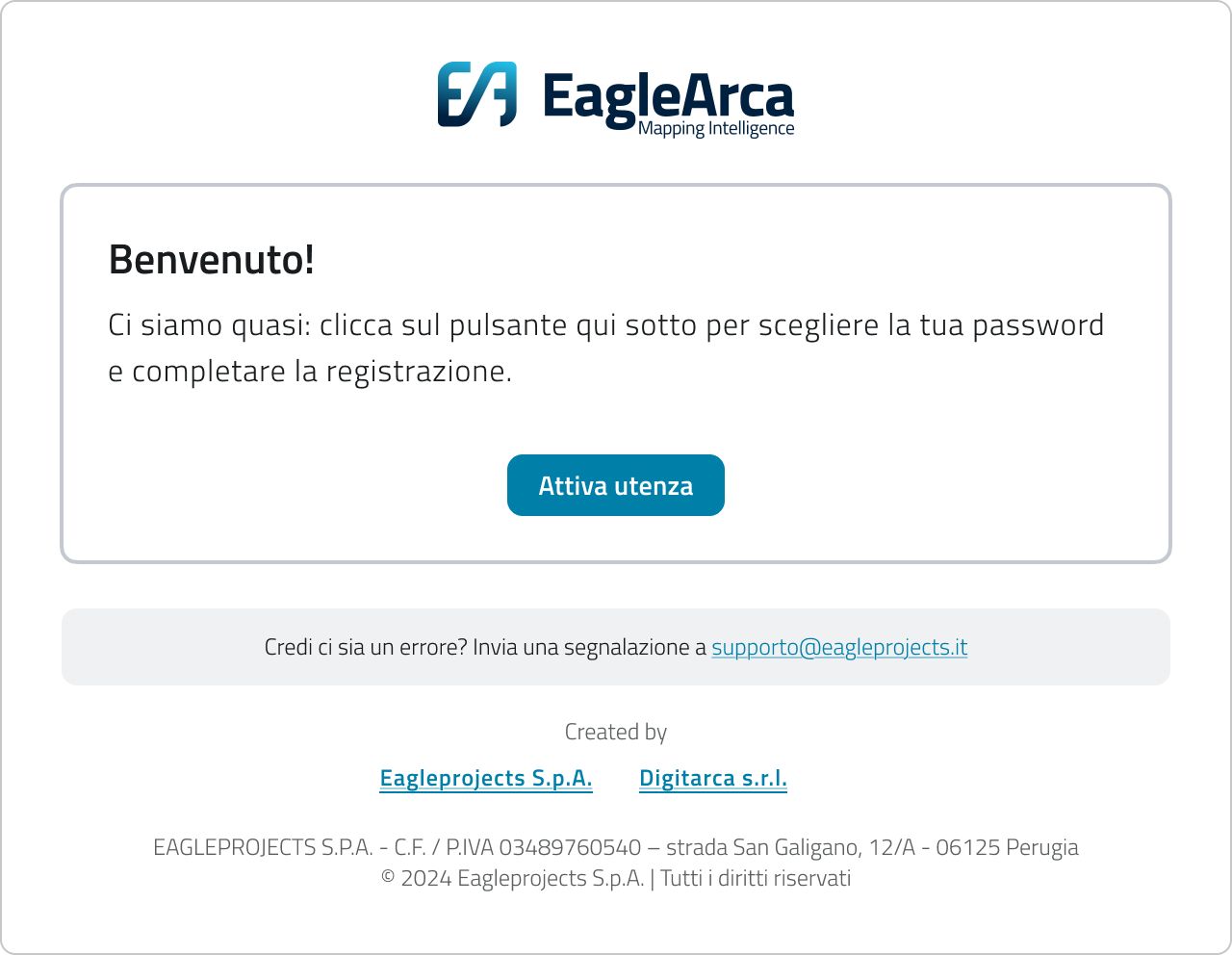
2. Imposta la nuova password rispettando i requisiti minimi:
3. Conferma per salvare la password.
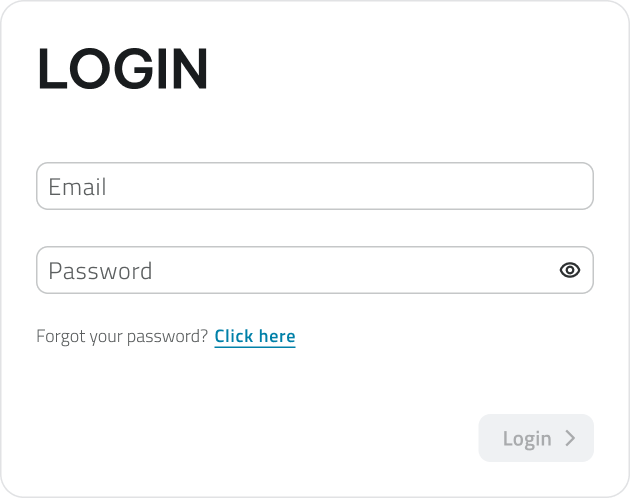
4. Verrai reindirizzato alla pagina di login: inserisci email e password, quindi clicca su Login.
Il link di attivazione ha validità limitata. Se risulta scaduto, richiedi nuovamente la creazione dell’utenza.
Reimpostare la password
1. Vai alla pagina di login di EagleArca.
2. Clicca su Hai dimenticato la password?

3. Inserisci l’email associata all’utenza e clicca su Invia.
4. Controlla la tua casella email e apri il link di reset ricevuto.
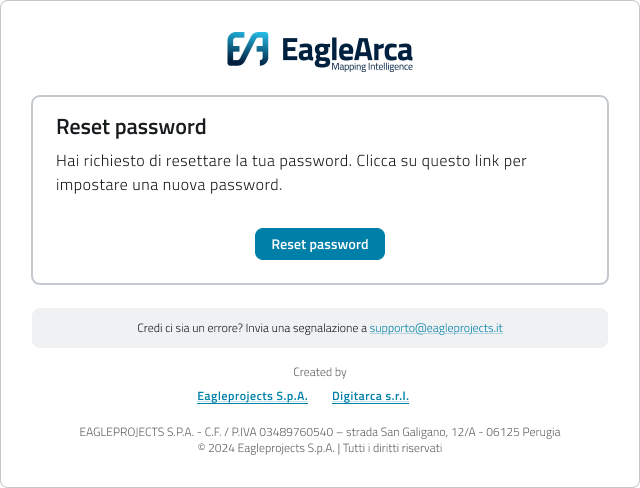
5. Imposta e conferma la nuova password rispettando i requisiti minimi:
quindi clicca su Cambia password.
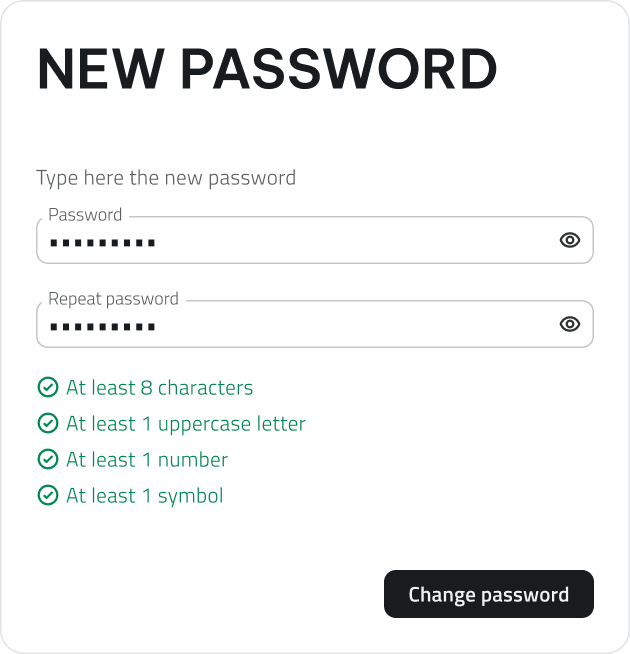
6. Torna alla pagina di login e accedi con la nuova password.
Se la mail non arriva, controlla la cartella Spam o Posta indesiderata.
Selezionare organizzazione e app
1. Dopo il login, si apre la pagina di selezione app.
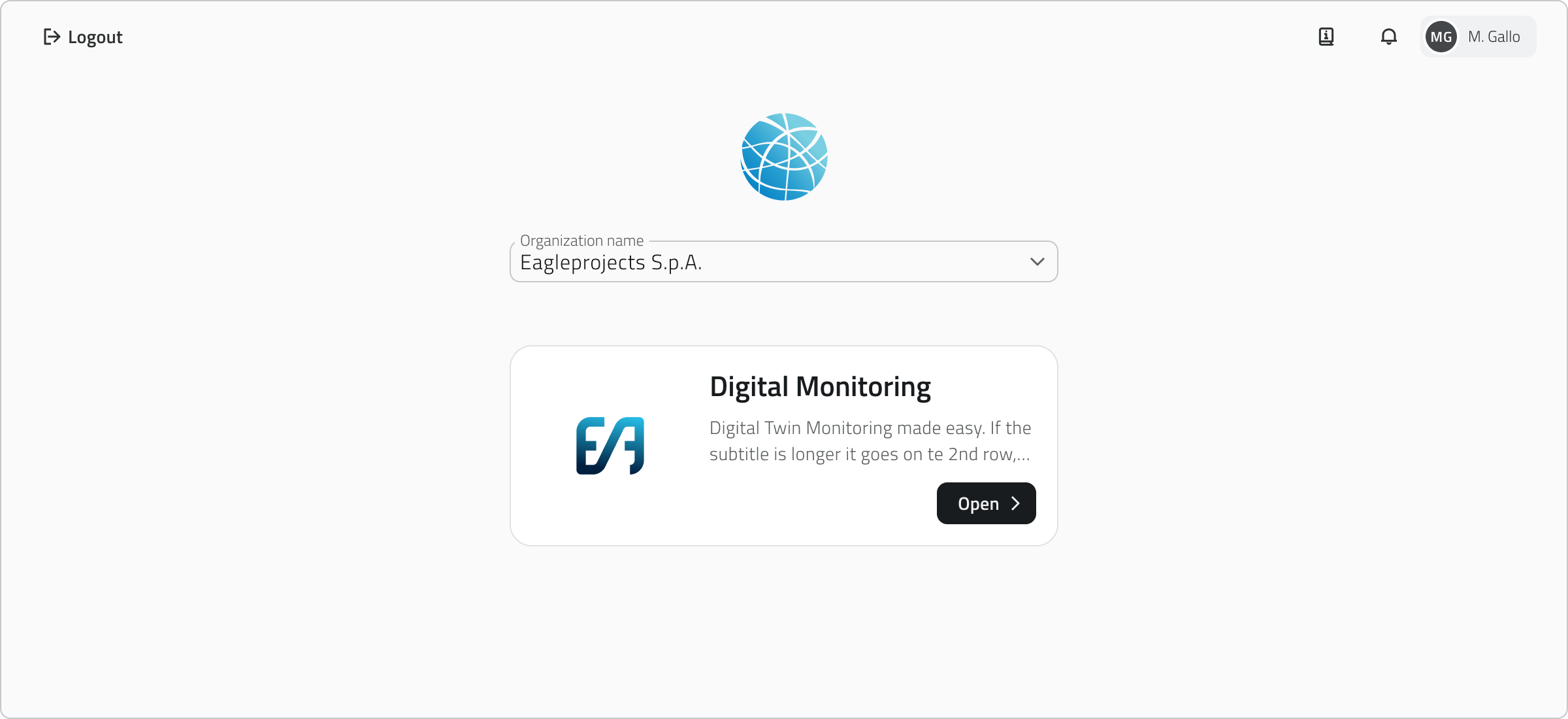
2. Se si è associati a una sola organizzazione e a una sola applicazione, l’accesso avviene automaticamente.
3. Se accedi a un’organizzazione ma non sei associato a nessuna app, viene mostrata una pagina vuota.
4. Per cambiare organizzazione o app una volta entrato, clicca in alto a sinistra sul nome dell'organizzazione e dell'app correnti e seleziona una nuova voce.

Accedere al progetto
Una volta aperta l’App Inventory, viene mostrata la pagina iniziale di selezione progetto.
La visualizzazione può essere cambiata (a card, a lista o a tabella) con un selettore in alto a destra.
I progetti possono essere filtrati tramite searchbar.
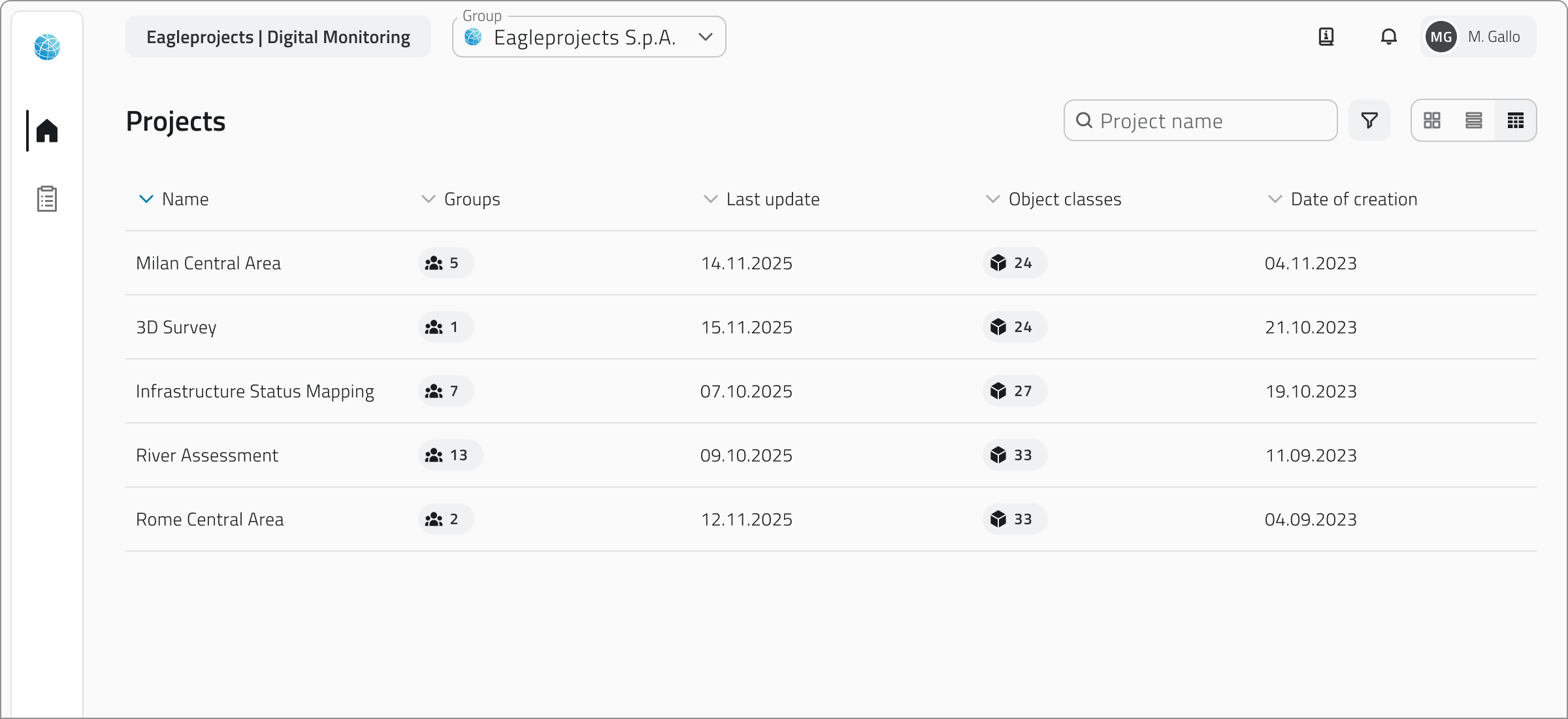
Ogni progetto rappresenta un ambiente di lavoro indipendente, che contiene i propri gruppi, classi oggetto e dati.
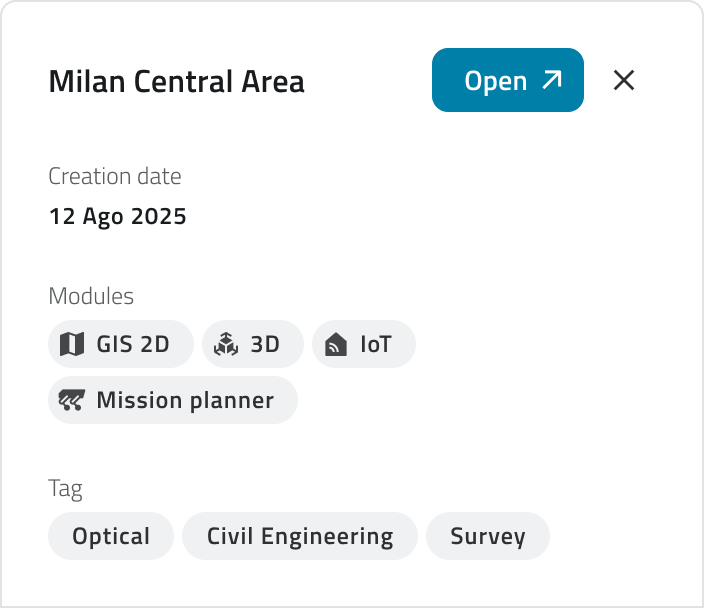
La disponibilità dei progetti dipende dai gruppi e dai ruoli assegnati: se non vedi un progetto nella lista, verifica con un amministratore che l’utenza sia associata correttamente.
Gestione degli accessi contemporanei
Per ogni account può essere attiva una sola sessione alla volta.
Se provi ad accedere mentre la tua utenza è già collegata da un altro browser o dispositivo, la piattaforma mostra un messaggio che segnala la presenza di una sessione già attiva.
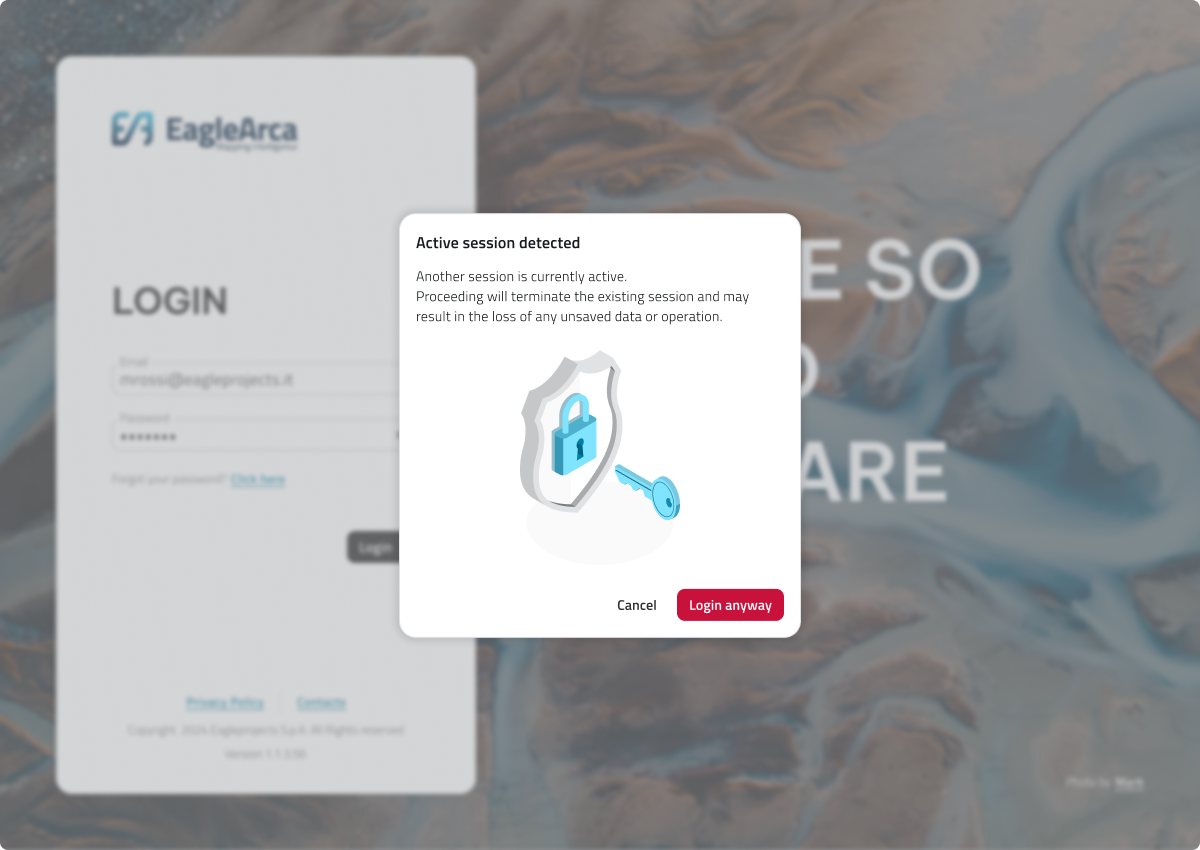
In questo caso puoi scegliere tra due opzioni:
Non è possibile essere collegati contemporaneamente da dispositivo mobile e computer.
Se accedi da mobile mentre sei già collegato da computer (o viceversa), verrai automaticamente disconnesso dall’altro dispositivo.
SEZIONE ITALIANO
Suggerimenti
Collegamenti
Ultimo aggiornamento: 1 dicembre 2025