
Access to the platform
 English
  Italiano
 Logging into EagleArca allows you to use both the Backoffice (user management, roles, groups, projects, objects and object classes) and the Inventory App (data collection and fieldwork).
This page describes the steps for logging into the system, setting a password and selecting an organization and application.
To log in, the user account must be created and enabled by an administrator with backoffice permissions.
First-time login
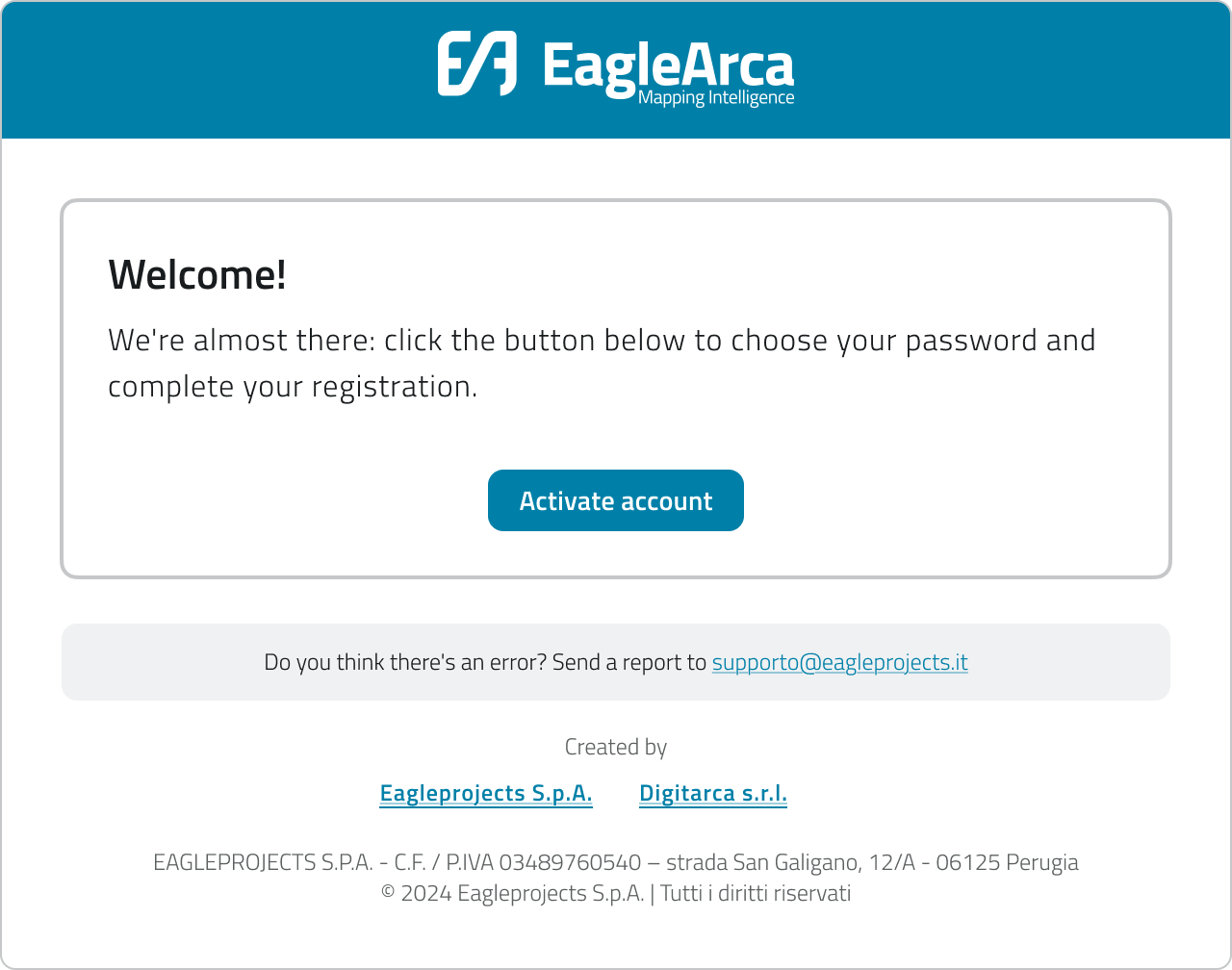
1. Open the welcome email you received after creating your account and click the activation link.
2. Set your new password, making sure it meets the minimum requirements:
- at least 8 characters
- one uppercase letter
- one number
- one special character
3. Confirm to save the password.
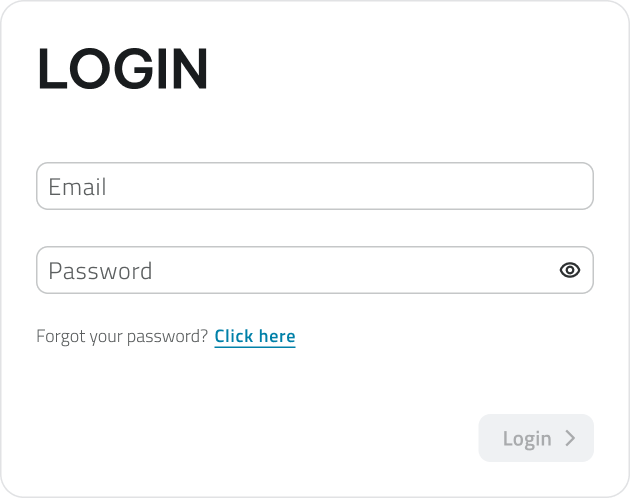
4. You will be redirected to the login page: enter your email address and password, then click Login.
The activation link is valid for a limited time. If it has expired, please request account creation again.
💡 TIP: If the welcome link has expired, ask the project contact for a new invitation or reset.
Reset your password
1. Go to the EagleArca login page.
2. Click on Forgot your password?

3. Enter the email address associated with your account and click Send.
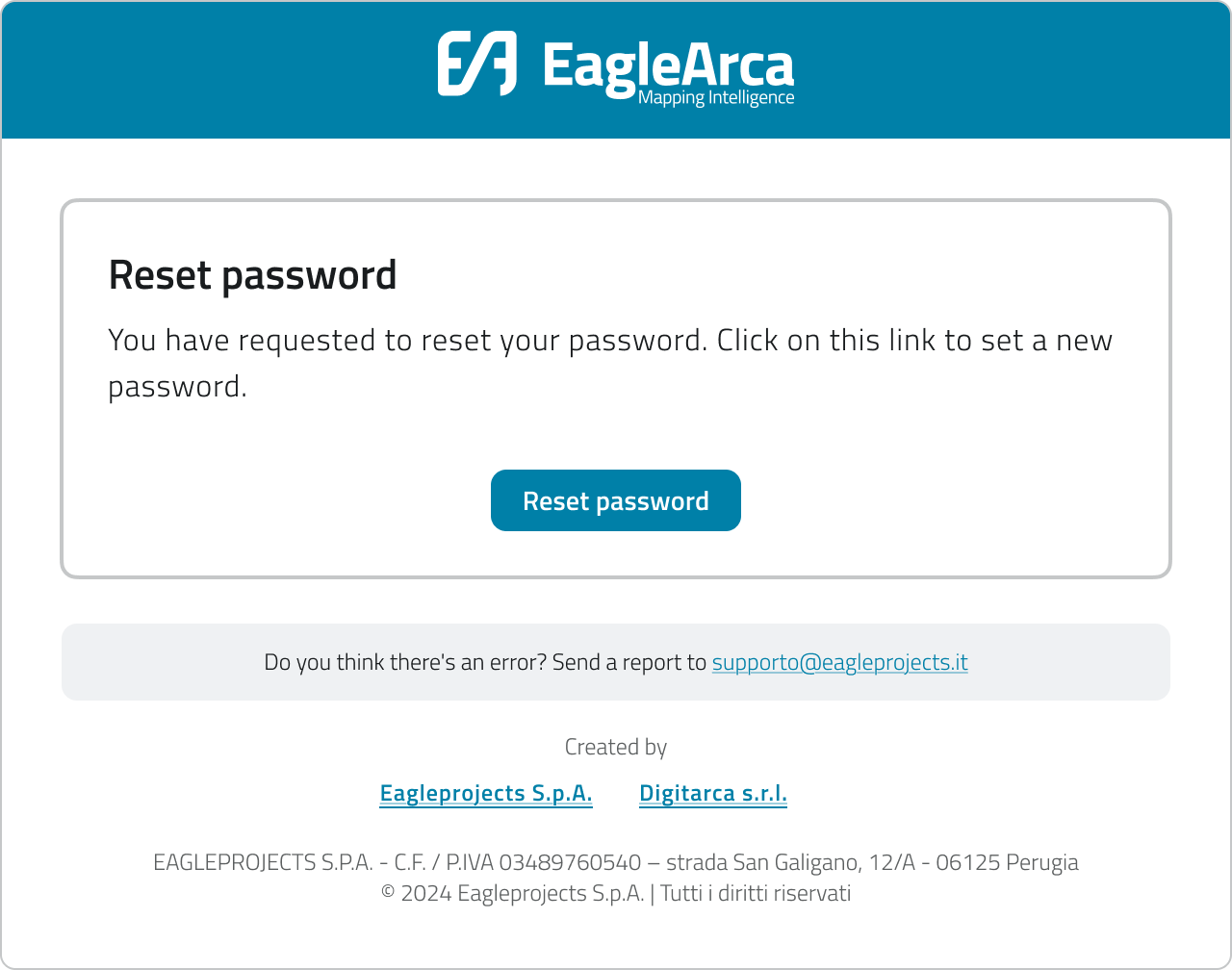
4. Check your email inbox and open the reset link you received.
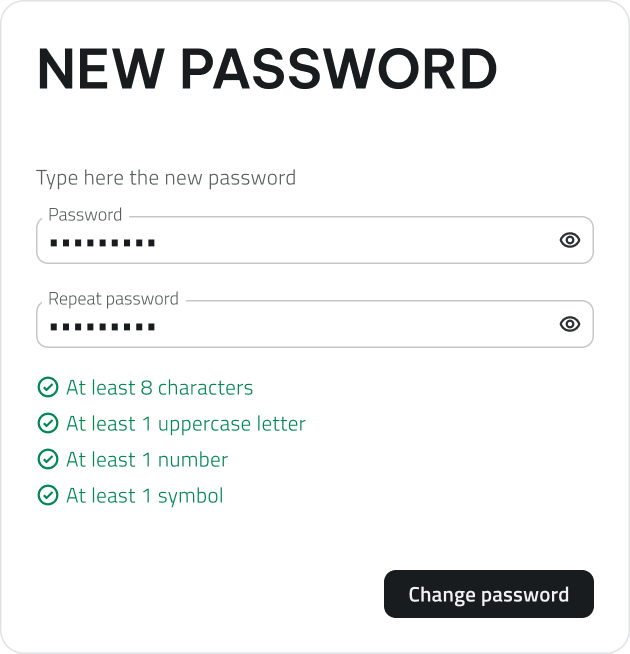
5. Set and confirm your new password, making sure it meets the minimum requirements:
- at least 8 characters
- one uppercase letter
- one number
- one special character
then click Change Password.
6. Go back to the login page and sign in with your new password.
If you don't receive the email, check your Spam or Junk folder.
Select organization and app
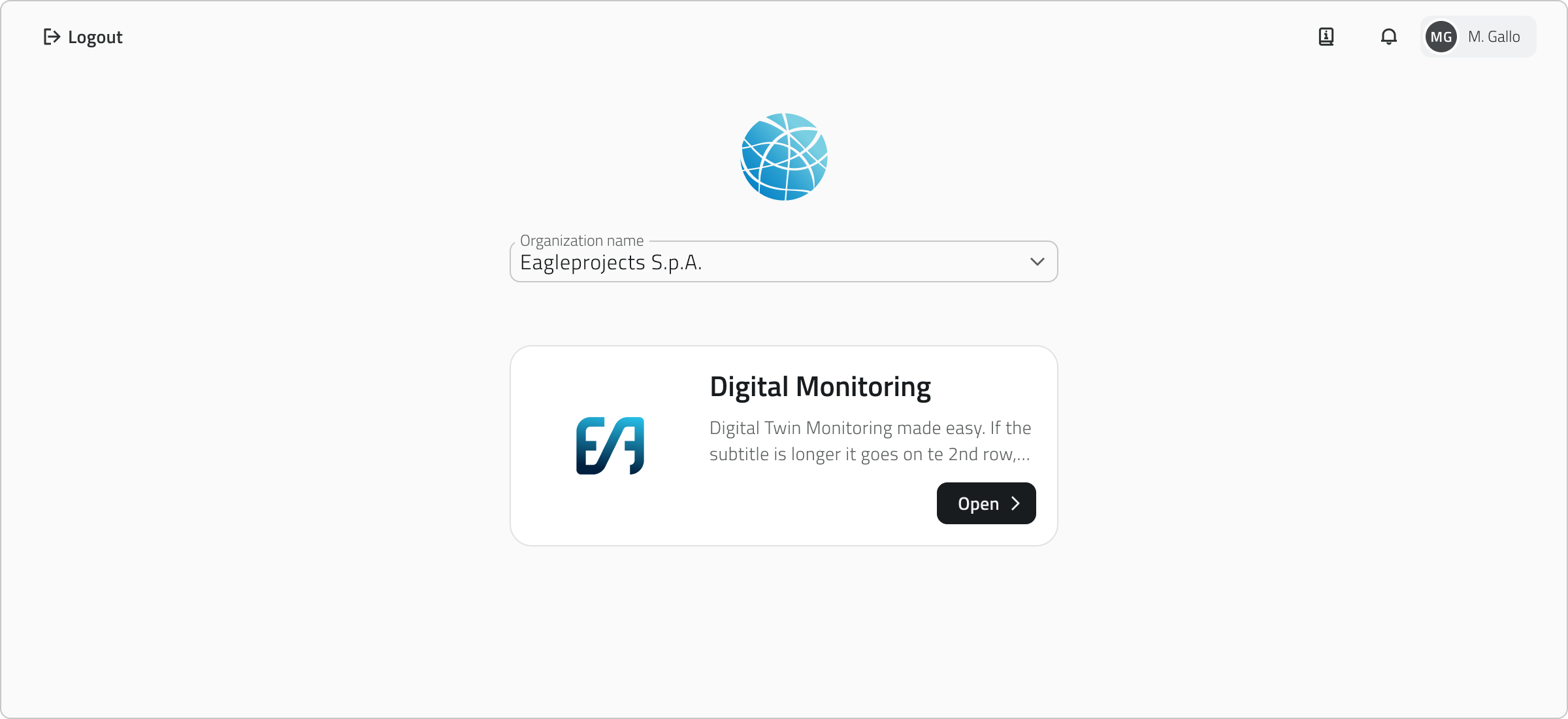
1. After logging in, the app selection page opens.
- Choose the organization from the top menu.
- Select the desired app (Backoffice or App Inventory).
- Click Open on the app card.
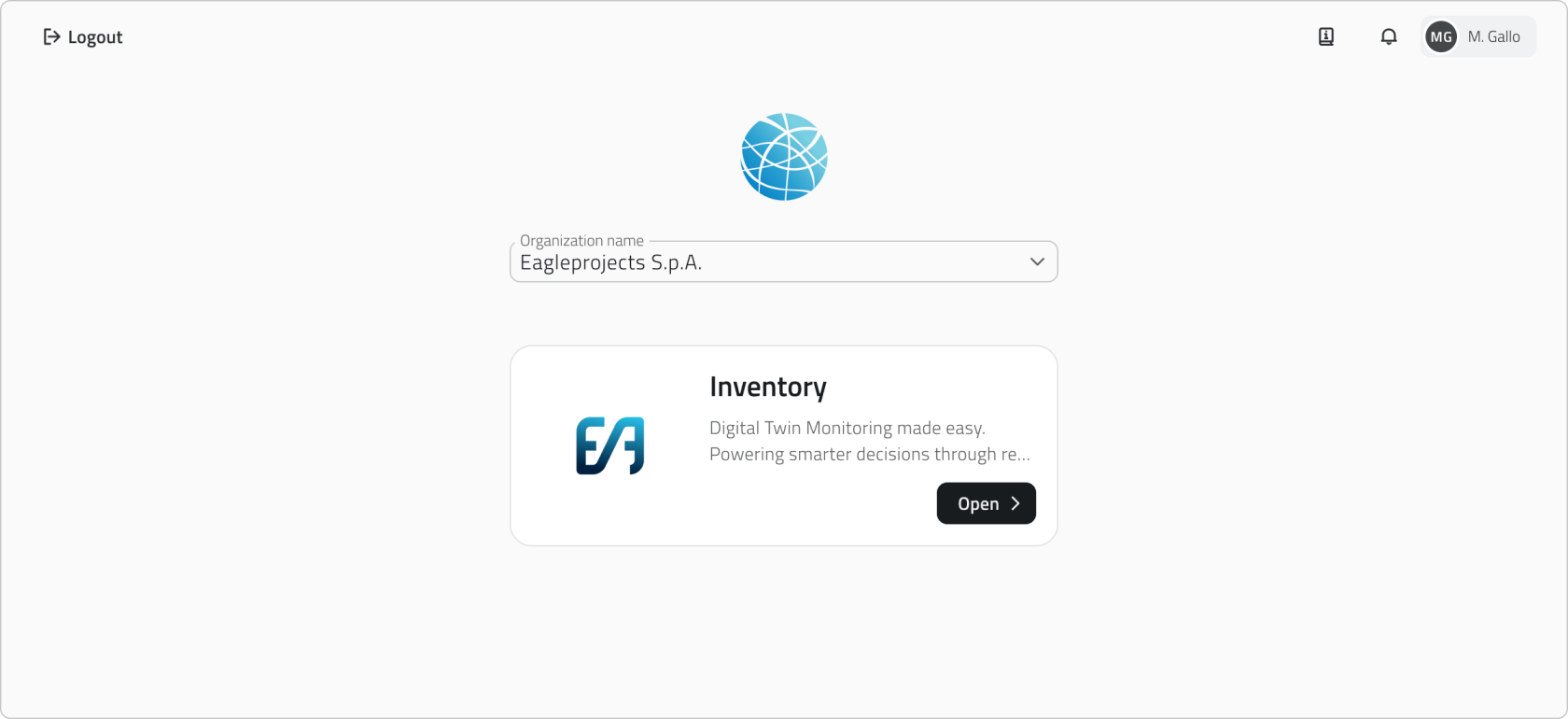
2. If you are associated with only one organization and one application, access is granted automatically.
- With App Inventory permissions, you access the application directly.
- With Backoffice permissions, you enter the configuration console.
3. If you access an organization but you are not associated with any app, an empty page is displayed.
- The page indicates that no apps are available for the selected organization.
- You are asked to contact the administrator to obtain the necessary authorizations.
4. To change organization or app after entering, click the current organization and app name at the top left and select a new item.

Access the project
Once you open the Inventory app, the project selection home page appears.
You can change the view (to cards, list, or table) using the selector in the top-right corner.
Projects can be filtered using the search bar.
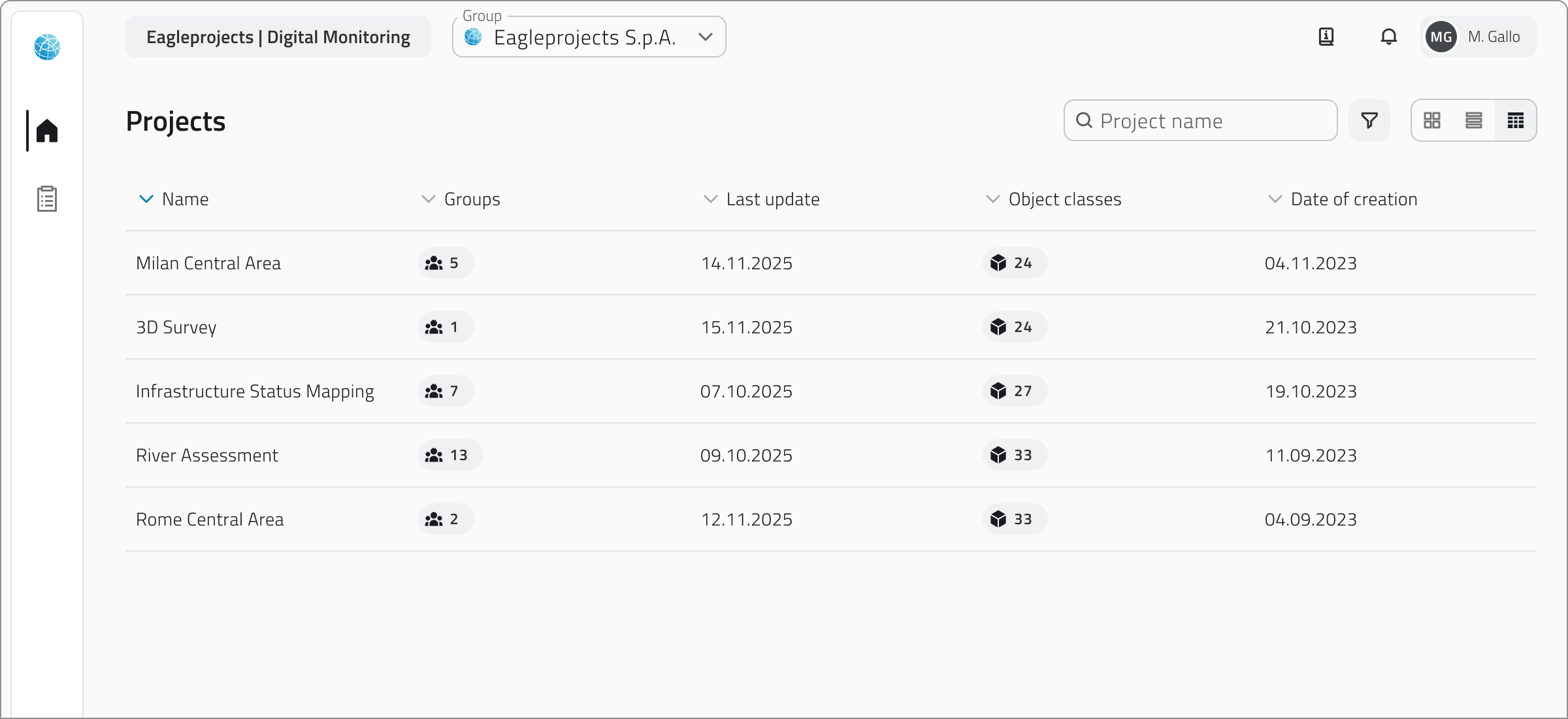
Each project represents a separate workspace, containing its own groups, object classes, and data.
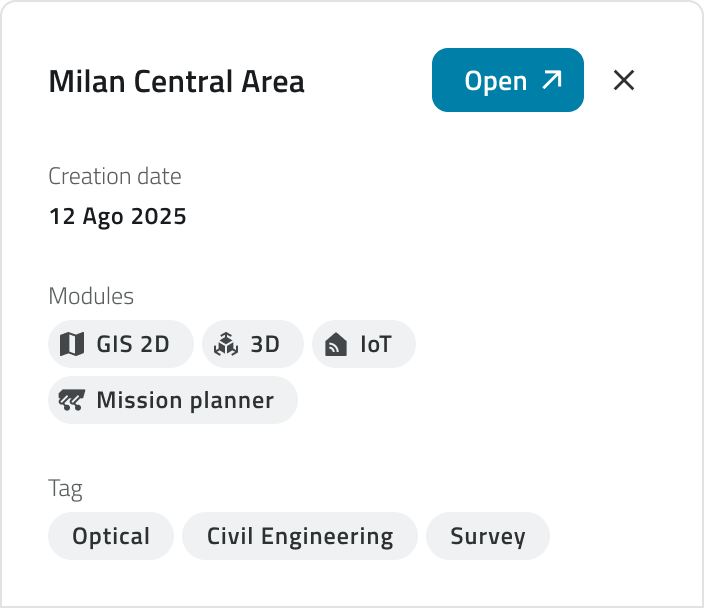
- To view a project's details, click on it to open a side panel with the information.
- To open a project, click the Open button, which appears when you hover over the item or at the top of the details panel.
- Please wait for the main view to load.
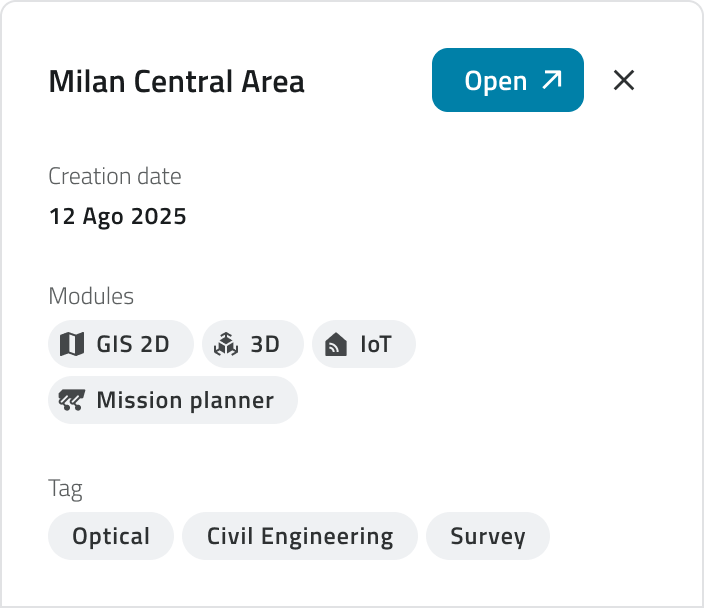
Project availability depends on the groups and roles assigned to you: if you don't see a project in the list, check with an administrator to make sure your account is properly assigned.
Managing concurrent sessions
Only one session can be active per account at a time.
If you try to log in while your account is already logged in from another browser or device, the platform will display a message indicating that a session is already active.
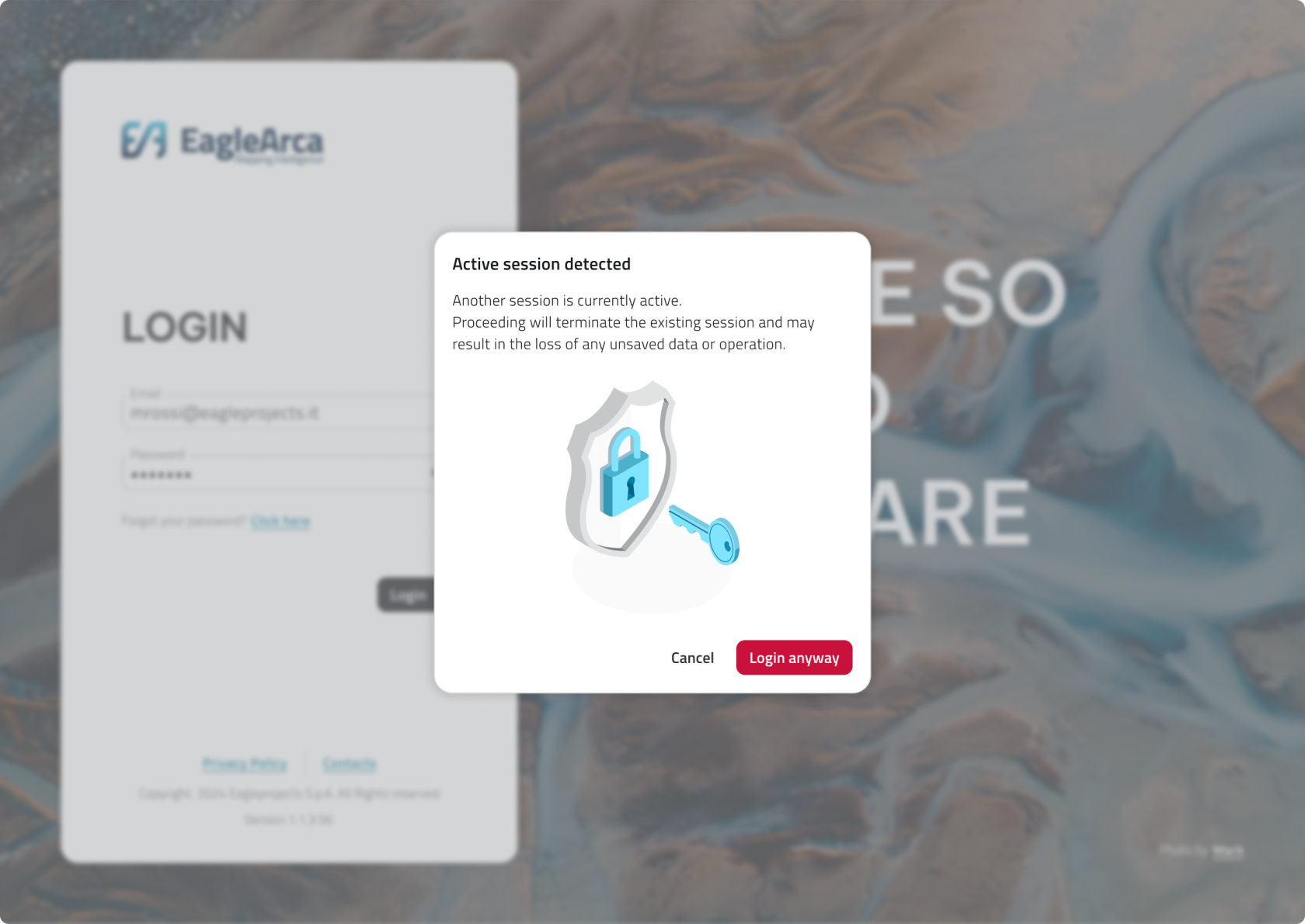
In this case, you can choose between two options:
- Cancel: Stops the login and keeps the already open session active.
- Access anyway: Completes access in the new session and automatically disconnects the previous one.
It is not possible to be connected simultaneously from a mobile device and computer.
If you log in from mobile while already connected from a computer (or vice versa) you will be automatically disconnected from the other device.
Links
Accesso alla piattaforma
Accedere a EagleArca permette di utilizzare sia il Backoffice (gestione utenti, ruoli, gruppi, progetti, oggetti e classi oggetto) sia l’App Inventory (raccolta dati e lavoro sul campo).
Questa pagina descrive i passaggi per entrare nel sistema, impostare la password e selezionare organizzazione e applicazione.
Per accedere è necessario che l’utenza sia creata e abilitata da un amministratore con permesso di backoffice.
Primo accesso
1. Apri la mail di benvenuto ricevuta dopo la creazione dell’utenza e clicca il link di attivazione.
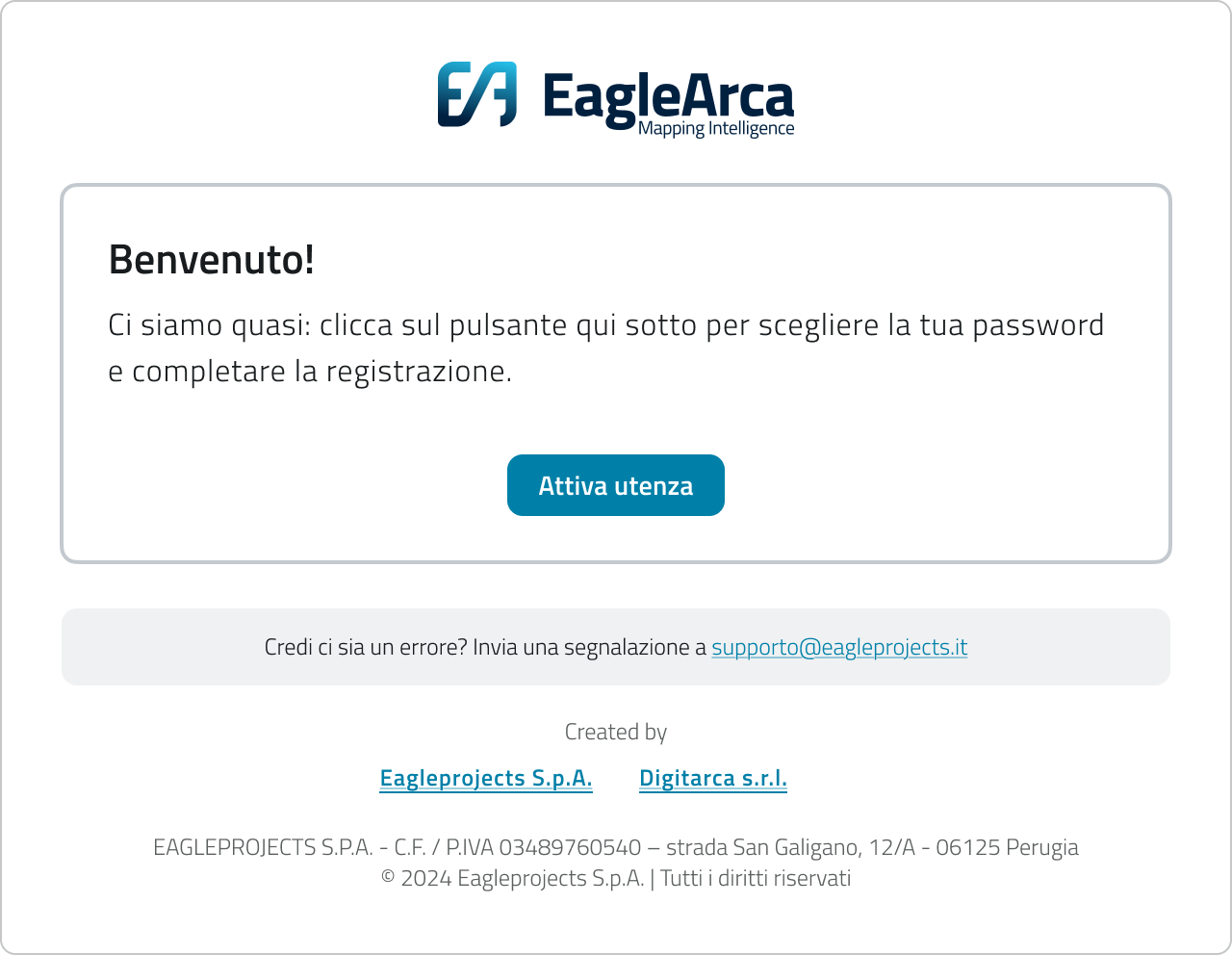
2. Imposta la nuova password rispettando i requisiti minimi:
- almeno 8 caratteri
- una lettera maiuscola
- un numero
- un carattere speciale
3. Conferma per salvare la password.
4. Verrai reindirizzato alla pagina di login: inserisci email e password, quindi clicca su Login.
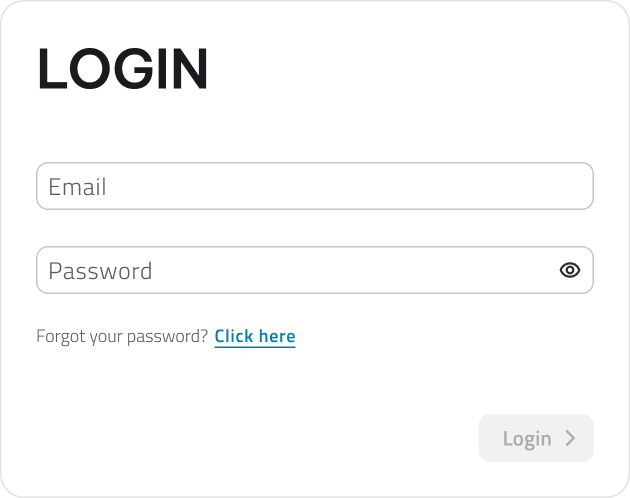
Il link di attivazione ha validità limitata. Se risulta scaduto, richiedi nuovamente la creazione dell’utenza.
💡 Suggerimento: Se il link di benvenuto è scaduto, richiedi un nuovo invito o un reset al referente del progetto.
Reimpostare la password
1. Vai alla pagina di login di EagleArca.
2. Clicca su Hai dimenticato la password?

3. Inserisci l’email associata all’utenza e clicca su Invia.
4. Controlla la tua casella email e apri il link di reset ricevuto.
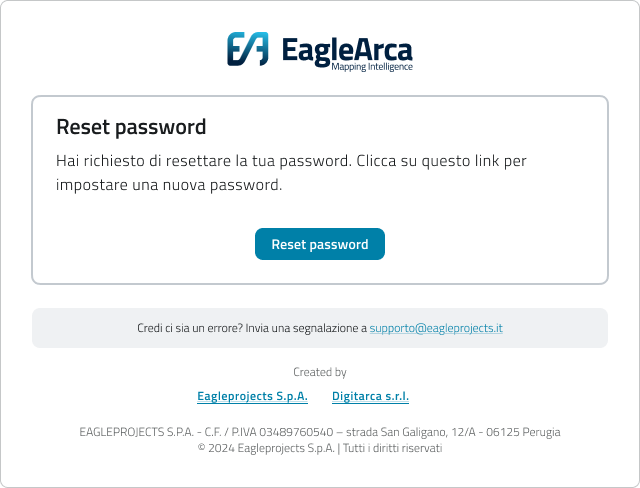
5. Imposta e conferma la nuova password rispettando i requisiti minimi:
- almeno 8 caratteri
- una lettera maiuscola
- un numero
- un carattere speciale
quindi clicca su Cambia password.
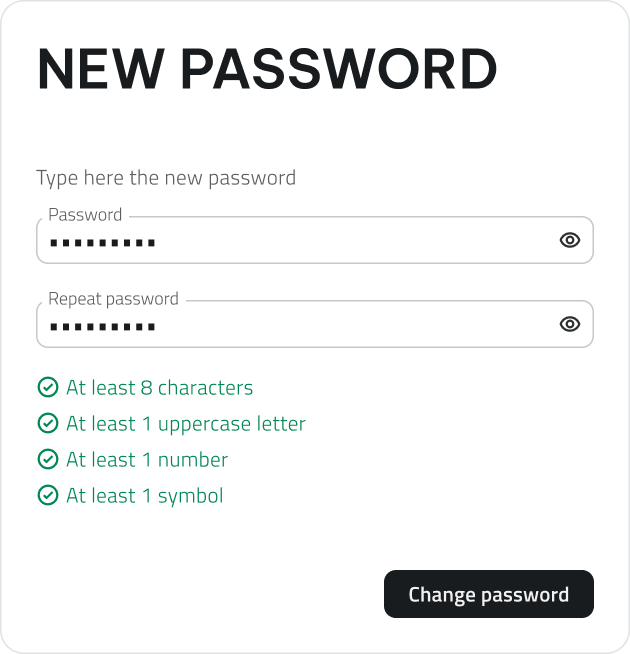
6. Torna alla pagina di login e accedi con la nuova password.
Se la mail non arriva, controlla la cartella Spam o Posta indesiderata.
Selezionare organizzazione e app
1. Dopo il login, si apre la pagina di selezione app.
- Scegli l’organizzazione dal menu in alto.
- Seleziona l’app desiderata (Backoffice o App Inventory).
- Clicca su Apri nella card dell’app.
2. Se si è associati a una sola organizzazione e a una sola applicazione, l’accesso avviene automaticamente.
- Con permessi per l’App Inventory, si accede direttamente all’applicazione.
- Con permessi Backoffice, si entra nella console di configurazione.
3. Se accedi a un’organizzazione ma non sei associato a nessuna app, viene mostrata una pagina vuota.
- La pagina indica che non sono disponibili app per l’organizzazione selezionata.
- Viene richiesto di contattare l’amministratore per ottenere le autorizzazioni necessarie.
4. Per cambiare organizzazione o app una volta entrato, clicca in alto a sinistra sul nome dell'organizzazione e dell'app correnti e seleziona una nuova voce.
Accedere al progetto
Una volta aperta l’App Inventory, viene mostrata la pagina iniziale di selezione progetto.
La visualizzazione può essere cambiata (a card, a lista o a tabella) con un selettore in alto a destra.
I progetti possono essere filtrati tramite searchbar.
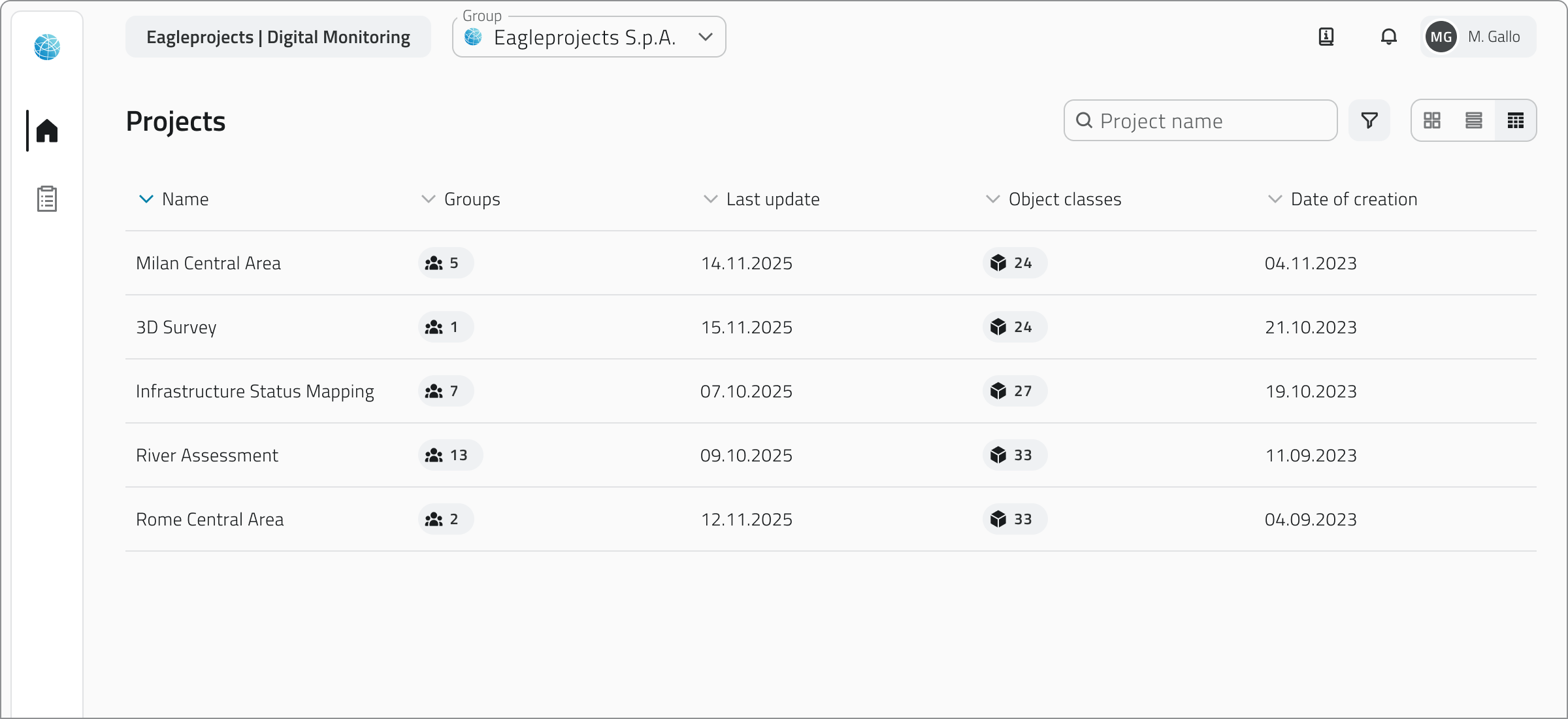
Ogni progetto rappresenta un ambiente di lavoro indipendente, che contiene i propri gruppi, classi oggetto e dati.
- Per visualizzare i dettagli di un progetto, clicca su di esso per aprire un pannello laterale con le informazioni.
- Per aprire un progetto, clicca sul bottone Apri, visibile al passaggio del mouse sopra l'elemento o in alto sul pannello dei dettagli.
- Attendere il caricamento della vista principale.
La disponibilità dei progetti dipende dai gruppi e dai ruoli assegnati: se non vedi un progetto nella lista, verifica con un amministratore che l’utenza sia associata correttamente.
Gestione degli accessi contemporanei
Per ogni account può essere attiva una sola sessione alla volta.
Se provi ad accedere mentre la tua utenza è già collegata da un altro browser o dispositivo, la piattaforma mostra un messaggio che segnala la presenza di una sessione già attiva.
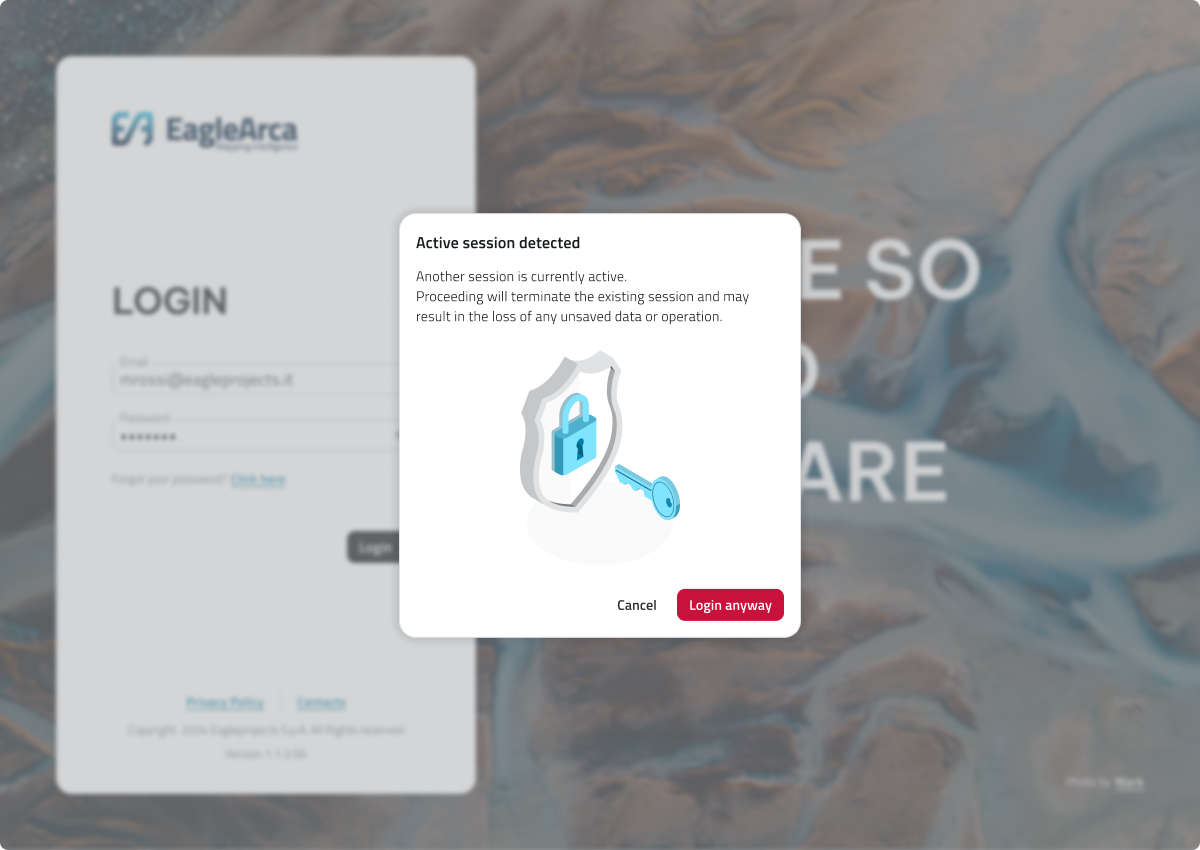
In questo caso puoi scegliere tra due opzioni:
- Annulla: Interrompe il login e mantiene attiva la sessione già aperta.
- Accedi comunque: Completa l’accesso nella nuova sessione e disconnette automaticamente quella precedente.
Non è possibile essere collegati contemporaneamente da dispositivo mobile e computer.
Se accedi da mobile mentre sei già collegato da computer (o viceversa), verrai automaticamente disconnesso dall’altro dispositivo.
Collegamenti
Last update: 28 May 2026
No comments to display
No comments to display