
Accesso alla piattaforma
Accedere a EagleArca permette di utilizzare sia il Backoffice (gestione utenti, progetti, oggetti e classi) sia l’App mobile (raccolta dati e lavoro sul campo).
Questa pagina descrive i passaggi per entrare nel sistema, impostare la password e selezionare organizzazione e applicazione.
Per accedere è necessario che l’utenza sia creata e abilitata da un amministratore con permesso di backoffice.
Requisiti
- Utenza creata e abilitata da amministratore backoffice
- Accesso alla casella email per ricevere link di benvenuto o reset password
Primo accesso (dalla mail di benvenuto)
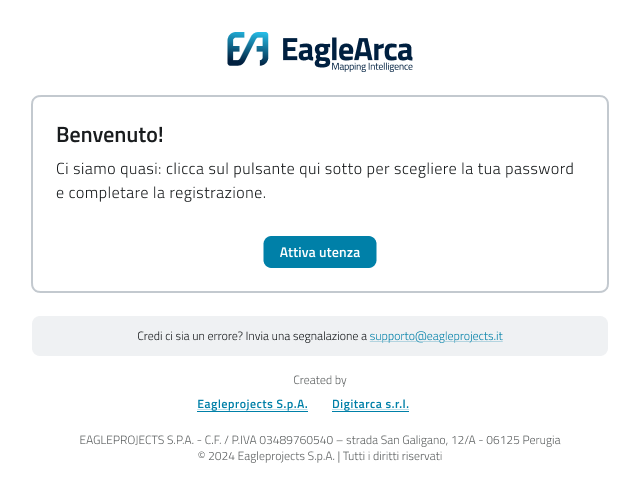
1. Apri la mail di benvenuto ricevuta dopo la creazione dell’utenza e clicca il link di attivazione.
2. Imposta la nuova password rispettando i requisiti minimi:
- almeno 8 caratteri
- una lettera maiuscola
- un numero
- un carattere speciale
3. Conferma per salvare la password.
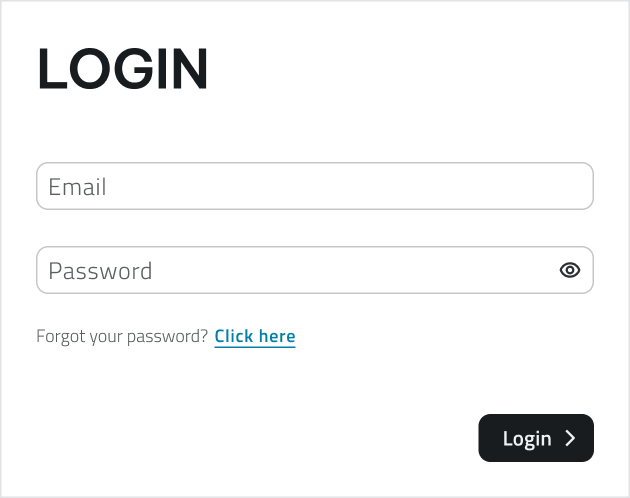
4. Verrai reindirizzato alla pagina di login: inserisci email e password, quindi clicca su Login.
Il link di attivazione ha validità limitata. Se risulta scaduto, richiedi nuovamente la creazione dell’utenza.
Reimpostare la password
1. Vai alla pagina di login di EagleArca.
2. Clicca su Hai dimenticato la password?

3. Inserisci l’email associata all’utenza e clicca su Invia.
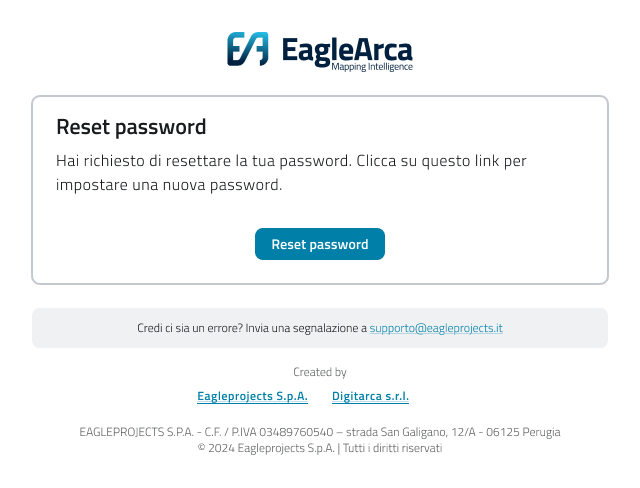
4. Controlla la tua casella email e apri il link di reset ricevuto.
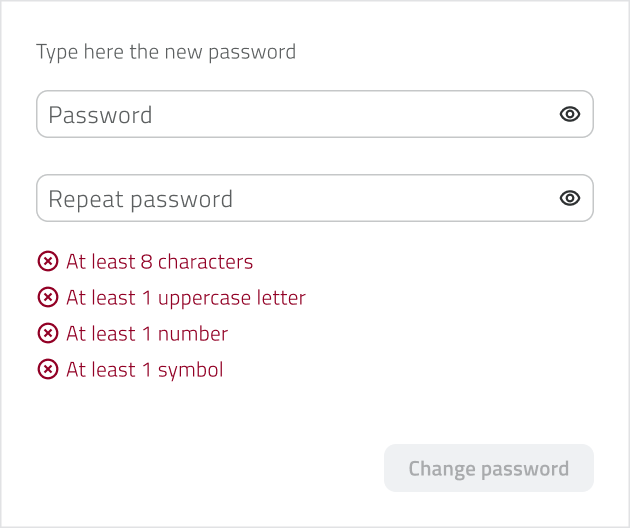
5. Imposta e conferma la nuova password rispettando i requisiti minimi:
- almeno 8 caratteri
- una lettera maiuscola
- un numero
- un carattere speciale
quindi clicca su Cambia password.
6. Torna alla pagina di login e accedi con la nuova password.
Se la mail non arriva, controlla la cartella Spam o Posta indesiderata.
Selezionare organizzazione e app
1. Dopo il login, si apre la pagina di selezione app.
- Scegli l’organizzazione dal menu in alto.
- Seleziona l’app desiderata (Backoffice o Frontoffice).
- Clicca su Apri nella card dell’app.
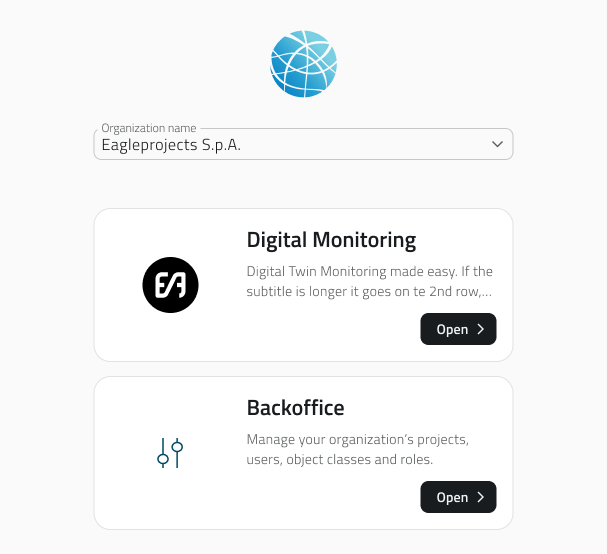
2. Se sei associato a una sola organizzazione e a una sola app, l’accesso avviene automaticamente.
- In caso di permessi frontoffice, si apre direttamente l’interfaccia App.
- Con permessi backoffice, si entra nella console di configurazione.
3. Per cambiare organizzazione o app una volta entrato, clicca in alto a sinistra sul nome dell'organizzazione e dell'app correnti e seleziona una nuova voce.
Accedere al progetto
Una volta aperta l’app frontoffice, viene mostrata la pagina iniziale di selezione progetto.
La visualizzazione può essere cambiata (a card, a lista o a tabella) con un selettore in alto a destra.
I progetti possono essere filtrati tramite searchbar.
Ogni progetto rappresenta un ambiente di lavoro indipendente, che contiene i propri gruppi, classi oggetto e dati.
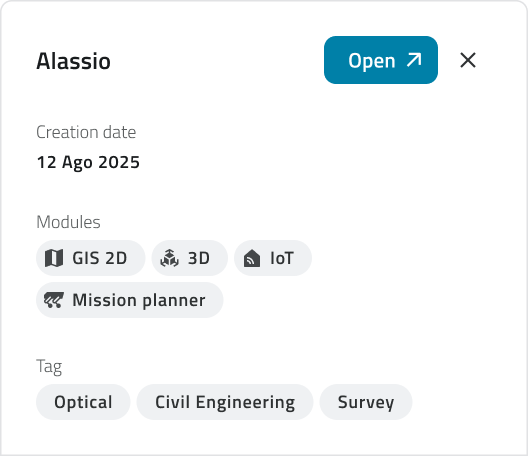
- Per
clicca su di esso, si apre un pannello laterale con le informazioni.Dallavisualizzarelistaideidettagliprogetti,diindividuareunquelloprogetto,desiderato. -
CliccarePer aprire un progetto, clicca sul bottone Apri progetto., visibile al passaggio del mouse sopra l'elemento o in alto sul pannello dei dettagli. -
Attendere il caricamento della vista principale.
La disponibilità dei progetti dipende dai gruppi e dai ruoli assegnati: se non vedi un progetto nella lista, verifica con un amministratore che l’utenza sia associata correttamente.
Suggerimenti
- Rispetta i requisiti di sicurezza della password per evitare errori al salvataggio.
- Se il link di benvenuto o reset è scaduto, richiedi un nuovo invito o reset dal referente del progetto.
- La stessa utenza funziona su web e app mobile.
Collegamenti
Ultimo aggiornamento: 4 novembre 2025